Kann man ein VitalSource-Bookshelf-Lehrbuch als PDF herunterladen?
VitalSource-Bücher werden zum Offline-Lesen innerhalb von Bookshelf heruntergeladen, nicht als portable PDFs. So nutzen Sie den offiziellen Weg und kennen die Einschränkung beim Extrahieren.
13 Min. LesezeitPDFVon Temposhot Team
VitalSource Bookshelf erlaubt, Lehrbücher zum Offline-Lesen herunterzuladen. Deshalb erwarten viele Studierende eine PDF-Datei auf ihrem Mac. Eine solche Datei gibt es nicht. Der Download liegt innerhalb von Bookshelf, und die Nutzungsbedingungen von VitalSource untersagen das Extrahieren der Inhalte in andere Formate.
Dieser Beitrag erklärt, was der Download ist, wie Sie das Offline-Lesen zuverlässig einrichten und wie Sie das titelspezifische Druckkontingent nutzen. Außerdem zeigt er, wie Sie Ihre eigenen Notizen nach dem Ende des Zugangs behalten. Er nennt auch klar, wo ein Screenshot-Tool passt und wo nicht.
Was die offizielle Richtlinie vorgibt
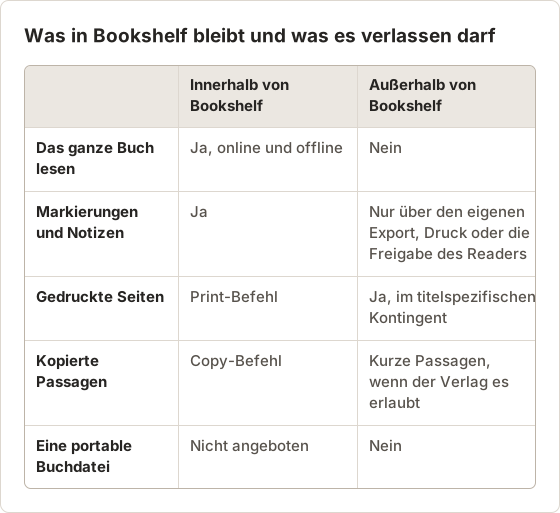
VitalSource verteilt Bücher als Lizenzen zum Lesen in den Bookshelf-Apps und im Web-Reader. Die Hilfeseiten beschreiben das Offline-Lesen innerhalb von Bookshelf, nicht ein herunterladbares PDF. Die Nutzungsbedingungen beschränken das Kopieren, Extrahieren oder Konvertieren von Buchinhalten auf das, was die eigenen Funktionen des Readers erlauben.
Zwei Funktionen erlauben es, Inhalte außerhalb des Readers zu verwenden, innerhalb von Grenzen, die pro Titel festgelegt sind:
- Print, für Seiten, die der Verlag freigibt.
- Copy, für kurze Passagen, wenn der Verlag es erlaubt.
Alles Übrige bleibt in Bookshelf. Lesen Sie die aktuellen Bedingungen in Ihrem VitalSource-Konto, denn sie gelten für Ihren Titel.
Wo Sie die Bedingungen für Ihren Titel finden
Die Nutzungsbedingungen gelten für das Konto, die titelspezifischen Grenzen stehen im Reader. Lesen Sie beides: Die Bedingungen legen fest, welche Nutzungsarten erlaubt sind, und der Print-Dialog zeigt, wie viele Seiten der Verlag für dieses Buch freigibt. Haben Sie den Zugang über eine Hochschulbuchhandlung oder einen Kurs erworben, kann die Einrichtung eigene Bedingungen haben. Sie stehen auf der Kursseite oder auf dem Kaufbeleg.
Widersprechen sich beide Quellen, gilt die engere. Fragen Sie den VitalSource-Support oder den Verlag für den konkreten Titel schriftlich nach.
Warum der Verlag die Grenzen festlegt
VitalSource hostet Bücher vieler Verlage. Jeder Verlag entscheidet pro Titel, ob und in welchem Umfang Drucken und Kopieren erlaubt sind. Deshalb können zwei Bücher in derselben Bookshelf-Bibliothek unterschiedliche Print-Zähler zeigen, oder gar keinen.
Daraus folgt eine einfache Regel. Eine Zahl aus einem Forum oder vom Konto einer Kommilitonin oder eines Kommilitonen gilt für deren Titel, nicht für Ihren. Verlässlich ist nur die Zahl, die Bookshelf in Ihrem eigenen Konto anzeigt.
Was „Download“ in Bookshelf bedeutet
In Bookshelf bedeutet Download, eine lizenzierte Kopie auf dem Gerät zu speichern, damit die App sie ohne Verbindung öffnen kann. Es bedeutet nicht, eine Datei zu erhalten, die andere Apps lesen können. Der Unterschied ist vor allem am Ende des Zugangs wichtig: Der Download lässt sich dann nicht mehr öffnen, weil die Lizenz und nicht die Datei das Lesen ermöglicht.
Der Beitrag zu Warum sich ein eTextbook nicht als PDF herunterladen lässt behandelt dasselbe Muster auf anderen Plattformen.
So lesen Sie ein VitalSource-Buch offline
Bookshelf installieren
Installieren Sie die Bookshelf-App für Mac, iPad oder Telefon von der Website von VitalSource oder aus dem App Store Ihres Geräts. Melden Sie sich mit dem Konto an, in dem Ihre Bücher liegen.
Titel herunterladen
Wählen Sie in Ihrer Bibliothek das Buch aus und die Download-Option. Bleiben Sie online, bis der Download abgeschlossen ist.
Einmal online öffnen
Öffnen Sie das Buch und blättern Sie durch ein Kapitel, damit die App Ihre Lizenz bestätigt.
Offline testen
Schalten Sie das WLAN aus, beenden Sie Bookshelf, öffnen Sie es erneut und öffnen Sie das Buch noch einmal.
Bookshelf muss von Zeit zu Zeit online gehen, um Lizenzen zu erneuern. Wie oft das geschieht, variiert. Öffnen Sie die App deshalb vor einer längeren Reise einmal online.
Eine Reise drei Tage vorher vorbereiten
Ein Test am Abend vor der Abreise lässt keine Zeit, einen fehlgeschlagenen Download zu reparieren. Beginnen Sie drei Tage vorher, damit eine langsame Verbindung oder ein volles Laufwerk noch behoben werden kann.
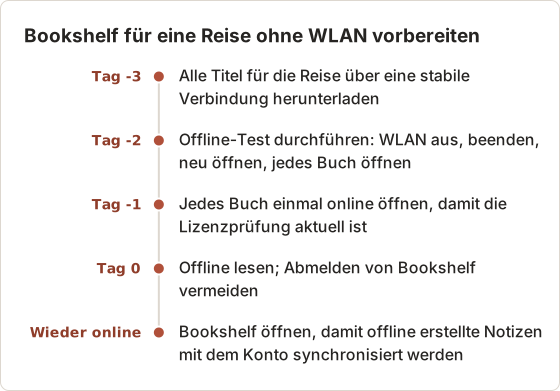
Melden Sie sich während der Reise nicht von Bookshelf ab und installieren Sie die App nicht neu. Beides kann bedeuten, dass die Bücher erneut heruntergeladen werden müssen. Dafür braucht es eine Verbindung, die Sie unterwegs nicht haben.
Das Gerät für das Offline-Lesen wählen
Wählen Sie das Gerät, das Sie tatsächlich mitnehmen. Ein Mac eignet sich für lange Lesesitzungen mit Notizen in einer anderen App. Ein iPad ist im Zug leichter und zeigt Seiten mit festem Layout in angenehmer Größe. Ein Telefon eignet sich für Titel mit fließendem Text und kurze Wiederholungen, weniger für Kapitel mit vielen Diagrammen.
Laden Sie das Buch auf genau diesem Gerät herunter. Ein auf dem Mac heruntergeladenes Buch ist auf dem iPad erst offline verfügbar, wenn Sie es auch dort herunterladen.
Offline erstellte Notizen
Markierungen und Notizen, die offline entstehen, bleiben auf dem Gerät gespeichert, bis Bookshelf synchronisiert. Ist dasselbe Buch auf einem Telefon und einem Mac geöffnet, erscheinen Notizen von einem Gerät auf dem anderen erst, wenn beide sich verbunden haben. Öffnen Sie die App nach der Reise online, bevor Sie sich auf Notizen von einem anderen Gerät verlassen.
Wo das Offline-Buch gespeichert wird
Bookshelf speichert heruntergeladene Bücher in den eigenen App-Daten auf Ihrem Mac. Die Dateien sind für Bookshelf verschlüsselt und öffnen sich nicht in Vorschau, Bücher oder einer anderen App. Ein Kopieren des Ordners auf einen anderen Mac funktioniert ebenfalls nicht. Laden Sie das Buch dort stattdessen über Bookshelf herunter.
Um Speicher freizugeben, entfernen Sie den Download innerhalb von Bookshelf. Das Buch bleibt in Ihrer Bibliothek.
Die Suche im Finder liefert nichts Brauchbares
Die Suche im Finder nach dem Buchtitel liefert meist nichts oder Dateien mit App-Daten, die keine andere App öffnet. Diese Dateien sind kein PDF unter anderem Namen. Umbenennen oder Konvertieren ergibt kein lesbares Buch, und der Versuch verstößt gegen die Nutzungsbedingungen.
Umzug auf einen neuen Mac
Auf einem neuen Mac ist Bookshelf zunächst leer. Installieren Sie die App, melden Sie sich mit demselben Konto an und laden Sie jeden Titel erneut herunter. Der Migrationsassistent kann die App-Daten übernehmen. Die Bücher müssen aber möglicherweise trotzdem erneut heruntergeladen oder überprüft werden. Planen Sie den Umzug deshalb für einen Tag mit guter Verbindung.
Entfernen Sie den alten Mac aus Ihrem Konto, wenn Bookshelf Geräte auflistet und Sie das Limit fast erreicht haben. Tun Sie das, bevor Sie den alten Rechner verkaufen oder zurücksetzen.
Speicherplatz auf einem kleinen Laufwerk verwalten
Lehrbücher mit vielen Fotos, Diagrammen und eingebetteten Medien belegen mehr Platz als textlastige Bücher. Auf einem Mac mit wenig freiem Speicher behalten Sie nur die Bücher des aktuellen Semesters heruntergeladen. Ein entfernter Download in Bookshelf gibt den Platz frei und lässt das Buch in Ihrer Bibliothek. Sie laden es bei Bedarf erneut herunter.
Wenn der offizielle Print-Befehl verfügbar ist
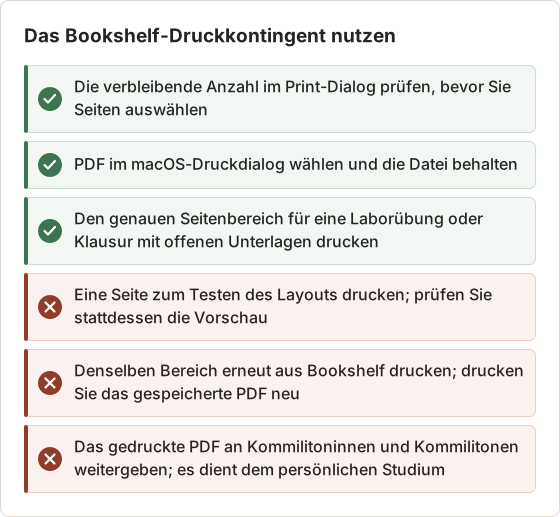
Erlaubt der Verlag das Drucken, zeigt Bookshelf einen Print-Befehl und die Anzahl der Seiten, die Sie drucken dürfen. Das Kontingent wird pro Titel festgelegt und kann bei Büchern desselben Verlags abweichen. Auf dem Mac wählen Sie im Druckdialog PDF, um die gedruckten Seiten als Datei zu speichern.
Fehlt der Print-Befehl, erlaubt der Verlag das Drucken für diesen Titel nicht. Die gedruckte Ausgabe unterliegt weiterhin der Lizenz. Bewahren Sie sie deshalb nur für das persönliche Studium auf.
Beispiel: Was eine Druckanfrage kostet
Die Zahlen hier sind ein Beispiel. Angenommen, Sie drucken für eine Laborsitzung die Seiten 45 bis 52 und stellen danach fest, dass die letzte Seite eine Tabelle abschneidet. Sie drucken dieselben 8 Seiten erneut. Jeder Druck zählt, daher sinkt das Kontingent um 16 und nicht um 8.
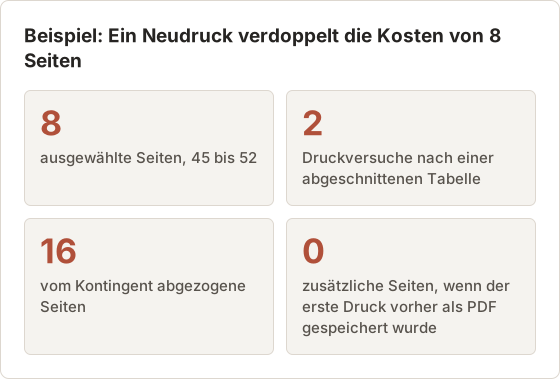
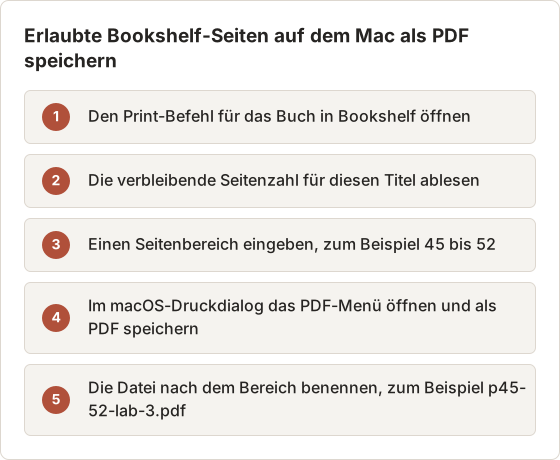
Wer die erste Ausgabe als PDF speichert, vermeidet die zweite Abbuchung. Ein PDF lässt sich für das persönliche Studium beliebig oft auf Papier drucken, während ein neuer Druck über Bookshelf erneut zählt.
Wenn die gedruckten Seiten anders aussehen als auf dem Bildschirm
Titel mit fließendem Text können mit anderen Seitenumbrüchen gedruckt werden als in der Reader-Ansicht. Abbildungen rutschen auf die nächste Seite, oder eine Tabelle wird geteilt. Prüfen Sie die Vorschau im Druckdialog, bevor Sie bestätigen. Passen Sie den Seitenbereich an, falls eine Tabelle auf eine Seite läuft, die Sie nicht ausgewählt haben.
Kurze Passagen für Zitate kopieren
Wo der Verlag es erlaubt, legt der Copy-Befehl eine kurze Passage in die Zwischenablage, oft mit einer Quellenangabe. Verwenden Sie ihn für Zitate in Hausarbeiten, statt abzutippen. Das Copy-Limit wird wie das Druckkontingent pro Titel festgelegt. Lange Auswahlen können deshalb abgelehnt oder gekürzt werden.
Notizen außerhalb von Bookshelf sichern
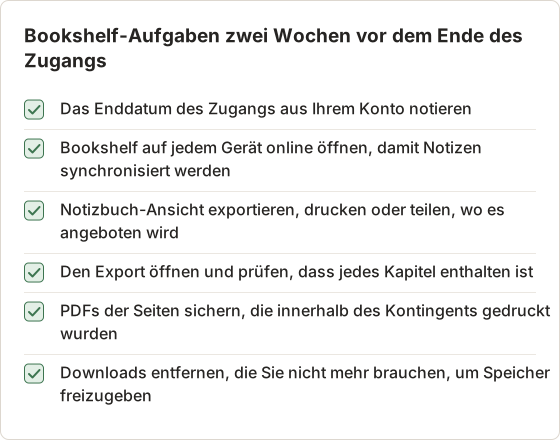
Ihre Markierungen und Notizen erscheinen in der Notizbuch-Ansicht von Bookshelf. Bietet der Reader für Notizen einen Export, Druck oder eine Freigabe an, nutzen Sie diese Funktion, um Ihre Lernarbeit zu behalten. Tun Sie das rechtzeitig, bevor Ihr Zugang endet.
Der Beitrag zu Markierungen und Notizen aus Online-Lehrbüchern exportieren beschreibt, wie Sie einen Export prüfen und abschließen.
Vor dem Ende des Zugangs
Kurszugänge und Leihen enden an einem festen Datum, das in Ihrem Konto steht. Arbeiten Sie diese Liste mindestens zwei Wochen vor diesem Datum ab, damit ein fehlgeschlagener Export noch wiederholt werden kann.
Wenn die Notizansicht keinen Export bietet
Zeigt die Notizbuch-Ansicht Ihre Notizen, bietet für diesen Titel aber keinen Export, bleibt die Ansicht trotzdem Ihre eigene Arbeit. Eine Erfassung als persönliches Lern-PDF sichert Ihre Notizen, solange die Ansicht Ihre Anmerkungen und kurze Markierungen zeigt und keine ganzen Buchseiten. Die Einstellungen dafür stehen im Temposhot-Abschnitt weiter unten.
Wenn Sie eine portable oder barrierefreie Datei benötigen
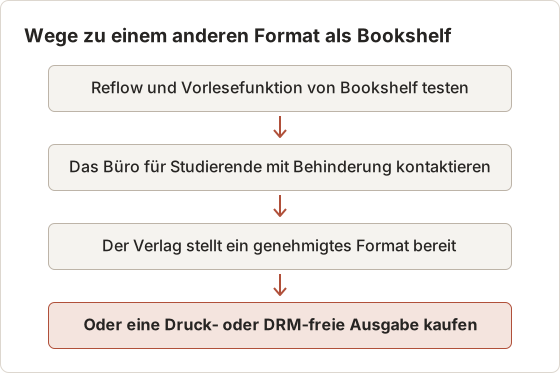
Brauchen Sie den Text wegen einer Behinderung in einem anderen Format, wenden Sie sich an das Büro für Studierende mit Behinderung Ihrer Hochschule. Es kann barrierefreie Formate über genehmigte Wege beim Verlag anfordern. Bookshelf unterstützt bei vielen Titeln außerdem Funktionen wie umbrechenden Text und Vorlesefunktion.
Wenn Sie einfach eine Datei behalten möchten, suchen Sie nach einer DRM-freien Ausgabe oder einer Druckausgabe des Verlags.
Zuerst die eigenen Funktionen des Readers testen
Viele Anforderungen an den Zugang lassen sich in Bookshelf erfüllen, sofern der Titel sie unterstützt. Fließender Text lässt die Schriftgröße steigen, ohne horizontal scrollen zu müssen. Die Vorlesefunktion liest den Text bei Titeln mit fließendem Text vor, und die Anzeigeoptionen des Readers können den Kontrast für lange Sitzungen ändern.
Testen Sie diese Funktionen am konkreten Titel, denn die Unterstützung variiert je nach Buch. Ein Titel mit festem Layout aus Seitenbildern bietet womöglich weder Reflow noch Vorlesefunktion. Wenden Sie sich in diesem Fall an das Büro für Studierende mit Behinderung, statt einen Umweg zu suchen.
Die Anfrage für Barrierefreiheit früh stellen
Eine Anfrage für ein barrierefreies Format läuft von der Hochschule zum Verlag, und die Antwort kann Tage oder Wochen dauern. Stellen Sie sie, sobald die Leseliste veröffentlicht ist, und nicht erst, wenn das erste Kapitel fällig ist. Nennen Sie die ISBN der genauen Auflage aus dem Syllabus, weil der Verlag Formate pro Auflage bereitstellt.
Wo Temposhot passt und wo nicht
Temposhot eignet sich für Material, das Sie erfassen dürfen:
- Ihre eigene Notizbuch-Ansicht für ein persönliches Lern-PDF.
- Offene Lehrbücher und Kursmaterialien, die Ihr Dozent zur Erfassung freigibt.
- Abbildungen, die Ihr Dozent für eine Präsentation freigegeben hat.
Wählen Sie dafür das Fenster auf dem Tab Windows oder zeichnen Sie einen Custom Area in Auto Capture. Exportieren Sie danach PDF für ein durchsuchbares PDF.
Was Sie aus Bookshelf nicht erfassen
Buchseiten gehören nicht zu den oben genannten Fällen, auch Seiten innerhalb des Print-Kontingents nicht. Das Kontingent wird über den Print-Befehl gewährt, deshalb ist dieser Weg für diese Seiten vorgesehen. Eine Erfassung von Buchseiten außerhalb dieses Befehls ist eine Extraktion, die die Bedingungen untersagen, unabhängig von der Seitenzahl.
Dasselbe gilt für eine Notizbuch-Ansicht, die neben jeder Notiz lange Buchpassagen zeigt. Klappen Sie die Passagen ein, falls die Ansicht das erlaubt. Andernfalls behalten Sie in der Erfassung nur Ihre getippten Notizen.
Einstellungen für die Erfassung einer Notizbuch-Ansicht
Eine Notizbuch-Ansicht mit 40 Notizen füllt etwa 8 Bildschirme des Bookshelf-Fensters. Die folgenden Einstellungen nehmen 8 Bilder im Abstand von 2 Sekunden auf, während Sie nach jedem Bild um einen Bildschirm weiter scrollen.
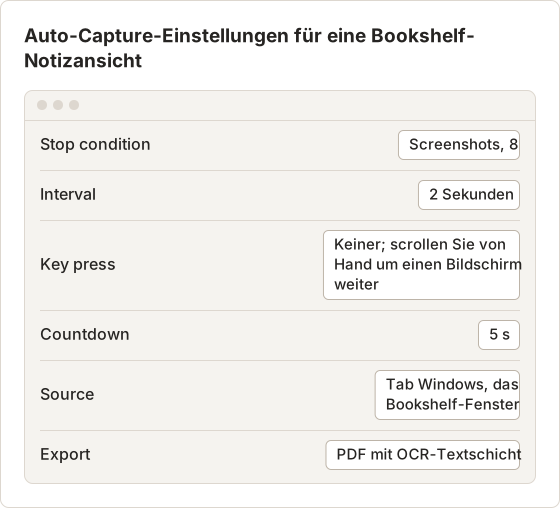
Die Tastendruck-Automatisierung ist eine Funktion von Temposhot Pro. Für das Scrollen einer Notizliste von Hand brauchen Sie sie nicht. Ein Intervall von 2 Sekunden lässt Zeit zum Scrollen, bis die Ansicht sich gesetzt hat. Scrollen Sie so, dass die letzte Notiz eines Bildschirms oben auf dem nächsten erscheint. Eine kurze Überlappung ist besser als eine Lücke. Führen Sie zuerst einen Test mit 2 Bildern durch und öffnen Sie ihn in der Vorschau, um zu prüfen, dass der Text scharf ist.
Den Export für die Notizerfassung wählen
Wählen Sie alle Bilder im Ergebnisbereich aus und dann einen Ausgabetyp:
| Export | Verwendung |
|---|---|
| Eine durchsuchbare Datei aller Bildschirme mit OCR-Textschicht | |
| Images als PNG | Einzelne scharfe Bilder, zum Beispiel um einen Bildschirm in eine Lern-App einzufügen |
| Create Document | Wiederholungsnotizen mit Titeln, Rahmungen und Anmerkungen |
Ein PDF passt für die meisten Notizerfassungen, weil eine Wortsuche die gesuchte Notiz über alle 8 Bildschirme findet. Die Suche arbeitet auf erkanntem Text. Prüfen Sie daher einen ungewöhnlichen Begriff, etwa einen chemischen Namen, ob er richtig erkannt wurde.
Schwarze Bilder bedeuten Stopp
Sind die Bilder schwarz oder leer, blockiert die App oder macOS die Erfassung dieses Inhalts. Temposhot umgeht das nicht, und keine Einstellung ändert das. Nutzen Sie die Druck- oder Freigabefunktion der Notizbuch-Ansicht oder fragen Sie den VitalSource-Support, wie Sie Ihre Notizen sichern können.
Die Notizen in einem Lerndokument ordnen
Das Erfassungs-PDF besteht aus Bildschirmen. Um daraus Wiederholungsnotizen zu machen, wählen Sie für die Sitzung Create Document. Jedes Bild wird zu einer Seite mit einem Page title und einer Description, zum Beispiel „Notizen Kapitel 4“ und dem Prüfungsthema, das sie abdecken.
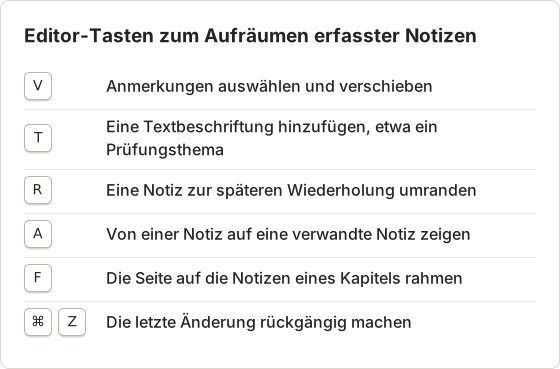
Das Framing im Modus Custom schneidet eine Seite auf die Notizen eines Kapitels zu, ohne das Originalbild zu verändern. Export PDF rendert das Document mit Titeln und Rahmung. Das Document bleibt bearbeitbar, sodass sich Notizen der nächsten Einheit später ergänzen lassen.
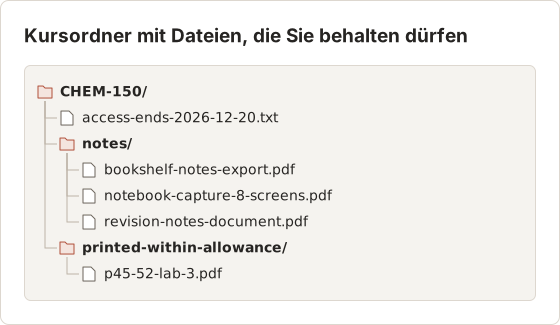
Capture History speichert standardmäßig 30 Sitzungen. Ein Semester mit wöchentlichen Notizerfassungen kann diese Zahl überschreiten. Erhöhen Sie deshalb Max sessions (1-500) unter Settings > History oder erstellen Sie das Document direkt nach jedem Lauf. Ein Document behält eigene Kopien der Bilder und bleibt daher erhalten, wenn ältere Sitzungen entfernt werden.
Gedruckte Seiten bewahren Sie in einem eigenen Ordner auf. Sie unterliegen weiterhin den Lizenzbedingungen, die Notizen dagegen sind Ihre eigene Arbeit.
Fehlerbehebung beim offiziellen Offline-Zugang
- Das Buch lässt sich nicht herunterladen. Prüfen Sie den freien Speicherplatz und melden Sie sich bei Bookshelf ab und wieder an.
- Das Buch verlangt eine Online-Verbindung. Die Lizenz muss erneuert werden. Verbinden Sie sich und öffnen Sie das Buch einmal.
- Das Buch fehlt in der Bibliothek. Eine Leihe oder ein Kurszugang ist möglicherweise beendet. Prüfen Sie Ihr Konto.
- Der Print-Zähler ist niedriger als erwartet. Das Kontingent zählt jede gedruckte Seite, auch Neudrucke.
Weitere Fälle
| Symptom | Wahrscheinliche Ursache | Maßnahme |
|---|---|---|
| Download bricht teilweise ab | Verbindung unterbrochen oder Laufwerk voll | Speicher freigeben, dann den Download über eine stabile Verbindung neu starten |
| Buch öffnet sich online, aber nicht offline | Download wurde nicht abgeschlossen | Erneut herunterladen und den Offline-Test durchführen |
| Notizen fehlen auf dem Mac | Auf einem anderen Gerät erstellte Notizen sind noch nicht synchronisiert | Bookshelf auf beiden Geräten online öffnen |
| Kein Print-Befehl für den Titel | Der Verlag erlaubt kein Drucken | Bibliothek oder Verlag nach einem genehmigten Format fragen |
| Copy lehnt eine lange Auswahl ab | Vom Verlag festgelegtes Copy-Limit | Eine kürzere Passage auswählen |
Wenn keiner dieser Fälle zutrifft, wenden Sie sich mit der ISBN des Buchs sowie Gerät und App-Version an den VitalSource-Support. Screenshots einer Fehlermeldung helfen. Schneiden Sie vorher Ihre Konto-E-Mail und Bestelldetails ab. Das kostenlose Tool Image Redaction Tool entfernt diese Angaben im Browser.
FAQ
Finde ich die PDF-Datei nach dem Download im Finder?
Nein. Bookshelf speichert verschlüsselte Dateien, die nur die App öffnet.
Kann ich das ganze Buch drucken?
Nur, wenn das Print-Kontingent des Titels es umfasst. Die meisten Kontingente decken einen Teil des Buchs ab.
Wird das Print-Kontingent zurückgesetzt?
Das hängt vom Verlag ab. Verlässlich ist die Zahl, die Bookshelf anzeigt.
Zählt das Lesen im Browser als offline?
Nein. Der Web-Reader braucht eine Verbindung. Offline-Lesen erfordert die Bookshelf-App mit heruntergeladenem Titel.
Kann ich dasselbe Buch auf Mac und iPad lesen?
Bookshelf läuft auf mehreren Gerätetypen, und das Konto begrenzt die Anzahl der Geräte. Laden Sie den Titel auf jedem Gerät einzeln herunter. Downloads werden nicht zwischen Geräten übertragen.
Gehört mir ein aus Bookshelf gedrucktes PDF?
Es ist eine Kopie, die unter der Lizenz angefertigt wurde, für das persönliche Studium. Die Aufbewahrung für Ihre eigene Wiederholung entspricht diesem Zweck. Weitergabe, Veröffentlichung im Kursforum oder Verkauf entsprechen ihm nicht.
Was passiert mit meinen Notizen, wenn eine Leihe endet?
Prüfen Sie die Hilfeseiten von VitalSource für Ihren Kontotyp. Exportieren oder erfassen Sie Ihre Notizbuch-Ansicht vor dem Enddatum. Verlassen Sie sich nicht darauf, dass Notizen später wiederhergestellt werden.
Mit Seiten arbeiten, die Sie speichern dürfen?
Laden Sie Temposhot herunter, um Ihre Notizbuch-Ansicht oder anderes erlaubtes Material als durchsuchbares PDF zu erfassen. Der Leitfaden zu Exportformaten erklärt jedes Ausgabeformat.
vitalsourceetextbooksofflinepdf
Verwandeln Sie wiederholbare Screenshots in fertige Ergebnisse
Temposhot erstellt Screenshots per Timer oder bei jedem Klick und exportiert das Ergebnis als PDF, Bilder, ZIP oder MP4.
Ähnliche Beiträge
- Warum erscheint mein Offline-eTextbook nicht im Ordner Downloads?Ein Offline-eTextbook kann im Cache der App oder des Browsers liegen und ist dann keine PDF. Erfahren Sie, wo Sie es wieder öffnen und was Sie nicht verschieben oder löschen sollten.
- Wie lese ich ein Online-Lehrbuch ohne Internet?Bereiten Sie ein Online-Lehrbuch für einen Flug, den Arbeitsweg oder eine schwache Verbindung mit dem offiziellen Offline-Modus des Readers vor und testen Sie den Zugriff, bevor Sie losfahren.
- Wann Sie Online-Lernmaterialien nicht als Screenshot erfassen solltenErfassen Sie keine Inhalte bei DRM, Druckgrenzen, ablaufendem Zugang, fehlender Berechtigung oder Barrierefreiheitsproblemen. Nutzen Sie stattdessen offizielle Downloads und freigegebene Alternativen.
- Die besten Xnapper-Alternativen für den Mac im Jahr 2026Vergleich von Xnapper-Alternativen für den Mac: wiederholte Aufnahme, Scroll-Aufnahme und Aufzeichnung, kostenlose Hintergründe, plattformübergreifende Anleitungen und die eingebaute App.