インターネットに接続せずにオンライン教科書を読む方法
機内、通勤中、通信が弱い場所に備えて、リーダーの公式オフラインモードで電子教科書を準備し、出発前にアクセスを確認します。
14分で読めますPDF作成者:Temposhot Team
ほとんどのオンライン教科書は、インターネットに接続しなくても読めます。ただし、接続できる間に準備が必要です。確実な方法は、リーダーの公式オフラインモードを出発前に設定し、動作を確認することです。
この記事では、飛行機、通勤、電波の弱い実習先で使える5段階の手順を説明します。オフライン読書が提供されていない場合の対処も扱います。作業例として、6時間のフライトで教科書2章、オープンライセンスの実験マニュアル、バッテリーとストレージの見積もりを計画します。
作業例: 6時間のフライト
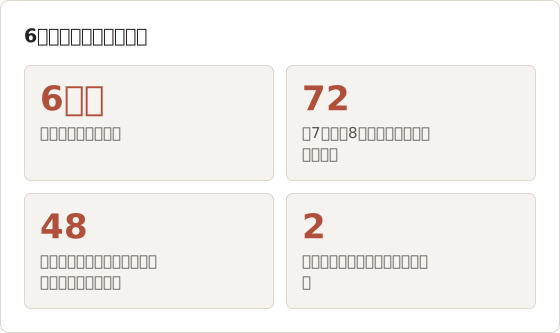
看護学生が6時間のフライトで臨床実習先に向かいます。到着までに、薬理学の電子教科書の第7章と第8章(合計72ページ)を読み終えたいと考えています。また、実習先の48ページの実験マニュアルも必要です。このマニュアルは学校がオープンライセンスで公開しており、Webビューアで閲覧します。フライトには、学生が料金を払って使うWi-Fiはありません。
学生は電子教科書用にタブレット、メモ用にMacBookを持ち込みます。以下の計画では、各デバイスに入れるもの、各項目に必要なバッテリーとストレージ、前夜に行う動作確認を説明します。
まず、オフライン読書が使える場所を確認する
オフライン機能は、特定のアプリだけで提供されることが多くあります。たとえば、スマートフォンとタブレットのアプリではオフライン読書に対応していても、Macのブラウザでは対応していない場合があります。逆のケースもあります。プラットフォームのヘルプセンターでオフライン読書のページを探し、書籍の情報パネルでオフラインまたはダウンロードの項目を確認してください。
オフラインコピーを保存できるデバイスを書き出します。そのリストで、持ち込むデバイスが決まります。
デバイスごとに役割を1つ割り当てる
例では、電子教科書のプラットフォームがオフライン読書に対応しているのはタブレットアプリだけです。そのためタブレットを読書用のデバイスにします。MacBookには実験マニュアルのPDFと学生自身のノートを入れます。これらはリーダーアプリを必要としません。
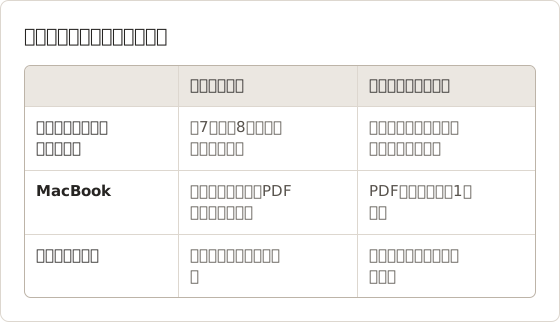
リーダーのヘルプセンターで4つの点を確認します。どのアプリがオフライン読書に対応しているか、ダウンロードは章単位か書籍単位か、アプリがオフラインで何時間まで使えるか、ノートをオフラインで保存できるかです。回答はフライトの時刻と一緒に書き留めてください。オフラインで使える期間が旅行より短い場合は、書籍が開けなくなる前に、到着後に短時間接続する計画を立てます。
デバイスごとに役割を1つにすると、よくある失敗を防げます。ダウンロードしていないデバイスで書籍を開こうとする失敗です。プラットフォームが2台でオフライン読書に対応していても、両方で使う場合にだけ両方にダウンロードしてください。
ステップ1: ダウンロード前にアクセスを確認する
アカウントを開き、次の3点を確認します。
- 書籍のアクセス終了日。レンタルの期限が旅行中に切れると、オフラインのアクセスも終了します。
- 書籍がオンラインで通常どおり開けること。
- 書籍自体がオフライン読書を許可していること。出版社が書籍ごとに設定します。
日付を旅行全体と照合する
4週間の実習には、フライトだけでなく4週間分のアクセス期間が必要です。例では、レンタルは到着の10日後に期限切れになります。学生は、接続が安定していて支払い手段もある出発前に期限を延長します。海外からの延長も多くのプラットフォームで可能ですが、書籍が開けなくなった時点で接続が必要です。
ステップ2: 対応アプリをインストールする
プラットフォームの公式アプリを App Store または提供元のサイトからインストールします。書籍の購入またはアクティベーションに使ったアカウントでサインインしてください。学校から提供された書籍は、所属機関を通じたサインインが必要な場合があります。
出発前にアプリを更新します。古いバージョンは、更新されるまで開けない場合があります。更新には接続が必要です。
旅行中は自動更新をオフにする
乗り継ぎ時の短時間のWi-Fiでアプリの更新が入ると、オフラインコピーが変わったり、再度サインインが必要になったりすることがあります。最新バージョンを自宅でインストールして確認し、安定した接続が戻るまで更新しないでください。デバイスのApp Storeの設定で自動更新を確認してください。
ステップ3: 実際に必要なものだけをダウンロードする
オフラインコピーはストレージを使い、プラットフォームによっては同時に保存できる書籍の数に上限があります。
- アプリで章単位のダウンロードができる場合は、これから数日分の章をダウンロードします。
- 用語集や解答付録など、別になっている補助資料で必要なものも含めます。
- 動画と音声は容量が大きいため、必要がなければ除外します。
章の外にある補助資料
用語集、薬剤表、解答付録は、リーダー内で独立したセクションになっていることが多くあります。章のダウンロードにはこれらが含まれない場合があります。例では、第7章が付録Cの用量表を参照しているため、学生は付録Cもダウンロードし、オフラインの動作確認で1回開きます。
出版社の関連サイトなど、リンク先のWebリソースはダウンロードに含まれません。章から参照しているものを書き留め、出発前または到着後に閲覧してください。
タブレットのストレージ計算
サイズは書籍によって異なるため、推測せずに測定してください。タブレットの設定でリーダーアプリのストレージ使用量を確認し、1章をダウンロードしてから、もう一度数値を確認します。例では、第7章は薬剤の構造図があるため約120 MB増え、第8章は約90 MB増えました。
2章で約210 MBが必要です。学生は、その2倍の約420 MBの空き容量を確保しています。メモや一時ファイル用の余裕を持たせるためです。空き容量が不足すると、ダウンロードが途中で止まり、最初の数ページしか開けない章が残ることがあります。
6時間のバッテリー計算
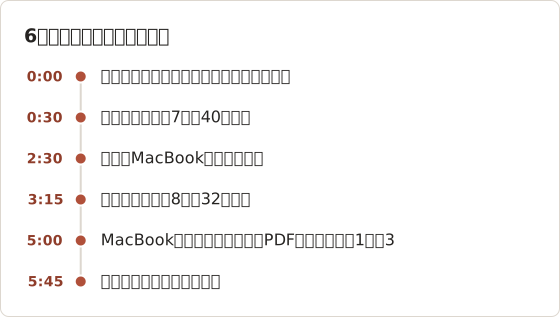
バッテリー消費は、ページ数よりも読書時間で決まります。高密度な内容では1時間あたり約20ページなので、72ページは約3.6時間です。学生はMacBookでのメモ作成に1時間を加え、休憩の時間も確保しています。
機内で使う明るさで30分間の読書テストを行い、タブレットの消費量を測ります。例では、30分でタブレットのバッテリーが5%減りました。そのため3.6時間の読書では約36%を消費します。100%から始めれば十分な余裕があり、充電器は実習先で使うためにバッグに入れておきます。
ステップ4: オフラインになる前に開いて同期する
接続している状態で、ダウンロードした各書籍を1回開きます。他のデバイスのハイライトとメモを同期させます。リーダーによっては、この手順でライセンスも確認します。その確認によって、オフラインで使える期間がリセットされます。期間の長さはリーダーごとに異なるため、リーダーのヘルプページで確認してください。
ゲートではなく、前日の夜に行う
空港のWi-Fiは遅いことが多く、リーダーアプリが表示できないサインインページが必要になる場合もあります。ゲートで同期が止まると、アプリが不安定な状態のまま残ります。前日の夜に自宅で同期を実行し、その後アプリを閉じておきます。
ステップ5: 実際のオフライン動作確認を行う
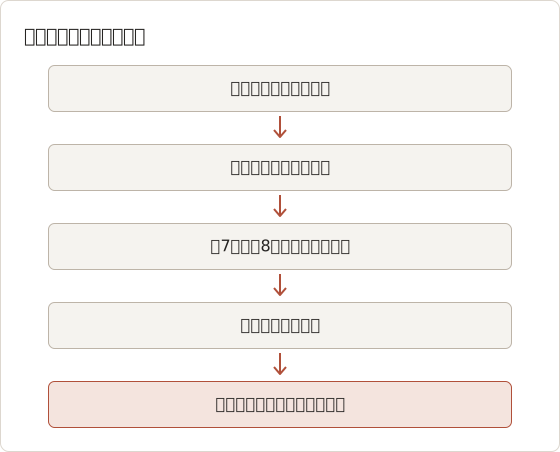
切断
機内モードをオンにするか、Wi-Fiとモバイルデータ通信をオフにします。
アプリを再起動
アプリを完全に終了してから、もう一度開きます。起動したままのアプリでは問題が隠れることがあります。
読んでメモを付ける
各書籍を開き、後の章に移動し、図を表示して、ハイライトを追加します。
失敗を記録する
今読み込めないものは、旅行中も読み込めません。
Wi-Fiだけでなく、すべての接続をオフにする
Wi-Fiをオフにするだけのテストでは、機内では失敗する状況を見逃すことがあります。セルラーデータ通信がオンのタブレットや、近くにあるスマートフォンのテザリングは、Wi-Fiを切っても接続を保つためです。機内モードはすべての無線を止めるため、飛行機の中の状況に近い確認になります。機内モードでもデバイスがBluetoothやWi-Fiに再接続する場合は、テスト中にそれらもオフにします。
例でテストが見つけたこと
タブレットの機内モードのテストでは、テキスト、図、ハイライトが正常に表示されました。第7章の埋め込みアニメーションはプレースホルダーのままで、検索は結果を返しませんでした。学生はこの2点を記録しました。アニメーションは出発前に自宅で見ておき、機内では目次を使って移動し、検索の代わりにします。
MacBookでは、Wi-Fiをオフにした状態で実験マニュアルのPDFを開き、「dosage」を検索します。PDFにテキストレイヤーがあるため、検索は機能します。
接続が必要になる可能性がある機能を確認する
オフラインコピーが完全にあっても、次の機能は接続が必要になることがよくあります。
- 埋め込みの動画、音声、インタラクティブな図。
- 書籍に紐づく宿題、小テスト、練習ツール。
- ライブラリ全体の検索。
- 他のデバイスへのメモの同期。
出発前または帰宅後に、これらの作業を行う計画を立ててください。
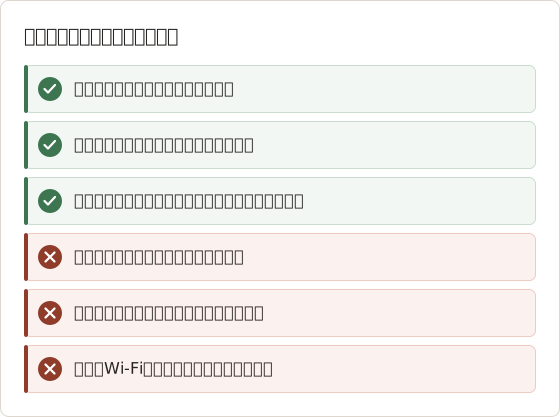
フライト中に失敗した場合
テストに合格した章が開かなくなった場合は、アプリを完全に終了して1回だけ開き直してください。サインアウトやダウンロードの削除はしないでください。どちらを元に戻すにも接続が必要です。それでも章が開かない場合は、MacBookで実験マニュアルのPDFとノートに切り替え、着陸後に章に戻ります。
機内モードで図の読み込みが遅い場合は、古いタブレットで大きな画像をデコードしている可能性があります。数秒待ってから、図が表示されないと判断してください。
機内で作ったメモ
機内で作ったハイライトとメモは、タブレットが同期するまでタブレットに残ります。タブレットが接続する前に別のデバイスで書籍を開くと、そこにはそれらのメモが表示されません。着陸後に最初にタブレットを接続し、数分間同期させてください。
公式のダウンロードボタンがない場合
書籍またはデバイスがオフライン読書に対応していません。利用規約の範囲内で、次の選択肢があります。
- プラットフォームの別のアプリ(タブレット版など)を試す。
- 必要なページについて印刷枠を使う。印刷枠は、リーダーまたはアカウントに表示されます。
- 同じ書籍の章単位のダウンロードが、ライブラリにないか確認する。
- 教員に、資料で同じ内容を扱っているか確認する。
ダウンロードしたのに書籍が見つからない場合は、オフラインの電子教科書がダウンロードフォルダにない理由の記事が役立ちます。
短い旅行のための印刷枠
書籍にオフラインモードはないが印刷が許可されている場合、旅行に必要なページをPDFとして印刷すると、どこでも開けるファイルになります。Macでは、印刷ダイアログの PDF メニューにある Save as PDF を選びます。最初にテストページを1枚印刷して確認してください。失敗した印刷ジョブも、印刷枠を消費する場合があります。
印刷の前にページ数を数えてください。例のように第7章から第8章の範囲は72ページで、印刷したPDFにも同じ72ページが入っている必要があります。2回目の印刷で重複させないでください。印刷ダイアログを閉じる前に、PDFを開いて最後のページ番号を確認します。
例では、第7章と第8章で印刷枠の72ページを使うことになります。判断する前にリーダーで残りの印刷枠を確認し、同じページを二度印刷しないように、そのPDFを保管してください。
電波が不安定な通勤
電波の届かない区間がある電車通勤は、フライトの軽い版です。一部のリーダーは最近開いたページをキャッシュに保存するため、短い途切れの間は現在の章が使える場合があります。ただし、キャッシュはオフラインダウンロードではありません。現在の章より後のページは読み込めない場合があります。アプリが許可する場合は、その週の章をダウンロードし、キャッシュは補助的に扱ってください。
40分の通勤では、10〜15ページの章のセクションが現実的な目標です。前日の夜にそのセクションの章をダウンロードし、自宅で1回開いておきます。通勤中は読書に専念し、読み込みは行わないようにします。
持ち運び可能なファイルが本当に必要な場合
ファイルが必要になる状況もあります。たとえば、実習先でリーダーアプリを使うデバイスが許可されていない場合や、PDFしか読めないアクセシビリティツールを使う場合です。まず出版社または障害学生支援室に相談してください。アクセシブルな版やダウンロード可能な版は、依頼に応じて提供されることが多くあります。
コピーが許可されている資料、たとえば自分のノートやオープンライセンスの章では、Temposhotで表示中のページをキャプチャし、Mac上で検索可能なPDFを書き出せます。設定方法は電子書籍のページをPDFで保存するチュートリアルにあります。
臨床実習先のデバイス
実習先や職場では、現場での個人デバイスが制限されることが多く、臨床の場での撮影やキャプチャを禁止している場合もあります。その場所で勉強する計画を立てる前に、実習先のルールを確認してください。例では、学生は宿泊先の夜に読書するため、タブレットとMacBookは臨床エリアに持ち込みません。
出発前に48ページの実験マニュアルをキャプチャする
実験マニュアルは、コピーを許可するオープンライセンスで学校が公開しています。そのWebビューアは1度に1ページを表示し、Right Arrowでページをめくりますが、ダウンロードボタンはなく、接続が必要です。MacBookにPDFを用意すれば、この問題は解決します。
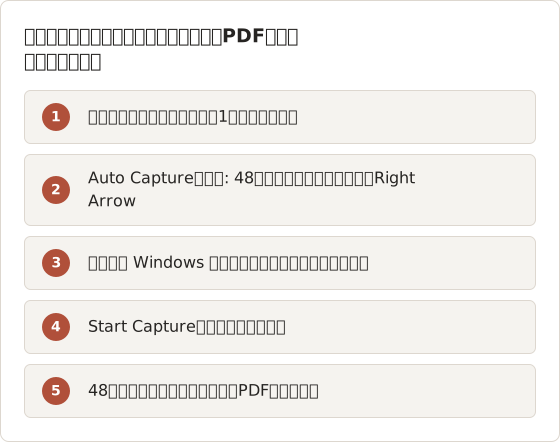
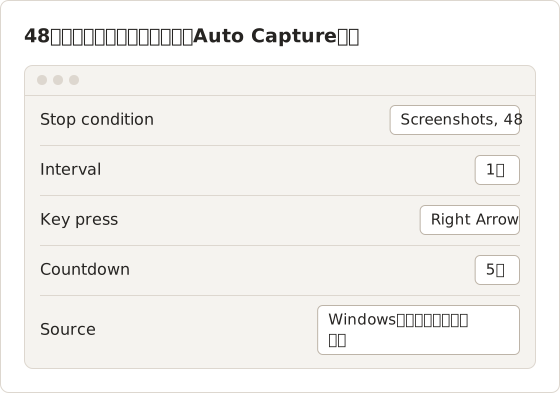
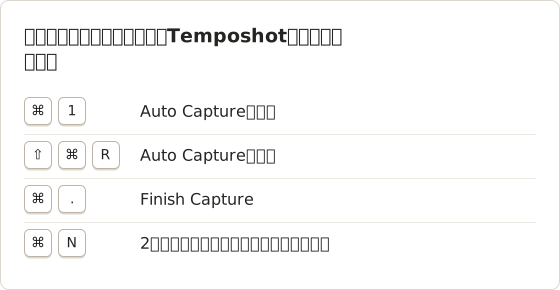
5秒のカウントダウンの後、キャプチャは48秒で完了します。Key press は Pro 機能で、無料プランにはセッションごとのスクリーンショット上限があります。無料プランでは、マニュアルを複数の短いセッションに分けてキャプチャし、ページは手動でめくってください。
Windows をソースにすると、画面上の他の場所に通知が出ても、ブラウザウィンドウだけをキャプチャします。Temposhotは最初のフレームの前にウィンドウを前面に出します。これにはアクセシビリティの権限が必要です。
停止条件を Screenshots にする理由
Auto Capture には3つの停止条件があります。ページ数が決まっている文書には、Screenshots が作業に合った条件です。ちょうど48フレームで停止します。
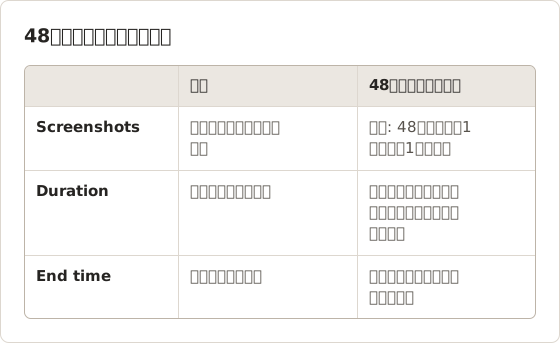
Duration と End time は、ダッシュボードや作業セッションのタイムラプスのように、終わりが決まっていない作業に向いています。内蔵の Timelapse プリセットは、1時間の Duration と3秒の Interval を使います。48ページのマニュアルには合いません。ページめくりの作業はページが尽きたときに終わるため、ページ数の上限が正しい制限です。
旅行前にPDFを確認する
48枚のフレームをすべて選び、結果ペインで PDF を選びます。Temposhotはフレームを順番に結合してOCRを実行するため、PDFはオフラインでも検索できます。開いて1ページ目と48ページ目を確認し、手元にある語句を検索してください。
ページが重複したり抜けたりする場合は、キー入力が届いたときにビューアの読み込みが終わっていなかったことが多くあります。Interval を2秒に上げて、もう一度キャプチャしてください。PDFは設定の General で指定した Export path に保存されます。
2つのフレームで、キャプチャが正しく揃っているか確認できます。フレーム1には1ページ目が表示されているべきです。5秒のカウントダウンで、そのページに合わせる時間が取れます。フレーム48には48ページ目が表示されているべきです。フレーム1が表紙や目次を表示している場合は、カウントダウン中にビューアを1ページ目に移動し、ジョブを再実行してください。以降のフレームは1ページずれるためです。
オフラインキットを1つのフォルダに入れる
リーダーアプリの外にあるものは、すべてMacBookに入れます。1つのフォルダにまとめると、機内で探しやすくなります。ディスク全体をFinderで検索すると遅く、気が散るためです。
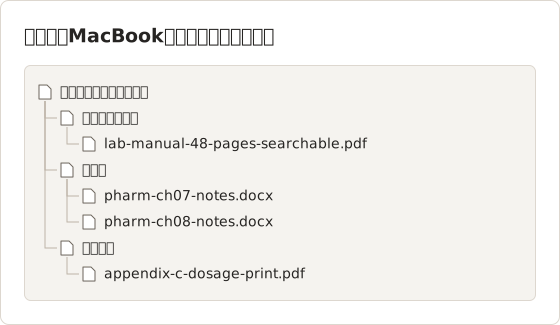
Wi-Fiをオフにした状態で、出発前に各ファイルを1回開いてください。クラウドフォルダに保存されたドキュメントは、ダウンロードが完了するまでプレースホルダーしか表示しないことがあります。そのダウンロードには接続が必要です。クラウドサービスの設定で、そのフォルダを常にこのMacに保持するように指定してください。
オフライン旅行のチェックリスト
- アクセス終了日を確認
- アプリを使うデバイスにインストールし、更新
- 書籍と補助資料をダウンロード
- 各書籍をオンラインで開いて同期
- アプリを再起動したあと、機内モードの確認に合格
- 充電器を準備
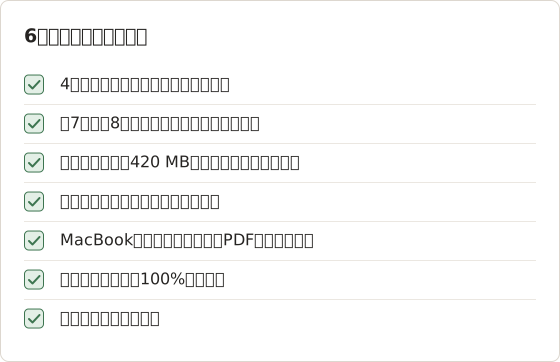
チェックリストは旅行の前夜に実行し、各項目はテストに合格してからチェックしてください。記憶だけでチェックした項目は、回線が遅く同期が完了しないゲートで失敗しやすくなります。
FAQ
既にダウンロードしたページをキャプチャできるか
資料のコピーが許可されている場合に限ります。たとえば自分のノートや、オープンライセンスの章です。この作業例のライセンスのある章はリーダーアプリ内にとどまります。持ち運び可能なファイルの節で、その制限を説明しています。
オフラインで使える期間
プラットフォームと書籍によって異なります。リーダーのヘルプページに、再接続が必要になる頻度が記載されています。
オフラインで作ったノートは保存されるか
ノートはデバイスに保存され、再接続したときに同期されます。別のデバイスに切り替える前に接続してください。
オフラインの書籍をノートPCにコピーできるか
できません。ノートPCでは、リーダーアプリから再度ダウンロードしてください。
Temposhotのキャプチャや書き出しにインターネットが必要か
必要ありません。キャプチャと書き出しはオフラインで動作し、ファイルはMac上に保存されます。実験マニュアルのWebビューアはページの読み込みに接続が必要なので、出発前にキャプチャしてください。
フライト中にリーダーからサインインを求められた場合
アプリは、オフラインでは実行できないライセンス確認を必要としています。代わりにMacBookでPDFを読み、着陸後にタブレットを接続してください。前夜に同期を実行しておくと、この状況は起きにくくなります。
長い文書のキャプチャに Duration を使うべきか
使わないでください。ページ数と組み合わせて Screenshots の停止条件を使います。Duration は時間で停止し、ページ数では停止しません。
保存を許可されたページで作業する場合
Temposhotはそれらのページをローカルでキャプチャし、検索可能なPDFを1つ書き出します。手順はスクリーンショットをPDFとして保存のページで説明しています。
etextbooksofflinetravelstudy
繰り返し撮影するスクリーンショットを、完成したデータに仕上げます
Temposhotは、タイマーまたはクリックごとに撮影し、結果をPDF、画像、ZIP、MP4で書き出します。
関連記事
- オフライン学習用のデジタル教科書を購入する前に確認すること購入前に、オフライン対応の端末、ポータブルなファイルアクセス、印刷の上限、アクセス期間、ノートの書き出し、アクセシビリティを確認するためのチェックリストです。
- オフラインの電子教科書アクセスとダウンロード可能なPDFの違いオフラインアクセスは教科書をリーダー内に保持し、ダウンロードしたPDFは持ち運び可能なファイルです。それぞれが使える場面、期限が切れるもの、移動できるものを比較します。
- オフラインの電子教科書がダウンロードフォルダに表示されないのはなぜですかオフラインの電子教科書は PDF ではなく、アプリまたはブラウザのキャッシュ内に保存されることがあります。再度開く場所と、移動や削除を避けるべきものを説明します。
- 2026 年版: Mac 向け Xnapper の代替アプリ比較Mac 向け Xnapper の代替アプリを、繰り返し撮影、スクロールキャプチャと録画、無料の背景、クロスプラットフォームのガイド、標準搭載アプリの観点で比較します。