2026年版 ビジュアルドキュメント向けGuidde代替ツールのおすすめ比較
ローカルのスクリーンショットガイド、ホスト型ドキュメント、インタラクティブなガイダンス、デスクトップ編集、動画、書き出しの観点で、Guiddeの代替ツールを比較します。
14分で読めますガイド作成者:Temposhot Team
Guiddeは、記録したワークフローから動画形式のガイドを作成します。動画はオンボーディングやプロダクトツアーに適していますが、番号付きのスクリーンショットの方が使いやすいドキュメントもあります。読み手は7番目の手順にすぐ移動したい、チェックリストを印刷したい、PDFをチケットに添付したい、といった使い方をします。このガイドでは、スクリーンショット形式のガイド、ローカルファイル、別のホスティングモデルを求めるチーム向けに、代替ツールを比較します。
最初に決めるのは形式です。読み手が動画で内容を理解する必要がある場合は、動画ツールが適しています。読み手が見て探す、検索する、印刷する必要がある場合は、スクリーンショット形式のガイドの方が適しています。
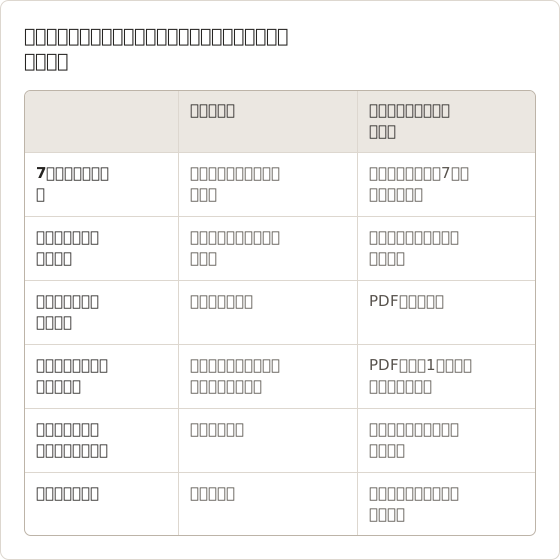
ガイドは、読み手がそれを使う作業ごとに分類すると判断しやすくなります。大半の読み手がジャンプ、コピー、印刷、添付を行うなら、ライブラリはスクリーンショット寄りになります。大半の読み手が最初から最後まで一度視聴するなら、動画の方が適しています。
Guidde代替ツールの概要
| ツール | 主な出力 | キャプチャ | 保存先 | 対応プラットフォーム |
|---|---|---|---|---|
| Temposhot | スクリーンショットドキュメント。スクリーンショットからMP4またはGIFを作成 | 任意のMacアプリ | ローカル | macOS 14以降、Apple Silicon |
| Dubble | 文章による手順とセッションの録画 | ブラウザ | ベンダーのクラウド | Web |
| Scribe | ホスト型の文章ガイド | ブラウザとデスクトップ | ベンダーのクラウド | Webとデスクトップキャプチャ |
| Tango | ホスト型ガイドとアプリ内ガイダンス | ブラウザとデスクトップ | ベンダーのクラウド | Webとデスクトップキャプチャ |
| Folge | ドキュメント形式での書き出し | デスクトップ | ローカル | Mac、Windows |
ほかに比較すべき項目は次のとおりです。記録後にエディタで編集できる範囲、クラウド保存がプライバシー規則で許可されるか、料金がシート単位か買い切りか。
ガイドを動画にすべきでない兆候
一部のガイドは、読み手が動きを必要としているからではなく、ツールが動画を既定にしているために動画として始まっています。こうしたガイドは、スクリーンショットツールへの移行候補になります。
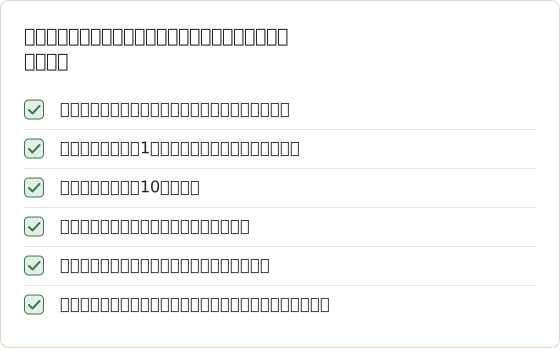
該当する兆候が3つ以上ある場合は、そのガイドを先にスクリーンショットで作り直し、動きが重要なガイドのみ動画のまま残すのが適切です。
保守の手間を考える
動画ガイドは1回の連続した収録で作られます。インターフェースのボタンが1つ移動すると、動画全体、または該当する区間の再録画が必要になることが多くあります。スクリーンショットガイドでは、変更されるのは1ページだけです。
ステップ8が変わる12手順のガイドの場合、スクリーンショットツールでは1回の再キャプチャと1ページの編集で済みます。この差は、ガイドの数と、ガイドが対象とするソフトウェアのリリース頻度に応じて広がります。
編集の深さを確認する
どのツールも録画は素早く行えます。違いは録画後のエディタに表れます。候補となる各ツールで、同じ4つの編集を行います。1つの手順を削除する、2つの手順の順序を入れ替える、タイトルを書き直す、スクリーンショット上の非公開の値を1つ隠す。
各編集にかかる時間と、取り消しできるかどうかを記録します。順序の入れ替えに再録画が必要なツールは、ドラッグでページを移動できるツールより、1年間の更新にかかる費用が大きくなります。
画面の内容の送信先を確認する
キャプチャしたワークフローには、画面に表示されたものすべてが含まれます。顧客名、社内URL、口座残高などです。ホスト型ツールは、その内容をベンダーのワークスペースにアップロードします。ローカルツールは、誰かがファイルを書き出して共有するまで、内容をコンピュータ上に保持します。
パイロット導入の前に、組織でソフトウェアを承認する担当者に、許可されているモデルを確認します。機密性の高い画面を、後に許可されないと分かったツールで記録すると、ガイドを削除して撮り直す必要があります。
1. Temposhot
Temposhotは、LODYWORKSが提供するMacアプリで、スクリーンショットガイドをローカルで記録します。Action Captureでは、受け付けられた各クリックの直前に、選択した対象(Active Window、Full Screen、Specific Window、Capture Area)を保存します。手順のタイトルはクリックされた要素から取得でき、各画像にカーソルとクリックマーカーを表示できます。
Documentsエディタでは、注釈と枠の調整を追加できます。Blur、Click Marker、Step NumbersはProで利用できます。結果は、PDF、PNG、JPG、WebPのページ、またはZIPパッケージとして書き出せます。
動きが必要なチーム向けに、Temposhotはキャプチャしたスクリーンショットの連続からMP4ファイル(5から60 fps)とGIFファイル(フレーム間隔0.04から1秒)を作成します。Temposhotはライブの画面動画、ナレーション、音声解説を記録しません。ホスト型プレーヤー、共有リンク、埋め込みもありません。macOS 14以降を搭載したApple Silicon Macで動作します。
チュートリアル用のキャプチャ対象を選ぶ
Active Windowは、クリックを受けたウィンドウを毎回追跡します。ブラウザとデスクトップアプリの間を移動するチュートリアルに適しており、サムネイルの選択は不要です。非公開のウィンドウは、実行中の作業に含めないようにします。
Specific Windowは、他のウィンドウが前面に移動しても、1つのアプリウィンドウを実行全体で保持します。Capture Areaは、固定された1つの矩形を記録するため、すべての手順のサイズが同じになります。フレームのサイズが異なると動画内で位置がずれるため、後でページをスライドショーにする場合に役立ちます。
Full Screenは、メニューバーを含むディスプレイ全体を記録します。メニューバーの項目など、読み手にデスクトップの文脈を見せる必要がある場合にのみ使用します。
各手順に操作を示す
動画では、ポインタがボタンに移動する様子が見えます。スクリーンショットガイドでは、同じ内容を静止画で示す必要があります。Action Captureは、実行がDocumentになる際、すべての手順に2つの視覚的な注釈を追加します。どちらも編集可能なままです。
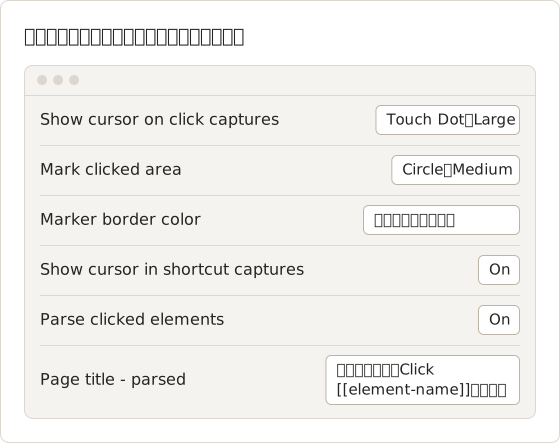
Largeサイズの Touch Dot は、小さな画面やプロジェクターでも見やすく表示されます。デスクトップでは、Mac Pointerが実際のインターフェースに近く見えます。Configure Action Captureのプレビューには、実行開始前のカーソルとマーカーが表示されます。
ナレーションの代わりに説明文を書く
ナレーションでは、その手順の重要性と、次に読み手が見るべきものを説明します。スクリーンショットガイドでは、そのテキストを各ページのDescriptionフィールドに入力します。PDFでは、既定で画像の前に説明文が印刷されます。
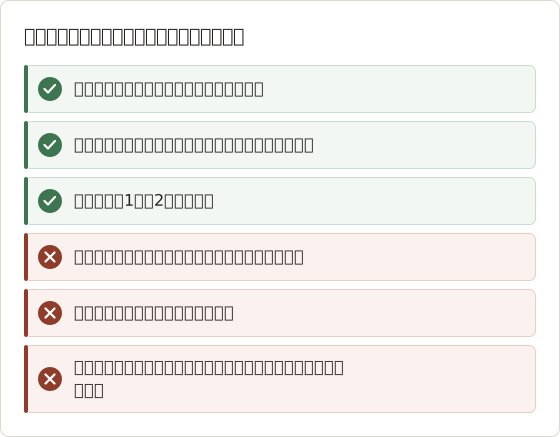
動画ガイドをスクリーンショットで作り直す
無料プランでは、Action Captureの各実行は5手順を記録すると新しい手順の受け付けを停止して一時停止します。12手順のガイドには3回の実行が必要です。Pagesパネルの**Capture new images…**を使い、3回分を1つのDocumentに追加します。Proでは手順数の上限がなくなるため、同じガイドを1回の実行に収められます。
枠の調整、保護、書き出し
動画ツールは、再生中に注目する領域を拡大します。スクリーンショットガイドでは、枠の調整で同じことを行います。Page InspectorでFramingをオンにし、Wide、Relaxed、Balanced、Close、Tightの5段階から1つ選びます。読み手がスマートフォンでガイドを見る場合は、CloseまたはTightが効果的です。
枠内の非公開の情報には、Blur(B、Pro)を使用します。Blur strengthは2から80の間で設定します。既定値は12です。書き出しサイズで文字が読めなくなるまで値を上げ、送信前にPDFプレビューで確認します。
エディタでExport PDFを選択します。無料の書き出しは既定値を使用します。A4、Landscape、表紙、手順番号、ページ番号、画像の前に配置される説明文が含まれます。Proでは、ダイアログで用紙サイズ、向き、説明文の位置、画像サイズ、画像品質を変更できます。
スクリーンショットから動きのあるファイルを作る
Temposhotでは、ガイドから動くファイルを作る方法が3つあります。いずれも画面録画ではなく、スクリーンショットを使用します。
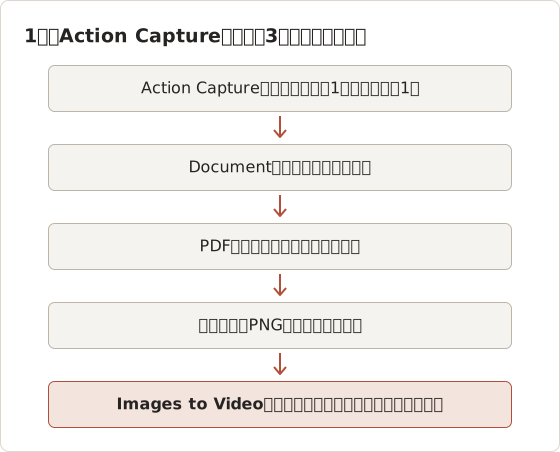
1つ目は、Capture HistoryからのGIFです。セッションの元のフレームを使用するため、注釈、枠、ぼかしは含まれません。共有する前に、フレームに非公開のデータがないか確認します。
2つ目は、Auto CaptureまたはWebsite Captureの実行後、結果ペインからのMP4です。こちらも元のフレームを使用します。
3つ目は、注釈を保持する方法です。DocumentをPNG pagesとして書き出し、ブラウザツール Images to Video または Images to GIF でページを読み込みます。書き出されたページには、Documentの枠、クリックマーカー、ぼかしが含まれます。
再生速度を選ぶ
フレーム間隔とフレームレートで、各手順が画面に表示される時間が決まります。10手順のガイドでも、設定によって生成されるファイルの長さが大きく異なります。
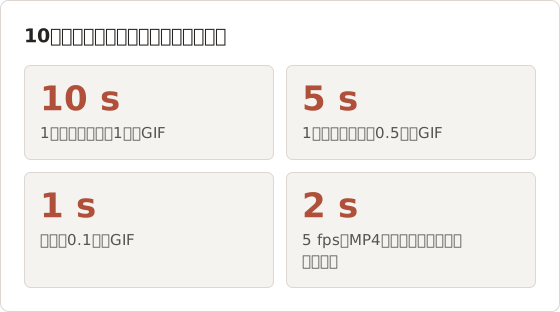
手順ガイドには、1フレームあたり1秒のGIFが読みやすい選択です。既定値の0.1秒はタイムラプス向きで、手順の説明には向きません。5 fpsのMP4でも各フレームは0.2秒しか表示されないため、MP4は10個の離散的な手順よりも、フレーム数の多い連続映像に適しています。
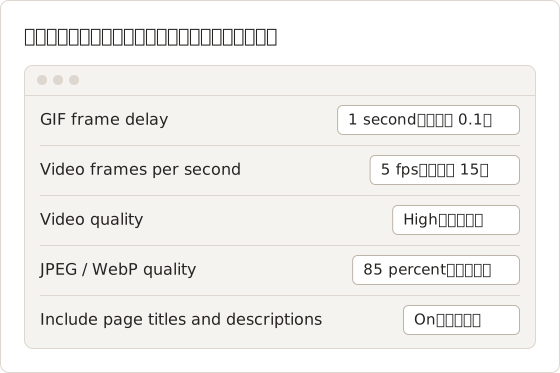
これらの設定は、結果ペインの書き出しバーを右クリックし、**Export settings…**を選ぶと開きます。設定値は、変更するまで以降の書き出しに適用されます。
製品紹介をタイムラプスとして記録する
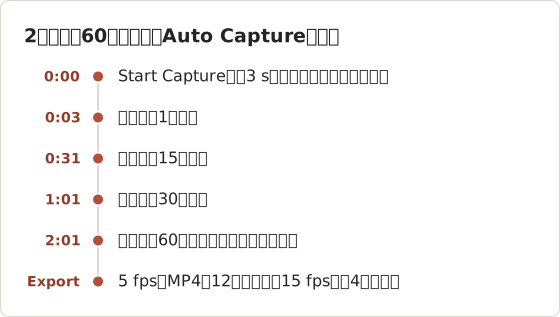
クリックを含まない製品紹介、たとえばダッシュボードにデータが表示されていく様子は、Auto Captureに適しています。停止条件をScreenshots、間隔を2秒、カウントダウンを3 sに設定し、ソースとしてウィンドウを選択します。無料プランではセッションごとのスクリーンショット数に上限があり、Proではその上限がなくなります。
機能の概要に公開ページをキャプチャする
動画ツアーの中には、料金ページ、変更履歴、機能一覧など、公開ページだけを扱うものがあります。Website Captureは、URLの一覧から1URLにつき1枚のスクリーンショットを保存します。Desktopは1920 × 1080、Tabletは768 × 1024、Mobileは390 × 844です。同時実行数(Concurrent browsers)の既定値は4で、8件のURL一覧は4件ずつ2グループとして実行されます。
サインインが必要なページは、サインアウトした訪問者に表示される状態でキャプチャされます。そのため、ログイン後の製品のツアーの代わりにはなりません。結果は、結果ペインからMP4として書き出せるほか、Create DocumentでDocumentにもできます。
画面録画とスクリーンショットタイムラプスの比較では、タイムラプスが録画に代わる場面を扱っています。タイムラプスガイドでは、長いセッション向けの間隔の選び方を紹介しています。
2. Dubble
Dubbleは、ブラウザを中心とした手順ガイドツールで、文章による手順とセッションの録画を組み合わせます。Guiddeと純粋なスクリーンショットツールの中間に位置します。読み手は、1回のワークフローの記録から、流し読みできる手順と録画の両方を得られます。
Guiddeのライブラリに合うケース
読み手の半分が動画を見て、残りの半分が流し読みするライブラリには、1つの録画から両方の出力を作るツールが適しています。両方のタイプの読み手が関わるガイドで試験します。録画を編集したときに文章の手順が正確なままか、またはその逆かを確認します。
Dubbleはブラウザでキャプチャします。動画ガイドにデスクトップアプリが映るものがある場合は、別に一覧にします。ブラウザ中心のツールはそれらの画面を録画しないため、Webガイド向けにどの選択肢が選ばれるかに関係なく、それらのガイドにはデスクトップ対応のツールが必要です。
3. Scribe
Scribeは、ブラウザまたはデスクトップのキャプチャから手順ガイドを生成し、共有用にホスティングします。出力は、Webワークスペース内でスクリーンショット付きの文章ガイドになります。チームメイトが編集・再利用できます。ガイドが頻繁に変わる社内のナレッジベースに適しています。
Guiddeのライブラリに合うケース
Scribeは、Guiddeのユーザーに馴染みのあるホスト型のモデルを維持し、動画の代わりに文章による手順を提供します。読み手は引き続きリンクを開きます。読み手がブラウザ内で作業し、ファイルを必要としないチームに適しています。
試験時には、ワークスペースへのアクセス権がない読み手としてガイドを開き、印刷できるか確認します。また、多くの読み手はヘルプリンクをスマートフォンで開くため、スマートフォンでの表示も確認します。
4. Tango
Tangoは、ブラウザまたはデスクトップのキャプチャからホスト型ガイドを作成します。主な機能として、Webアプリ内のインタラクティブなガイダンスがあります。体験しながら学ぶユーザーには、プロダクトツアーの動画の代わりになります。その機能がどのプランに含まれるかを確認します。
Guiddeのライブラリに合うケース
動画が新規ユーザーにWebアプリの使い方を教えるためのものであれば、アプリ内ガイダンスは利用の瞬間に同じ目的を果たします。ユーザーが最も頻繁に視聴するガイドで試し、視聴回数ではなく、タスクの完了率を比較します。
5. Folge
Folgeは、MacとWindowsに対応した手順ガイドのデスクトップアプリです。ガイドはローカルに保存され、ドキュメント形式で書き出せます。プライバシー上の理由からホスト型ツールを離れ、両方のOSが必要なチームに適しています。
Guiddeのライブラリに合うケース
FolgeとTemposhotは、どちらもガイドをローカルに保存します。Folgeは、Windowsでも動作します。両プラットフォームの書き手がいて、動画ではなくスクリーンショットを使いたいチームには、Folgeが両方のマシンに対応します。
どのGuidde代替ツールを選ぶか
- 読み手が検索・印刷できる手順を必要とし、ファイルをMacに置く必要がある場合: Temposhot
- 文章による手順と録画を一緒に使いたい場合: Dubble
- ホスト型の文章によるナレッジベースが必要な場合: Scribe
- 製品の中でユーザーを案内したい場合: Tango
- MacとWindowsでローカルファイルが必要な場合: Folge
Temposhotは無料でダウンロードできます。Proは、1台のMacで買い切り39ドル、3台のMacで買い切り109ドル、または3台のMacで月額12ドルです(料金)。ほかのツールについては、現在の料金ページでプランの種類とチーム向けのオプションを確認できます。
もう1つ、次の方法も判断に役立ちます。読み手からよく追加の質問が届くガイドを1つ選びます。それを番号付きのスクリーンショットで作り直し、1週間後に届く質問の数を比較します。ビジュアルドキュメントの項目では、各形式が適するケースを説明しています。
動画が価値を発揮する場面では動画を残す
動画中心のツールから移行するチームの多くは、一部の動画を残します。製品発表、ナレーション付きの解説、トレーニングセッションは、録画の方が効果的です。目的は、読み手が繰り返し参照する参考ガイドを、流し読みできる形式に移すことです。
実用的な分け方は次のとおりです。読み手が複数回開くガイドはスクリーンショットに移し、一度だけ視聴されるガイドは動画のまま残します。3か月後に、読み手が最も多くリクエストするガイドを確認して、この分け方を見直します。
ローカルのライブラリを整理する
ホスト型ツールでは、各ガイドにURLが割り当てられます。ローカルのライブラリでは、名前とフォルダで管理します。完了した各Action Capture実行はRecent workに表示され、メニューにはRename…、Show in Documents、Show in Capture Historyがあります。
Documentsライブラリ(Command+4)には、すべてのDocumentがページ数と更新時刻付きで表示されます。Search documentsで一覧を絞り込めます。複数の行にチェックを入れると、まとめてPDFとして一括書き出しできます。これは、多くのガイドに影響するインターフェースの変更の後に役立ちます。
変化を測定する
参照用のガイドを5つ選び、スクリーンショットとして作り直します。変更の前後4週間ずつ、各ガイドについて読み手から届く追加の質問の数を数えます。また、サポート担当者がガイドをチケットに添付する回数も数えます。
質問が減り、添付が増えた場合は、そのガイドにスクリーンショット形式が適しています。質問が増えた場合は、作り直したガイドで、ナレーションでしか説明されていなかった手順が抜けていないか確認します。
顧客向けにファイルをパッケージ化する
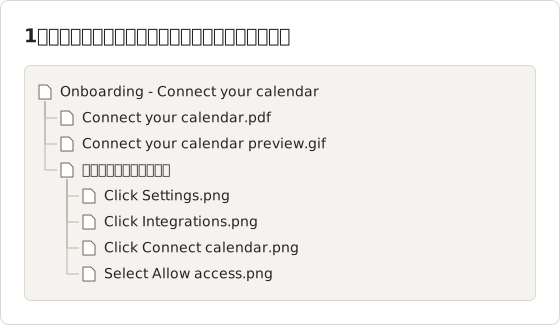
ホスト型のプレーヤーがない場合、ファイルはメール、ヘルプセンター、共有フォルダで読み手に届きます。一貫したパッケージにすると、ファイルを見つけやすくなります。Temposhotは、書き出した画像ファイルをページタイトルの名前で保存します。
問題の解決
すべての手順タイトルがClick hereになる場合、アプリがAccessibilityを通じてコントロール名を公開していません。手順自体は有効です。タイトルは Page Inspector で書き直します。
手順が1つも保存されない場合は、Permissions RequiredでScreen RecordingとAccessibilityの両方がGrantedと表示されているか、フローティングツールバーが一時停止されていないかを確認します。Specific WindowまたはCapture Areaでは、Capture outside clicksをオンにしない限り、対象の外側のクリックは無視されます。
More export formatsにWebP pagesが表示されない場合、MacでWebPエンコーダーが利用できません。代わりにPNGまたはJPGのページを書き出します。結果ペインの書き出しボタンが無効のままの場合は、まず少なくとも1フレームを選択します。
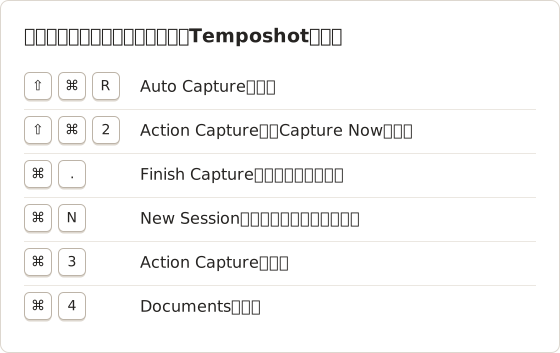
キャプチャとレビューのキー
よくある質問
Temposhotでナレーション付きの動画を作成できますか?
いいえ。Temposhotは、スクリーンショットの連続から音声のないMP4とGIFを作成します。ナレーション付きの動画ガイドには、動画中心のツールを使用します。
どの代替ツールがガイドをローカルに保存しますか?
TemposhotとFolgeです。残りの3つはホスト型サービスです。
スクリーンショットと動画を1つのガイドに組み合わせられますか?
Dubbleは、文章による手順と録画を組み合わせます。Temposhotでは、ガイドをPDFとして書き出し、同じセッションからCapture HistoryでGIFを作成して、両方のファイルを共有します。
Temposhotのガイドを、wiki用に画像として書き出せますか?
はい。エディタのMore export formatsを使用すると、PNG、JPG、WebPのページとして保存できます。
GIFが速すぎて読めないのはなぜですか?
GIF frame delayの既定値は1フレームあたり0.1秒です。手順ガイドを書き出す前に、**Export settings…**で0.5秒または1秒に設定します。
Capture HistoryのGIFにクリックマーカーは表示されますか?
いいえ。Capture Historyの書き出しは元のフレームを使用します。マーカーと枠を保持するには、DocumentをPNGページとして書き出し、Images to GIFブラウザツールでそのページからGIFを作成します。
クリックを、わかりやすい手順ガイドに変える
Action Captureで最初のスクリーンショットガイドを記録し、その後ドキュメントの書き出しガイドを読んで、PDFとイメージページのどちらを使うか選びます。
guiddealternativesvisual documentationvideo guides
このページで使用する用語: visual documentation
繰り返し撮影するスクリーンショットを、完成したデータに仕上げます
Temposhotは、タイマーまたはクリックごとに撮影し、結果をPDF、画像、ZIP、MP4で書き出します。
関連記事
- Mac でクリック操作から手順ガイドを作成する方法Mac で意味のあるクリックを記録し、各操作に印を付け、手順を編集してから画像または PDF として書き出し、手順ガイドを作成します。
- 画面収録とスクリーンショットのタイムラプスの比較: どちらを使うべきか?Macでのワークフロー文書化、バグの証拠提示、非同期の進捗共有では、画面全体の収録よりもスクリーンショットのタイムラプスのほうが軽く、確認しやすいことが多いです。それぞれをどのような場合に使うかを説明します。
- スクリーンショットガイドと画面収録の比較: どちらを使うべきかチュートリアル、サポート、ドキュメントの用途に応じて、動き、音声、編集、読み手のニーズからスクリーンショットガイドと画面収録のどちらを選ぶかを判断します。
- 2026 年版: Mac 向け Xnapper の代替アプリ比較Mac 向け Xnapper の代替アプリを、繰り返し撮影、スクロールキャプチャと録画、無料の背景、クロスプラットフォームのガイド、標準搭載アプリの観点で比較します。