Dá para baixar um livro didático do VitalSource Bookshelf em PDF?
Os livros do VitalSource são baixados para leitura offline dentro do Bookshelf, não como PDFs portáteis. Siga a rota oficial e entenda a restrição de extração.
14 min de leituraPDFPor Temposhot Team
O VitalSource Bookshelf permite baixar livros didáticos para leitura offline, o que leva muitos estudantes a esperar um arquivo PDF em algum lugar do Mac. Esse arquivo não existe. O download fica dentro do Bookshelf, e os termos de uso da VitalSource restringem a extração do conteúdo para outros formatos.
Este post explica o que é o download, como tornar a leitura offline confiável, como usar a cota de Print de cada título e como manter as próprias anotações depois que o acesso termina. Ele também indica onde uma ferramenta de captura de tela se encaixa e onde não se encaixa.
O que diz a política oficial
A VitalSource distribui os livros como licenças de leitura nos aplicativos Bookshelf e no leitor web. As páginas de ajuda descrevem a leitura offline dentro do Bookshelf, não um PDF para download. Os termos de uso restringem a cópia, a extração ou a conversão do conteúdo do livro além do que os recursos do próprio leitor permitem.
Dois recursos levam conteúdo para fora do leitor, dentro de limites definidos para cada título:
- Print, para as páginas que a editora permite.
- Copy, para trechos curtos quando a editora permite.
O restante permanece dentro do Bookshelf. Leia os termos atuais na sua conta da VitalSource, porque eles são a referência para o seu título.
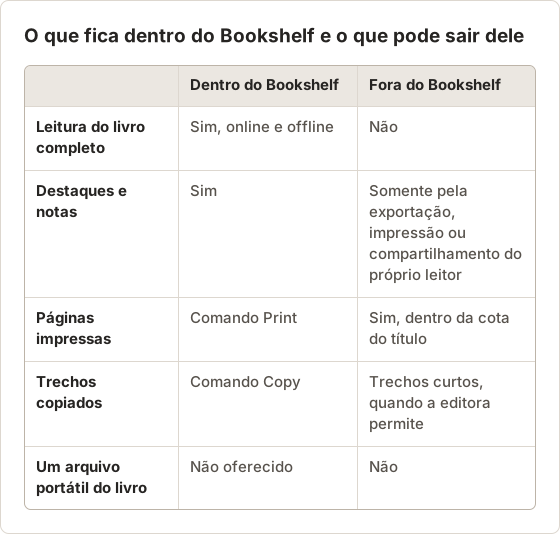
Onde ler os termos do seu título
Os termos de uso se aplicam à conta, e os limites de cada título aparecem no leitor. Leia os dois: os termos dizem quais tipos de uso são permitidos, e a caixa de diálogo Print diz quantas páginas a editora permite para este livro. Se você comprou o acesso pela livraria de um campus ou por meio de uma disciplina, a instituição pode ter condições próprias, listadas na página da disciplina ou no recibo da compra.
Quando as duas fontes parecerem divergir, siga a mais restritiva e peça a confirmação para o título específico ao suporte da VitalSource ou à editora, por escrito.
Por que a editora define os limites
A VitalSource hospeda livros de muitas editoras. Cada editora decide, título por título, se a impressão e a cópia são permitidas e em que quantidade. Por isso, dois livros na mesma biblioteca do Bookshelf podem mostrar contagens de Print diferentes, ou nenhuma.
Disso decorre a regra prática. Um número de um fórum ou da conta de um colega descreve o título dele, não o seu. O número que o Bookshelf mostra na sua própria conta é o único confiável.
O que "download" significa no Bookshelf
No Bookshelf, download significa guardar uma cópia licenciada no dispositivo para que o aplicativo a abra sem conexão. Não significa receber um arquivo que outros aplicativos possam ler. A diferença importa mais quando o acesso termina: o download deixa de abrir, porque é a licença, e não o arquivo, que permite a leitura.
O post sobre por que um livro didático digital não pode ser baixado em PDF descreve o mesmo padrão em outras plataformas.
Como ler um livro do VitalSource offline
Instale o Bookshelf
Instale o aplicativo Bookshelf para Mac, iPad ou celular pelo site da VitalSource ou pela loja de apps do dispositivo. Entre com a conta que tem os seus livros.
Baixe o título
Na sua biblioteca, selecione o livro e escolha a opção de download. Fique online até o download terminar.
Abra o livro uma vez online
Abra o livro e percorra um capítulo para que o aplicativo confirme a sua licença.
Teste offline
Desligue o Wi-Fi, feche o Bookshelf, abra-o novamente e abra o livro outra vez.
O Bookshelf pode precisar ficar online de tempos em tempos para renovar as licenças. A frequência varia, então abra o aplicativo online antes de uma viagem longa.
Prepare uma viagem com três dias de antecedência
Um teste na noite anterior à partida não deixa tempo para corrigir um download que falhou. Comece três dias antes, para que uma conexão lenta ou um disco cheio ainda possam ser resolvidos.
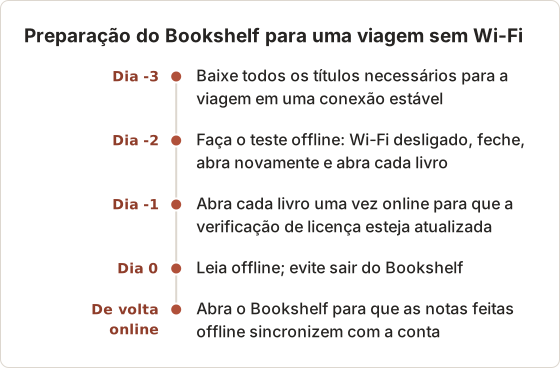
Evite sair do Bookshelf ou reinstalá-lo durante a viagem. Qualquer uma dessas ações pode exigir baixar os livros novamente, o que depende de uma conexão que você não terá.
Escolha o dispositivo para a leitura offline
Escolha o dispositivo que você realmente vai levar. Um Mac é adequado para sessões longas de leitura com anotações em outro aplicativo, enquanto um iPad é mais leve em um trem e mostra páginas de layout fixo em um tamanho confortável. Um celular funciona para títulos com texto fluido e para revisões rápidas, mas é menos adequado para capítulos com muitos diagramas.
Faça o download nesse dispositivo específico. Um livro baixado no Mac não fica disponível offline no iPad até ser baixado também ali.
Notas feitas offline
Destaques e notas feitos offline ficam armazenados no dispositivo até o Bookshelf sincronizar. Se o mesmo livro estiver aberto em um celular e em um Mac, as notas de um dispositivo só aparecem no outro depois que ambos se conectarem. Abra o aplicativo online depois da viagem antes de depender das notas feitas em outro dispositivo.
Onde o livro offline é armazenado
O Bookshelf guarda os livros baixados nos próprios dados de aplicativo no seu Mac. Os arquivos são criptografados para o Bookshelf e não abrem no Preview, no Books ou em qualquer outro aplicativo. Copiar a pasta para outro Mac também não funciona; baixe o livro nesse Mac pelo Bookshelf.
Para liberar espaço, remova o download de dentro do Bookshelf. O livro continua na sua biblioteca.
Buscar o livro no Finder não traz nada útil
Buscar o título do livro no Finder normalmente não retorna nada, ou retorna arquivos de dados do aplicativo que nenhum outro aplicativo abre. Esses arquivos não são um PDF com outro nome. Renomeá-los ou convertê-los não gera um livro legível, e essa tentativa viola os termos de uso.
Mudança para um novo Mac
Um Mac novo começa com um Bookshelf vazio. Instale o aplicativo, entre com a mesma conta e baixe cada título novamente. O Migration Assistant pode copiar os dados do aplicativo, mas os livros podem continuar pedindo download ou nova verificação, então planeje a mudança para um dia com boa conexão.
Remova o Mac antigo da sua conta se o Bookshelf listar dispositivos e você estiver perto do limite. Faça isso antes de vender ou apagar a máquina antiga.
Gerenciar espaço em um disco pequeno
Livros didáticos com muitas fotos, gráficos e mídia incorporada ocupam mais espaço que livros de texto. Em um Mac com pouco espaço livre, mantenha baixados apenas os livros do semestre atual. Remover um download no Bookshelf libera o espaço e deixa o livro na biblioteca, pronto para ser baixado de novo quando for necessário.
Quando a opção oficial de Print está disponível
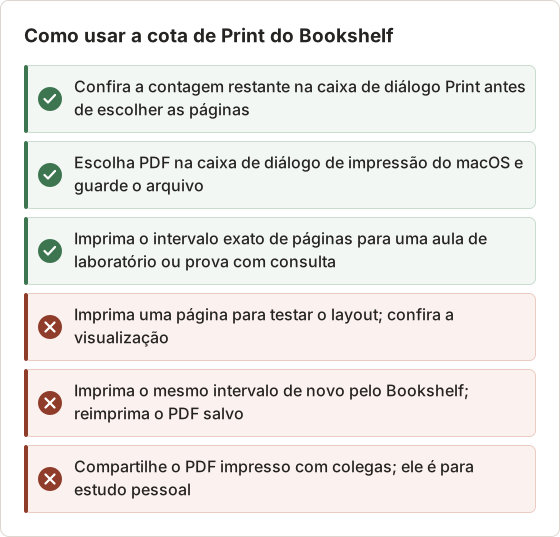
Quando a editora permite a impressão, o Bookshelf mostra um comando Print e a quantidade de páginas que você pode imprimir. A cota é definida por título e pode variar entre livros da mesma editora. No Mac, escolha PDF na caixa de diálogo de impressão para salvar as páginas impressas como um arquivo.
Se o comando Print não aparecer, a editora não permite a impressão desse título. A saída impressa continua sujeita à licença, então guarde-a apenas para estudo pessoal.
Exemplo prático: o custo de um pedido de impressão
Os números abaixo são um exemplo. Suponha que você imprima as páginas 45 a 52 para uma aula de laboratório e perceba que a última página cortou uma tabela. Você imprime as mesmas 8 páginas novamente. Cada impressão conta, então a cota cai 16, não 8.
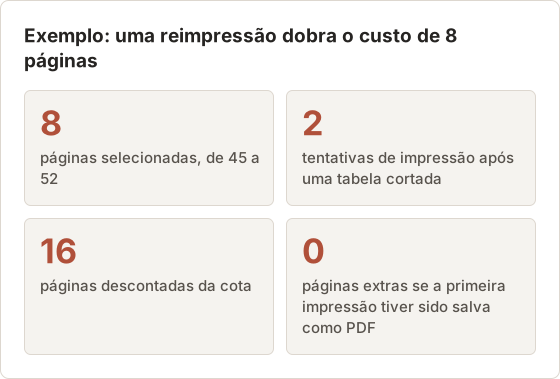
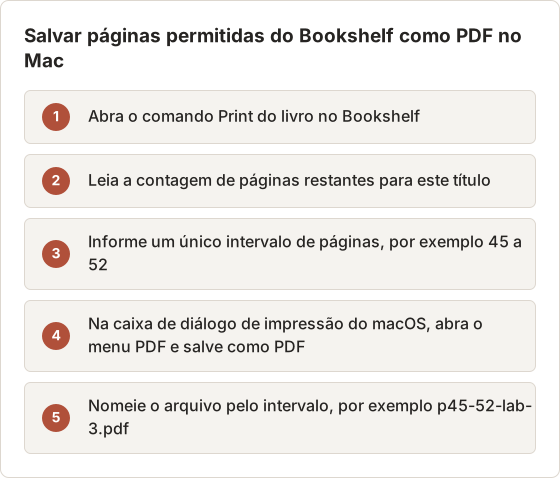
Salvar a primeira impressão como PDF evita o segundo custo. Um PDF pode ser impresso em papel quantas vezes forem necessárias para estudo pessoal, enquanto uma nova impressão pelo Bookshelf conta de novo.
Quando as páginas impressas parecem diferentes da tela
Títulos de texto fluido podem ser impressos com quebras de página diferentes da visualização do leitor. Figuras podem passar para a página seguinte, ou uma tabela pode ser dividida. Confira a visualização na caixa de diálogo de impressão antes de confirmar e ajuste o intervalo de páginas se uma tabela avançar para uma página que você não selecionou.
Copiar trechos curtos para citações
Quando a editora permite, o comando Copy coloca um trecho curto na área de transferência, muitas vezes com uma citação anexada. Use-o para citações em trabalhos escritos, em vez de digitar o texto novamente. O limite de cópia, assim como a cota de impressão, é definido por título, então seleções longas podem ser recusadas ou encurtadas.
Se você precisar de notas fora do Bookshelf
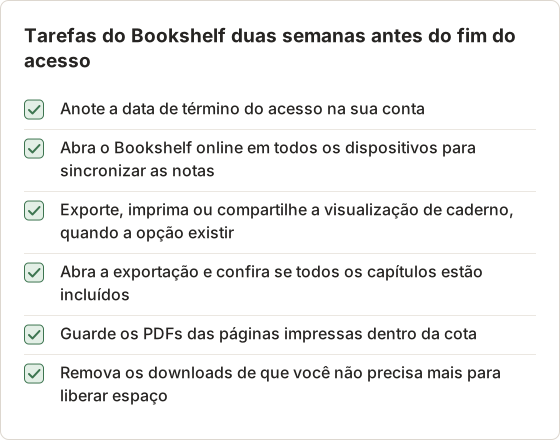
Seus destaques e notas aparecem na visualização de caderno do Bookshelf. Quando o leitor oferece exportação, impressão ou compartilhamento para as notas, use-o para guardar o seu material de estudo. Faça isso bem antes do fim do acesso.
O post sobre como exportar destaques e notas de livros didáticos online mostra como verificar e concluir uma exportação.
Antes do fim do acesso
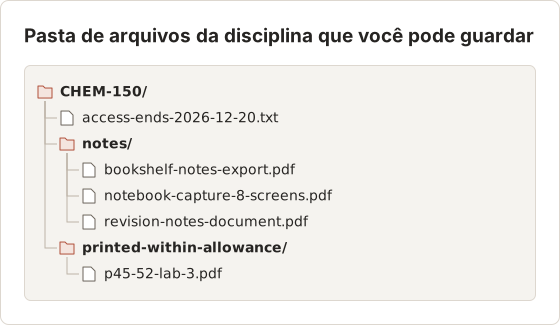
O acesso à disciplina e os aluguéis terminam em uma data fixa, indicada na sua conta. Cumpra esta lista com pelo menos duas semanas de antecedência, para que uma exportação com falha ainda possa ser repetida.
Quando a visualização de caderno não tem exportação
Se a visualização de caderno mostrar suas notas, mas não oferecer exportação para o título, a visualização continua sendo trabalho seu. Capturá-la para um PDF de estudo pessoal preserva suas notas, desde que a visualização mostre as suas anotações e destaques curtos, e não páginas inteiras do livro. As configurações para isso estão na seção sobre o Temposhot abaixo.
Se você precisar de um arquivo portátil ou acessível
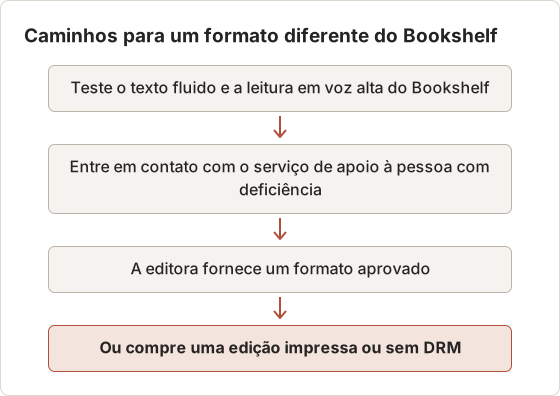
Se você precisar do texto em outro formato por causa de uma deficiência, procure o serviço de apoio à pessoa com deficiência da sua instituição. Ele pode solicitar formatos acessíveis às editoras por canais aprovados. O próprio Bookshelf oferece recursos como texto fluido e leitura em voz alta em muitos títulos.
Se você só quer um arquivo que possa manter, procure uma edição sem DRM ou impressa da editora.
Teste primeiro os recursos do próprio leitor
Muitas necessidades de acessibilidade podem ser atendidas dentro do Bookshelf, em títulos que oferecem esses recursos. O texto fluido permite aumentar o tamanho da fonte sem rolagem horizontal. A leitura em voz alta lê o texto de títulos de texto fluido, e as opções de exibição do leitor podem alterar o contraste em sessões longas.
Teste esses recursos no título exato, porque o suporte varia de livro para livro. Um título de layout fixo, feito com imagens de página, pode não oferecer texto fluido nem leitura em voz alta. Nesse caso, a solução é procurar o serviço de apoio à pessoa com deficiência, e não contornar a restrição.
Faça o pedido ao serviço de apoio com antecedência
Um pedido de formato acessível vai da instituição para a editora, e a resposta pode levar dias ou semanas. Faça o pedido quando a lista de leitura for publicada, e não quando o primeiro capítulo estiver para ser entregue. Inclua o ISBN da edição exata no programa da disciplina, porque a editora fornece formatos por edição.
Onde o Temposhot se encaixa e onde não se encaixa
O Temposhot se aplica ao material que você tem o direito de capturar:
- A sua própria visualização de caderno, para um PDF de estudo pessoal.
- Livros abertos e materiais de disciplina que o professor compartilha para captura.
- Figuras que o professor liberou para uma apresentação.
Para esses casos, selecione a janela na aba Windows ou desenhe uma Custom Area em Auto Capture, depois exporte PDF como um PDF pesquisável.
O que não capturar do Bookshelf
As páginas de livros não estão na lista acima, nem mesmo as páginas dentro da cota de impressão. A cota é concedida pelo comando Print, então esse é o caminho para essas páginas. Uma captura de páginas do livro fora desse comando é uma extração que os termos restringem, qualquer que seja o número de páginas.
O mesmo vale para uma visualização de caderno que mostre longos trechos do livro ao lado de cada nota. Recolha os trechos, se a visualização permitir, ou mantenha na captura apenas as suas notas digitadas.
Configurações para capturar a visualização de caderno
Uma visualização de caderno com 40 notas pode ocupar cerca de 8 telas da janela do Bookshelf. As configurações abaixo geram 8 quadros, com intervalo de 2 segundos, enquanto você rola uma tela após cada quadro.
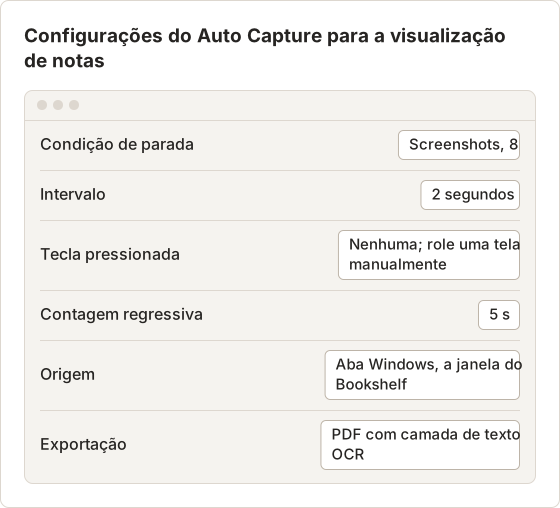
A automação de tecla pressionada é um recurso do Temposhot Pro, e rolar uma lista de notas manualmente não precisa dele. O intervalo de 2 segundos deixa tempo para rolar e para a tela se estabilizar. Role de modo que a última nota de uma tela apareça no topo da seguinte; uma sobreposição curta é melhor do que uma lacuna. Faça antes um teste com 2 quadros e abra-o no Preview para verificar se o texto está nítido.
Escolha a exportação para a captura de notas
Selecione todos os quadros no painel de resultados e escolha uma saída:
| Exportação | Para que usar |
|---|---|
| Um arquivo pesquisável com todas as telas e uma camada de texto OCR | |
| Images como PNG | Imagens nítidas individuais, por exemplo para colar uma tela em um aplicativo de estudo |
| Create Document | Notas de revisão com títulos, enquadramento e anotações |
O PDF serve para a maioria das capturas de notas, porque uma busca por palavra encontra a nota de que você precisa em todas as 8 telas. A busca funciona sobre o texto reconhecido, então confira um termo incomum, como o nome de um composto químico, para ter certeza de que foi lido corretamente.
Quadros pretos significam parar
Se os quadros saírem pretos ou em branco, o aplicativo ou o macOS está bloqueando a captura desse conteúdo. O Temposhot não contorna isso, e nenhuma configuração altera esse comportamento. Use a opção de impressão ou compartilhamento da própria visualização de caderno, ou pergunte ao suporte da VitalSource como manter as suas notas.
Organize as notas em um Document de estudo
A captura em PDF é um conjunto de telas. Para transformá-la em notas de revisão, selecione Create Document na sessão. Cada quadro vira uma página com um Page title e uma Description, por exemplo "Notas do capítulo 4" e o tema da prova que ele cobre.
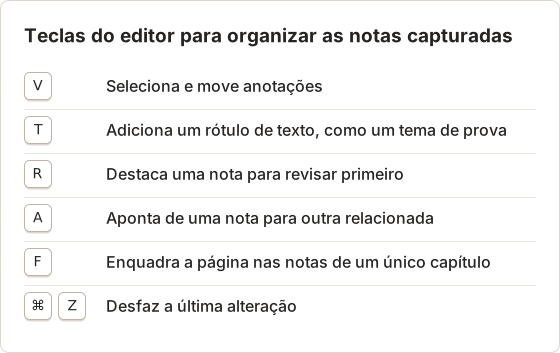
O enquadramento no modo Custom recorta uma página para as notas de um único capítulo, sem alterar o quadro original. Export PDF gera o Document com títulos e enquadramentos. O Document continua editável, então as notas da unidade seguinte podem ser adicionadas depois.
O Capture History guarda 30 sessões por padrão. Um semestre com capturas semanais de notas pode ultrapassar esse número, então aumente Max sessions (1-500) em Settings > History ou crie o Document a partir de cada sessão logo após a execução. Um Document mantém as próprias cópias das imagens, então continua íntegro quando as sessões antigas são removidas.
Guarde as páginas impressas em uma pasta separada. Elas continuam cobertas pelos termos da licença, enquanto as notas são trabalho seu.
Solução de problemas do acesso offline oficial
- O livro não baixa. Verifique o espaço livre em disco e saia do Bookshelf e entre novamente.
- O livro pede para ficar online. A licença precisa ser renovada. Conecte-se e abra o livro uma vez.
- Livro ausente da biblioteca. Um aluguel ou acesso de disciplina pode ter terminado. Confira a sua conta.
- Contagem de Print menor do que o esperado. As cotas contam cada página impressa, inclusive reimpressões.
Mais casos
| Sintoma | Causa provável | O que fazer |
|---|---|---|
| O download para no meio | Conexão interrompida ou disco cheio | Libere espaço e reinicie o download em uma conexão estável |
| O livro abre online, mas não offline | O download não terminou | Baixe novamente e faça o teste offline |
| Notas ausentes no Mac | Notas feitas em outro dispositivo não sincronizaram | Abra o Bookshelf online nos dois dispositivos |
| Nenhum comando Print para o título | A editora não permite a impressão | Pergunte à biblioteca ou à editora sobre um formato aprovado |
| Copy recusa uma seleção longa | Limite de cópia definido pela editora | Selecione um trecho menor |
Se nenhum desses casos se aplicar, entre em contato com o suporte da VitalSource informando o ISBN do livro e a versão do dispositivo e do aplicativo. Capturas de tela de uma mensagem de erro ajudam, mas recorte o e-mail da conta e os dados do pedido antes de enviá-las. A ferramenta gratuita Image Redaction Tool oculta esses dados no navegador.
FAQ
Consigo encontrar o PDF no Finder depois do download?
Não. O Bookshelf guarda arquivos criptografados que só o aplicativo abre.
Posso imprimir o livro inteiro?
Somente se a cota de impressão do título cobrir o livro inteiro. A maioria das cotas cobre apenas parte do livro.
A cota de impressão é reiniciada?
Depende da editora. A contagem mostrada no Bookshelf é o número confiável.
Ler no navegador conta como offline?
Não. O leitor web precisa de conexão. A leitura offline exige o aplicativo Bookshelf com o título baixado.
Posso ler o mesmo livro no Mac e no iPad?
O Bookshelf funciona em vários tipos de dispositivo, e a conta limita quantos dispositivos podem ser usados. Baixe o título em cada dispositivo separadamente, porque os downloads não são transferidos entre dispositivos.
Um PDF impresso pelo Bookshelf é meu para guardar?
É uma cópia feita sob a licença, para estudo pessoal. Guardá-la para a sua própria revisão atende a essa finalidade. Compartilhá-la, publicá-la em um fórum de disciplina ou vendê-la não atende.
O que acontece com as minhas notas quando um aluguel termina?
Confira as páginas de ajuda da VitalSource para o seu tipo de conta, e exporte ou capture a visualização de caderno antes da data final. Não conte com a restauração das notas depois.
Trabalhando com páginas que você tem permissão para salvar?
Baixe o Temposhot para transformar a sua visualização de caderno ou outro material permitido em um PDF pesquisável. O guia de formatos de exportação explica cada saída.
vitalsourceetextbooksofflinepdf
Transforme capturas de tela repetitivas em trabalho pronto
O Temposhot faz capturas por temporizador ou a cada clique e exporta o resultado em PDF, imagens, ZIP ou MP4.
Posts relacionados
- Por que meu eTextbook offline não aparece na pasta Downloads?Um eTextbook offline pode ficar guardado no cache do app ou do navegador, e não como PDF. Veja onde reabri-lo e o que não mover nem apagar.
- Como ler um livro didático online sem internet?Prepare um livro didático online para um voo, um deslocamento ou uma conexão fraca usando o modo offline oficial do leitor e teste o acesso antes de sair.
- Quando não tirar screenshots de materiais de estudo onlineNão tire capturas de tela em casos de DRM, limite de impressão, prazo de acesso, falta de permissão ou problemas de acessibilidade. Use downloads oficiais e alternativas aprovadas.
- Melhores alternativas ao Xnapper para Mac em 2026Compare alternativas ao Xnapper para Mac em captura repetida, captura e gravação com rolagem, fundos gratuitos, guias multiplataforma e o app nativo do sistema.