VitalSource Bookshelf 教材能下载为 PDF 吗?
VitalSource 图书下载后在 Bookshelf 内离线阅读,不是可移植的 PDF。请按官方途径操作,并了解提取限制。
9 分钟阅读PDF作者:Temposhot Team
VitalSource Bookshelf 允许下载教材以便离线阅读,因此许多学生会以为 Mac 上某处会有一个 PDF 文件。实际上并没有。下载内容保存在 Bookshelf 内部,而 VitalSource 的使用条款限制将内容提取为其他格式。
本文说明下载的内容是什么,如何让离线阅读稳定可靠,如何用好每本书的 Print 额度,以及访问权结束后如何保留自己的笔记。文中也会明确说明屏幕截图工具适用于哪些情况,不适用于哪些情况。
官方政策的内容
VitalSource 以授权的形式发行图书,允许读者在其 Bookshelf 应用和网页阅读器中阅读。其帮助页面描述的是在 Bookshelf 内离线阅读,而不是可下载的 PDF。其使用条款限制复制、提取或转换图书内容,超出阅读器自身功能允许范围的操作均受限制。
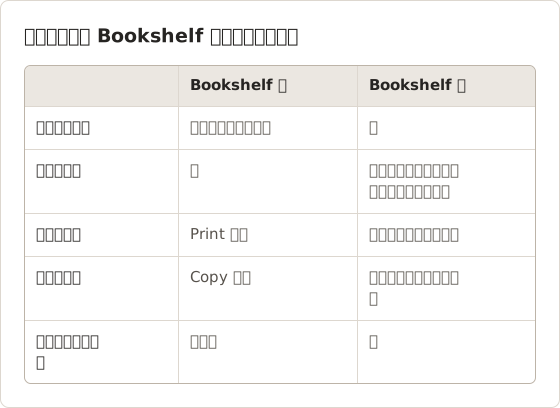
有两项功能允许内容离开阅读器,但受每本书的限制:
- Print:出版商允许打印的页面。
- Copy:出版商允许复制的短段落。
其余内容都留在 Bookshelf 内。请在 VitalSource 账户中查看当前条款,它是你所购书目的依据。
在哪里查看所购书目的条款
使用条款适用于账户,每本书的限制显示在阅读器中。两者都需要查看:条款说明允许哪类使用,Print 对话框则显示出版商为这本书允许打印的页数。如果你是通过校园书店或课程购买的访问权,学校可能还有自己的条件,列在课程页面或书店收据上。
两处信息看似不一致时,以限制更严格的一方为准,并就具体书目以书面形式向 VitalSource 支持或出版商询问。
出版商为何设定限制
VitalSource 托管许多出版商的图书。每家出版商按书目决定是否允许打印和复制,以及允许的数量。因此,同一个 Bookshelf 书库中的两本书,Print 次数可能不同,甚至完全没有。
由此得出实际规则:论坛上的数字或同学账户中的数字只描述他们的书目,而不是你的。Bookshelf 在你自己账户中显示的数字才是可靠的依据。
Bookshelf 中的“下载”是什么意思
在 Bookshelf 中,下载指将一份获得授权的副本存储到设备上,使应用无需联网即可打开。它并不是指获得一个可供其他应用读取的文件。访问权结束时这一区别最为明显:下载的内容将无法打开,因为决定能否阅读的是授权,而不是文件本身。
为什么电子教材无法下载为 PDF一文介绍了其他平台上的相同情况。
如何离线阅读 VitalSource 图书
安装 Bookshelf
从 VitalSource 网站或设备的应用商店安装适用于 Mac、iPad 或手机的 Bookshelf 应用。使用持有你图书的账户登录。
下载书目
在书库中选择该书,然后选择下载选项。保持联网直至下载完成。
联网时打开一次
打开该书并翻阅一章,以便应用确认你的授权。
离线测试
关闭 Wi-Fi,退出 Bookshelf,重新打开应用并再次打开该书。
Bookshelf 可能需要不时联网以刷新授权。频率因情况而异,因此长途出行前请先在线打开应用。
提前三天为出行做准备
出行前一晚才测试,就没有时间解决下载失败的问题。提前三天开始准备,这样即使网速慢或磁盘已满,也有时间处理。
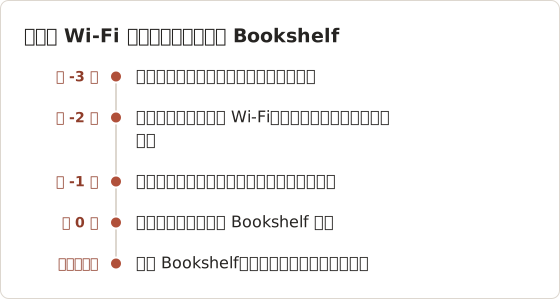
出行期间避免退出 Bookshelf 或重新安装。两者都可能需要重新下载图书,而这需要网络连接,出行时并没有。
选择用于离线阅读的设备
选择你实际会携带的设备。Mac 适合长时间阅读并在其他应用中做笔记;iPad 在火车上更轻便,并以合适的尺寸显示固定版式页面;手机适合可重排版的书目和快速复习,对于图表较多的章节则不太合适。
请在该设备上单独下载。在 Mac 上下载的书,在 iPad 上也需要单独下载,否则无法离线使用。
离线做的笔记
离线时做的高亮和笔记会保存在设备上,直到 Bookshelf 完成同步。如果同一本书同时在手机和 Mac 上打开,只有两台设备都联网后,一台设备上的笔记才会出现在另一台上。出行结束后,在依赖其他设备的笔记之前,请先在线打开应用。
离线图书的存储位置
Bookshelf 将下载的图书保存在 Mac 上它自己的应用数据中。这些文件由 Bookshelf 加密,无法在 Preview、Books 或其他任何应用中打开。将文件夹复制到另一台 Mac 同样无效,应在那台 Mac 上通过 Bookshelf 重新下载该书。
释放空间时,请在 Bookshelf 内部删除该下载。图书仍保留在书库中。
在 Finder 中搜索图书没有用
在 Finder 中搜索图书名称,通常没有结果,或只返回其他应用无法打开的应用数据文件。这些文件并不是改了名字的 PDF。重命名或转换它们无法得到可读的图书,而且这样做与使用条款相冲突。
迁移到新 Mac
新 Mac 上的 Bookshelf 是空的。安装应用,使用同一账户登录,然后逐本重新下载。迁移助理可能会复制应用数据,但图书仍可能要求重新下载或重新验证,因此请选择网络状况良好的一天进行迁移。
如果 Bookshelf 列出了设备,且接近设备数量上限,请从账户中移除旧 Mac。请在出售或清除旧设备之前完成此操作。
在小容量硬盘上管理空间
包含大量照片、图表和嵌入媒体的教材,比纯文字教材占用更多空间。在可用存储空间较少的 Mac 上,只保留本学期的图书下载。在 Bookshelf 中删除下载会释放空间,图书仍保留在书库中,需要时可以重新下载。
官方 Print 选项可用时
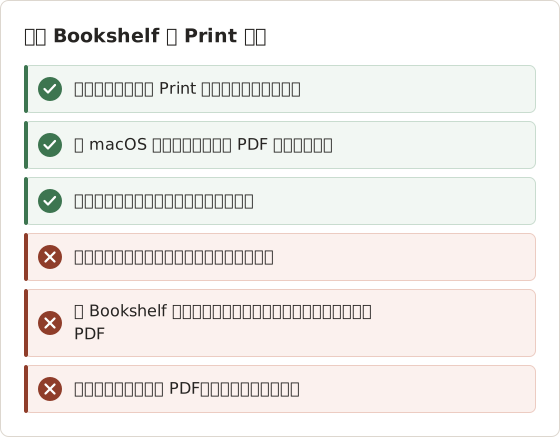
出版商允许打印时,Bookshelf 会显示 Print 命令以及可打印的页数。额度按书目设定,同一出版商的不同图书也可能不同。在 Mac 上,在打印对话框中选择 PDF,即可将打印的页面保存为文件。
如果没有 Print 命令,表示出版商不允许该书目打印。打印出的内容仍受授权约束,因此仅用于个人学习。
示例:一次打印请求的成本
以下数字仅为示例。假设你为实验课打印第 45 至 52 页,之后发现最后一页切断了一个表格,于是又打印了同样的 8 页。每次打印都会计入额度,因此额度减少 16 页,而不是 8 页。
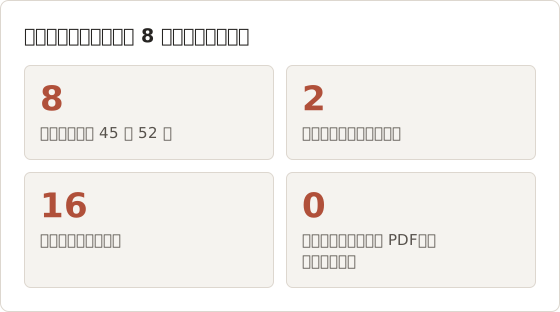
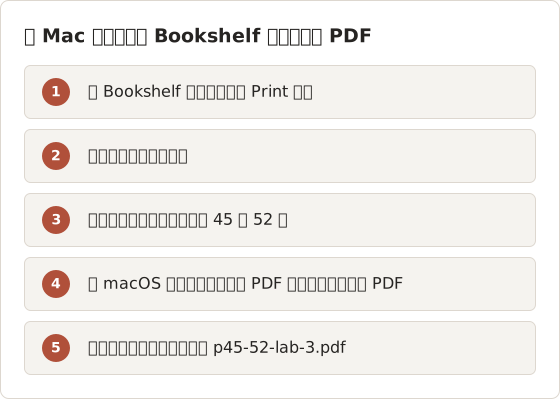
先将首次打印保存为 PDF,可以避免第二次扣费。PDF 可以按个人学习需要多次打印到纸上,而通过 Bookshelf 的每次新打印都会再次计入额度。
打印页面与屏幕显示不同时
可重排版的书目,打印时的分页可能与阅读器视图不同。图表可能被移到下一页,表格也可能被分开。确认之前,请在打印对话框中检查预览;如果表格延伸到你未选择的页面,请调整页码范围。
复制短段落用于引用
在出版商允许的情况下,Copy 命令会将一段短文字放到剪贴板上,通常附带引用信息。在论文中引用时,请用它代替手动输入。与打印额度一样,复制的限制也按书目设定,因此较长的选择可能被拒绝或被截短。
需要在 Bookshelf 之外保存笔记时
你的高亮和笔记显示在 Bookshelf 的笔记本视图中。如果阅读器为笔记提供导出、打印或分享功能,请使用它们保存学习内容。请在访问权结束之前尽早完成。
如何导出在线教材的高亮和笔记一文介绍了检查和完成导出的步骤。
访问权到期前
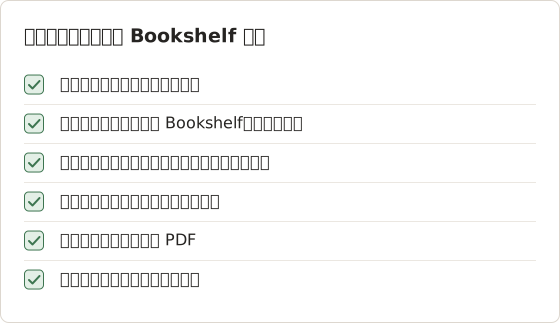
课程访问权和租借会在账户中显示的固定日期结束。请至少在该日期前两周完成下面的清单,以便导出失败时仍有时间重试。
笔记本视图没有导出功能时
如果笔记本视图显示了你的笔记,但该书目没有导出功能,该视图仍是你自己的成果。只要视图显示的是你的批注和简短的高亮,而不是完整的图书页面,将其截取为个人学习用的 PDF 即可保留笔记。相关设置见下方的 Temposhot 部分。
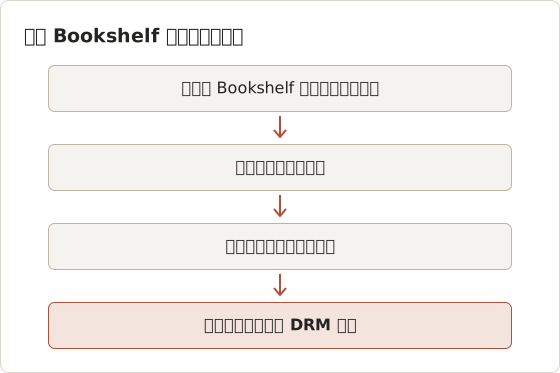
需要可移植或无障碍格式的文件时
如果因残障需要其他格式的文本,请咨询所在院校的残障服务办公室。他们可以通过认可的渠道向出版商申请无障碍格式。Bookshelf 本身在许多书目上支持可重排版文本和朗读等功能。
如果只是想要一个可以长期保存的文件,请查找出版商提供的无 DRM 版本或纸质版。
先尝试阅读器自带的功能
许多无障碍需求可以在支持相关功能的书目中通过 Bookshelf 满足。可重排版文本允许放大字号而无需横向滚动。朗读功能可朗读可重排版书目中的文字,阅读器的显示选项还能在长时间阅读时调整对比度。
请针对具体书目测试这些功能,因为各书支持的程度不同。由页面图像构成的固定版式书目可能不支持重排版或朗读,此时应联系残障服务办公室,而不是寻找变通方法。
尽早向残障服务办公室提出申请
无障碍格式的申请由院校提交给出版商,回复可能需要数天或数周。请在书单发布时提出申请,而不是等到第一章的截止日期临近时。请在申请中填写教学大纲上所列确切版本的 ISBN,因为出版商按版本提供格式。
Temposhot 的适用范围
Temposhot 适用于你有权截取的材料:
- 你自己的笔记本视图,用于制作个人学习 PDF。
- 讲师共享用于截取的开放教材和课程材料。
- 讲师已授权用于演示的图表。
对于这些内容,请在 Auto Capture 中选择 Windows 标签页中的窗口,或绘制 Custom Area,然后导出 PDF,以生成可搜索的 PDF。
Bookshelf 中不应截取的内容
图书页面不在上述列表中,即使是在打印额度之内的页面也不例外。额度通过 Print 命令授予,因此这些页面应通过该命令获取。在该命令之外截取图书页面,属于条款所限制的提取行为,无论页数多少。
笔记本视图如果在每条笔记旁显示大段图书文字,同样适用此规则。如果视图支持,请将段落折叠;否则,截取时只保留你输入的笔记。
笔记本视图截取的设置
一个包含 40 条笔记的笔记本视图,可能占满约 8 屏 Bookshelf 窗口。以下设置将截取 8 帧,每帧间隔 2 秒,每帧之后手动滚动一屏。
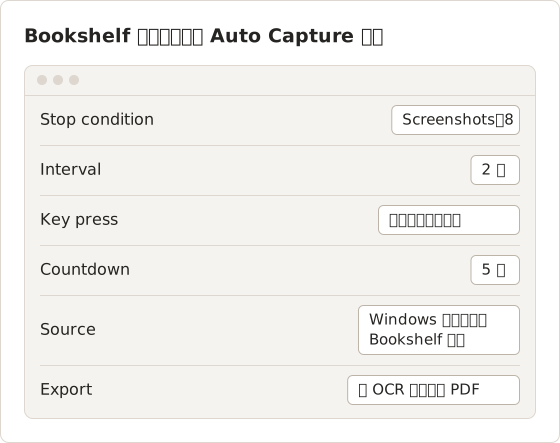
按键自动化是 Temposhot Pro 功能,而用手动滚动笔记列表不需要它。2 秒的间隔足够滚动并等待视图稳定。滚动时应使一屏的最后一条笔记出现在下一屏的顶部;少量重叠比遗漏内容更好。正式运行前先做 2 帧的测试,并在 Preview 中打开,确认文字清晰。
选择笔记截取的导出方式
在结果面板中选择所有帧,然后选择输出方式:
| 导出方式 | 用途 |
|---|---|
| 包含所有屏幕的一个可搜索文件,带有 OCR 文本层 | |
| Images,PNG 格式 | 单张清晰的图片,例如将某一屏粘贴到学习应用中 |
| Create Document | 带标题、框选和批注的复习笔记 |
PDF 适合大多数笔记截取,因为搜索单词即可在全部 8 屏中找到所需笔记。搜索基于识别出的文字,因此请检查一个不常见的术语(例如化学物质名称),确认其被正确识别。
黑屏时停止操作
如果截取的帧是黑色或空白的,说明应用或 macOS 阻止了该内容的截取。Temposhot 不会绕过此限制,任何设置都无法改变这一点。请使用笔记本视图自带的打印或分享选项,或向 VitalSource 支持咨询如何保存笔记。
将笔记整理为学习用的 Document
截取的 PDF 只是一组屏幕画面。若要将其整理为复习笔记,请在该会话中选择 Create Document。每一帧都会成为一页,包含 Page title 和 Description,例如“第 4 章笔记”和该页涵盖的考试主题。
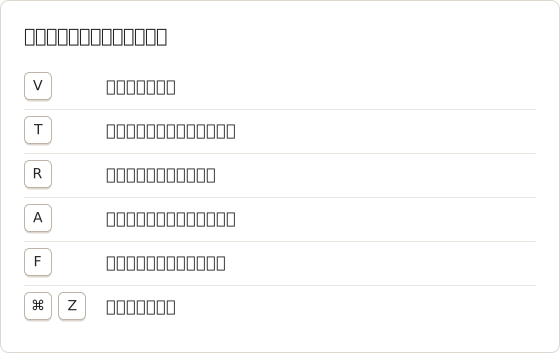
在 Custom 模式下进行框选,可将页面裁剪为某一章的笔记,而不改变原始截取的画面。Export PDF 会将 Document 连同标题和框选一起渲染输出。Document 仍可编辑,因此之后可以继续添加下一单元的笔记。
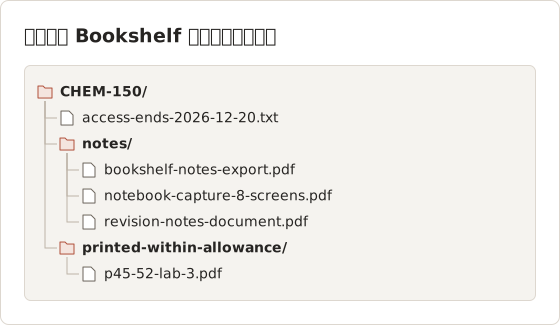
Capture History 默认保留 30 个会话。一学期的每周笔记截取可能会超过这一数量,因此请在 Settings > History 中提高 Max sessions (1-500),或在每次运行后尽快从对应会话创建 Document。Document 保存了自己的图片副本,因此删除较早的会话时它不会受影响。
打印的页面请放在单独的文件夹中。它们仍受授权条款约束,而笔记是你自己的成果。
官方离线访问的故障排除
- 图书无法下载。 检查可用磁盘空间,然后退出 Bookshelf 并重新登录。
- 图书要求联网。 授权需要刷新。请连接网络并打开一次该书。
- 书库中找不到图书。 租借或课程访问权可能已结束。请查看你的账户。
- 打印次数低于预期。 额度会计入每一个打印的页面,包括重新打印的页面。
其他情况
| 症状 | 可能原因 | 处理方法 |
|---|---|---|
| 下载中途停止 | 连接中断或磁盘已满 | 释放空间,然后在稳定的网络下重新开始下载 |
| 图书在线可打开,离线无法打开 | 下载未完成 | 重新下载并进行离线测试 |
| Mac 上缺少笔记 | 在其他设备上做的笔记尚未同步 | 在两台设备上在线打开 Bookshelf |
| 该书目没有 Print 命令 | 出版商不允许打印 | 向图书馆或出版商咨询获取认可的格式 |
| Copy 拒绝较长的选择 | 出版商设定的复制限制 | 选择较短的段落 |
如果以上情况都不适用,请联系 VitalSource 支持,并提供图书的 ISBN、设备型号和应用版本。错误信息的截图有帮助,但发送前请裁掉账户邮箱和订单详情。免费的 Image Redaction Tool 工具可在浏览器中遮盖这些信息。
常见问题
下载后能在 Finder 中找到 PDF 吗?
不能。Bookshelf 存储的是加密文件,只有该应用可以打开。
能打印整本书吗?
只有在该书目的打印额度覆盖全书时才可以。大多数额度只覆盖部分内容。
打印额度会重置吗?
这取决于出版商。Bookshelf 中显示的次数才是可靠的依据。
在浏览器中阅读算离线阅读吗?
不算。网页阅读器需要联网。离线阅读需要使用已下载该书目的 Bookshelf 应用。
我能在 Mac 和 iPad 上阅读同一本书吗?
Bookshelf 可在多种设备上运行,账户会限制可使用的设备数量。请在每台设备上分别下载该书目,下载内容无法在设备之间转移。
从 Bookshelf 打印的 PDF 是我的吗,可以保留吗?
它是根据授权制作的副本,供个人学习使用。为自己的复习而保留符合这一用途。分享、发布到课程论坛或出售则不符合。
租借结束后,我的笔记会怎样?
请查看 VitalSource 帮助页面中针对你账户类型的说明,并在结束日期之前导出或截取你的笔记本视图。不要指望之后还能恢复笔记。
可以保存的页面如何处理?
下载 Temposhot,可将你的笔记本视图或其他允许的材料转换为可搜索的 PDF。导出格式指南说明了每种输出格式。
vitalsourceetextbooksofflinepdf
把重复性截图整理为成品
Temposhot 可按定时或每次点击进行截图,并将结果导出为 PDF、图片、ZIP 或 MP4。