電子教科書は公式ダウンロード、PDF印刷、スクリーンショットのどれを使うべきか?
デジタル教科書に対して、安全で実用的な出力を選択します。公式のオフラインダウンロード、許可されたページのPDF、ノートのエクスポート、承認されたスクリーンショットが対象です。
14分で読めますPDF作成者:Temposhot Team

「教科書をPDFで欲しい」という要望は、多くの場合もっと限定された目的です。電車内で読むこと、オープンブック試験で数ページを持ち込むこと、自分のノートを1か所にまとめることなどです。目的ごとに対応する出力があり、公式の出力を優先します。スクリーンショットは最後の手段で、撮影が許可されている資料にのみ使います。
この記事では4つの出力を比較し、それぞれの手順を示します。最後に、オープンライセンスの教科書の24ページの章を検索可能なPDFとして取り込む作業例を載せます。各セクションでは、そのタイトルでその方法が許可されているかを確認する方法を示します。
4つの出力を比較する
| 出力 | 得られるもの | リーダー外でも使えるか | 主な制限 |
|---|---|---|---|
| 公式のオフラインダウンロード | プラットフォームのアプリ内の書籍 | いいえ | アカウントのアクセス期間で終了 |
| リーダーのPDFまたは印刷コマンド | 選択したページのPDFまたは紙 | はい | タイトルごとの許可枚数 |
| ノートのエクスポート | ハイライトとメモ | はい | 引用文が短縮される場合がある |
| 許可されたスクリーンショット | 表示中のページの画像 | はい | 利用規約で認められている場合のみ |
許可の範囲、オフライン期間、エクスポート機能はプラットフォームとタイトルによって異なります。判断する前に、自分のアカウントに表示される条件を確認します。
需要と出力を対応させる
学習上の要望は、次の6つのいずれかに当たることがほとんどです。下の表は、各要望に対して最初に試す出力と、避ける出力を示します。
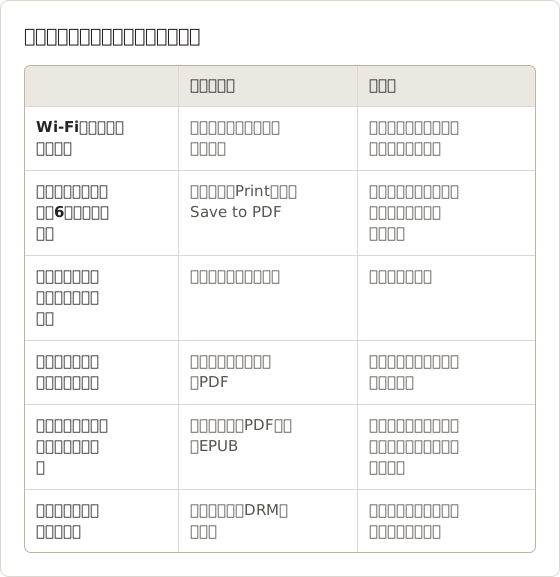
まずライセンスで許可されているか確認する
公式ダウンロード以外のすべての出力は、許可に依存します。許可の多くはリーダーに表示されます。印刷コマンドにはページ数が表示され、ノート画面にはエクスポートボタンがあります。どちらもない場合もあります。残りの許可はプラットフォームの利用規約で定められており、許可されたページの個人用コピーが認められるかどうかも含まれます。
各出力のコスト
公式ダウンロードのコストは保存容量と数分の設定だけです。リーダーのPDFは許可枚数を消費し、消費した枚数は戻りません。ノートのエクスポートは書籍からは何も消費せず、対象は自分の作業内容です。
許可された取り込みには時間がかかります。設定、テスト実行、本番実行、出力の確認が必要です。24ページの章では合計で約10分です。同じページが出版社のPDFとして提供されている場合、そのファイルをダウンロードする方が速く、テキストの品質も取り込みより高くなります。
リーダーに機能がない場合は、その結果を答えとして扱います。Printコマンドがない場合は、そのタイトルで印刷が許可されていないことを意味します。別の経路が必要という意味ではありません。
読むだけならオフラインダウンロードを選ぶ
Wi-Fiなしで読むことが目的なら、プラットフォーム独自のアプリが完全な手段です。検索、ハイライト、リンクされた図、書籍全体を保持し、すべてライセンスの範囲内で動作します。
必要なタイトルを安定した接続でダウンロードし、Wi-Fiをオフにした状態で動作を確認します。ライセンスが更新されるように、数日ごとにオンラインでアプリを開きます。ダウンロードしたデータは持ち運び可能なファイルではありませんが、読書には問題ありません。
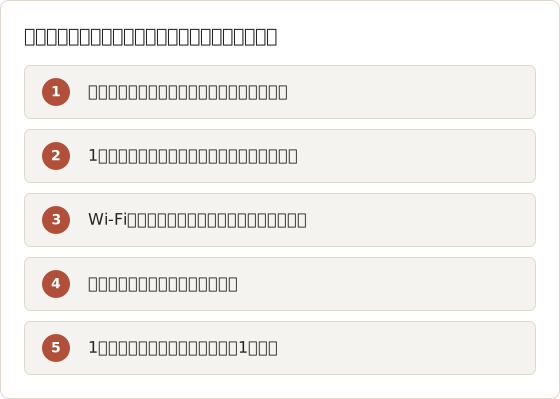
ダウンロードした書籍がFinderに表示されない理由
リーダーはダウンロードを独自のアプリデータ領域に暗号化して保存します。ファイルはPreviewで開けず、別のMacにコピーしても機能しません。2台目の端末で読むには、その端末のアプリから書籍を再度ダウンロードします。
端末の容量とライセンス確認を計画する
写真や図が多いタイトルは、数百メガバイトになることがあります。空き容量の少ない電話に教科書を4、5冊ダウンロードすると、途中で明確なメッセージなく失敗することがあります。事前に空き容量を確認し、1タイトルずつダウンロードします。
多くのリーダーアプリは、一定の間隔でライセンスをオンラインで確認します。間隔はプラットフォームが決めており、表示される場合はヘルプセンターのオフライン読書の項目にあります。数日間の旅行の前には、出発日にオンラインの状態で各書籍を一度開きます。
これは、アクセスが終了するとオフライン用のコピーも使えなくなる理由でもあります。アプリが確認するのはライセンスであり、自分が所有するファイルではありません。詳しくはオフラインアクセスとダウンロード可能なPDFの違いの記事を参照してください。
持ち出しが許可されている場合はリーダーのPDFまたは印刷コマンドを選ぶ
アプリの外でページが必要な場合、たとえば印刷や注釈アプリで使う場合は、リーダーの Save to PDF または Print コマンドを使います。多くの出版社はタイトルごとに許可ページ数を定めており、リーダーには残りの枚数が表示されます。
許可枚数は出力したページ数ごとに消費されることが多いため、ページは慎重に選びます。Macでは、macOSの印刷ダイアログの PDF メニューからファイルとして保存できます。
許可枚数は紙が必要なページに使う
許可枚数は予算です。マーキングするページや、画面なしで必要なページに使い、残りはアプリで読みます。
印刷したPDFのレイアウトが崩れている場合
リフロー型のテキストを印刷するリーダーは、画面と異なるページを作ることがあります。改ページの位置が変わる、文字が小さくなる、図が次のページに移動するなどです。確定前に印刷プレビューで確認します。確定した印刷は、レイアウトが悪くても許可枚数を消費します。よくある原因は印刷したPDFで教科書のレイアウトが崩れるの記事に一覧があります。
保存したページを結合して注釈を付ける
学期中に保存した許可ページは、多数の小さなPDFになります。ブラウザツールの Merge PDF で設定した順序に結合でき、PDF Page Organizer で後から単一ページを移動または削除できます。どちらもブラウザで動作するため、再印刷で枚数を使うことはありません。
結合したファイルにも、印刷したページを許可したライセンスが引き続き適用されます。個人の学習用に保管し、同じ授業の学生を含め、他の人と共有しないでください。
書籍以外の出力が必要な場合はノートのエクスポートを選ぶ
残す価値が最も高いのは、多くの場合、自分の作業内容です。ハイライト、入力したメモ、ブックマークなどです。多くのリーダーにはノートまたはノートブック表示があり、エクスポートや印刷に対応しているものも多くあります。書籍を取り込まずに、アクセス終了後も学習内容を保存できます。
手順はオンライン教科書のハイライトとメモをエクスポートするを参照してください。
1回にまとめず定期的にエクスポートする
アクセス期限の最後の週に行うノートのエクスポートでは、読んだばかりの章や、同期されていない電話で取ったメモが漏れることがよくあります。単元テストの後など、決まったタイミングでエクスポートし、すべてのファイルを保存します。
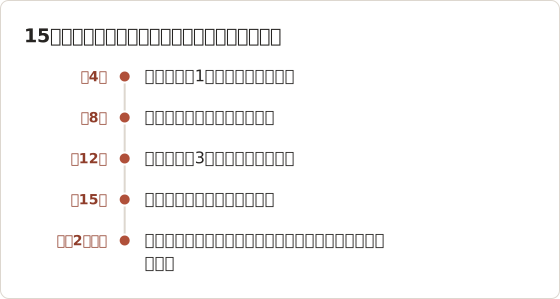
学期内の4、5回のエクスポートはそれぞれ数分で終わります。後で、印刷したページと同じ結合ツールを使い、日付順に1つのファイルにまとめます。
リーダーにノートのエクスポートがない場合
一部のリーダーはノートを画面に表示しますが、エクスポートボタンがありません。ノートブック表示は自分の作業内容であるため、個人の学習のために撮影する場合、通常は最も機密性の低い撮影になります。表示に含まれるのが自分のノートと短いハイライト部分だけで、書籍のページ全体が含まれていないことを確認します。
Temposhotでは、Windows タブでリーダーのウィンドウを選び、Screenshots をノート一覧が埋まる画面数に設定し、間隔を2秒にします。各フレームの後に1画面分スクロールします。PDF をエクスポートすると、ノートが検索可能な1つのファイルになります。
許可された視覚資料にのみスクリーンショットを選ぶ
スクリーンショットが適するのは、次のような限られた場合です。オープンな教科書、自分のノート表示、講師が発表用に許可した図、または利用規約で個人用コピーが認められているページの許可範囲内です。まずプラットフォームの利用規約を確認します。
許可されたページ範囲では、Temposhotの Auto Capture にある Kindle プリセットが、素早く始めるための出発点になります。設定は、20枚のスクリーンショット、500ミリ秒の間隔、Right Arrowキー、3秒のカウントダウンです。Right Arrowキーでページをめくるリーダーであれば、どれでも使えます。
作業例: 24ページのオープン教科書の章
オープンライセンスの教科書は、ライセンスで複製が許可されているため、最も明確な例になります。第3章が24ページで、Right Arrowキーでページをめくるブラウザのリーダーにあるとします。Kindleプリセットから始め、停止条件だけを変更します。
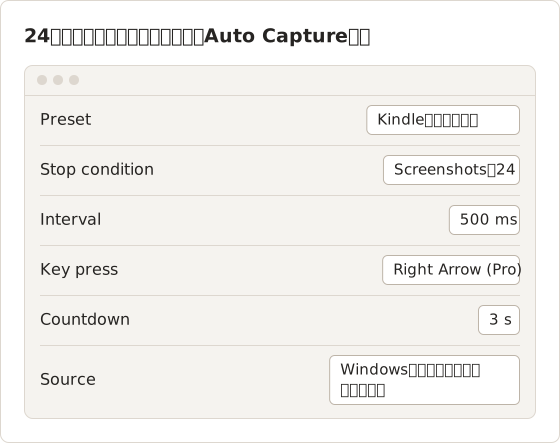
各ループでスクリーンショットを1枚保存し、Right Arrowキーを送信して500ミリ秒待機します。開始前に章の最初のページを開いておきます。最初のフレームはカウントダウンの後、キーを送る前に撮影されます。24枚目のフレームが最後のページです。その後のキー入力で25ページ目に移りますが、そのページは保存されません。
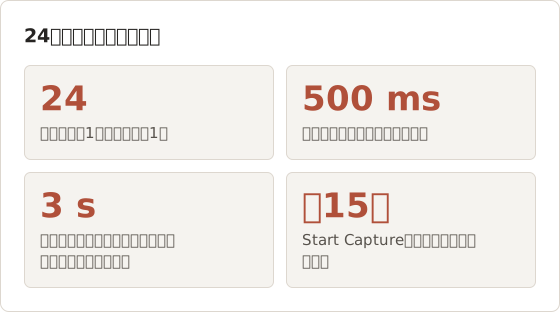
キー入力の自動化はTemposhot Proの機能です。無料プランでは Key press を空欄のままにし、Interval を3秒に設定して、各フレームの後に手動でページをめくります。無料プランでは1セッションあたりのスクリーンショット数にも上限があるため、長い範囲では複数のセッションが必要になる場合があります。
一貫したページになるソースを選ぶ
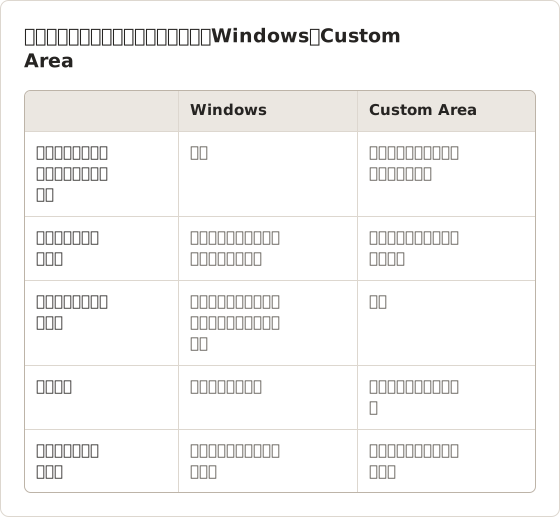
ソースによって、各フレームに含まれるものが決まります。ウィンドウのキャプチャにはリーダーのツールバーと余白が含まれます。カスタム領域では、ページだけを撮影できます。
発表用に1つの許可された図を撮影する
講師が授業発表用に1つの図を許可した場合、1フレームで十分です。Custom Area を使い、図とキャプションを囲む長方形を描きます。Screenshots を1に、カウントダウンは既定の3秒のままにします。Images から PNG Export (Lossless) で書き出します。PNGは図の線や小さなラベルを鮮明に保ちます。
スライドには、講師の指定する形式で書籍名、版、図番号を記載します。発表用の許可は、後の作業での再利用までは含みません。
カスタム領域では、ピッカーに長方形の幅、高さ、位置が表示されます。少し余白を取ってページ全体を囲むと、章の後半にある少し幅の広いページが切れません。
最初の許可された結果をテストする
どの方法を選んでも、本番の前に小さな出力でテストします。
2、3ページを作成する
リーダーのPDFコマンドで短い範囲を保存するか、Screenshots を3に設定してTemposhotを実行します。
ファイルを開く
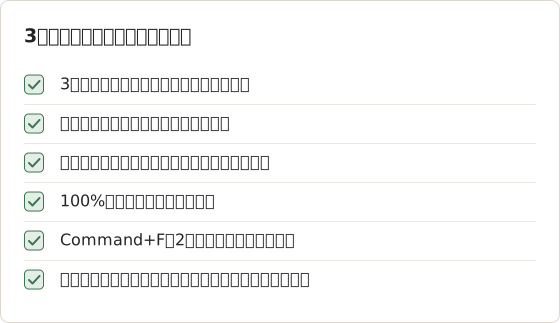
Previewで開きます。ページが完全で、読めて、順番どおりであることを確認します。
検索をテストする
Command+F を押し、ページ内の単語を検索します。Temposhotから PDF として書き出した撮影にはOCRレイヤーが含まれるため、検索できるはずです。
調整して続行する
テキストが小さい場合はリーダーを拡大します。ページが重複する場合は、間隔を1秒に上げます。
各Auto Captureの設定は自動撮影ガイドで、テキストレイヤーは検索可能なPDFで説明しています。
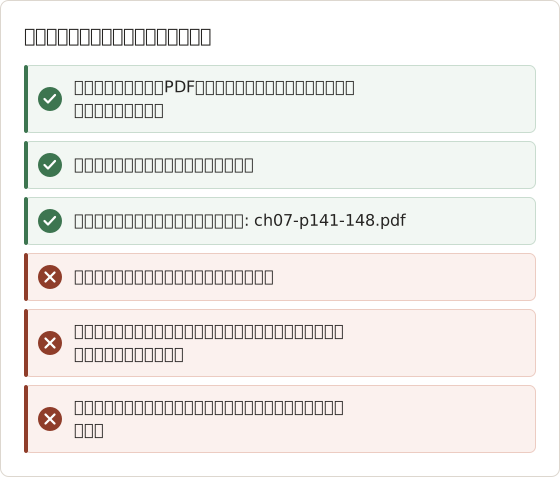
3ページのテストで確認すること
テストは、チェックリストと照合して初めて有用です。本番実行の前に、テストPDFを100%のズームで開き、次の項目を確認します。
よくあるテストの失敗を修正する
| テスト上の症状 | 考えられる原因 | 変更 |
|---|---|---|
| 同じページが2回現れる | 次のフレームの前にページがめくられていなかった | Interval を500ミリ秒から1秒に上げる |
| 2ページおきにページが欠ける | リーダーが見開き表示になっている | リーダーを単一ページ表示に切り替えるか、見開きのまま各フレームで両ページを撮影する |
| フレームが黒い | リーダーが画面の撮影をブロックしている | 停止する。このコンテンツは撮影できない |
| テキストがぼやけている、または小さい | ページが画面上で小さく描画されている | 実行前にリーダーを拡大するか、ウィンドウを大きくする |
| 検索で何も見つからない | テキストが非常に小さい、または装飾が強い | リーダーを拡大し、1フレームを Extract Text from Image で確認する |
黒いフレームは設定で変えられるものではなく、この方法の行き止まりです。Temposhotは、DRMや画面撮影をブロックするアプリを撮影することも、回避することもできません。
本番実行の後
実行が終わると、結果ペインに Capture complete とフレーム数が表示されます。範囲のページ数と比較します。24ページなら24フレームになるはずです。少ない場合は、実行が早く終了したか、フレームが失敗した可能性が高いです。多い場合は、停止条件が範囲より大きく設定されています。
すべてのフレームを選択し、PDF として書き出します。何かを削除する前に、読むサイズでPDFを最後まで1回確認します。PDFの確認が終わるまで、セッションはCapture Historyに残します。
章を学習用のDocumentにする
撮影のPDFに含まれるのは、ページとテキストレイヤーだけです。復習ノートを作る場合は、セッションで Create Document を選択します。各フレームが Page title と Description を持つページになり、セクションの見出しと一行の要約をページの上に配置できます。
Custom モードで Framing の Adjust framing… を使うと、1つの例題に合わせてページを切り抜けます。元のフレームは変更されず、Show full image で元に戻せます。ノートが完成したら Export PDF で書き出します。Documentは次の単元のために編集可能なままです。
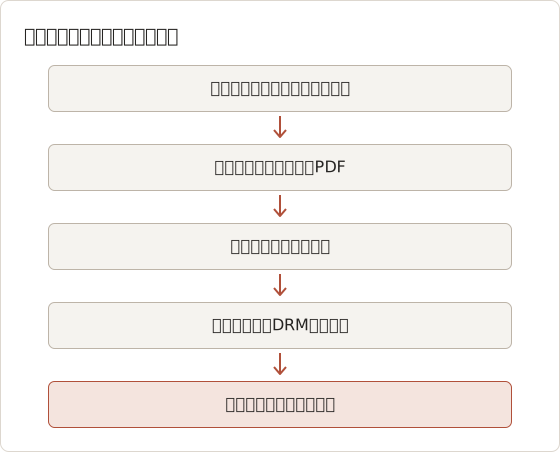
判断の順序
- オフラインでの読書だけが必要なら、公式のダウンロードを使う。
- アプリの外で一部のページが必要なら、許可枚数の範囲内でリーダーのPDFまたはPrintコマンドを使う。
- 自分の学習内容が必要なら、ノートをエクスポートする。
- 書籍全体をアプリの外で必要とするなら、印刷版またはDRMフリー版を購入するか、図書館に相談する。
- 上記すべてを検討した後、許可された資料に限り、画面に表示されているものを撮影する。
判断の例
片道40分の電車で通学する学生が、第5章をオフラインで読みたいと考えています。手順1で完全に対応できます。アプリで書籍をダウンロードし、Wi-Fiをオフにして確認します。PDFは不要で、印刷の許可枚数も使いません。
別の学生は、機器の持ち込みが認められていないオープンブック試験のために、ライセンス付き書籍の数式表6ページが必要です。試験では紙が必要なので、手順1は役立ちません。手順2が使えます。リーダーから6ページを印刷します。紙を紛失しても枚数を失わないよう、先にPDFとして保存します。
2冊目を買う前に図書館に相談する
大学や公共の図書館は、同じタイトルを異なる条件で契約していることがよくあります。たとえば、コース資料向けの章単位のダウンロードなどです。司書は、アクセス可能な形式を依頼できるかどうかも教えてくれます。その依頼には数日かかるため、学期の早い時期に行います。
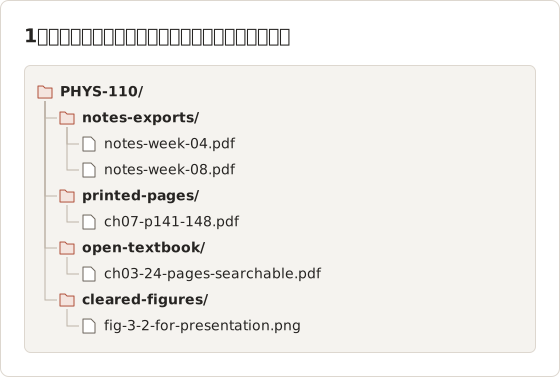
出力を整理しておく
どの出力になっても、授業ごとに1つのフォルダにまとめます。保存してよいファイル、たとえばノートのエクスポートは、個人学習用の印刷ページのようにライセンスに結び付いたファイルとは分けます。
FAQ
PDFに印刷するのは、書籍をダウンロードするのと同じですか?
いいえ。印刷は許可枚数の範囲内で、選択したページを出力します。ダウンロードはアプリ内にとどまります。
リーダーの印刷オプションがないのはなぜですか?
出版社がそのタイトルの印刷を許可していないか、許可枚数を使い切っている可能性があります。
印刷オプションがない場合、スクリーンショットで代替できますか?
いいえ。印刷オプションがないことは、ライセンス条件を反映しています。承認された形式については、図書館または出版社に問い合わせます。
Temposhotで撮影したPDFは印刷の許可枚数に含まれますか?
含まれません。リーダーを通して印刷していないためです。そのため、撮影は条件ですでに許可されている必要があります。撮影が許可枚数に加算されることも、枚数の代わりになることもありません。
24ページの撮影では、どのくらいのファイルサイズになりますか?
ウィンドウのサイズとページの内容によって異なります。実行後、Capture Historyでセッションの Total size を確認します。PDFが大きすぎて自分に共有できない場合は、無料の Compress PDF ツールで、ページを低い解像度で再レンダリングできます。
独自のPDFを提供しているオープン教科書も撮影すべきですか?
いいえ。出版社のPDFをダウンロードします。認識されたテキストではなく実際のテキストを含み、リンクが機能し、ファイルサイズも小さくなります。撮影するのは、インタラクティブな章の版のように、Webリーダーにしか存在しない部分だけです。
無料プランで作業例を実行できますか?
一部のみ可能です。無料プランではフレームの撮影とPDFの書き出しができますが、Key press はProの機能です。そのため、ページは手動で、より長い間隔をあけてめくります。無料プランでは1セッションあたりのスクリーンショット数にも上限があります。長い範囲は複数のセッションに分け、後で Merge PDF で結合できます。
撮影したページに章のタイトルを追加できますか?
できます。セッションで Create Document を選択し、各セクションの最初のページに Page title を追加して、Documentから書き出します。撮影のエクスポートは元のフレームを保持します。Documentのエクスポートでは、タイトル、フレーミング、注釈が反映されます。
保存が許可されたページを扱う場合
Temposhotをダウンロードすると、許可されたページを撮影し、1つの検索可能なPDFとして書き出せます。全体の設定はMacでe-bookのページをPDFとして保存するを参照してください。
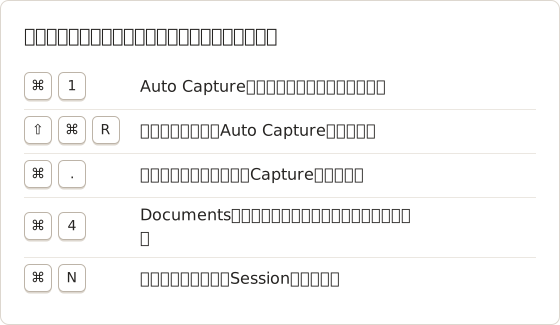
章ごとに File > New Session で新しいセッションを開始し、2つの章のフレームが混ざらないようにします。Capture Historyは既定で30セッションを保持します。講座でより多くのセッションが必要な場合は、Settings > History の Max sessions (1-500) を上げます。
etextbookspdfofflinescreenshots
繰り返し撮影するスクリーンショットを、完成したデータに仕上げます
Temposhotは、タイマーまたはクリックごとに撮影し、結果をPDF、画像、ZIP、MP4で書き出します。
関連記事
- スクリーンショットをPDF、JPG、PNG、MP4、GIF、ZIPで書き出す方法品質、サイズ、検索のしやすさ、共有のしやすさを基準に、スクリーンショットの書き出し形式としてPDF、JPG、PNG、MP4、GIF、ZIPを選ぶ方法を解説します。
- インターネットに接続せずにオンライン教科書を読む方法機内、通勤中、通信が弱い場所に備えて、リーダーの公式オフラインモードで電子教科書を準備し、出発前にアクセスを確認します。
- Macでイーブックのページを許可された範囲でPDFとして保存する方法リーダーの公式PDFやオフライン機能を先に確認し、許可されたイーブックのページを順序どおりの検索可能なPDFとしてMacに保存します。
- スクリーンショットPDFとブラウザの Save as PDF: 使い分けの基準ブラウザの Save as PDF は通常、選択可能なテキストを残します。スクリーンショットPDFは、画面に表示された レイアウトを保持します。Webページや電子教科書のページを保存する前に、2つの方法を比較する手順を示します。