Scaricare, stampare in PDF o fare screenshot di un eTextbook?
Scegli l'output più sicuro e utile per un libro di testo digitale: download offline ufficiale, pagine PDF consentite, esportazione delle note o screenshot approvati.
13 min di letturaPDFDi Temposhot Team

Gli studenti che vogliono "il libro di testo in PDF" hanno quasi sempre un bisogno più limitato: leggere in treno, portare alcune pagine a un esame a libro aperto o raccogliere i propri appunti in un unico punto. A ogni bisogno corrisponde un output adatto, e gli output ufficiali vengono per primi. Gli screenshot sono l'ultima opzione e valgono solo per il materiale che puoi acquisire.
Questo articolo confronta i quattro output, descrive la procedura per ciascuno e si chiude con un esempio svolto: un capitolo di 24 pagine di un libro di testo con licenza aperta, acquisito in un PDF ricercabile. Ogni sezione indica il controllo che stabilisce se quell'opzione è consentita per il tuo titolo.
Confronta le quattro opzioni
| Opzione | Cosa ottieni | Funziona fuori dal lettore | Limite principale |
|---|---|---|---|
| Download offline ufficiale | Il libro dentro l'app della piattaforma | No | Termina con il tuo accesso |
| PDF o comando Stampa del lettore | Pagine selezionate come PDF o su carta | Sì | Quota prevista per il titolo |
| Esportazione delle note | I tuoi evidenziati e le note | Sì | Il testo citato può essere accorciato |
| Screenshot consentiti | Immagini delle pagine visibili | Sì | Solo dove i termini lo permettono |
Quote, periodi offline e funzioni di esportazione variano in base alla piattaforma e al titolo. Leggi i dati mostrati nel tuo account prima di decidere.
Abbina il bisogno all'output
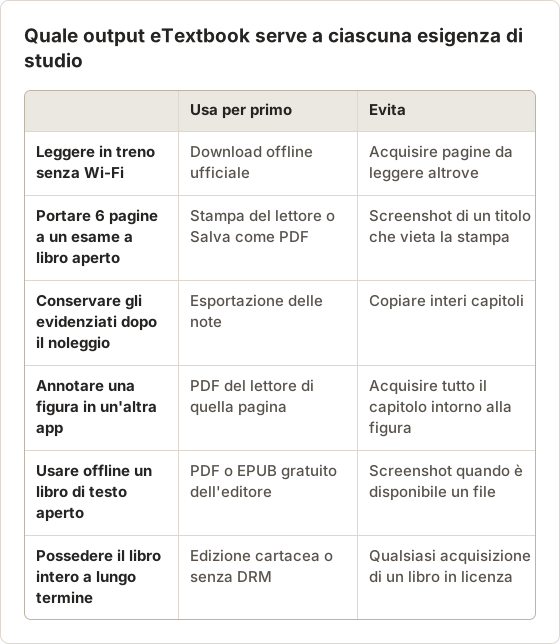
La maggior parte delle richieste rientra in sei bisogni. La tabella seguente associa ogni bisogno al primo output da provare e a quello da evitare.
Verifica prima cosa consente la licenza
Ogni opzione tranne il download ufficiale dipende da un permesso. Il lettore mostra la maggior parte dei permessi: un comando Stampa con il numero di pagine, un pulsante di esportazione nella vista delle note oppure nessuno dei due. I termini d'uso della piattaforma regolano il resto, incluso se sono ammesse copie personali delle pagine consentite.
Quanto costa ciascuna opzione
Il download ufficiale costa solo spazio di archiviazione e qualche minuto di configurazione. Il PDF del lettore costa pagine di quota, che non tornano disponibili. L'esportazione delle note non costa nulla dal libro, perché contiene il tuo lavoro.
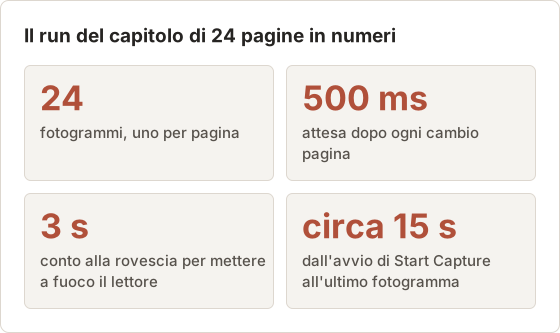
Un'acquisizione consentita costa tempo: configurazione, una prova, l'esecuzione completa e il controllo dell'output. Per un capitolo di 24 pagine il totale è di circa 10 minuti. Quando le stesse pagine sono disponibili come PDF dell'editore, scaricare quel file è più rapido e dà un testo migliore di qualsiasi acquisizione.
Se una funzione manca nel lettore, considera questa assenza come la risposta. Se manca il comando Stampa, la stampa non è consentita per quel titolo, e non serve cercare un'altra via.
Scegli il download offline ufficiale quando ti serve solo leggere
Se l'obiettivo è leggere senza Wi-Fi, l'app della piattaforma è la soluzione completa. Mantiene ricerca, evidenziati, figure collegate e l'intero libro, sempre nei limiti della licenza.
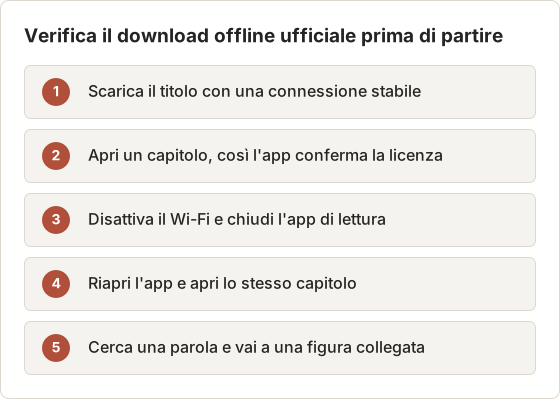
Scarica i titoli che ti servono con una connessione stabile, poi provali con il Wi-Fi disattivato. Apri l'app online una volta ogni pochi giorni, così la licenza si aggiorna. Il download non è un file portabile, e per la lettura va bene così.
Perché il libro scaricato non compare nel Finder
Il lettore salva il download nei propri dati dell'app, cifrati. I file non si aprono in Anteprima e copiarli su un altro Mac non funziona. Per leggere su un secondo dispositivo, scarica di nuovo il libro dall'app su quel dispositivo.
Pianifica lo spazio e il controllo della licenza
Un titolo con molte foto o diagrammi può occupare diverse centinaia di megabyte. Scaricare quattro o cinque libri di corso su un telefono con poco spazio libero si interrompe a metà, spesso senza un messaggio chiaro. Controlla prima lo spazio libero e scarica un titolo alla volta.
La maggior parte delle app di lettura verifica la licenza online a intervalli. L'intervallo è stabilito dalla piattaforma e, se è indicato, lo trovi nel centro assistenza alla voce lettura offline. Prima di un viaggio di più giorni, apri ogni libro una volta online il giorno della partenza.
Questo spiega anche perché la copia offline scompare quando l'accesso termina. L'app controlla la licenza, non un file di tua proprietà. L'articolo su accesso offline e PDF scaricabile descrive la differenza in dettaglio.
Scegli il PDF o il comando Stampa del lettore quando la portabilità è consentita
Quando ti servono pagine fuori dall'app, per esempio per stamparle o per un'app di annotazione, usa il comando Salva come PDF o Stampa del lettore. Molti editori consentono un numero fisso di pagine per titolo, e il lettore mostra quante ne restano.
Scegli le pagine con attenzione, perché la quota spesso conta ogni pagina prodotta. Su Mac, il menu PDF della finestra di stampa di macOS salva l'output come file.
Usa la quota per le pagine che richiedono carta
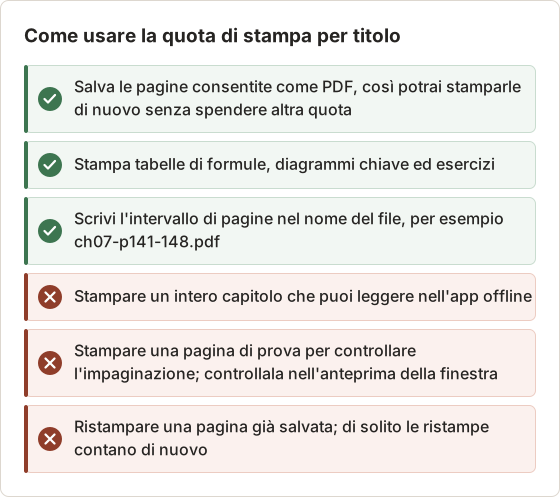
La quota è un budget. Spendila per le pagine che annoterai o che ti servono senza schermo, e leggi il resto nell'app.
Quando il PDF stampato sembra sbagliato
Un lettore che stampa testo reflow può produrre pagine diverse da quelle a schermo: interruzioni diverse, caratteri piccoli o figure spostate alla pagina successiva. Controlla l'anteprima di stampa prima di confermare, perché una stampa confermata consuma la quota anche se l'impaginazione è scadente. L'articolo sulla stampa in PDF che rompe l'impaginazione del libro di testo elenca le cause più comuni.
Unisci e annota le pagine salvate
Le pagine consentite salvate durante un semestre diventano molti PDF piccoli. Lo strumento del browser Merge PDF li unisce nell'ordine che imposti, e PDF Page Organizer sposta o elimina singole pagine in seguito. Entrambi funzionano nel browser, quindi nessuna pagina viene spesa per una ristampa.
La licenza che copriva le pagine stampate vale ancora per il file unito. Conservalo per lo studio personale e non condividerlo con i compagni di corso, nemmeno con quelli dello stesso corso.
Scegli l'esportazione delle note quando il libro non è l'output che ti serve
Spesso ciò che vale la pena conservare è il tuo lavoro: evidenziati, note digitate e segnalibri. La maggior parte dei lettori ha una vista per note o quaderno, e molti possono esportarla o stamparla. Così conservi il materiale di studio dopo la fine dell'accesso, senza copiare il libro.
Per una procedura passo passo, vedi esportare evidenziati e note dei libri di testo online.
Programma le esportazioni invece di farne una alla fine
Un'esportazione fatta nell'ultima settimana di accesso spesso perde qualcosa: un capitolo letto tardi o note prese su un telefono non ancora sincronizzato. Esporta in date fisse, per esempio dopo ogni test di unità, e conserva ogni file.
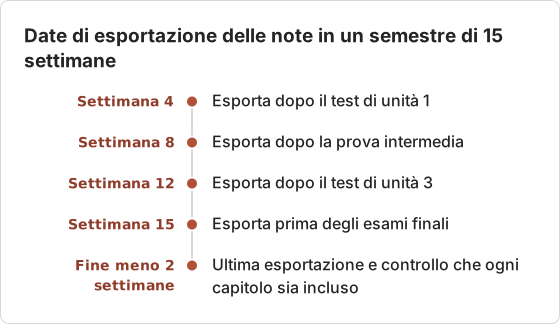
Quattro o cinque esportazioni per semestre richiedono qualche minuto ciascuna. Uniscile poi in un unico file, in ordine di data, con lo stesso strumento di unione usato per le pagine stampate.
Quando il lettore non ha un'esportazione delle note
Alcuni lettori mostrano le note a schermo ma non offrono un pulsante di esportazione. La vista del quaderno contiene il tuo lavoro, quindi acquisirla per studio personale è di solito l'acquisizione meno sensibile che uno studente possa fare. Controlla che la vista mostri solo le tue note e brevi passaggi evidenziati, non intere pagine del libro.
In Temposhot, seleziona la finestra del lettore nella scheda Windows, imposta Screenshots al numero di schermate che riempiono l'elenco delle note e usa un intervallo di 2 secondi. Scorri di una schermata dopo ogni fotogramma. Esporta PDF per ottenere le note in un unico file ricercabile.
Scegli gli screenshot solo per il materiale visivo consentito
Gli screenshot si adattano a pochi casi: libri di testo aperti, la vista delle tue note, figure che il docente ha autorizzato per una presentazione, o pagine entro una quota dove i termini consentono copie personali. Verifica prima i termini della piattaforma.
Per un intervallo di pagine consentito, il preset Kindle in Auto Capture è un punto di partenza rapido: 20 screenshot, un intervallo di 500 ms, il tasto Right Arrow e un conto alla rovescia di 3 s. Funziona con qualsiasi lettore che gira le pagine con il tasto Right Arrow.
Esempio svolto: un capitolo di 24 pagine di un libro aperto
Un libro di testo con licenza aperta è il caso più chiaro, perché la sua licenza consente copie. Supponi che il capitolo 3 abbia 24 pagine in un lettore nel browser che gira le pagine con il tasto Right Arrow. Parti dal preset Kindle e cambia solo la condizione di arresto.
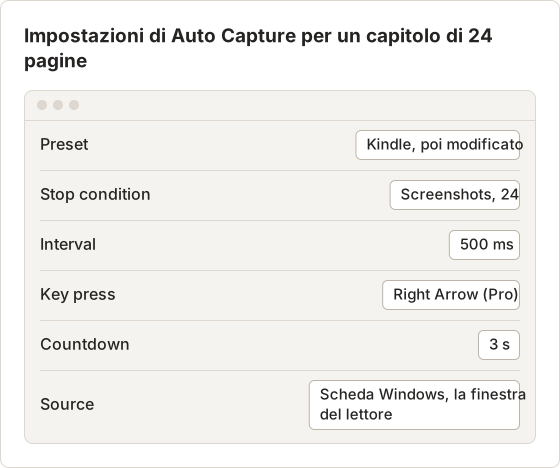
Ogni ciclo salva uno screenshot, invia Right Arrow e attende 500 ms. Apri il capitolo alla prima pagina prima di avviare, perché il primo fotogramma viene acquisito dopo il conto alla rovescia e prima che venga inviato qualsiasi tasto. Il ventiquattresimo fotogramma è l'ultima pagina; la pressione del tasto successiva gira alla pagina 25, che non viene salvata.
La pressione automatica dei tasti è una funzione di Temposhot Pro. Nel piano gratuito, lascia vuoto Key press, imposta Interval a 3 secondi e gira la pagina a mano dopo ogni fotogramma. Il piano gratuito limita anche il numero di screenshot per sessione, quindi un intervallo lungo potrebbe richiedere più sessioni.
Scegli la sorgente che mantiene le pagine coerenti
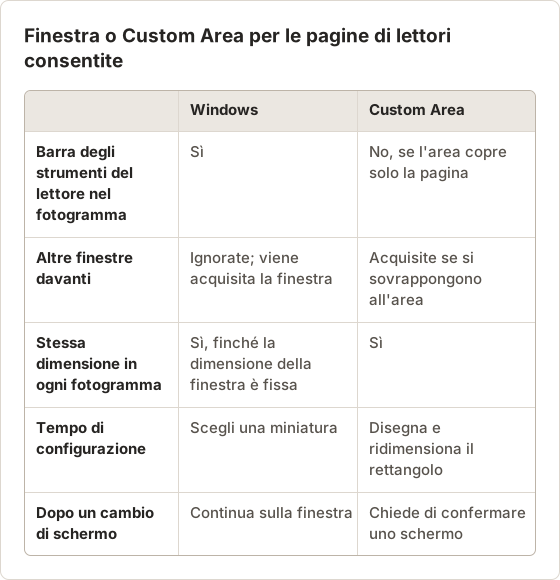
La sorgente decide cosa contiene ogni fotogramma. Un'acquisizione di finestra include la barra degli strumenti del lettore e i margini; un'area personalizzata acquisisce solo la pagina.
Acquisisci una sola figura autorizzata per una presentazione
Quando il docente autorizza una sola figura per una presentazione in aula, un fotogramma basta. Usa Custom Area, disegna il rettangolo attorno alla figura e alla sua didascalia, e imposta Screenshots a 1 con il conto alla rovescia predefinito di 3 s. Esportala con Images come PNG Export (Lossless), perché il PNG mantiene nitide le linee dei diagrammi e le etichette piccole.
Cita la figura nella slide con il titolo del libro, l'edizione e il numero della figura, nella forma richiesta dal docente. L'autorizzazione per una presentazione non copre il riuso in lavori successivi.
Per un'area personalizzata, il selettore mostra larghezza, altezza e posizione del rettangolo. Disegnalo attorno alla pagina con un piccolo margine, così una pagina leggermente più larga più avanti nel capitolo non viene tagliata.
Verifica il primo risultato consentito
Qualunque percorso scegli, prova un output piccolo prima di impegnarti:
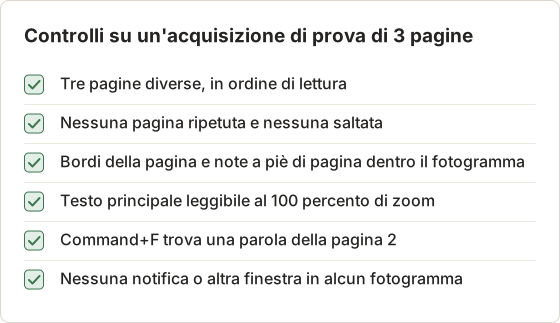
Produci due o tre pagine
Salva un intervallo breve con il comando PDF del lettore, oppure avvia Temposhot con Screenshots impostato a 3.
Apri il file
Aprilo in Anteprima. Controlla che le pagine siano complete, leggibili e in ordine.
Prova la ricerca
Premi Command+F e cerca una parola della pagina. Un'acquisizione esportata come PDF da Temposhot include un livello OCR, quindi la parola dovrebbe essere trovata.
Regola e continua
Se il testo è piccolo, ingrandisci il lettore. Se le pagine si ripetono, porta l'intervallo a 1 secondo.
La guida alla cattura automatica spiega ogni impostazione di Auto Capture, e PDF ricercabile spiega il livello di testo.
Cosa controllare nel test di 3 pagine
Un test serve solo se lo confronti con una lista. Apri il PDF di prova al 100 percento di zoom e controlla questi punti prima dell'esecuzione completa.
Correggi i problemi comuni del test
| Sintomo nel test | Causa probabile | Modifica |
|---|---|---|
| La stessa pagina compare due volte | La pagina non si era ancora girata prima del fotogramma successivo | Aumenta Interval da 500 ms a 1 secondo |
| Manca ogni seconda pagina | Il lettore mostra doppie pagine affiancate | Passa il lettore alla vista a pagina singola, oppure mantieni le doppie pagine e acquisisci entrambe per fotogramma |
| I fotogrammi sono neri | Il lettore blocca l'acquisizione dello schermo | Fermati; questo contenuto non può essere acquisito |
| Il testo è sfocato o piccolo | La pagina è resa in piccolo sullo schermo | Ingrandisci il lettore o la finestra prima dell'esecuzione |
| La ricerca non trova nulla | Il testo è molto piccolo o stilizzato | Ingrandisci il lettore; controlla un fotogramma con Extract Text from Image |
I fotogrammi neri segnano la fine del percorso, non un'impostazione da cambiare. Temposhot non può acquisire né aggirare il DRM o le app che bloccano l'acquisizione dello schermo.
Dopo l'esecuzione completa
Al termine del run, il pannello dei risultati mostra Capture complete con il numero di fotogrammi. Confrontalo con il numero di pagine dell'intervallo: 24 pagine devono dare 24 fotogrammi. Un numero inferiore di solito significa che il run è stato terminato prima o che un fotogramma non è riuscito; un numero superiore significa che la condizione di arresto era impostata oltre l'intervallo.
Seleziona tutti i fotogrammi ed esporta PDF. Scorri il PDF una volta alla dimensione di lettura prima di eliminare qualsiasi cosa, e mantieni la sessione in Capture History finché il PDF non è stato controllato.
Trasforma il capitolo in un Document di studio
Un PDF di acquisizione contiene le pagine e un livello di testo, nient'altro. Per appunti di ripasso, seleziona invece Create Document sulla sessione. Ogni fotogramma diventa una pagina con il proprio Page title e la propria Description, così il titolo della sezione e un riepilogo di una riga possono stare sopra ogni pagina.
Usa Framing con Adjust framing… in modalità Custom per ritagliare una pagina su un solo esempio svolto. Il fotogramma originale non cambia, e Show full image lo ripristina. Esporta con Export PDF quando gli appunti sono pronti; il Document resta modificabile per l'unità successiva.
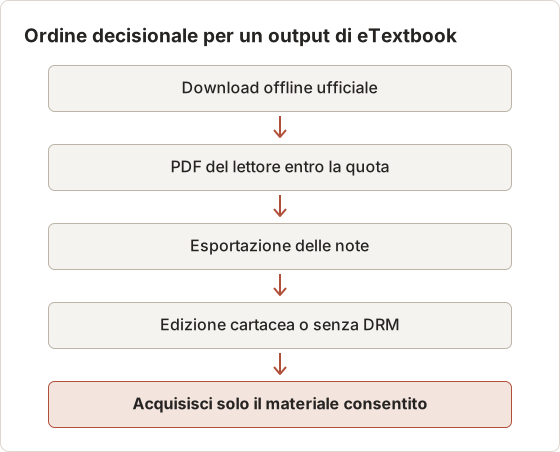
Procedura di decisione
- Ti serve leggere solo offline: usa il download ufficiale.
- Ti servono alcune pagine fuori dall'app: usa il PDF o il comando Stampa del lettore entro la quota.
- Ti serve il tuo lavoro di studio: esporta le note.
- Ti serve l'intero libro fuori dall'app: acquista un'edizione cartacea o senza DRM, oppure chiedi alla biblioteca.
- Solo dopo tutto questo, e solo per il materiale consentito: acquisisci ciò che è visibile sullo schermo.
Due esempi di decisione
Uno studente con un tragitto in treno di 40 minuti per ogni direzione vuole leggere il capitolo 5 offline. Il passo 1 lo risolve completamente: scarica il libro nell'app e provalo con il Wi-Fi disattivato. Non serve nessun PDF, e la quota di stampa resta intatta.
Un altro studente ha bisogno di 6 pagine di tabelle di formule da un libro in licenza per un esame a libro aperto in cui i dispositivi non sono ammessi. Il passo 1 non aiuta, perché l'esame richiede la carta. Il passo 2 sì: stampa le 6 pagine dal lettore, salvandole prima come PDF, così una stampa persa non consuma altra quota.
Chiedi alla biblioteca prima di comprare una seconda copia
Le biblioteche universitarie e pubbliche spesso hanno in licenza lo stesso titolo con condizioni diverse, come il download di capitoli per i testi di corso. Un bibliotecario può anche dire se è possibile richiedere un formato accessibile. La richiesta richiede qualche giorno, quindi falla all'inizio del semestre.
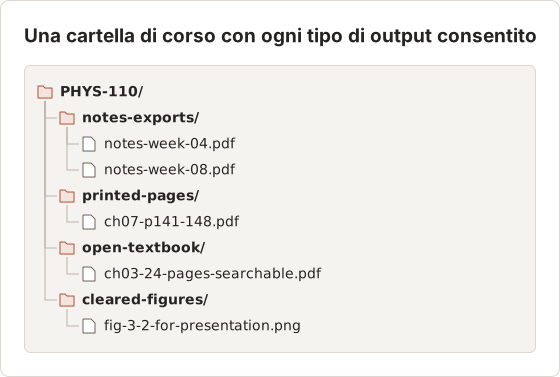
Organizza gli output
Qualunque output tu ottenga, mettilo in una cartella per corso. Tieni separati i file che puoi conservare, come le esportazioni delle note, dai file legati a una licenza, come le pagine stampate per studio personale.
FAQ
La stampa in PDF equivale a scaricare il libro?
No. La stampa produce le pagine selezionate entro una quota. Il download resta dentro l'app.
Perché manca l'opzione di stampa del mio lettore?
L'editore potrebbe non consentire la stampa per quel titolo, oppure la quota è esaurita.
Gli screenshot possono sostituire un'opzione di stampa mancante?
No. Un'opzione di stampa mancante riflette i termini della licenza. Chiedi alla biblioteca o all'editore un formato approvato.
Un PDF di Temposhot conta nella quota di stampa?
No, perché non viene stampato dal lettore. Per questo l'acquisizione deve già essere consentita dai termini. Un'acquisizione non si aggiunge alla quota e non la sostituisce.
Che dimensione di file devo aspettarmi da un'acquisizione di 24 pagine?
Dipende dalla dimensione della finestra e dal contenuto delle pagine. Controlla il Total size della sessione in Capture History dopo l'esecuzione; se il PDF è troppo grande da inviare a te stesso, lo strumento gratuito Compress PDF riproduce le pagine a una risoluzione più bassa.
Devo acquisire un libro aperto che offre un proprio PDF?
No. Scarica il PDF dell'editore. Ha testo reale invece di testo riconosciuto, link funzionanti e file più piccoli. Acquisisci solo le parti che esistono unicamente in un lettore web, come una versione interattiva del capitolo.
Il piano gratuito può gestire l'esempio svolto?
In parte. Il piano gratuito acquisisce i fotogrammi ed esporta il PDF, ma Key press è una funzione Pro, quindi le pagine vanno girate a mano con un intervallo più lungo. Il piano gratuito limita anche gli screenshot per sessione; un intervallo lungo può essere diviso in più sessioni e unito in seguito con Merge PDF.
Posso aggiungere i titoli dei capitoli alle pagine acquisite?
Sì. Seleziona Create Document sulla sessione, aggiungi un Page title alla prima pagina di ogni sezione ed esporta dal Document. Le esportazioni delle acquisizioni mantengono i fotogrammi originali; le esportazioni dei Document rendono i titoli, il ritaglio e le annotazioni.
Lavori con pagine che hai il diritto di salvare?
Scarica Temposhot per acquisire le pagine consentite ed esportarle come un unico PDF ricercabile. Inizia con come salvare le pagine di un ebook in PDF su Mac per la configurazione completa.
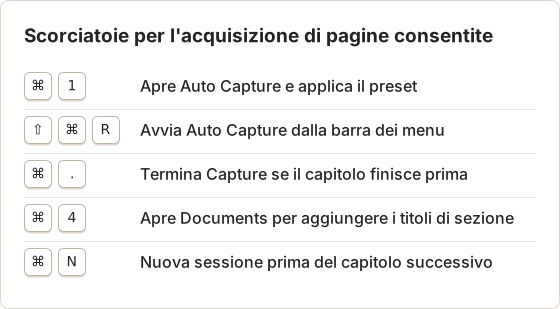
Avvia ogni capitolo in una nuova sessione con File > New Session, così i fotogrammi di due capitoli non si mescolano. Capture History conserva 30 sessioni per impostazione predefinita; aumenta Max sessions (1-500) in Settings > History se un corso ne richiede di più.
etextbookspdfofflinescreenshots
Trasforma gli screenshot ripetibili in lavoro completato
Temposhot scatta screenshot a intervalli regolari o a ogni clic ed esporta il risultato come PDF, immagini, ZIP o MP4.
Post correlati
- Come esportare gli screenshot come PDF, JPG, PNG, MP4, GIF o ZIPScegli PDF, JPG, PNG, MP4, GIF o ZIP per gli screenshot con un confronto pratico di qualità, dimensione, ricerca e condivisione.
- Come leggo un libro di testo online senza internet?Prepara un libro di testo online per un volo, un tragitto o una connessione debole usando la modalità offline ufficiale del lettore, poi verifica l’accesso prima di partire.
- Come salvare le pagine di un ebook come PDF su Mac, quando è consentitoControlla prima le opzioni PDF e offline ufficiali del lettore, poi salva le pagine consentite come PDF su Mac, ordinato e ricercabile.
- PDF da screenshot e Save as PDF del browser: quando usare ciascunoSave as PDF del browser di solito mantiene il testo selezionabile, mentre i PDF da screenshot conservano l'impaginazione visibile. Confronta i due percorsi prima di salvare una pagina web o una pagina di eTextbook.