Download oficial, PDF por impressão ou captura de tela de um livro didático digital?
Escolha a saída mais segura e útil para um livro didático digital: download offline oficial, páginas em PDF permitidas, exportação de anotações ou capturas de tela aprovadas.
14 min de leituraPDFPor Temposhot Team

Quem quer "o livro didático em PDF" geralmente precisa de algo mais restrito: ler no trem, consultar algumas páginas para uma prova com consulta ou reunir as próprias anotações em um só lugar. Cada necessidade tem uma saída correspondente, e as saídas oficiais vêm primeiro. Capturas de tela são a última opção e só valem para material que você tem permissão para capturar.
Este post compara as quatro saídas, traz uma receita para cada uma e termina com um exemplo prático: um capítulo de 24 páginas de um livro didático com licença aberta, capturado em um PDF pesquisável. Cada seção indica a verificação que mostra se aquela opção é permitida para o seu título.
Compare as quatro opções
| Opção | O que você obtém | Funciona fora do leitor | Principal limite |
|---|---|---|---|
| Download offline oficial | O livro dentro do aplicativo da plataforma | Não | Termina quando o seu acesso termina |
| PDF do leitor ou comando Print | Páginas selecionadas como PDF ou impressas | Sim | Cota definida para o título |
| Exportação de anotações | Seus destaques e notas | Sim | Trechos citados podem ser encurtados |
| Capturas de tela permitidas | Imagens das páginas visíveis | Sim | Somente onde os termos permitem |
As cotas, os períodos offline e os recursos de exportação variam por plataforma e por título. Confira os dados exibidos na sua própria conta antes de decidir.
Relacione a necessidade com a saída
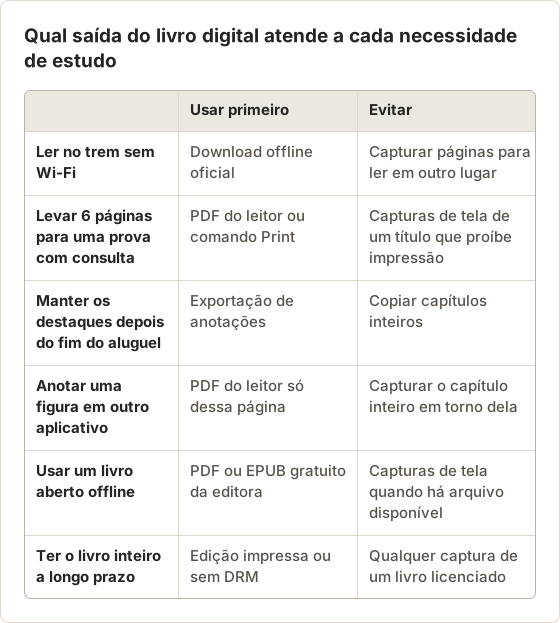
A maioria dos pedidos se encaixa em seis necessidades. A tabela abaixo relaciona cada uma delas à primeira saída a testar e à que deve ser evitada.
Verifique primeiro o que a licença permite
Todas as opções, exceto o download oficial, dependem de uma permissão. O leitor mostra a maior parte delas: um comando Print com a quantidade de páginas, um botão de exportação na visualização de anotações, ou nenhum desses recursos. Os termos de uso da plataforma cobrem o restante, inclusive se cópias pessoais de páginas permitidas são aceitas.
Quanto custa cada opção
O download oficial custa apenas armazenamento e alguns minutos de configuração. O PDF do leitor consome páginas da cota, que não voltam. A exportação de anotações não custa nada do livro, porque contém o seu próprio trabalho.
Uma captura permitida custa tempo: configuração, um teste, a execução completa e a conferência do resultado. Para um capítulo de 24 páginas, isso leva cerca de 10 minutos no total. Quando as mesmas páginas estão disponíveis como PDF da editora, baixar esse arquivo é mais rápido e tem um texto melhor do que qualquer captura.
Se um recurso não aparece no leitor, trate isso como resposta. A ausência do comando Print significa que a impressão não é permitida para aquele título, e não que você precisa buscar outro caminho.
Escolha o download offline oficial quando você só precisa ler
Se o objetivo é ler sem Wi-Fi, o aplicativo da própria plataforma resolve tudo. Ele mantém a busca, os destaques, as figuras vinculadas e o livro completo, sempre dentro da licença.
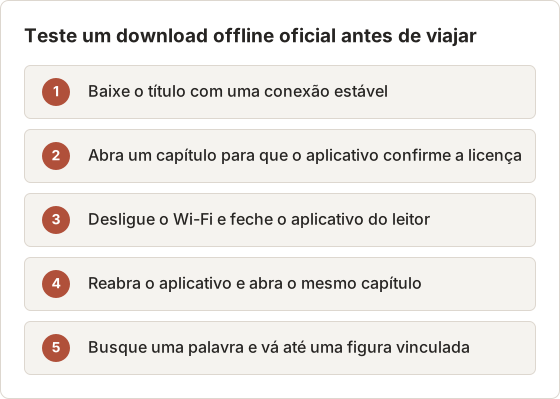
Baixe os títulos necessários com uma conexão estável e teste-os com o Wi-Fi desligado. Abra o aplicativo online a cada poucos dias para que a licença seja renovada. O download não é um arquivo portátil, e isso não atrapalha a leitura.
Por que o livro baixado não aparece no Finder
O leitor guarda o download nos dados criptografados do próprio aplicativo. Os arquivos não abrem no Preview, e copiá-los para outro Mac não funciona. Para ler em um segundo dispositivo, baixe o livro novamente pelo aplicativo nesse dispositivo.
Planeje o espaço de armazenamento e a verificação da licença
Um título com muitas fotos ou diagramas pode ocupar várias centenas de megabytes. Baixar quatro ou cinco livros de curso em um celular com pouco espaço livre faz o download falhar no meio do processo, muitas vezes sem uma mensagem clara. Verifique o espaço livre antes e baixe um título por vez.
A maioria dos aplicativos de leitura confirma a licença online em intervalos. A plataforma define o intervalo, e ele aparece, quando aparece, na central de ajuda, na seção de leitura offline. Antes de uma viagem de vários dias, abra cada livro uma vez com internet no dia da saída.
Isso também explica por que a cópia offline desaparece quando o acesso termina. O aplicativo verifica a licença, e não um arquivo que você possui. O post sobre acesso offline versus PDF baixável detalha a diferença.
Escolha o PDF ou o comando Print do leitor quando a portabilidade é permitida
Quando você precisa de páginas fora do aplicativo, por exemplo para imprimir ou para usar um app de anotações, use o comando Save to PDF ou Print do próprio leitor. Muitas editoras permitem um número fixo de páginas por título, e o leitor mostra quantas restam.
Escolha as páginas com cuidado, porque a cota costuma contar cada página exportada. No Mac, o menu PDF da caixa de diálogo de impressão do macOS salva a saída como arquivo.
Gaste a cota em páginas que precisam de papel
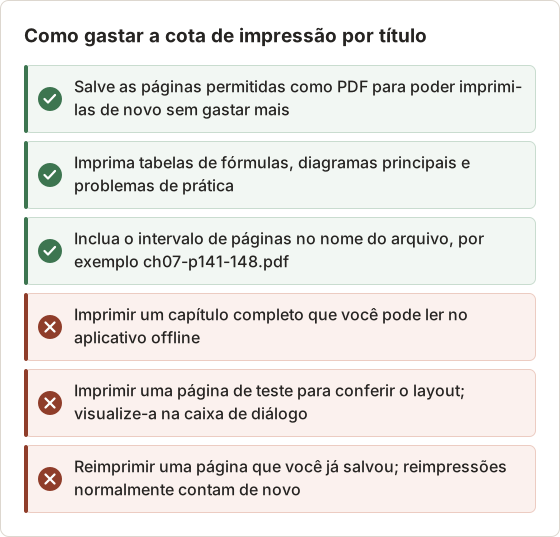
A cota é um orçamento. Use-a em páginas que você vai marcar ou precisa ter sem tela, e leia o restante no aplicativo.
Quando o PDF impresso sai errado
Um leitor que imprime texto reflow pode gerar páginas diferentes da tela: quebras diferentes, fontes pequenas ou figuras deslocadas para a página seguinte. Confira a prévia de impressão antes de confirmar, porque uma impressão confirmada consome a cota mesmo que o layout tenha ficado ruim. O post sobre impressão em PDF que quebra o layout do livro didático lista as causas mais comuns.
Combine e anote as páginas salvas
As páginas permitidas salvas ao longo de um semestre viram vários PDFs pequenos. A ferramenta de navegador Merge PDF os junta na ordem definida, e PDF Page Organizer move ou apaga páginas individuais depois. As duas rodam no navegador, então nenhuma página da cota é gasta com uma reimpressão.
A licença que cobria as páginas impressas continua valendo para o arquivo combinado. Mantenha-o para estudo pessoal e não o compartilhe com colegas, nem mesmo com os do mesmo curso.
Escolha a exportação de anotações quando o livro não é a saída que você precisa
Muitas vezes o que vale guardar é o seu próprio trabalho: destaques, notas digitadas e marcadores. A maioria dos leitores tem uma visualização de notas ou caderno, e muitos permitem exportar ou imprimir essa visualização. Assim, o material de estudo fica preservado depois que o acesso termina, sem copiar o livro.
Veja como exportar destaques e notas de livros didáticos online para um método passo a passo.
Agende as exportações em vez de fazer uma só no fim
Uma exportação de notas feita na última semana de acesso costuma deixar algo de fora: um capítulo lido tarde ou notas feitas em um celular que não sincronizou. Exporte em momentos fixos, por exemplo depois de cada prova de unidade, e guarde todos os arquivos.
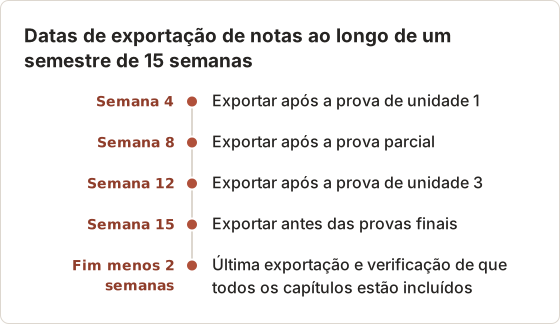
Quatro ou cinco exportações por semestre levam alguns minutos cada. Depois, junte-as em um arquivo só, em ordem de data, com a mesma ferramenta de mesclagem usada para as páginas impressas.
Quando o leitor não tem exportação de notas
Alguns leitores mostram as notas na tela, mas não oferecem botão de exportação. A visualização de caderno contém o seu próprio trabalho, então capturá-la para estudo pessoal costuma ser a captura menos sensível que um estudante faz. Confirme que a visualização mostra apenas as suas notas e trechos destacados curtos, e não páginas inteiras do livro.
No Temposhot, selecione a janela do leitor na aba Windows, defina Screenshots com o número de telas que a lista de notas ocupa e use um intervalo de 2 segundos. Role a lista em uma tela após cada quadro. Exporte em PDF para obter as notas como um arquivo pesquisável.
Escolha capturas de tela apenas para material visual permitido
Capturas de tela servem para um conjunto pequeno de casos: livros abertos, a sua visualização de notas, figuras que o professor liberou para uma apresentação ou páginas dentro de uma cota em que os termos permitem cópias pessoais. Verifique antes os termos da plataforma.
Para um intervalo de páginas permitido, o preset Kindle do Auto Capture no Temposhot é um ponto de partida rápido: 20 capturas de tela, intervalo de 500 ms, a tecla Right Arrow e uma contagem regressiva de 3 s. Ele funciona com qualquer leitor que vire páginas com a tecla Right Arrow.
Exemplo prático: um capítulo de 24 páginas de livro aberto
Um livro com licença aberta é o caso mais claro, porque a licença permite cópias. Suponha que o capítulo 3 tenha 24 páginas em um leitor de navegador que vira as páginas com a tecla Right Arrow. Comece pelo preset Kindle e altere apenas a condição de parada.
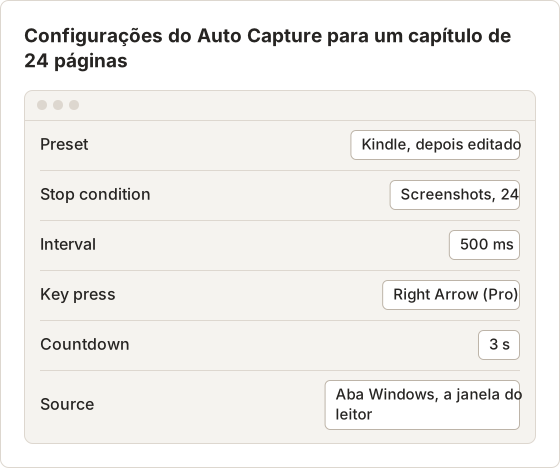
Cada ciclo salva uma captura de tela, envia Right Arrow e espera 500 ms. Abra o capítulo na primeira página antes de começar, porque o primeiro quadro é capturado depois da contagem regressiva e antes de qualquer tecla ser enviada. O 24º quadro é a última página; a tecla pressionada depois dele vira para a página 25, que não é salva.
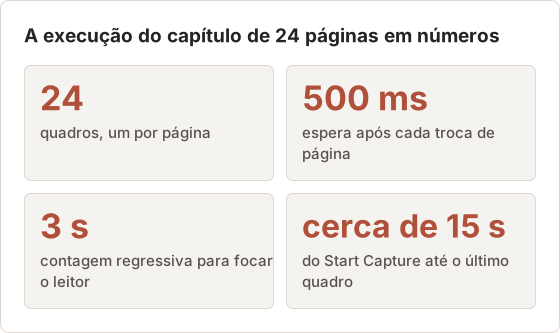
A automação de tecla pressionada é um recurso do Temposhot Pro. No plano gratuito, deixe Key press vazio, defina Interval para 3 segundos e vire a página manualmente após cada quadro. O plano gratuito também limita o número de capturas de tela por sessão, então um intervalo longo pode exigir várias sessões.
Escolha a fonte que mantém as páginas consistentes
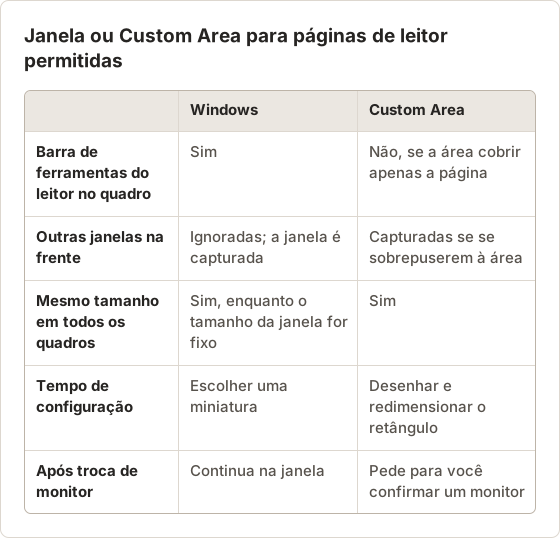
A fonte define o conteúdo de cada quadro. Uma captura de janela inclui a barra de ferramentas e as margens do leitor; uma área personalizada captura apenas a página.
Capture uma figura liberada para apresentação
Quando um professor libera uma única figura para uma apresentação de aula, um quadro basta. Use Custom Area, desenhe o retângulo em volta da figura e da legenda e defina Screenshots como 1 com a contagem regressiva padrão de 3 s. Exporte com Images como PNG Export (Lossless), porque o PNG mantém as linhas dos diagramas e os rótulos pequenos nítidos.
Cite a figura no slide com o título do livro, a edição e o número da figura, no formato que o professor pedir. A liberação para uma apresentação não cobre a reutilização em trabalhos posteriores.
Em uma área personalizada, o seletor mostra a largura, a altura e a posição do retângulo. Desenhe-o em volta da página com uma pequena margem, para que uma página um pouco mais larga mais adiante no capítulo não seja cortada.
Teste o primeiro resultado permitido
Qualquer que seja a rota escolhida, teste uma saída pequena antes de se comprometer:
Gere duas ou três páginas
Salve um intervalo curto com o comando PDF do leitor ou execute o Temposhot com Screenshots definido como 3.
Abra o arquivo
Abra-o no Preview. Confira se as páginas estão completas, legíveis e em ordem.
Teste a busca
Pressione Command+F e busque uma palavra de uma das páginas. Uma captura exportada em PDF pelo Temposhot inclui uma camada de OCR, então a palavra deve ser encontrada.
Ajuste e continue
Se o texto estiver pequeno, aumente o zoom do leitor. Se as páginas se repetirem, aumente o intervalo para 1 segundo.
O guia de captura automatizada explica cada configuração do Auto Capture, e PDF pesquisável explica a camada de texto.
O que conferir no teste de 3 páginas
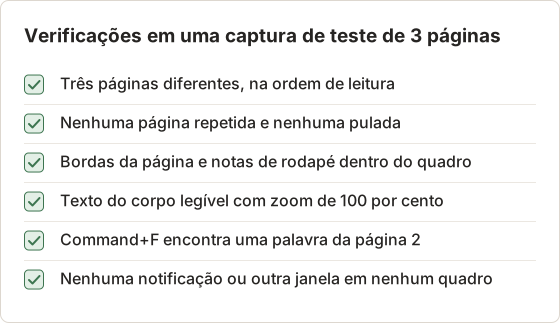
Um teste só é útil se for conferido com uma lista. Abra o PDF de teste com zoom de 100 por cento e revise estes pontos antes da execução completa.
Corrija as falhas comuns do teste
| Sintoma no teste | Causa provável | Ajuste |
|---|---|---|
| A mesma página aparece duas vezes | A página não virou antes do quadro seguinte | Aumente o Interval de 500 ms para 1 segundo |
| Toda segunda página está faltando | O leitor mostra páginas duplas lado a lado | Mude o leitor para visualização de página única ou mantenha as páginas duplas e capture as duas páginas por quadro |
| Os quadros estão pretos | O leitor bloqueia a captura de tela | Pare; este conteúdo não pode ser capturado |
| O texto está borrado ou pequeno | A página está renderizada pequena na tela | Aumente o zoom do leitor ou amplie a janela antes da execução |
| A busca não encontra nada | O texto está muito pequeno ou estilizado | Aumente o zoom do leitor; confira um quadro com Extract Text from Image |
Quadros pretos marcam o fim desse caminho, e não uma configuração a ser alterada. O Temposhot não consegue capturar nem contornar DRM ou aplicativos que bloqueiam a captura de tela.
Depois da execução completa
Ao fim da execução, o painel de resultados mostra Capture complete com o número de quadros. Compare esse número com o número de páginas do intervalo: 24 páginas devem gerar 24 quadros. Um número menor normalmente significa que a execução foi encerrada antes ou que um quadro falhou; um número maior significa que a condição de parada foi definida acima do intervalo.
Selecione todos os quadros e exporte em PDF. Percorra o PDF uma vez em tamanho de leitura antes de apagar qualquer coisa e mantenha a sessão em Capture History até que o PDF tenha sido conferido.
Transforme o capítulo em um Document de estudo
Um PDF de captura contém as páginas e uma camada de texto, nada além disso. Para anotações de revisão, selecione Create Document na sessão. Cada quadro vira uma página com seu próprio Page title e Description, de modo que o título da seção e um resumo de uma linha fiquem acima de cada página.
Use Framing com Adjust framing… no modo Custom para recortar uma página em um único exemplo resolvido. O quadro original não é alterado, e Show full image o restaura. Exporte com Export PDF quando as anotações estiverem prontas; o Document continua editável para a próxima unidade.
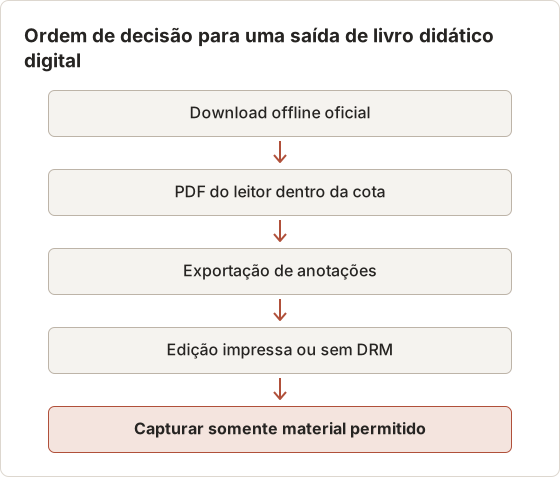
Sequência de decisão
- Precisa ler somente offline: use o download oficial.
- Precisa de algumas páginas fora do aplicativo: use o PDF ou o comando Print do leitor dentro da cota.
- Precisa do seu próprio material de estudo: exporte as anotações.
- Precisa do livro inteiro fora do aplicativo: compre uma edição impressa ou sem DRM, ou peça à biblioteca.
- Somente depois de tudo isso, e apenas para material permitido: capture o que está visível na tela.
Dois exemplos de decisão
Um estudante que faz 40 minutos de trem em cada sentido quer ler o capítulo 5 offline. O passo 1 resolve tudo: baixe o livro no aplicativo e teste com o Wi-Fi desligado. Nenhum PDF é necessário, e a cota de impressão continua intacta.
Outro estudante precisa das 6 páginas de tabelas de fórmulas de um livro licenciado para uma prova com consulta em que dispositivos não são permitidos. O passo 1 não ajuda, porque a prova exige papel. O passo 2 ajuda: imprima as 6 páginas pelo leitor, salvando-as antes como PDF, para que uma impressão perdida não consuma mais cota.
Pergunte à biblioteca antes de comprar um segundo exemplar
Bibliotecas universitárias e públicas costumam licenciar o mesmo título com condições diferentes, como downloads de capítulos para reserva de disciplina. Um bibliotecário também pode informar se é possível solicitar um formato acessível. Esse pedido leva alguns dias, então faça-o logo no início do semestre.
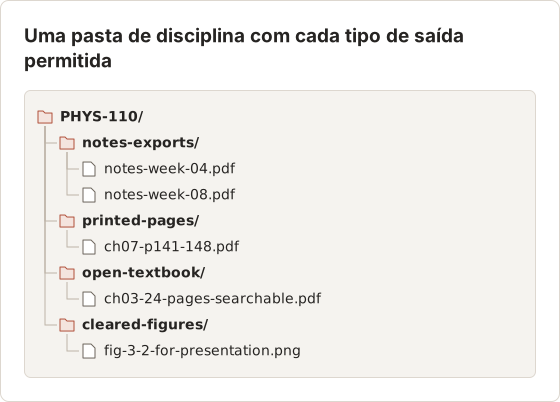
Organize as saídas
Qualquer que sejam as saídas que você tiver, guarde-as em uma pasta por disciplina. Separe os arquivos que você pode manter, como as exportações de notas, dos arquivos ligados a uma licença, como as páginas impressas para estudo pessoal.
FAQ
A impressão em PDF é a mesma coisa que baixar o livro?
Não. A impressão gera páginas selecionadas dentro de uma cota. O download permanece dentro do aplicativo.
Por que a opção de impressão do meu leitor não aparece?
A editora pode não permitir a impressão do título, ou a cota já foi usada.
Capturas de tela podem substituir uma opção de impressão ausente?
Não. A ausência da opção de impressão reflete os termos da licença. Peça à biblioteca ou à editora um formato aprovado.
Um PDF do Temposhot conta na cota de impressão?
Não, porque ele não é impresso pelo leitor. Por isso a captura precisa já ser permitida pelos termos. Uma captura não aumenta a cota nem a substitui.
Que tamanho de arquivo esperar de uma captura de 24 páginas?
Depende do tamanho da janela e do conteúdo das páginas. Confira o Total size da sessão em Capture History depois da execução. Se o PDF for grande demais para enviar a si mesmo, a ferramenta gratuita Compress PDF gera as páginas em uma resolução menor.
Devo capturar um livro aberto que oferece o próprio PDF?
Não. Baixe o PDF da editora. Ele tem texto real em vez de texto reconhecido, links funcionais e arquivos menores. Capture apenas as partes que existem somente em um leitor web, como uma versão interativa do capítulo.
O plano gratuito consegue executar o exemplo prático?
Em parte. O plano gratuito captura os quadros e exporta o PDF, mas Key press é um recurso do Pro, então as páginas são viradas manualmente em um intervalo maior. O plano gratuito também limita as capturas de tela por sessão; um intervalo longo pode ser dividido em várias sessões e unido depois com Merge PDF.
Posso adicionar títulos de capítulo às páginas capturadas?
Sim. Selecione Create Document na sessão, adicione um Page title à primeira página de cada seção e exporte pelo Document. As exportações de captura mantêm os quadros originais; as exportações do Document renderizam os títulos, o enquadramento e as anotações.
Trabalhando com páginas que você tem permissão para salvar?
Baixe o Temposhot para capturar páginas permitidas e exportá-las como um único PDF pesquisável. Comece por como salvar páginas de ebook em PDF no Mac para a configuração completa.
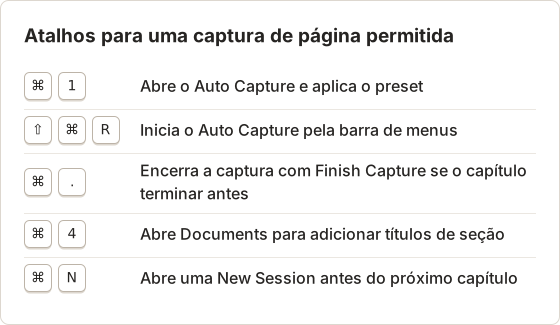
Comece cada capítulo em uma nova sessão com File > New Session, para que os quadros de dois capítulos não se misturem. O Capture History guarda 30 sessões por padrão; aumente Max sessions (1-500) em Settings > History se uma disciplina precisar de mais.
etextbookspdfofflinescreenshots
Transforme capturas de tela repetitivas em trabalho pronto
O Temposhot faz capturas por temporizador ou a cada clique e exporta o resultado em PDF, imagens, ZIP ou MP4.
Posts relacionados
- Como exportar capturas de tela como PDF, JPG, PNG, MP4, GIF ou ZIPEscolha PDF, JPG, PNG, MP4, GIF ou ZIP para capturas de tela com uma comparação prática de qualidade, tamanho, pesquisa e compartilhamento.
- Como ler um livro didático online sem internet?Prepare um livro didático online para um voo, um deslocamento ou uma conexão fraca usando o modo offline oficial do leitor e teste o acesso antes de sair.
- Como salvar páginas de ebook em PDF no Mac, quando permitidoVerifique primeiro as opções oficiais de PDF e offline do leitor e depois salve as páginas permitidas como um PDF ordenado e pesquisável no Mac.
- PDF de screenshot ou Salvar como PDF do navegador: quando usar cada umO Salvar como PDF do navegador normalmente mantém o texto selecionável; o PDF de screenshots preserva o layout visível. Compare as duas rotas antes de salvar uma página da web ou uma página de eTextbook.