Offizieller Download, Drucken als PDF oder Screenshot eines eTextbooks?
Wählen Sie die sicherste nützliche Ausgabe für ein digitales Lehrbuch: offizieller Offline-Download, erlaubte PDF-Seiten, Notizexport oder freigegebene Screenshots.
13 Min. LesezeitPDFVon Temposhot Team

Wer „das Lehrbuch als PDF“ möchte, braucht meist etwas Engeres: Lesen in der Bahn, einige Seiten für eine Klausur mit offenen Unterlagen oder die eigenen Notizen an einem Ort. Jeder Bedarf hat eine passende Ausgabe, und die offiziellen Ausgaben stehen an erster Stelle. Screenshots sind die letzte Option und nur für Material vorgesehen, das Sie aufnehmen dürfen.
Dieser Beitrag vergleicht die vier Ausgaben, beschreibt für jede ein Vorgehen und endet mit einem Beispiel: Ein 24-seitiges Kapitel eines frei lizenzierten Lehrbuchs wird als durchsuchbares PDF erfasst. Jeder Abschnitt nennt die Prüfung, mit der Sie feststellen, ob diese Option für Ihren Titel erlaubt ist.
Vier Ausgaben im Vergleich
| Option | Ergebnis | Funktioniert außerhalb des Readers | Haupteinschränkung |
|---|---|---|---|
| Offizieller Offline-Download | Das Buch in der App der Plattform | Nein | Endet mit Ihrem Zugang |
| PDF des Readers oder Druckbefehl | Ausgewählte Seiten als PDF oder auf Papier | Ja | Titelspezifisches Kontingent |
| Notizexport | Ihre Markierungen und Notizen | Ja | Zitierter Text kann gekürzt sein |
| Erlaubte Screenshots | Bilder der sichtbaren Seiten | Ja | Nur wo die Nutzungsbedingungen es erlauben |
Kontingente, Offline-Zeiträume und Exportfunktionen unterscheiden sich je nach Plattform und Titel. Lesen Sie vor der Entscheidung die Angaben in Ihrem eigenen Konto.
Bedarf der passenden Ausgabe zuordnen
Die meisten Anfragen fallen in einen von sechs Bedarfen. Die Tabelle ordnet jedem Bedarf die Ausgabe zu, die Sie zuerst versuchen sollten, und die Ausgabe, die Sie vermeiden sollten.
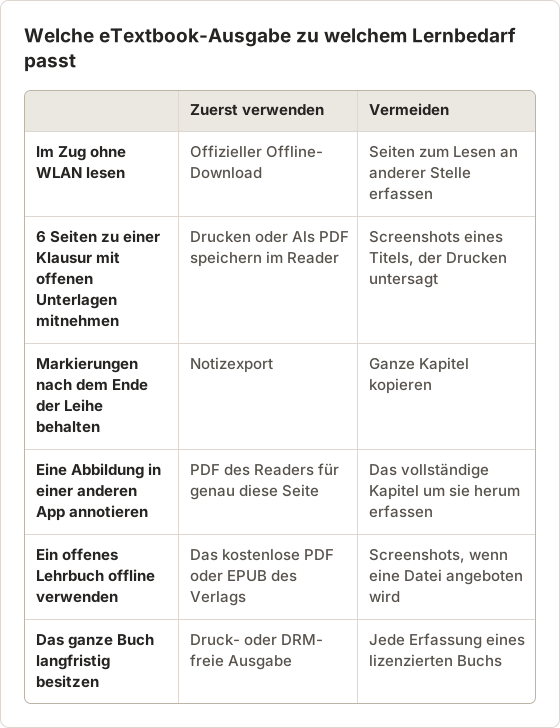
Zuerst die Lizenz prüfen
Jede Ausgabe außer dem offiziellen Download hängt von einer Erlaubnis ab. Der Reader zeigt die meisten davon an: einen Druckbefehl mit Seitenangabe, eine Exportschaltfläche in der Notizansicht oder gar keine dieser Optionen. Die Nutzungsbedingungen der Plattform regeln den Rest, einschließlich der Frage, ob persönliche Kopien erlaubter Seiten zulässig sind.
Was jede Option kostet
Der offizielle Download kostet nur Speicherplatz und wenige Minuten Einrichtung. Das PDF des Readers kostet Kontingentseiten, die nicht zurückkommen. Ein Notizexport kostet vom Buch nichts, weil er Ihre eigene Arbeit enthält.
Eine erlaubte Erfassung kostet Zeit: Einrichtung, ein Testlauf, der vollständige Lauf und die Prüfung der Ausgabe. Für ein 24-seitiges Kapitel sind das insgesamt etwa 10 Minuten. Wenn dieselben Seiten als PDF des Verlags verfügbar sind, ist der Download dieser Datei schneller und liefert besseren Text als jede Erfassung.
Fehlt eine Funktion im Reader, ist das die Antwort. Ein fehlender Druckbefehl heißt, dass Drucken für diesen Titel nicht erlaubt ist, und nicht, dass Sie einen anderen Weg suchen sollten.
Offline-Download wählen, wenn Sie nur lesen möchten
Wenn Sie ohne WLAN lesen möchten, ist die App der Plattform die vollständige Lösung. Sie behält Suche, Markierungen, verlinkte Abbildungen und das ganze Buch, alles innerhalb der Lizenz.
Laden Sie die benötigten Titel über eine stabile Verbindung herunter und testen Sie sie danach mit ausgeschaltetem WLAN. Öffnen Sie die App alle paar Tage einmal online, damit die Lizenz erneuert wird. Der Download ist keine portable Datei, für das Lesen ist das aber ausreichend.
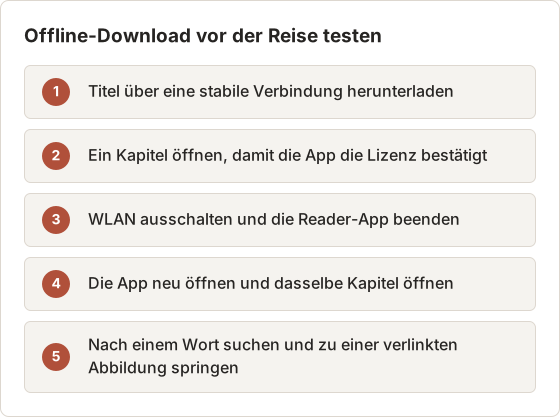
Warum das heruntergeladene Buch nicht im Finder liegt
Der Reader speichert den Download in seinen eigenen verschlüsselten App-Daten. Die Dateien lassen sich nicht in der Vorschau öffnen, und ein Kopieren auf einen anderen Mac funktioniert nicht. Um auf einem zweiten Gerät zu lesen, laden Sie das Buch dort erneut über die App herunter.
Gerätespeicher und Lizenzprüfung planen
Ein Titel mit vielen Fotos oder Diagrammen kann mehrere hundert Megabyte belegen. Wenn Sie vier oder fünf Kursbücher auf ein Telefon mit wenig freiem Speicher laden, bricht der Download oft mitten im Vorgang ab, häufig ohne klare Meldung. Prüfen Sie zuerst den freien Speicher und laden Sie jeweils einen Titel.
Die meisten Reader-Apps bestätigen die Lizenz in Abständen online. Der Abstand legt die Plattform fest und steht gegebenenfalls im Hilfecenter unter Offline-Lesen. Öffnen Sie vor einer Reise von mehreren Tagen jedes Buch am Abreisetag einmal bei bestehender Online-Verbindung.
Das erklärt auch, warum die Offline-Kopie verschwindet, wenn der Zugang endet. Die App prüft die Lizenz, nicht eine Datei, die Ihnen gehört. Der Beitrag zu Offline-Zugang und herunterladbarem PDF behandelt den Unterschied ausführlicher.
PDF oder Druckbefehl des Readers wählen, wenn Portabilität erlaubt ist
Wenn Sie Seiten außerhalb der App benötigen, etwa zum Drucken oder für eine Annotations-App, verwenden Sie den Befehl Als PDF speichern oder Drucken des Readers. Viele Verlage erlauben eine festgelegte Seitenzahl pro Titel, und der Reader zeigt an, wie viele noch übrig sind.
Wählen Sie die Seiten sorgfältig aus, denn das Kontingent zählt oft jede ausgegebene Seite. Auf dem Mac speichert das Menü PDF im macOS-Druckdialog die Ausgabe als Datei.
Das Kontingent für Seiten einsetzen, die Papier brauchen
Das Kontingent ist ein Budget. Verwenden Sie es für Seiten, die Sie markieren oder ohne Bildschirm benötigen, und lesen Sie den Rest in der App.
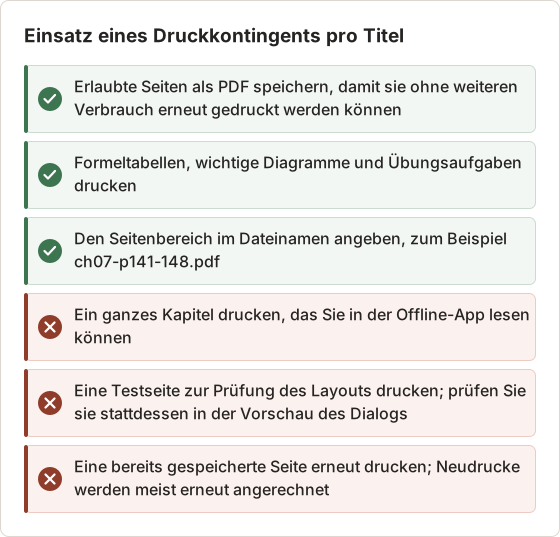
Wenn das gedruckte PDF fehlerhaft aussieht
Ein Reader, der fließenden Text druckt, kann Seiten erzeugen, die vom Bildschirm abweichen: andere Umbrüche, kleine Schriften oder Abbildungen, die auf die nächste Seite rutschen. Prüfen Sie die Druckvorschau vor der Bestätigung, denn ein bestätigter Druck verbraucht das Kontingent auch dann, wenn das Layout schlecht ist. Der Beitrag zu Drucken als PDF bricht das Layout von Lehrbüchern nennt die üblichen Ursachen.
Gespeicherte Seiten zusammenführen und annotieren
Erlaubte Seiten, die über ein Semester gespeichert werden, ergeben viele kleine PDFs. Das Browser-Tool Merge PDF fügt sie in der von Ihnen festgelegten Reihenfolge zusammen, und PDF Page Organizer verschiebt oder löscht danach einzelne Seiten. Beide laufen im Browser, daher wird dafür kein Kontingent für einen erneuten Druck verbraucht.
Die Lizenz, die die gedruckten Seiten abgedeckt hat, gilt weiterhin für die zusammengeführte Datei. Verwenden Sie sie nur für Ihr persönliches Studium und geben Sie sie nicht an Kommilitonen weiter, auch nicht an solche aus demselben Kurs.
Notizexport wählen, wenn das Buch nicht die gesuchte Ausgabe ist
Oft lohnt es sich, die eigene Arbeit zu behalten: Markierungen, getippte Notizen und Lesezeichen. Die meisten Reader haben eine Ansicht für Notizen oder ein Notizbuch, und viele können sie exportieren oder drucken. So bleibt Ihr Lernmaterial nach dem Ende des Zugangs erhalten, ohne dass das Buch kopiert wird.
Eine Schritt-für-Schritt-Anleitung finden Sie unter Markierungen und Notizen aus Online-Lehrbüchern exportieren.
Exporte nach festen Terminen statt einmal am Ende planen
Ein Notizexport, der in der letzten Woche des Zugangs erstellt wird, enthält oft nicht alles, etwa ein spät gelesenes Kapitel oder Notizen auf einem Telefon, das noch nicht synchronisiert war. Exportieren Sie zu festen Zeitpunkten, zum Beispiel nach jedem Einheitentest, und bewahren Sie jede Datei auf.
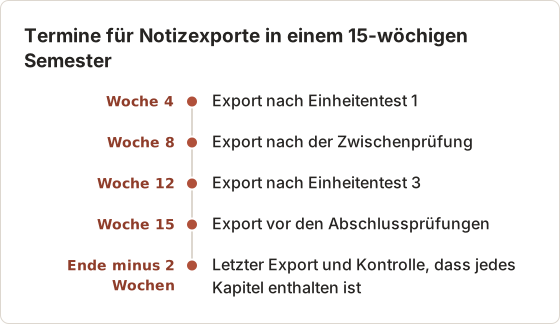
Vier oder fünf Exporte pro Semester dauern jeweils einige Minuten. Fügen Sie sie danach in chronologischer Reihenfolge mit demselben Zusammenführungs-Tool wie bei gedruckten Seiten zu einer Datei zusammen.
Wenn der Reader keinen Notizexport hat
Manche Reader zeigen Notizen auf dem Bildschirm an, bieten aber keine Exportschaltfläche. Die Notizansicht enthält Ihre eigene Arbeit, daher ist ihre Erfassung für das persönliche Studium meist die am wenigsten heikle Erfassung, die Studierende machen. Prüfen Sie, dass die Ansicht nur Ihre Notizen und kurze markierte Passagen zeigt und keine ganzen Buchseiten.
In Temposhot wählen Sie das Reader-Fenster auf dem Tab Windows, stellen Screenshots auf die Anzahl der Bildschirme ein, die die Notizliste füllt, und verwenden ein Intervall von 2 Sekunden. Scrollen Sie nach jedem Bild um einen Bildschirm. Exportieren Sie als PDF, um die Notizen als eine durchsuchbare Datei zu erhalten.
Screenshots nur für erlaubtes visuelles Material wählen
Screenshots eignen sich für wenige Fälle: offene Lehrbücher, Ihre eigene Notizansicht, Abbildungen, die Ihr Dozent für eine Präsentation freigegeben hat, oder Seiten innerhalb eines Kontingents, wenn die Nutzungsbedingungen persönliche Kopien erlauben. Prüfen Sie zuerst die Nutzungsbedingungen der Plattform.
Für einen erlaubten Seitenbereich ist das Preset Kindle unter Auto Capture ein schneller Ausgangspunkt: 20 Screenshots, ein Intervall von 500 ms, die Taste Right Arrow und ein Countdown von 3 s. Es funktioniert mit jedem Reader, der Seiten mit der Taste Right Arrow umblättert.
Praxisbeispiel: ein 24-seitiges Kapitel eines offenen Lehrbuchs
Ein offen lizenziertes Lehrbuch ist der eindeutigste Fall, weil seine Lizenz Kopien erlaubt. Angenommen, Kapitel 3 umfasst 24 Seiten in einem Browser-Reader, der Seiten mit der Taste Right Arrow umblättert. Beginnen Sie mit dem Preset Kindle und ändern Sie nur die Stoppbedingung.
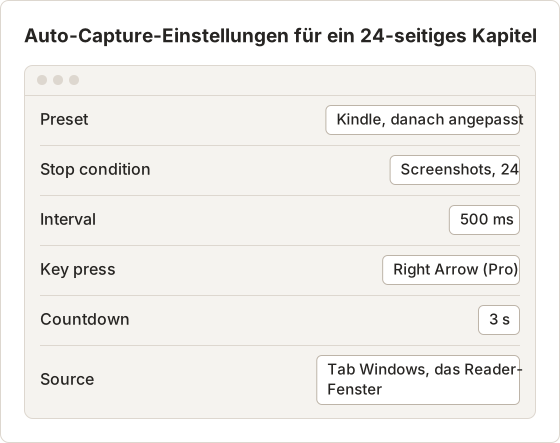
Jeder Durchlauf speichert einen Screenshot, sendet Right Arrow und wartet 500 ms. Öffnen Sie das Kapitel vor dem Start auf der ersten Seite, denn das erste Bild wird nach dem Countdown aufgenommen, bevor eine Taste gesendet wird. Das 24. Bild ist die letzte Seite. Der Tastendruck danach blättert zu Seite 25, die nicht gespeichert wird.
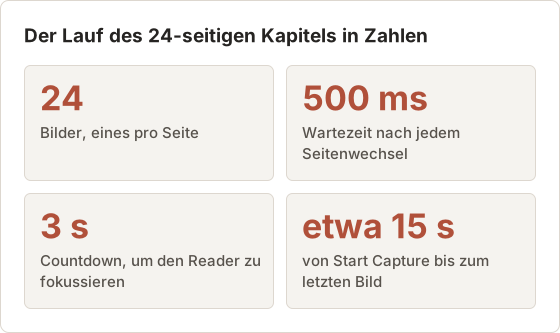
Die Tastendruck-Automatisierung ist eine Funktion von Temposhot Pro. Im kostenlosen Tarif lassen Sie Key press leer, stellen Interval auf 3 Sekunden ein und blättern nach jedem Bild manuell weiter. Der kostenlose Tarif begrenzt außerdem die Anzahl der Screenshots pro Sitzung, daher kann ein langer Bereich mehrere Sitzungen erfordern.
Die Quelle wählen, die die Seiten einheitlich hält
Die Quelle bestimmt, was jedes Bild enthält. Eine Fenstererfassung umfasst die Werkzeugleiste und die Ränder des Readers; ein benutzerdefinierter Bereich erfasst nur die Seite.
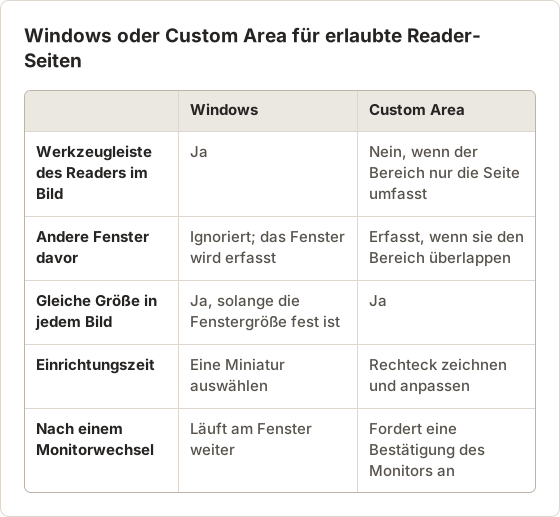
Eine freigegebene Abbildung für eine Präsentation erfassen
Wenn ein Dozent eine einzelne Abbildung für eine Präsentation im Unterricht freigibt, reicht ein Bild. Verwenden Sie Custom Area, zeichnen Sie das Rechteck um die Abbildung und ihre Bildunterschrift und stellen Sie Screenshots auf 1 mit dem Standard-Countdown von 3 s. Exportieren Sie das Bild mit Images als PNG Export (Lossless), weil PNG Diagrammlinien und kleine Beschriftungen scharf hält.
Nennen Sie die Abbildung auf der Folie mit Buchtitel, Auflage und Abbildungsnummer in der Form, die Ihr Dozent verlangt. Die Freigabe für eine Präsentation gilt nicht für eine Wiederverwendung in späteren Arbeiten.
Bei einem benutzerdefinierten Bereich zeigt die Auswahl Breite, Höhe und Position des Rechtecks an. Zeichnen Sie es mit einem kleinen Rand um die Seite, damit eine etwas breitere Seite später im Kapitel nicht abgeschnitten wird.
Das erste erlaubte Ergebnis testen
Testen Sie unabhängig vom gewählten Weg zuerst eine kleine Ausgabe, bevor Sie sich festlegen:
Zwei oder drei Seiten erzeugen
Speichern Sie einen kurzen Bereich über den PDF-Befehl des Readers oder starten Sie Temposhot mit Screenshots auf 3.
Datei öffnen
Öffnen Sie sie in der Vorschau. Prüfen Sie, dass die Seiten vollständig, lesbar und in der richtigen Reihenfolge sind.
Suche testen
Drücken Sie Command+F und suchen Sie nach einem Wort auf der Seite. Eine aus Temposhot als PDF exportierte Erfassung enthält eine OCR-Schicht, daher sollte das Wort gefunden werden.
Anpassen und fortfahren
Ist der Text klein, vergrößern Sie den Reader. Wiederholen sich Seiten, erhöhen Sie das Intervall auf 1 Sekunde.
Der Leitfaden Automatisierte Erfassung erklärt jede Einstellung für Auto Capture, und Durchsuchbares PDF erklärt die Textschicht.
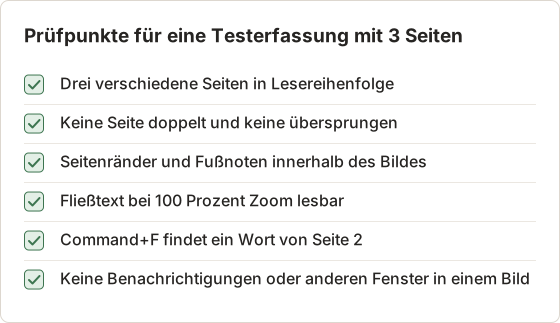
Was beim Test mit 3 Seiten zu prüfen ist
Ein Test ist nur nützlich, wenn Sie ihn anhand einer Liste prüfen. Öffnen Sie das Test-PDF bei 100 Prozent Zoom und gehen Sie diese Punkte vor dem vollständigen Lauf durch.
Häufige Fehler im Test beheben
| Symptom im Test | Wahrscheinliche Ursache | Änderung |
|---|---|---|
| Dieselbe Seite erscheint zweimal | Die Seite hatte sich vor dem nächsten Bild nicht umgeblättert | Interval von 500 ms auf 1 Sekunde erhöhen |
| Jede zweite Seite fehlt | Der Reader zeigt Doppelseiten | Reader auf Einzelseitenansicht umstellen oder Doppelseiten beibehalten und pro Bild beide Seiten erfassen |
| Bilder sind schwarz | Der Reader blockiert die Bildschirmerfassung | Abbrechen; dieser Inhalt kann nicht erfasst werden |
| Text ist unscharf oder klein | Die Seite wird auf dem Bildschirm klein dargestellt | Reader vergrößern oder das Fenster vor dem Lauf vergrößern |
| Suche findet nichts | Text ist sehr klein oder stilisiert | Reader vergrößern; ein Bild mit Extract Text from Image prüfen |
Schwarze Bilder bedeuten, dass dieser Weg endet. Sie sind keine Einstellung, die Sie ändern können. Temposhot kann DRM oder Apps, die Bildschirmerfassung blockieren, weder erfassen noch umgehen.
Nach dem vollständigen Lauf
Wenn der Lauf endet, zeigt der Ergebnisbereich Capture complete mit der Anzahl der Bilder an. Vergleichen Sie diese Zahl mit der Seitenzahl des Bereichs: 24 Seiten ergeben 24 Bilder. Eine niedrigere Zahl bedeutet meist, dass der Lauf vorzeitig beendet wurde oder ein Bild fehlgeschlagen ist. Eine höhere Zahl bedeutet, dass die Stoppbedingung über dem Bereich liegt.
Wählen Sie alle Bilder aus und exportieren Sie PDF. Blättern Sie das PDF einmal in Lesegröße durch, bevor Sie etwas löschen, und behalten Sie die Sitzung in Capture History, bis das PDF geprüft ist.
Das Kapitel in ein Lerndokument verwandeln
Ein Erfassungs-PDF enthält nur die Seiten und eine Textschicht, mehr nicht. Für Wiederholungsnotizen wählen Sie stattdessen Create Document für die Sitzung. Jedes Bild wird zu einer Seite mit eigenem Page title und eigener Description, sodass Abschnittsüberschrift und eine Zusammenfassung in einer Zeile über jeder Seite stehen können.
Mit Framing und Adjust framing… im Modus Custom schneiden Sie eine Seite auf ein Beispiel zu. Das Quellbild bleibt unverändert, und Show full image stellt es wieder her. Exportieren Sie mit Export PDF, wenn die Notizen fertig sind. Das Document bleibt für die nächste Einheit bearbeitbar.
Entscheidungsfolge
- Sie müssen nur offline lesen: Verwenden Sie den offiziellen Download.
- Sie brauchen einige Seiten außerhalb der App: Verwenden Sie das PDF oder den Druckbefehl des Readers im Rahmen des Kontingents.
- Sie brauchen Ihre eigene Lernarbeit: Exportieren Sie die Notizen.
- Sie brauchen das ganze Buch außerhalb der App: Kaufen Sie eine Druck- oder DRM-freie Ausgabe oder fragen Sie die Bibliothek.
- Erst danach und nur für erlaubtes Material: Erfassen Sie, was auf dem Bildschirm sichtbar ist.
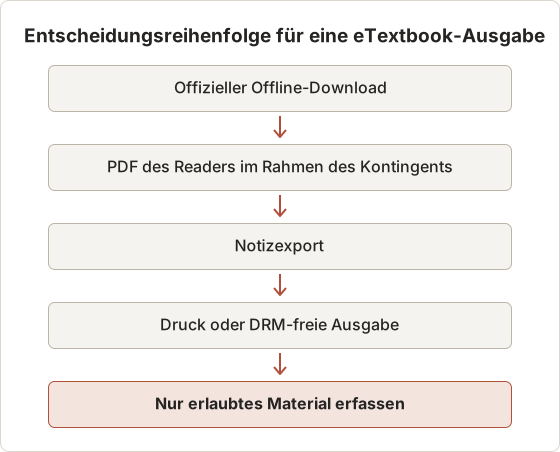
Zwei Beispielentscheidungen
Wer täglich 40 Minuten mit dem Zug pendelt, möchte Kapitel 5 offline lesen. Schritt 1 deckt das vollständig ab: Laden Sie das Buch in der App herunter und testen Sie es bei ausgeschaltetem WLAN. Ein PDF ist nicht nötig, und das Druckkontingent bleibt unangetastet.
Eine andere Person braucht die 6 Seiten mit Formeltabellen aus einem lizenzierten Buch für eine Klausur mit offenen Unterlagen, bei der Geräte nicht erlaubt sind. Schritt 1 hilft hier nicht, weil die Klausur Papier verlangt. Schritt 2 hilft: Drucken Sie die 6 Seiten über den Reader und speichern Sie sie vorher als PDF, damit ein verlorener Ausdruck das Kontingent nicht erneut belastet.
Vor dem Kauf eines zweiten Exemplars die Bibliothek fragen
Hochschul- und öffentliche Bibliotheken lizenzieren denselben Titel oft zu anderen Bedingungen, etwa als Kapitel-Downloads für Semesterapparate. Eine Bibliothekarin oder ein Bibliothekar kann außerdem sagen, ob ein barrierefreies Format angefordert werden kann. Diese Anfrage dauert einige Tage, stellen Sie sie daher früh im Semester.
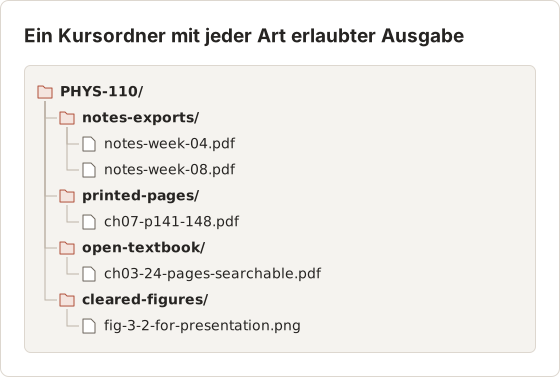
Die Ausgaben ordnen
Welche Ausgaben Sie auch erhalten, legen Sie sie in einem Ordner pro Kurs ab. Trennen Sie Dateien, die Sie behalten dürfen, etwa Notizexporte, von Dateien, die an eine Lizenz gebunden sind, etwa gedruckte Seiten für das persönliche Studium.
FAQ
Ist Drucken als PDF dasselbe wie der Download des Buchs?
Nein. Beim Drucken werden ausgewählte Seiten im Rahmen eines Kontingents ausgegeben. Ein Download bleibt in der App.
Warum fehlt die Druckoption in meinem Reader?
Der Verlag erlaubt das Drucken für diesen Titel möglicherweise nicht, oder das Kontingent ist aufgebraucht.
Können Screenshots eine fehlende Druckoption ersetzen?
Nein. Eine fehlende Druckoption spiegelt die Lizenzbedingungen wider. Fragen Sie die Bibliothek oder den Verlag nach einem freigegebenen Format.
Zählt ein PDF aus Temposhot auf das Druckkontingent?
Nein, weil es nicht über den Reader gedruckt wird. Deshalb muss die Erfassung bereits nach den Bedingungen erlaubt sein. Eine Erfassung erhöht das Kontingent nicht und ersetzt es nicht.
Welche Dateigröße erwarte ich bei einer Erfassung mit 24 Seiten?
Sie hängt von der Fenstergröße und dem Seiteninhalt ab. Prüfen Sie nach dem Lauf die Total size der Sitzung in Capture History. Ist das PDF zu groß, um es weiterzugeben, rendert das kostenlose Tool Compress PDF die Seiten mit geringerer Auflösung neu.
Soll ich ein offenes Lehrbuch erfassen, das ein eigenes PDF anbietet?
Nein. Laden Sie das PDF des Verlags herunter. Es enthält echten Text statt erkanntem Text, funktionierende Links und ist kleiner. Erfassen Sie nur Teile, die ausschließlich in einem Web-Reader existieren, etwa eine interaktive Kapitelversion.
Kann der kostenlose Tarif das Praxisbeispiel umsetzen?
Teilweise. Der kostenlose Tarif erfasst die Bilder und exportiert das PDF, aber Key press ist eine Pro-Funktion. Seiten werden daher manuell in einem längeren Intervall umgeblättert. Der kostenlose Tarif begrenzt außerdem die Screenshots pro Sitzung. Ein langer Bereich lässt sich auf mehrere Sitzungen aufteilen und danach mit Merge PDF zusammenfügen.
Kann ich den erfassten Seiten Kapitelüberschriften hinzufügen?
Ja. Wählen Sie für die Sitzung Create Document, fügen Sie der ersten Seite jedes Abschnitts einen Page title hinzu und exportieren Sie aus dem Document. Erfassungs-Exporte behalten die ursprünglichen Bilder bei. Document-Exporte rendern Titel, Framing und Annotationen.
Mit Seiten arbeiten, die Sie speichern dürfen?
Laden Sie Temposhot herunter, um erlaubte Seiten zu erfassen und als ein durchsuchbares PDF zu exportieren. Die vollständige Einrichtung finden Sie unter eBook-Seiten auf dem Mac als PDF speichern.
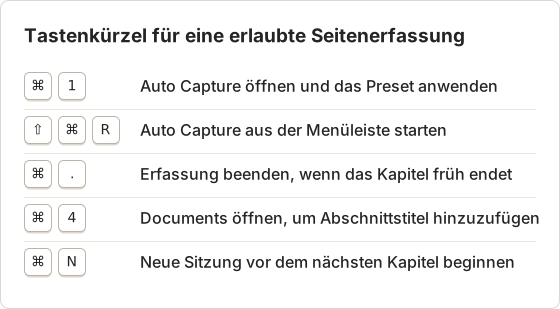
Starten Sie jedes Kapitel in einer neuen Sitzung über File > New Session, damit sich Bilder aus zwei Kapiteln nicht vermischen. Capture History speichert standardmäßig 30 Sitzungen. Erhöhen Sie Max sessions (1-500) unter Settings > History, wenn ein Kurs mehr benötigt.
etextbookspdfofflinescreenshots
Verwandeln Sie wiederholbare Screenshots in fertige Ergebnisse
Temposhot erstellt Screenshots per Timer oder bei jedem Klick und exportiert das Ergebnis als PDF, Bilder, ZIP oder MP4.
Ähnliche Beiträge
- Screenshots als PDF, JPG, PNG, MP4, GIF oder ZIP exportierenWählen Sie für Screenshots PDF, JPG, PNG, MP4, GIF oder ZIP anhand eines praxisnahen Vergleichs von Qualität, Größe, Suche und Weitergabe.
- Wie lese ich ein Online-Lehrbuch ohne Internet?Bereiten Sie ein Online-Lehrbuch für einen Flug, den Arbeitsweg oder eine schwache Verbindung mit dem offiziellen Offline-Modus des Readers vor und testen Sie den Zugriff, bevor Sie losfahren.
- E-Book-Seiten als PDF auf dem Mac speichern, wenn es erlaubt istPrüfen Sie zuerst die offiziellen PDF- und Offline-Optionen des Readers. Danach speichern Sie erlaubte E-Book-Seiten als geordnetes, durchsuchbares PDF auf dem Mac.
- Screenshot-PDF oder Browser-PDF mit Save as PDF: Wann welche Option passtSave as PDF im Browser behält meist auswählbaren Text, Screenshot-PDFs bewahren das sichtbare Layout. Vergleichen Sie beide Wege, bevor Sie eine Webseite oder eine Seite eines eTextbooks speichern.