スクリーンショットをPDF、JPG、PNG、MP4、GIF、ZIPで書き出す方法
品質、サイズ、検索のしやすさ、共有のしやすさを基準に、スクリーンショットの書き出し形式としてPDF、JPG、PNG、MP4、GIF、ZIPを選ぶ方法を解説します。
13分で読めますガイド作成者:Temposhot Team

同じスクリーンショットのセットから、40個の画像ファイル、検索可能な1つのPDF、30秒の動画、または1つのアーカイブを作成できます。形式ごとに向いている次の作業が異なり、形式を誤ると書き出しをやり直すことになります。このガイドでは、書き出し後の作業に合った形式を、各形式でTemposhotが提供する設定とあわせて説明します。
次の作業で選ぶ
| 次の作業 | 形式 | 理由 |
|---|---|---|
| ドキュメント、スライド、チケットに貼り付ける | PNG | 文字がシャープで、圧縮によるアーティファクトがない |
| 多数の画像をアップロードする、またはメールで送る | JPG | 品質を調整でき、ファイルサイズが小さい |
| 1つのファイルとして読む、検索する、印刷する | 順序どおりの1つのファイルで、OCR後はテキストを検索できる | |
| 元のセットを相手に渡す | ZIP | 1つのアーカイブで、ファイルは変更されない |
| 変化を時系列で示す | MP4 | どの環境でも再生でき、再生時間に対してサイズが小さい |
| 短いクリップをインラインでループ再生する | GIF | 動画プレーヤーなしで再生できる |
Temposhotでは、結果ペインまたはCapture Historyで先に書き出すフレームを選択します。書き出しは、そのときの選択内容を対象にします。
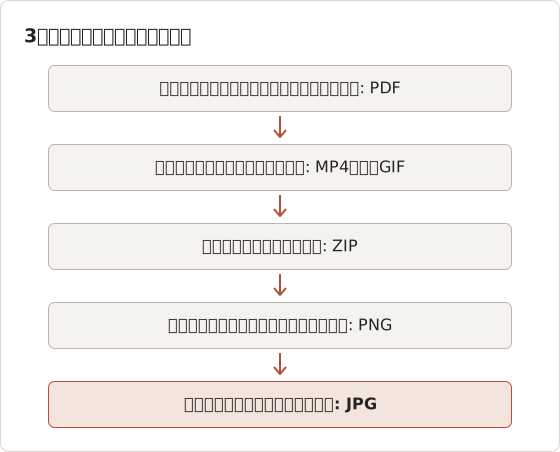
形式を決める3つの質問
形式の選択の多くは、3つの質問で決まります。読み手がテキストを検索またはコピーする必要がありますか。結果に順序または動きを示す必要がありますか。受け取り手に未加工の元ファイルが必要ですか。1つ目にはいと答えた場合はPDF、2つ目にはいと答えた場合はMP4またはGIF、3つ目にはいと答えた場合はZIPを選びます。
3つすべてがいいえの場合は、個別の画像を書き出します。インターフェースのスクリーンショットではPNGが標準で、サイズ制限がある場合はJPGを使います。
各書き出しの場所
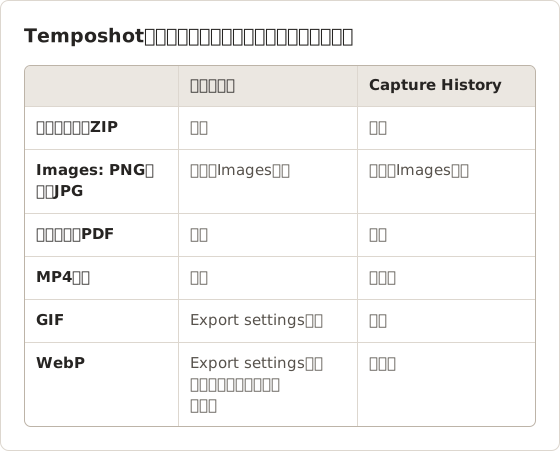
すべての形式が同じ場所にあるわけではありません。実行後に表示される結果ペインが、最も多くの形式を備えています。過去のセッションに使うCapture Historyでは、ZIP、Images、GIF、PDFを書き出せます。MP4は、撮影後に結果ペインから書き出します。
Action Captureの実行結果はDocumentになる
Action Captureの実行が終了すると、ステップごとに1ページのDocumentがエディターで開きます。そのため、通常の書き出しはDocumentの書き出しになります。この書き出しでは、ページタイトル、カーソルのオーバーレイ、クリックマーカーが描画されます。元のセッションはCapture Historyに残り、他のセッションと同様に、フレームをZIP、画像、GIF、PDFとして書き出せます。
先に正しいフレームを選択する
1つ以上のフレームを選択するまで、書き出しは無効のままです。Select allを選択してから、不要なフレームのチェックボックスをオフにします。たとえば、対象の準備が整う前に撮影された最初のフレームなどが該当します。Capture Historyでフレームをダブルクリックすると、決める前に大きいサイズで表示できます。
選択内容は、書き出しバーのすべての形式に適用されます。フレーム1から20をPDFとして、フレーム21から40をMP4として書き出す場合は、2回の書き出しの間で選択を変更します。
個別の画像にはPNGまたはJPGを使う
PNGは可逆圧縮を使います。テキスト、アイコン、細い線が正確に保たれるため、インターフェースのスクリーンショットの標準形式です。**PNG Export (Lossless)**を選択します。
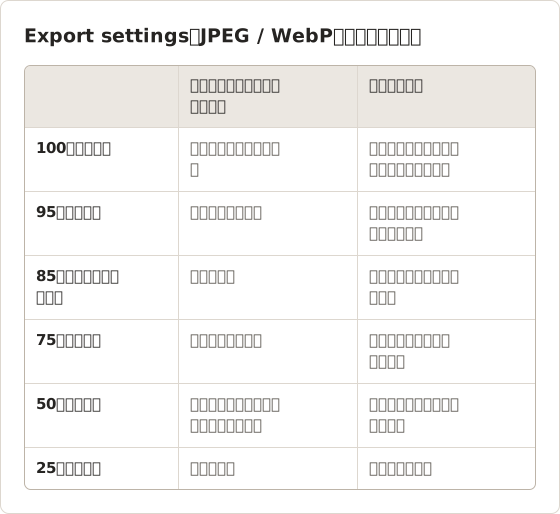
JPGは非可逆圧縮を使います。写真やグラデーションを大きく圧縮できますが、低い品質では小さい文字がぼやけることがあります。JPG Export (Adjustable Quality)を選択します。品質はExport settings…のJPEG / WebP qualityで設定します。設定できる値は25、50、75、85、95、100パーセントです。初期値の85は、インターフェースの文字を読みやすく保ちながら、ファイルサイズを抑えます。50以下では、文字の周辺にアーティファクトが見えるようになります。
長時間の実行では、Settings、Generalにある**Auto Export (Save as you go)**により、Auto CaptureまたはWebsite Captureの実行中にPNGまたはJPGファイルを書き出せます。Action Captureには適用されません。
JPG品質の段階を選ぶ
6段階の品質は、用途ごとに使い分けます。100と95は原本に近く、後でトリミングや拡大を行うスクリーンショットに向いています。85は一般的な初期値です。75は、メールで共有する大量のファイルに向いています。50または25は、文字を読む必要がないサムネイルに向いています。
長時間の実行にAuto Exportを使う
Auto Exportは、各フレームが保存された時点でディスクに書き出します。そのため、6時間のDuration実行が終わったあとに、1回の大きな書き出し処理が発生しません。書き出しパスが必要です。設定されていない場合、Temposhotは先にフォルダーを尋ねます。フルの画質にはPNGを選択します。ファイルサイズを抑えるには、JPGを選択し、JPG qualityを1から100の範囲で設定します(初期値は85)。
撮影中は、書き出しパスとAuto Exportの設定がロックされます。実行の開始前に設定します。一般設定と履歴の設定ガイドで、両方の設定を説明しています。
Website Captureでは形式を撮影時に決める
Website Captureは、画像形式を撮影時にURLの行ごとに決定します。各行にはFormatオプションがあり、JPEG(初期値、品質1から100)、PNG、WebP(品質1から100)から選べます。書き出しの段階では、これらのファイルをZIP、画像、またはPDFにまとめます。
後で比較する25ページのバッチでは、実行前にすべての行をPNGに設定します。行ごとに形式が異なると並べて比較しにくくなります。また、JPEGで撮影したキャプチャを可逆形式に戻すことはできません。
3つ目の画像形式としてのWebP
Export WebPは、MacでWebPエンコーダーが利用可能な場合に、Export settings…に表示されます。WebPファイルは、同じ品質段階のJPGより通常小さく、同じJPEG / WebP quality設定を使います。古いツールやメールクライアントの中には、インラインで表示できないものがあります。使用前に、送信先がWebPを受け付けるか確認します。
複数のスクリーンショットにはPDFまたはZIPを使う
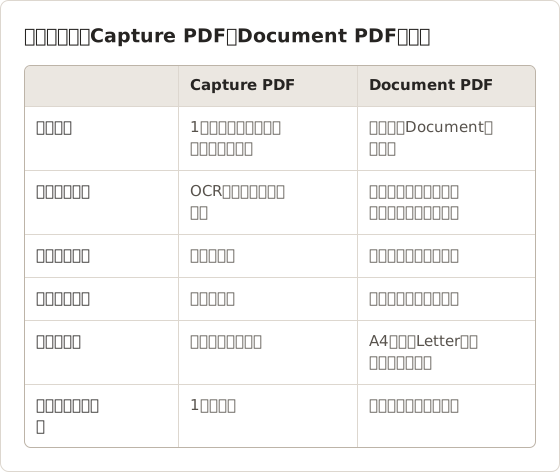
PDFは、選択したフレームを撮影順に1つのファイルにまとめ、OCRを実行します。そのため、画像内の文字は、互換性のあるPDFビューアで検索とコピーができるようになります。読む、レビューする、印刷する用途に使います。検索可能なPDFを参照してください。
Documentの書き出しは別の処理です。枠線、注釈、ステップの説明を付けた完成済みのページを描画します。PDFダイアログ(カスタマイズはPro)で、用紙サイズ、表紙、ページ番号を設定します。
ZIPは、選択した元のフレームを変更せずに、1つのアーカイブにまとめます。他の人が未加工の画像を必要とする場合や、セッションをアーカイブする場合に使います。フレームに注釈や枠線がある場合でも、ZIPには編集されていない元のファイルが含まれます。Temposhotは、書き出し前に警告を表示します。
Capture PDFとDocument PDFの違い
2つのPDFの書き出し方法は、用途が異なります。Capture PDFは素早く作成できます。フレームを選択し、PDFを選ぶだけで、OCRによるテキストレイヤーが付きます。Document PDFは準備に時間がかかりますが、ページタイトル、説明、枠線、ぼかし、その他の注釈を含みます。
Document PDFの初期設定
DocumentエディターのExport PDFダイアログには、設定の横にライブプレビューが表示されます。設定を変更するにはTemposhot Proが必要です。以下の初期値では、表紙、ステップのラベル、ページ番号を含む、横向きのA4 PDFが作成されます。
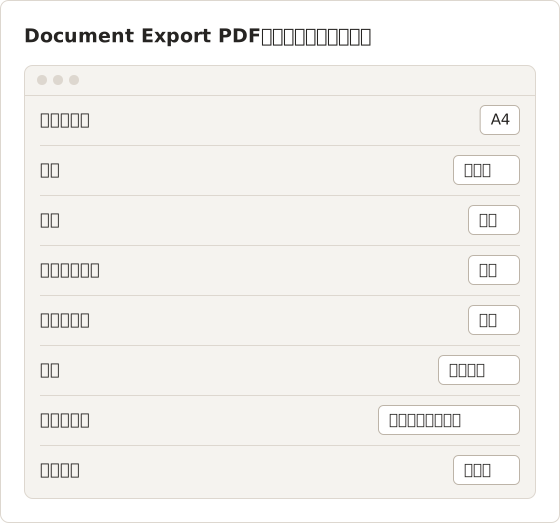
ダイアログのフッターには、結果の概要が表示されます(例: "3 steps · A4 · Landscape")。Image qualityには、High quality、Balanced、Small fileの3段階があります。Documentは、PNG、JPG、またはWebPのページとして書き出せます。レンダリング済みのPNGページとdocument.jsonファイルを含むZIPパッケージとして書き出すこともできます。
ZIPと非公開情報
Capture ZIPには、常に元のフレームが含まれます。Documentで追加したぼかしは、それらのファイルに反映されません。そのため、ZIPにはDocumentでは隠されているメールアドレスや顧客名が含まれる場合があります。フレームに注釈や枠線がある場合、Temposhotは確認を求めます。元のフレームの内容を受け取り手がすべて見てもよい場合にのみ、Export original filesを選択します。
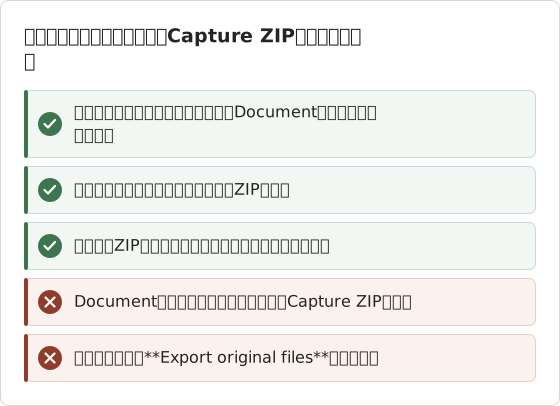
Document ZIPパッケージの内容
DocumentのZIP packageは、Capture ZIPとは異なります。枠線と注釈を適用したレンダリング済みのページと、Documentを説明するデータファイルを含みます。画像ファイル名は、ページタイトルから付けられます。
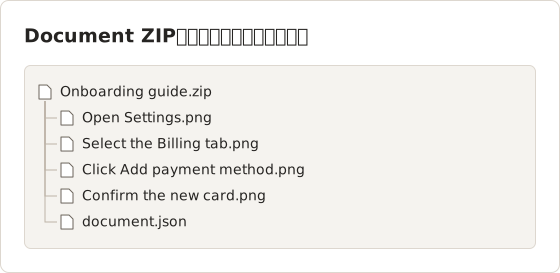
変化を示すにはMP4またはGIFを使う
MP4は、フレームからH.264動画を作成します。5、10、15、24、30、60 fpsのフレームレートと、High、Medium、Lowの画質から選べます。フレームレートを低くすると、視聴者は各ステップを確認できます。フレームレートを高くすると、なめらかなタイムラプスになります。1,200フレームは、30 fpsで40秒、60 fpsで20秒再生されます。
GIFは、書き出しバーのコンテキストメニューから**Export settings…**で設定できます。フレームの表示時間は、0.04、0.1、0.25、0.5、1秒から選べます。GIFはループ再生され、チャットやドキュメントにインラインで表示されます。ただし、色数は256色に制限され、サイズが急速に大きくなります。短いクリップに限って使います。GIFを参照してください。
動画の長さを計算する
動画の長さは、フレーム数をフレームレートで割った値です。各フレームは1フレーム分の間隔で表示されるため、フレームレートは、視聴者が各スクリーンショットを見る時間も決めます。初期値の15 fpsでは、各フレームは約0.07秒表示されます。
そのため、MP4はタイムラプス向けの形式です。3秒ごとに撮影した3時間のセッションは、3,600フレームになります。このセッションは、15 fpsでは4分、60 fpsでは1分再生されます。
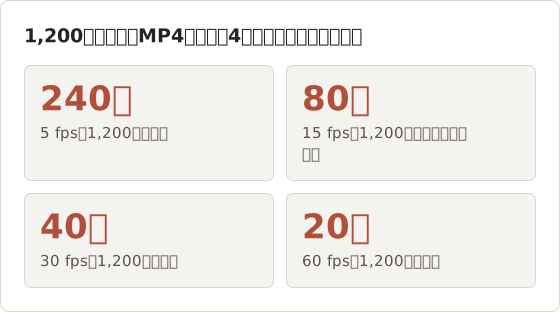
動画の画質を選ぶ
Video qualityは、High(初期値)、Medium、Lowの3段階です。Highでは、動画を一時停止したときに、フレーム内の小さい文字が読めます。MediumとLowは、チャットへのアップロード用にファイルサイズを小さくしますが、細部のシャープさは下がります。
視聴者が全速で見るタイムラプスでは、0.03秒ごとに変わる文字を読む人はいないため、通常はMediumで十分です。視聴者が特定のフレームで一時停止する動画では、Highのままにします。
読めるステップが少ない場合はGIF
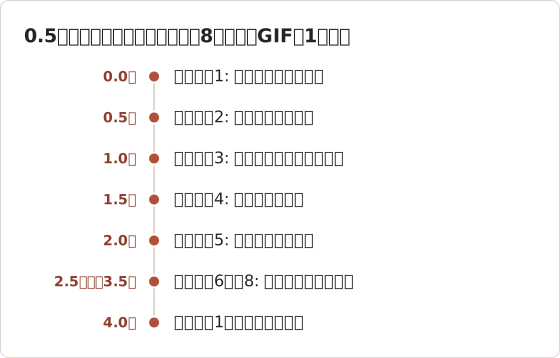
視聴者が読む必要がある短いシーケンスでは、GIFの方が適していることがよくあります。GIF frame delayを1秒に設定すると、各フレームは1秒間表示されます。5 fps以上のMP4では、この表示時間を設定できません。フレーム遅延0.5秒の8フレームのGIFは、4秒ごとにループします。
動きの設定
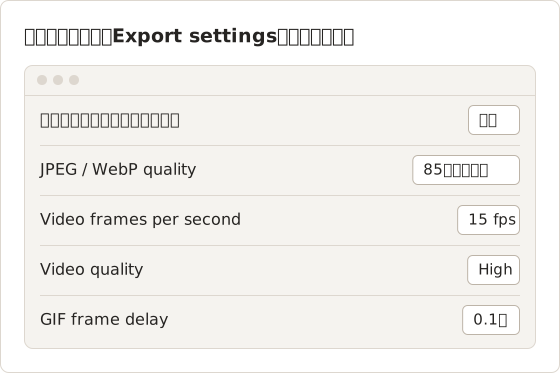
フレームレート、動画の画質、GIFの遅延は、1つのシートにまとめられています。結果ペインの書き出しバーを右クリックし、**Export settings…**を選択します。値を変更し、Closeを選択してから、書き出しボタンを使います。
シートを開く
結果ペインの書き出しバーを右クリックし、**Export settings…**を選択します。
値を設定する
タイムラプスの場合は、Video frames per secondとVideo qualityを設定します。読みやすいループの場合は、GIF frame delayを0.5秒または1秒に設定します。
書き出す
シートでExport MP4またはExport GIFを選択します。または、Closeを選択してから書き出しバーを使います。
オンライン教科書では最初に別の判断が必要
オンライン教科書や電子書籍では、最初に決めるべきことは形式ではありません。プラットフォームがすでに必要な機能を提供しているかどうかです。たとえば、アプリのオフラインモード、印刷の許可、PDFのダウンロードなどが該当します。提供される選択肢はタイトルや出版社によって異なるため、アカウントに表示される選択肢を確認します。
スクリーンショットが適しているのは、ライセンスで個人用のコピーが認められている場合のみです。Temposhotは画面に表示されている内容を撮影します。画面キャプチャから保護されているコンテンツは撮影できません。撮影が許可されている場合、後で検索や注釈ができるため、検索可能なPDFが適していることが多いです。
許可された学習用キャプチャにPDFが適している理由
PDFはページの順序を保ち、どの閲覧ソフトでも開けます。OCR後は、40ページにわたる用語を一度に検索できます。個別の画像では、専用のフォルダーと命名規則が必要になります。動画では、自分のペースでページを読むことができません。
キャプチャに黒いフレームが表示される場合、コンテンツは保護されています。実行を停止します。Temposhotは、DRMを撮影することも回避することもありません。
4つの具体的な組み合わせ
- バグレポート: 6フレームをPNGでチケットに添付します。イベントの順序が重要な場合は、10 fpsのMP4も添付します。
- 学習ノート用に保管するミーティングのスライド(許可されている場合): 40フレームを1つの検索可能なPDFにまとめます。
- 25件のURLを対象にしたWebサイトレビュー: 共有用に品質85のJPGを作成します。アーカイブ用にPNG原本のZIPも作成します。
- デザインセッションの更新: 1,200フレームを中画質の30 fps MP4にします。最終状態のPNG静止画を2枚追加します。
各組み合わせが機能する理由
バグレポートでは、正確なPNG静止画と短い動画を組み合わせます。開発者は静止画で文字を読み、動画でタイミングを確認するためです。10 fpsでは6フレームが0.6秒になります。各ステップを読めるようにしたい場合は、1秒の遅延を設定したGIFが代替になります。学習用アーカイブでは、検索のしやすさがファイル数より重要なため、1つのPDFを使います。
Webサイトレビューでは、圧縮したJPGをレビュー担当者に送ります。後で比較するために、可逆形式の原本を保管します。デザインの更新では、1,200フレームを40秒に圧縮し、静止画を2枚追加します。動画のフレームは、最終画面を鮮明な画像として出力するための元データとしては適していません。
本番の書き出し前にテストする
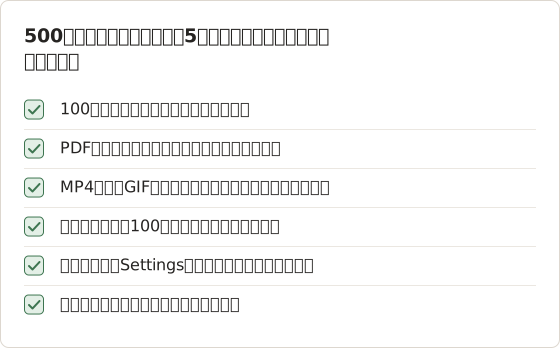
500フレームのセッションを書き出す前に、対象の形式で5フレームを書き出し、次の点を確認します。
- 100%の拡大率で文字が読める。
- PDFの検索で、フレーム内に見える単語が見つかる。
- MP4が、視聴者が追える速度で再生される。
- ファイルサイズが、メールやチャットのアップロード上限など、送信先の制限に収まる。
出力名が既に存在する場合、Temposhotは既存のファイルを上書きせず、番号を付けます。書き出しは、Settingsの書き出しパスに保存されます。Open Export Folderを選択すると、Finderで開きます。書き出し形式ガイドに、すべてのオプションを記載しています。
テストからフルサイズを推定する
画像、ZIP、PDFのファイルサイズは、おおむねフレーム数に比例して増えます。テストの5フレームで4 MBのPDFが作成された場合、500フレームでは約400 MBになります。これはほとんどのメールには大きすぎます。その場合は、選択を分割するか、書き出し後にCompress PDFでサイズを縮小します。
アップロード前にピクセルサイズを確認する
送信先によっては、ファイルサイズだけでなく、画像の縦横のピクセル数にも上限があります。Screenshot Resolution Checkerでは、書き出した画像のピクセルサイズ、ファイルサイズ、アスペクト比、印刷サイズを確認できます。Open Graph画像のように固定サイズが必要なプラットフォームでは、Social Image Composerを使うと、再撮影せずに画像を指定サイズに合わせられます。
書き出しが表示されない、または無効な場合
書き出しボタンがグレーの場合は、フレームが選択されていないか、撮影が実行中です。撮影中は、保存済みセッションのプレビュー、書き出し、削除がすべてロックされます。ファイルが見当たらない場合は、Settings > General > Export pathを確認し、Open Export Folderを選択します。
画像形式を変換する
撮影し直さずに、書き出し後に変換できます。サイトのブラウザツールは、ファイルをMac上に保持します。
- Image Converterは、PNG、JPG、WebP間で変換します。
- Image to PDFは、画像を1つのPDFにまとめます。
- Images to VideoとImages to GIFは、画像セットを動画またはGIFに変換します。
- Image Compressorは、送信するには大きすぎるファイルを縮小します。
書き出し後のPDF用ツール
PDFの書き出しは、作業の終点ではありません。Merge PDFは、複数のセッションの書き出しを設定した順序で結合します。PDF Page Organizerは、ページの移動、回転、削除を行います。Protect PDFは、送信前にAES-256暗号化による閲覧パスワードを追加します。
PDFから画像に戻すには、PDF to JPGを使います。各ページを、72、150、300 DPIのJPGまたはPNGとして保存できます。画面での閲覧には150 DPI、印刷には300 DPIが適しています。
よくある質問
スクリーンショットにはPNGとJPGのどちらが適していますか。
テキストを含むインターフェースのスクリーンショットにはPNGを使います。ファイルサイズが正確なピクセル数より重要な場合は、品質85のJPGを使います。
WebPを書き出せますか。
はい。MacでWebPエンコーダーが利用可能な場合、書き出しバーの**Export settings…**からWebPを選べます。後から画像変換ツールを使って変換することもできます。
PDFは検索できるのに、ZIPは検索できないのはなぜですか。
PDFの書き出しはOCRを実行し、テキストレイヤーを追加します。ZIPは元の画像ファイルを保持するため、テキストレイヤーは含まれません。
一部のフレームだけを書き出せますか。
はい。書き出したくないフレームのチェックボックスをオフにします。または、Select allを選択してから、一部のチェックボックスをオフにします。書き出しには、選択したフレームのみが含まれます。
キャプチャのPDFに注釈が表示されないのはなぜですか。
Capture PDFは元のフレームを使います。注釈、ぼかし、枠線は、Documentの書き出しでのみ描画されます。セッションからDocumentを作成し、エディターから書き出します。
書き出すと、Temposhotからフレームが削除されますか。
いいえ。書き出しは書き出しパスに新しいファイルを作成し、セッションはCapture Historyに残ります。Temposhotは既定で30件のセッションを保持します。この件数は、Settings > Historyで1から500の範囲で変更できます。古いセッションが削除される前に、必要なものを書き出します。
タイムラプスにはどのフレームレートを使うべきですか。
初期値の15 fpsから始め、長さを確認します。フレーム数を15で割ると秒数になります。長いセッションを短くするには30または60 fpsを選び、短いセッションを遅くするには5 fpsを選びます。
保存が許可されているページを扱う場合
Auto Captureで撮影し、1つの検索可能なPDFとして書き出します。全体の手順は、MacでスクリーンショットをPDFとして保存する方法を参照してください。
exportpdfpngjpgmp4gif
このページで使用する用語: gif, image format, jpg, ocr, pdf export, png, screen timelapse
繰り返し撮影するスクリーンショットを、完成したデータに仕上げます
Temposhotは、タイマーまたはクリックごとに撮影し、結果をPDF、画像、ZIP、MP4で書き出します。
関連記事
- Mac 向けスクリーンショット自動化ツールのおすすめ (2026年版)自動スクリーンショットに使う Mac のツールを選びます。時間指定の間隔、クリックごとの 1 枚、URL 一覧のバッチ、検索可能な PDF に対応し、Temposhot、Snagit、CleanShot X を比較します。
- CleanShot X と Snagit の比較:どちらのスクリーンショットアプリが作業に合うかMac 版の CleanShot X と Snagit を、キャプチャと録画、編集、ステップガイド、OCR、共有、Windows 対応、販売形態で比較します。
- Mac で画面のタイムラプスを作る方法(2026年版)Mac でインターバル撮影のスクリーンショットから画面のタイムラプスを作り、MP4 に書き出します。Temposhot、screencapture と FFmpeg のスクリプト、OBS を比較します。
- 2026 年版: Mac 向け Xnapper の代替アプリ比較Mac 向け Xnapper の代替アプリを、繰り返し撮影、スクロールキャプチャと録画、無料の背景、クロスプラットフォームのガイド、標準搭載アプリの観点で比較します。