オンライン教科書のレイアウトが PDF 印刷で崩れる理由
図の欠落、表の分割、ヘッダーの繰り返し、白紙ページは、リーダーの公式な印刷経路を使い、印刷プレビューで事前に確認することで解決できます。
14分で読めますPDF作成者:Temposhot Team
オンライン教科書で Command+P を押しても、きれいなページが出力されることはほとんどありません。図が消えたり、表がページをまたいで分割されたり、リーダーのツールバーがすべてのページに繰り返し表示されたり、1ページ目の後が白紙になったりします。原因の多くはプリンターの設定ではなく、印刷経路にあります。
この記事では、適切な印刷経路の選び方、症状の読み取り方、限られた印刷枠を無駄にしない方法を説明します。作業例として、Web ビューアーで公開されている 180 ページのオープンライセンス教科書を取り上げ、3 種類のレイアウト不具合とそれぞれの対処法を示します。
正しい印刷コマンドを選ぶ
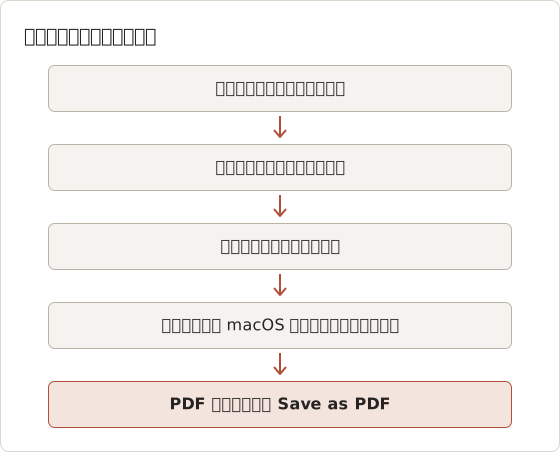
オンラインリーダーは Web アプリです。ブラウザー標準の印刷コマンドは、紙への出力を想定していないアプリの画面レイアウトをそのまま印刷します。リーダーの印刷ボタンは、選択したページを印刷用に整えた版として送信します。
| 経路 | 印刷される内容 | 典型的な結果 |
|---|---|---|
| リーダーの印刷ボタン | 選択したページの出版社による印刷用版 | 正しいページ。印刷枠を消費する |
| ブラウザーの File、次に Print | 表示中の Web ページとそのインターフェース | 切れ、白紙、または崩れたレイアウト |
| 印刷ダイアログの macOS PDF メニュー | 上の経路で送信された内容 | 上の経路の結果と同じ |
リーダーの印刷ボタンを使用します。紙ではなくファイルが必要な場合は、macOS の印刷ダイアログで PDF メニューから Save as PDF を選択します。
現在の経路を判別する方法
リーダーの印刷経路は、通常、サイドバー、ツールバー、検索ボックスのない素のページを表示する別のタブまたはウィンドウを開きます。ブラウザーの経路は、見ていた画面をそのまま印刷するため、プレビューにはリーダーのインターフェースがテキストの周囲に表示されます。
プレビューにリーダーのメニューバーや「Next page」ボタンが表示される場合は、ダイアログを閉じます。ブラウザーの経路を使っています。リーダー内の印刷アイコンを探してください。多くの場合、3 つの点のメニューや共有アイコンの中にあります。
作業例: 180 ページの Web 教科書
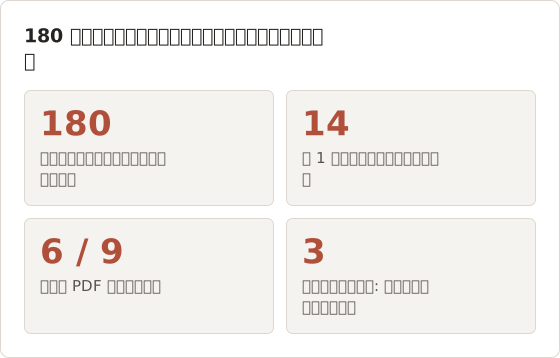
ある授業では、Web ビューアーで公開されているオープンライセンスの統計学教科書を使用します。ライセンスは個人利用のための複製を許可しています。この教科書は 180 ページで、2 段組みのレイアウトに約 60 点の図と 25 個の表があります。このビューアーには印刷ボタンがないため、ブラウザーの経路が唯一の印刷手段です。
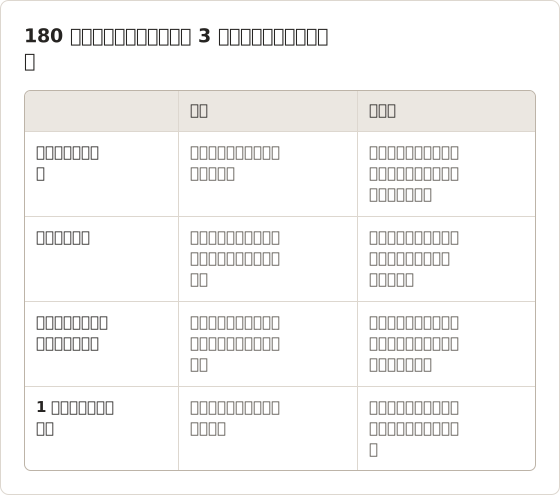
受講生は注釈を付けるために PDF が必要で、タブレットで使用します。最初のテストとして、ブラウザーから第 1 章を印刷したところ、この記事で扱う 3 種類の不具合が発生しました。段組みの切れ、画像の欠落、図の分割です。
目に見える症状を診断する
- 1 ページ目の後が白紙: ブラウザーはスクロールするリーダーの表示領域のみを印刷した。
- 図の欠落: 画像がまだ読み込まれていない。遅延読み込みと呼ばれる仕組みによる。
- すべてのページにツールバーが表示される: ブラウザーの経路がアプリのインターフェースを印刷した。
- 表が行の途中で分割される: 印刷用スタイルシートが表の行をまとめて保持しない。
- ヘッダーやページ番号の重複: リーダーが独自のヘッダーを付け、ブラウザーがさらに別のヘッダーを付けた。
- 文字が小さい: リーダーのページが広い画面用のレイアウトに合わせて縮小された。
最初の 3 つは誤った経路を選んでいることを示します。残りの 3 つは、多くの場合、設定で解決できます。
不具合 1: 右側の段が切れる
この例では、印刷されたすべてのページで左側の段は全体が表示され、右側の段は用紙の端で切れていました。このビューアーは幅 1,400 ピクセルのウィンドウに対して 2 段組みを配置します。A4 縦・拡大率 100% では、その幅は収まりません。ブラウザーは溢れた部分を折り返さずに切り取ります。
多くのブラウザーでは、2 つの設定で解決できます。Scale をページ幅に合わせるか、Orientation を横向きに切り替えます。この例では、横向きで幅に合わせると両方の段は残りましたが、文字が小さくなりました。印刷前にブラウザーのウィンドウ幅を狭くすると、ビューアーが 1 段組みに切り替わる場合があり、その場合は縦向きでも印刷品質が良くなります。
不具合 2: 図が欠落する
第 1 章の 9 点の図のうち 6 点が、空の枠として印刷されました。ビューアーは画像を表示領域に入ったときに初めて読み込みます。ブラウザーは、その時点でのページの状態をそのまま印刷するため、章の後半の図は一度も読み込まれていませんでした。
対処法は、次のセクションで説明するとおり、印刷前に読み込ませることです。確認は簡単です。印刷プレビューで印刷範囲の最後の図までスクロールします。その図が表示されていれば、それより前の図も通常は表示されています。
不具合 3: 図と表がページをまたいで分割される
3 つ目の不具合は、図がページ区切りで半分に切れ、上部は 1 ページ目、下部とキャプションは次のページに出力されるものです。表も同様に、行の途中で分割されます。ビューアーの印刷用スタイルシートは、これらのブロックをまとめて保持するようブラウザーに指示していません。
確実に解決できる印刷設定はありません。拡大率を小さくすると区切りの位置が変わるだけで、ある図は直っても別の図が切れます。この例では、第 4 章に 11 点の図があり、3 種類の拡大率で試したところ、毎回 3 点から 5 点が分割されました。分割によって PDF が使いにくくなり、かつライセンスが複製を許可している場合は、ページを画像として取り込むのが現実的な代替手段です。その方法は後述します。
ブラウザーのプレビューで内容が欠ける場合に、許可された見本を 1 つ読み込む
ブラウザーの経路を使う必要がある場合、たとえば印刷ボタンのない無料の章や授業ページを印刷する場合は、印刷前に内容を読み込ませます。
- 印刷するページを、すべての画像が読み込まれるようにゆっくりスクロールします。
- 最後に数秒待ちます。
- 印刷プレビューを開き、図のあるページを 1 つ確認します。
最初は、章全体ではなく、許可された短い見本 1 つでテストします。
どれくらいゆっくりすればよいか
画像は表示領域に入ったときに読み込まれ、それぞれのダウンロードに少し時間がかかります。Page Down で画面 1 つ分ずつスクロールし、図ごとに短く止まると、ほとんどの回線で機能します。この例では、第 1 章は 14 ページあり、この方法でのスクロールに約 1 分かかりました。
ほとんどのビューアーでは、印刷前に先頭へ戻しても画像は解放されません。一部のビューアーは、メモリを節約するために画面外に出た画像を解放します。先頭へ戻った後に図が消える場合は、印刷範囲を小さく分け、印刷の直前にそれぞれの範囲を読み込ませてください。
印刷設定をこの順序で確認する
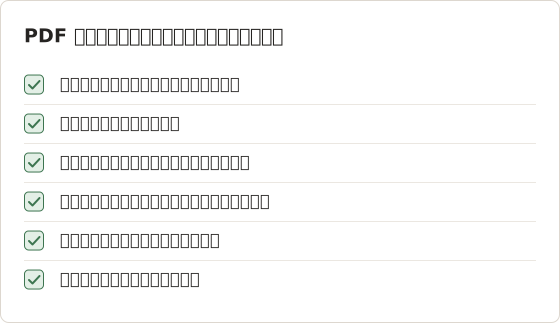
- 送信先: リーダーの印刷、次に macOS の PDF メニュー。
- ページ: 「All」ではなく、正確なページ範囲。
- 用紙サイズ: 地域に合わせる。A4 や US Letter など。
- 拡大率: 文字が読める場合は 100%、そうでなければページ幅に合わせる。
- ヘッダーとフッター: リーダーが付ける場合は、ブラウザー独自のものをオフにする。
- 背景のグラフィック: ハイライトや網掛けのボックスが消える場合はオンにする。
設定を変えるたびに、プレビューを確認します。
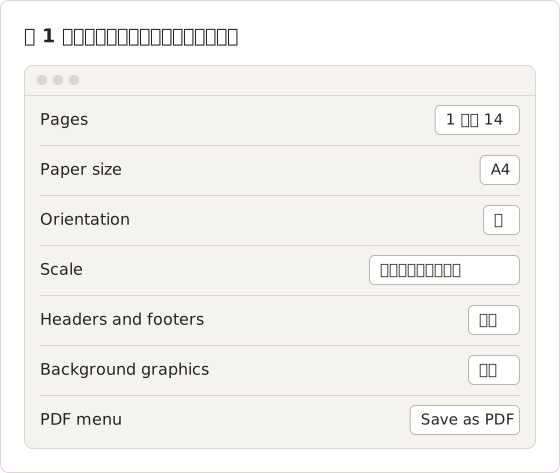
ヘッダーの重複と小さすぎる文字
ヘッダーが重複するのは、2 つの発生源が同時に印刷されるためです。リーダーは印刷版の上部に書籍名とページ番号を入れ、ブラウザーは URL、日付、ページ数を追加します。ブラウザーのヘッダーとフッターをオフにすると、2 つ目の組が消えます。
文字が小さすぎる原因は別です。ブラウザーは広いレイアウトを用紙に収まるよう縮小しています。拡大率をさらに下げる前に、ビューアーに文字サイズや拡大の設定があるか確認してください。ビューア内の拡大率を上げると、ビューアーが段数を減らして再配置することが多く、同じ用紙でも文字が大きく印刷されます。
再テストの結果
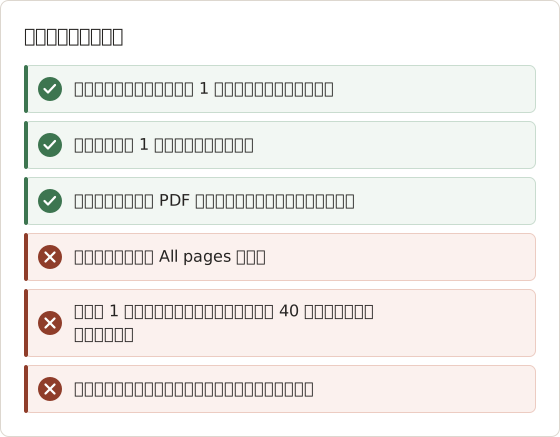
これらの設定を使い、章をあらかじめスクロールしてから再テストしたところ、第 1 章では両方の段と 9 点すべての図が残りました。ただし、2 点の図はページ区切りで依然として分割されました。本文は読めますが、タブレットで横向きに表示すると文字が小さくなります。
この結果は、一部の章では使えますが、他の章では使えません。全幅の図が多い章は分割が多くなります。本文が中心の章は問題なく印刷できます。どの章を使うかは章ごとに判断します。図の多い章は、次に述べるスクリーンショットの代替手段を使います。
印刷枠を無駄にしない
多くのリーダーは、紙に印刷する場合も PDF に保存する場合も、印刷したページ数を枠から差し引きます。書籍の枠は、リーダーまたはアカウント内に表示されます。
- 今週必要なページだけを印刷する。
- リーダーが許可する場合は、短い範囲を 1 つのジョブにまとめる。
- 保存した PDF を保管し、同じページを二度印刷しない。
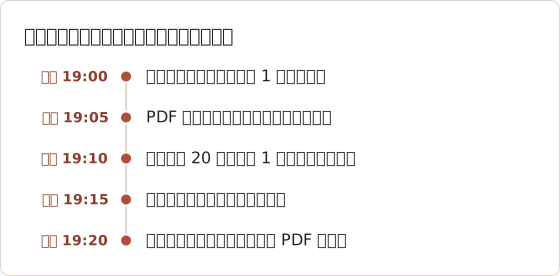
1 ページで試してから、週単位で印刷する
枠のあるリーダーでは、失敗したジョブのコストはそのジョブのページ数です。1 ページのテストは 1 ページ分、失敗した 40 ページの章は 40 ページ分のコストがかかります。図のある 1 ページを必ず先に印刷し、残りを印刷する前に保存した PDF を開いてください。
週ごとのスケジュールにすると、枠を学期全体に分散できます。リーダーが期間ごとに枠をリセットする場合は、提供元の現在の利用規約で期間を確認し、その期間内に印刷してください。
スクリーンショットが有効な代替手段となる場合
スクリーンショットは、ページを保存することが許可されていて、印刷経路では使えるレイアウトが得られない場合にのみ使う代替手段です。たとえば、自分の授業ページ、Web ビューアーで公開されているオープンライセンスの書籍、あるいは複製する権利のある内容について印刷機能を提供しないリーダーが該当します。
この場合、Temposhot は表示されている各ページを画像として取り込み、ページ順に検索可能な PDF として書き出します。電子書籍のページを PDF に保存するチュートリアルで設定方法を説明しています。スクリーンショットの PDF とブラウザーの Save as PDF の比較では、2 つの出力を比較しています。スクリーンショットは印刷枠を超えるための方法ではありません。また、Temposhot は画面キャプチャをブロックするリーダーを取り込めません。
取り込んだページで 3 つの不具合が起きない理由
スクリーンショットは、ビューアーが表示している内容をそのまま記録するため、レイアウトは印刷時のものではなく画面のレイアウトになります。両方の段は画面上にあるため、そのまま残ります。図は各ページが描画された後に取り込まれるため、欠落しません。ページ区切りはビューアーがページをめくる箇所でのみ発生するため、分割も起きません。
トレードオフは、ファイルサイズと文字の品質です。各ページは画像になり、テキストレイヤーは元のテキストではなく OCR から作られます。統計学の書籍では、OCR が数式を誤認識する場合があります。この点はOCR が数式と脚注を認識しない問題で扱っています。
ページ用のカスタム領域を設定する
この例のビューアーは、2 段組みで 1 ページずつ表示し、ページ領域の幅は高さの約 1.5 倍です。ページ領域の周囲を Custom Area で囲むと、ブラウザーのタブ、ビューアーのツールバー、サイドバーが除外されます。3:2 のプリセットがこの形に合います。
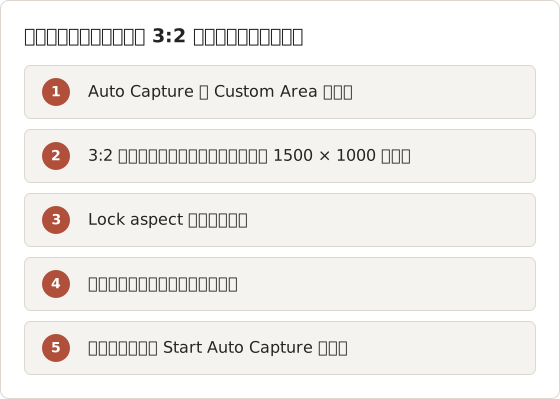
3:2 のプリセットは 1500 × 1000 から始まります。ディスプレイに収まらない場合、Temposhot は縮小して比率を維持します。Lock aspect をオンにすると、矩形のサイズを変えても 3:2 が維持されるため、すべてのフレームが同じ形になります。オーバーレイには幅、高さ、位置が表示されます。後で領域を描き直す必要がある場合に備えて、これらの値を控えておいてください。Escape を 1 回押すと矩形がリセットされ、2 回押すとピッカーが閉じます。
180 ページのための Auto Capture 設定
ビューアーは Right Arrow でページをめくります。大きな図はめくった後の描画に時間がかかるため、間隔は Kindle のプリセットで使う 500 ミリ秒より長くします。
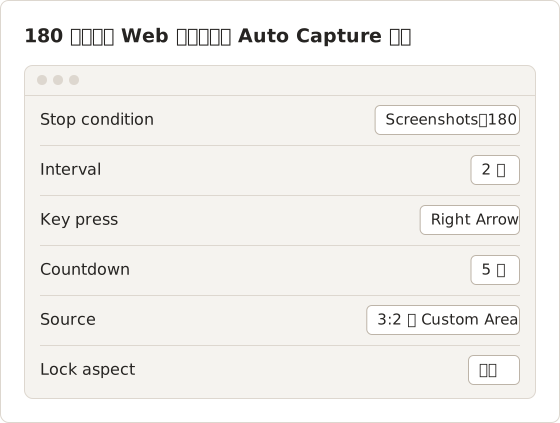
1 ページあたり 2 秒で、180 ページは 6 分かかります。Key press は Pro の機能で、無料プランにはセッションごとのスクリーンショット上限があるため、1 セッションで 180 ページを処理するには Temposhot Pro が必要です。無料プランでは、セッションごとにいくつかのページだけを取り込み、ページは手動でめくってください。
まず 5 ページの実行でテストします。各フレームに完全に描画されたページが表示されていること、ページが飛んだり重複したりしていないことを確認します。フレームに描画途中の図が表示される場合は、間隔を 3 秒に上げてください。
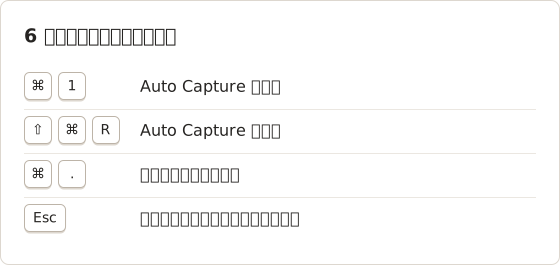
エクスポート前に 180 フレームを確認する
フレームが保存されると、スクリーンショットペインにサムネイルが表示されます。実行後、ペインには Capture complete とフレーム数が表示されます。章の開始ページ、つまり 1 ページ目、各章の最初のページ、180 ページ目でサムネイルを順に確認してください。フレームが重複している場合は、1 回のキー入力でページがめくられなかったことを示します。欠落している場合は、ビューアーが 2 ページ同時にめくったことを示します。
エクスポートではチェックされたフレームのみを使うため、エクスポート前に重複したフレームのチェックを外してください。ページが欠落している場合は、そのページをビューアーで開き、短い 2 回目のセッションで取り込み、後から 2 つの PDF を結合します。両方のセッションは、保持上限を超えて古いものが削除されるまで Capture History に残ります。
用紙に収まるページをエクスポートする
PDF の書き出しは 2 種類あります。結果ペインの PDF は、選択したフレームを順番に結合し、1 フレームを 1 ページとして OCR を実行します。Create Document はセッションを Document に変換し、その Export PDF は各ページを A4 または Letter に配置し、タイトルとページ番号を付けます。
タブレットで使うだけなら、結果ペインの PDF で十分なことが多いです。紙に印刷する場合は、Document のエクスポートで 3:2 のフレームを用紙上にどう配置するかを設定します。これらの設定をカスタマイズするには Temposhot Pro が必要です。
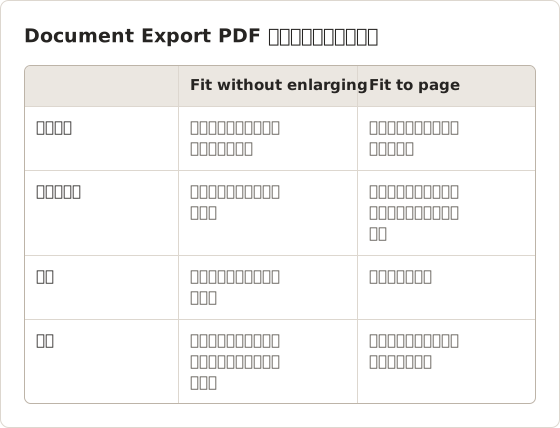
3:2 のフレームでは、Orientation を Landscape にするとフレームの形と一致します。Image size を Fit to page にすると用紙いっぱいに広がり、紙の上でも 2 段組みの文字が読めます。教科書のページには手順のテキストが不要なので、Descriptions は Hidden に設定でき、Step numbers はオフにできます。
出力ファイルの保存先
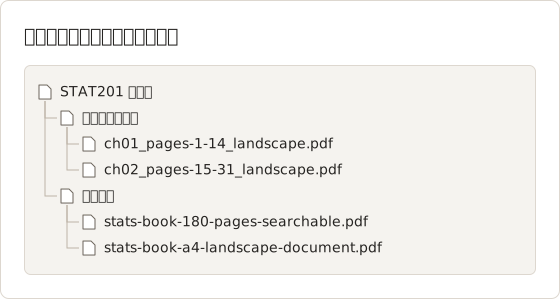
このフォルダー構成では、2 つの経路を分けて管理します。本文が中心の章はブラウザーで問題なく印刷できたため、週ごとの PDF のまま残します。取り込み版の全体は図の多い章を補い、書籍全体を検索できる参照用の資料になります。
書き出しは、設定の General にある Export path に保存されます。同じ名前のファイルがすでにある場合、Temposhot は既存のファイルを上書きせず、新しい名前に番号を付けます。
サポートに送る情報
リーダー自身の印刷経路でもレイアウトが崩れる場合は、プラットフォームのサポートに次の情報を連絡します。
- 書籍のタイトル、版、ISBN。
- 印刷したページ範囲。
- ブラウザーの名前とバージョン、macOS のバージョン。
- 問題が写っている印刷プレビューのスクリーンショット。
- 枠からページが差し引かれたかどうか。
不具合を修正した後に、差し引かれたページを復元できるか確認してください。
報告を再現しやすくする
サポートチームは、同じ結果を確認できると、レイアウトの不具合を早く修正できます。「PDF が壊れている」ではなく、「37 ページ、図 3.4 が 2 ページに分割される」のように、失敗する 1 ページを特定してください。印刷プレビューのスクリーンショットと、その 1 ページだけを保存した PDF を添付します。
送信する前に、別のブラウザーも試してください。あるブラウザーでは正しく印刷でき、別のブラウザーでは正しく印刷できない場合は、両方の結果を含めます。それによって、サポートがどこを調べるべきかがわかります。スクリーンショットを添付する前に、アカウント名などの非公開の情報を切り抜いてください。
よくある質問
リーダーの印刷ボタンで新しいタブが開くのはなぜですか
多くのリーダーは、印刷用の版を別のタブで描画し、その後でシステムの印刷ダイアログを開きます。そのタブから印刷してください。
壊れた PDF は後から修正できますか
PDF Page Organizer で白紙のページを削除したり、ページの順序を並べ替えたりできます。欠落した図を後から追加することはできません。
Save as PDF でテキストは検索可能なままになりますか
リーダーの印刷経路からであれば、通常は検索可能なままです。ページの画像を印刷したブラウザーの経路からでは、多くの場合、検索できません。
横向きにすると印刷したページがとても小さくなるのはなぜですか
ページ幅に合わせると、広い画面のレイアウトが用紙に合わせて縮小されます。ブラウザーのウィンドウを狭くして、ビューアーが 1 段組みに再配置されるようにしてから、縦向きで印刷してください。
取り込んだ PDF の文字は選択できますか
はい。結果ペインからの PDF 書き出しは OCR を実行するため、対応するビューアーで文字を検索およびコピーできます。数式や小さい脚注は誤認識される場合があります。
ブラウザーの印刷物と取り込んだページを 1 つのファイルにまとめられますか
はい。Merge PDF で設定した順序に結合し、その後 PDF Page Organizer で個別のページを移動できます。
保存が許可されているページを扱う場合
保存が許可されているページは、画像として取り込み、Temposhot で検索可能な PDF として書き出してください。スクリーンショットを PDF として保存するページに手順をまとめています。
printpdfetextbookstroubleshooting
繰り返し撮影するスクリーンショットを、完成したデータに仕上げます
Temposhotは、タイマーまたはクリックごとに撮影し、結果をPDF、画像、ZIP、MP4で書き出します。
関連記事
- 全ページスクリーンショットとPDF書き出しの使い分け全ページスクリーンショットは縦に長い画像1枚を、PDF書き出しは検索可能なページを作成します。アーカイブ、レポート、共有にどちらの形式が適しているかを確認します。
- Macでイーブックのページを許可された範囲でPDFとして保存する方法リーダーの公式PDFやオフライン機能を先に確認し、許可されたイーブックのページを順序どおりの検索可能なPDFとしてMacに保存します。
- スクリーンショットPDFとブラウザの Save as PDF: 使い分けの基準ブラウザの Save as PDF は通常、選択可能なテキストを残します。スクリーンショットPDFは、画面に表示された レイアウトを保持します。Webページや電子教科書のページを保存する前に、2つの方法を比較する手順を示します。
- 2026 年版: Mac 向け Xnapper の代替アプリ比較Mac 向け Xnapper の代替アプリを、繰り返し撮影、スクロールキャプチャと録画、無料の背景、クロスプラットフォームのガイド、標準搭載アプリの観点で比較します。