官方下载、打印为 PDF 还是截图电子教材?
为数字教材选择最安全且有用的输出方式:官方离线下载、允许范围内的阅读器 PDF、笔记导出或已获许可的截图。
9 分钟阅读PDF作者:Temposhot Team

想要“教材的 PDF”的学生通常需要的范围更窄:在火车上阅读、开卷考试前准备几页内容,或把自己的笔记放在一处。每种需求都有对应的输出方式,官方提供的方式排在前面。截图是最后的选择,且只适用于你有权截取的材料。
本文比较四种输出方式,说明每种方式的操作步骤,并以一个示例结束:把一本开放授权教材的 24 页章节截取为可搜索的 PDF。每个小节都会说明应做哪项检查,以确认你所用的书目是否允许该操作。
比较四种输出方式
| 输出方式 | 获得的内容 | 能否在阅读器之外使用 | 主要限制 |
|---|---|---|---|
| 官方离线下载 | 平台应用内的书籍 | 否 | 以访问权的有效期为限 |
| 阅读器 PDF 或 Print 命令 | 所选页面的 PDF 或纸质打印件 | 是 | 取决于书目的额度 |
| 笔记导出 | 你的高亮和笔记 | 是 | 引用的文字可能被缩短 |
| 允许的截图 | 可见页面的图片 | 是 | 仅在条款允许的情况下可用 |
额度、离线期限和导出功能因平台和书目而异。决定之前,请先查看你账户中显示的数值。
将需求与输出方式对应
大多数需求属于以下六类之一。下表将每类需求对应到应首先尝试的输出方式,以及应避免的输出方式。
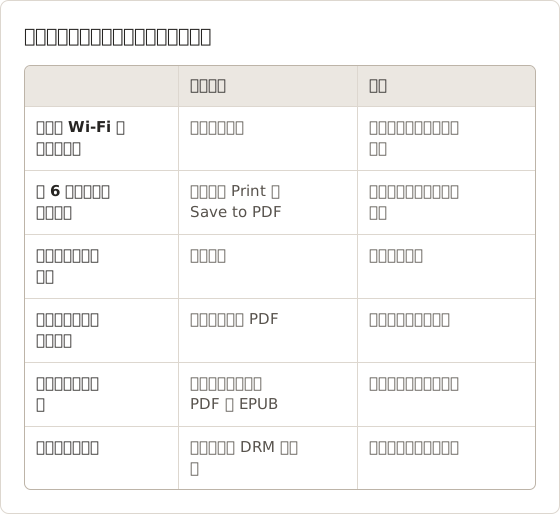
先确认授权允许的操作
除官方下载外,其他每种输出方式都取决于授权是否允许。阅读器会显示其中大部分信息:带有页数的 Print 命令、笔记视图中的导出按钮,或完全没有这些功能。平台的使用条款涵盖其余内容,包括是否允许保存允许范围内页面的个人副本。
每种输出方式的成本
官方下载只需要存储空间和几分钟的设置时间。阅读器的 PDF 会消耗额度页数,且额度不会恢复。笔记导出不消耗书目的任何额度,因为导出的内容是你自己的成果。
允许的截图需要花费时间:设置、一次测试运行、完整运行和输出检查。对于一个 24 页的章节,总计约需 10 分钟。如果同样的页面可以通过出版商提供的 PDF 获得,下载该文件更快,而且文字质量优于任何截图。
如果阅读器中没有某项功能,应将其视为该项操作不被允许的答案。没有 Print 命令即表示该书目不允许打印,而不是需要寻找其他途径。
需要阅读时,选择官方离线下载
如果目的是在没有 Wi-Fi 的情况下阅读,平台自带的应用就能完整满足需求。它保留搜索、高亮、相关图表链接和完整书籍,且全部在授权范围内。
在稳定的网络环境下下载所需书目,然后关闭 Wi-Fi 进行测试。每隔几天在线打开一次应用,以更新授权。下载的内容不是可移植的文件,但用于阅读已经足够。
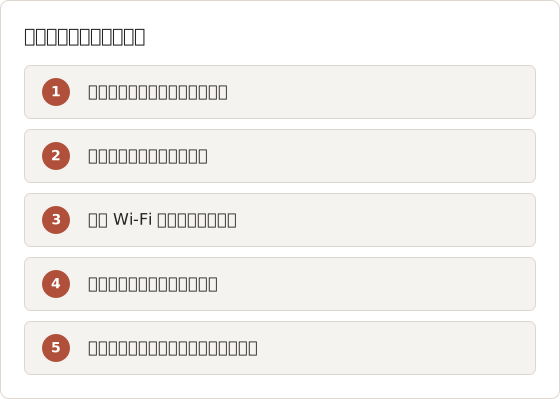
为什么下载的书不在访达中
阅读器将下载内容保存在其自身的加密应用数据中。这些文件无法在预览中打开,复制到另一台 Mac 也无法使用。如需在第二台设备上阅读,请在该设备上通过应用重新下载该书。
规划设备存储空间和授权检查
包含大量照片或图表的书目可能占用数百兆字节。在可用空间不足的手机上下载四到五本课程用书时,下载会中途失败,且通常没有明确的提示。应先检查可用空间,并一次下载一本书。
大多数阅读器应用会定期在线确认授权。间隔时间由平台设定,如有说明,通常位于其帮助中心的离线阅读部分。出行前若干天,应在出发当天联网时打开每本书一次。
这也说明了为什么访问权结束后离线副本会消失。应用检查的是授权,而不是你所拥有的文件。离线访问与可下载 PDF 对比一文更详细地说明了两者的区别。
在允许可移植性时,选择阅读器的 PDF 或 Print 命令
当需要在应用之外使用页面时,例如打印或在标注应用中使用,请使用阅读器自带的 Save to PDF 或 Print 命令。许多出版商为每本书设定可输出的页数上限,阅读器会显示剩余页数。
仔细选择页面,因为额度通常按输出的每一页计算。在 Mac 上,macOS 打印对话框中的 PDF 菜单可将输出保存为文件。
将额度用于需要纸质版的页面
额度是一份预算。应将其用于需要做标记或无法在屏幕上查看的页面,其余内容在应用中阅读即可。
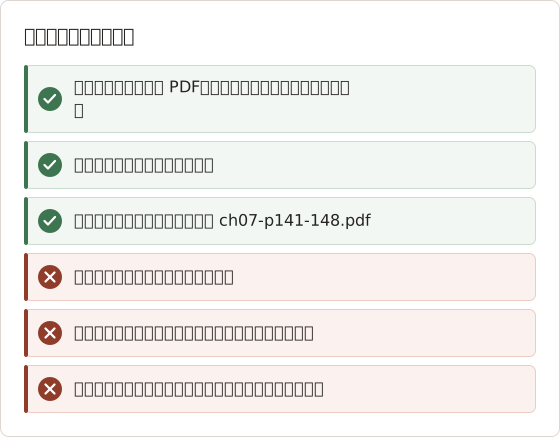
打印的 PDF 版式有误时
阅读可重排文字的阅读器,其打印出的页面可能与屏幕显示不同:分页位置不同、字体变小,或图表被移到下一页。确认打印前应先检查打印预览,因为一旦确认打印,即使版式不佳,额度也会被消耗。Print to PDF 破坏教材版式一文列出了常见原因。
合并并标注已保存的页面
在一个学期中保存的允许页面,最终会形成许多小型 PDF。浏览器工具 Merge PDF 可按你设定的顺序将它们合并,之后可使用 PDF Page Organizer 移动或删除单独的页面。两个工具都在浏览器中运行,因此不会因重新打印而消耗额度。
覆盖已打印页面的授权同样适用于合并后的文件。请将其仅用于个人学习,不要与同学分享,即使是同一门课程的同学。
当你不需要书本本身时,选择笔记导出
通常值得保留的是你自己的成果:高亮、输入的笔记和书签。大多数阅读器都有笔记或笔记本视图,其中许多可以导出或打印。这样可以在访问权结束后保留学习材料,而无需复制书本内容。
具体的分步方法请参阅 导出在线教材的高亮和笔记。
按计划导出,而不是在最后一次导出
在访问权最后一周导出的笔记,通常会遗漏内容:例如最后才读完的章节,或在尚未同步的手机上做的笔记。应在固定时间点导出,例如每次单元测验之后,并保留每一份文件。
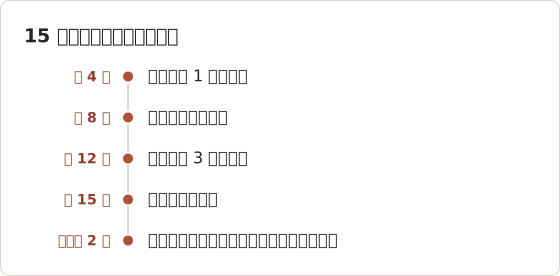
一个学期导出四到五次,每次需要几分钟。之后可使用与合并打印页面相同的合并工具,按日期顺序将它们合为一个文件。
当阅读器没有笔记导出功能时
有些阅读器可以在屏幕上显示笔记,但没有导出按钮。笔记本视图中的内容是你自己的成果,因此为个人学习截取该视图,通常是学生所做的敏感程度最低的截图。请确认该视图只显示你的笔记和简短的高亮段落,而不是整页书本内容。
在 Temposhot 中,在 Windows 标签页中选择阅读器窗口,将 Screenshots 设为笔记列表占满的屏数,并使用 2 秒的 Interval。每截取一帧后滚动一屏。导出 PDF,即可得到一个可搜索的笔记文件。
仅对允许的视觉材料选择截图
截图只适用于少数情况:开放教材、你自己的笔记视图、教师已批准用于演示的图表,或在允许范围内且条款允许个人副本的页面。应先查看平台的使用条款。
对于允许的页面范围,Temposhot Auto Capture 中的 Kindle 预设是一个快速的起点:20 次截图,500 ms 的 Interval,按下 Right Arrow 键,以及 3 s 的倒计时。它适用于任何使用 Right Arrow 键翻页的阅读器。
示例:24 页的开放教材章节
开放授权的教材是最清楚的例子,因为其授权允许复制。假设第 3 章共 24 页,阅读器为浏览器中的页面,并使用 Right Arrow 键翻页。从 Kindle 预设开始,只修改停止条件。
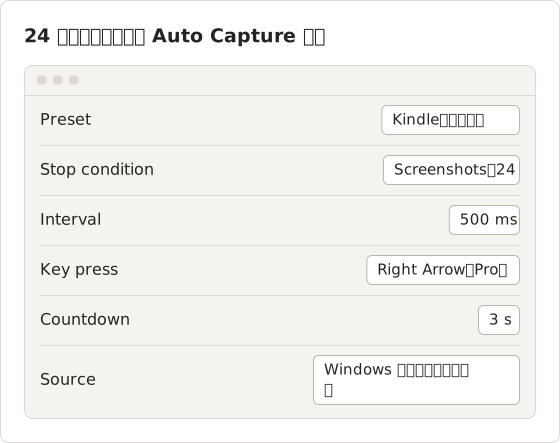
每次循环会保存一张截图,发送 Right Arrow 键,然后等待 500 ms。开始前应先将章节打开到第一页,因为第一帧在倒计时结束后、发送任何按键之前截取。第 24 帧即为最后一页;其后的按键会翻到第 25 页,该页不会被保存。
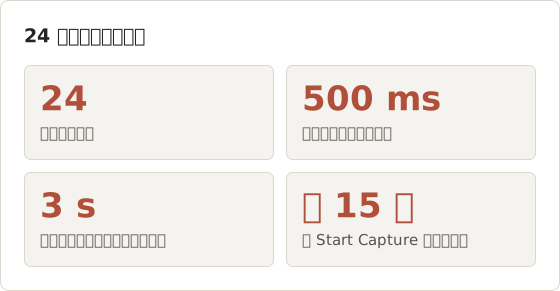
按键自动化是 Temposhot Pro 的功能。在免费版中,将 Key press 留空,将 Interval 设为 3 秒,并在每一帧之后手动翻页。免费版还限制了每个会话的截图数量,因此较长的页面范围可能需要分成多个会话。
选择能保持页面一致的来源
来源决定了每一帧包含的内容。窗口截取会包含阅读器的工具栏和页边距;自定义区域只截取页面本身。
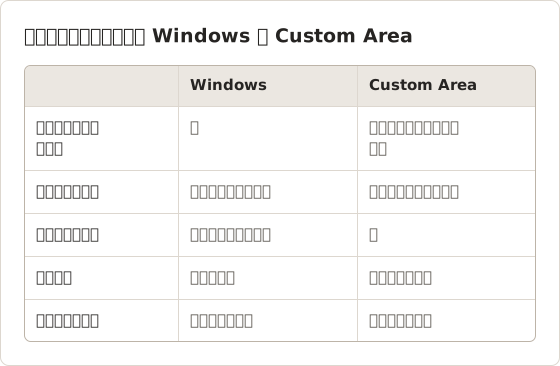
为演示截取一张已批准的图表
当教师批准在课堂演示中使用某一张图表时,一帧就已足够。使用 Custom Area,在图表及其标题周围绘制矩形,并将 Screenshots 设为 1,倒计时使用默认的 3 s。以 PNG Export (Lossless) 方式通过 Images 导出,因为 PNG 能保持图表线条和小字标注清晰。
在幻灯片上注明图表时,应按教师要求的格式写明书名、版次和图号。仅为一次演示获得的许可,不涵盖之后作业中的再次使用。
对于自定义区域,选择器会显示矩形的宽度、高度和位置。应在页面周围留出少量边距,以免章节后面稍宽的页面被裁切。
测试第一个允许的结果
无论选择哪种输出方式,在正式执行前都应先测试一个较小的输出:
生成两到三页
使用阅读器的 PDF 命令保存一个较短的范围,或将 Temposhot 的 Screenshots 设为 3 后运行。
打开文件
在预览中打开。检查页面是否完整、清晰可读,且顺序正确。
测试搜索
按 Command+F,搜索页面上的一个单词。从 Temposhot 以 PDF 导出的截图包含 OCR 文字层,因此应能被搜索到。
调整并继续
如果文字太小,放大阅读器。如果页面重复出现,将 Interval 提高到 1 秒。
自动截图指南说明了每项 Auto Capture 设置,可搜索 PDF说明了文字层。
3 页测试需要检查的内容
只有对照清单检查,测试才有意义。在 100% 缩放比例下打开测试 PDF,正式运行前逐项检查以下内容。
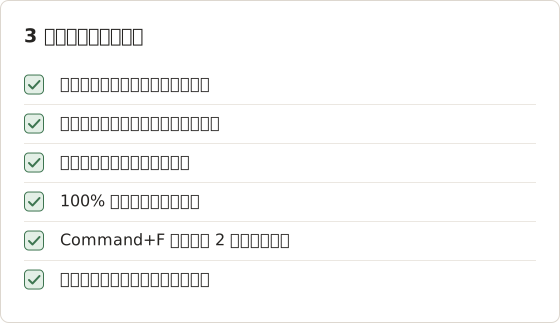
修复常见的测试问题
| 测试中的现象 | 可能原因 | 修改方法 |
|---|---|---|
| 同一页出现两次 | 下一帧截取前页面尚未翻转 | 将 Interval 从 500 ms 提高到 1 秒 |
| 每隔一页缺失 | 阅读器显示的是双页跨页 | 将阅读器切换为单页视图,或保留跨页并让每一帧截取两页 |
| 帧为黑色 | 阅读器禁止屏幕截取 | 停止;该内容无法被截取 |
| 文字模糊或很小 | 页面在屏幕上渲染得较小 | 运行前放大阅读器或扩大窗口 |
| 搜索不到任何内容 | 文字非常小或为艺术字体 | 放大阅读器;用 Extract Text from Image 检查一帧 |
黑帧意味着此路径已无法继续,而不是需要修改的设置。Temposhot 无法截取或绕过 DRM,也无法截取禁止屏幕截取的应用内容。
完整运行之后
运行结束后,结果面板会显示 Capture complete 及帧数。将其与页面范围的页数对比:24 页应得到 24 帧。数字较少通常表示运行被提前结束或某帧失败;数字较多则表示停止条件设置的数值超出了范围。
选择所有帧并导出 PDF。在删除任何内容之前,以正常阅读大小将 PDF 完整浏览一遍,并在检查完 PDF 之前将会话保留在 Capture History 中。
将章节整理为学习用的 Document
截图 PDF 只包含页面和文字层,别无其他内容。如需复习笔记,请改为在该会话上选择 Create Document。每一帧都会成为一页,并带有各自的 Page title 和 Description,因此可以在每一页上方放置章节标题和一句话摘要。
在 Custom 模式下使用 Framing 中的 Adjust framing…,可将某一页裁剪为一个示例。源帧不会被更改,Show full image 可恢复完整画面。笔记完成后使用 Export PDF 导出;Document 仍可编辑,供下一单元使用。
决策顺序
- 只需离线阅读:使用官方下载。
- 需要在应用之外使用部分页面:在额度范围内使用阅读器的 PDF 或 Print 命令。
- 需要保存自己的学习成果:导出笔记。
- 需要在应用之外使用整本书:购买纸质版或无 DRM 版本,或向图书馆咨询。
- 以上方法都不适用,且材料允许时:截取屏幕上可见的内容。
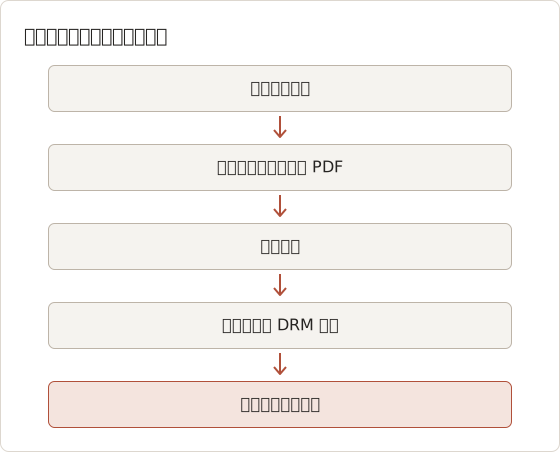
两个决策示例
一名学生每次通勤 40 分钟,往返乘坐火车,希望离线阅读第 5 章。第 1 步即可完全满足需求:在应用中下载该书,并在关闭 Wi-Fi 的情况下测试。无需 PDF,打印额度也不会被消耗。
另一名学生需要一本授权图书中的 6 页公式表,用于一场不允许使用设备的开卷考试。第 1 步无法满足需求,因为考试需要纸质材料。第 2 步可以:通过阅读器打印这 6 页,并先将其保存为 PDF,这样即使打印件丢失,也不会额外消耗额度。
购买第二本书之前先咨询图书馆
大学图书馆和公共图书馆通常以不同条款获得同一书目的授权,例如为课程参考书提供章节下载。图书馆员也可以说明能否申请无障碍格式。这一申请需要几天时间,因此应在学期初提出。
保持输出文件有序
无论最终得到哪些输出,都应将其按课程放入同一个文件夹。将可能长期保留的文件与依附于授权的文件分开保存,例如笔记导出与为个人学习而打印的页面。
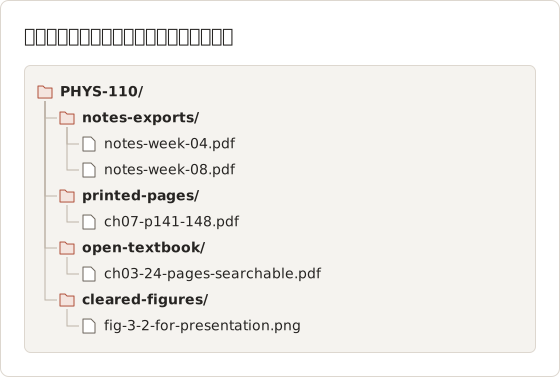
常见问题
将教材打印为 PDF 与下载该书是一回事吗?
不是。打印是在额度范围内输出所选页面。下载的内容则保留在应用之内。
为什么我的阅读器没有打印选项?
出版商可能不允许该书目打印,或额度已用完。
截图能代替缺少的打印选项吗?
不能。缺少打印选项反映的是授权条款。应向图书馆或出版商索取经批准的格式。
Temposhot 生成的 PDF 会计入打印额度吗?
不会,因为它不是通过阅读器打印的。正因如此,截取的内容必须已经在条款上获得许可。截图不会增加额度,也不会替代额度。
24 页截图的文件大小大约是多少?
这取决于窗口尺寸和页面内容。运行结束后,请在 Capture History 中查看该会话的 Total size。如果 PDF 大到无法发送给自己,可使用免费的 Compress PDF 工具以较低分辨率重新渲染页面。
对于提供自有 PDF 的开放教材,应该截图吗?
不应该。请下载出版商提供的 PDF。它包含真实文字而非识别出的文字,链接可用,文件也更小。只截取仅存在于网页阅读器中的部分,例如交互式章节版本。
免费版能完成示例中的操作吗?
部分可以。免费版能截取帧并导出 PDF,但 Key press 是 Pro 功能,因此需要手动翻页,且间隔时间更长。免费版还限制了每个会话的截图数量;较长的页面范围可以拆分为多个会话,之后使用 Merge PDF 合并。
可以为截取的页面添加章节标题吗?
可以。在该会话上选择 Create Document,在每个章节的第一页添加 Page title,然后从 Document 导出。截图导出会保留原始帧;Document 导出会渲染标题、取景和标注。
如何处理允许保存的页面?
下载 Temposhot,即可截取允许的页面,并将其导出为一个可搜索的 PDF。完整设置请从 在 Mac 上将电子书页面保存为 PDF 开始。
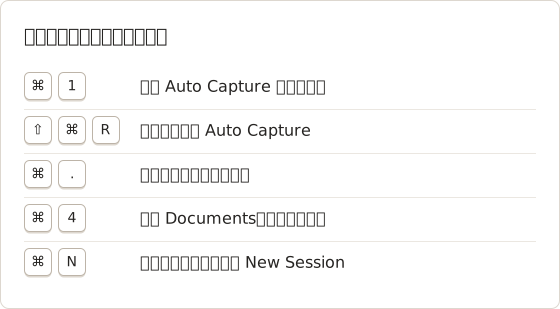
每一章都应通过 File > New Session 在新会话中截取,以免两章的帧混在一起。Capture History 默认保留 30 个会话;如果某门课程需要更多,可在 Settings > History 中提高 Max sessions (1-500)。
etextbookspdfofflinescreenshots
把重复性截图整理为成品
Temposhot 可按定时或每次点击进行截图,并将结果导出为 PDF、图片、ZIP 或 MP4。
相关文章
- 如何将截图导出为 PDF、JPG、PNG、MP4、GIF 或 ZIP根据画质、文件大小、搜索和分享需求,比较 PDF、JPG、PNG、MP4、GIF 和 ZIP,选择截图的导出格式。
- 没有网络时,如何阅读在线教材?在航班、通勤或信号弱的地方阅读在线教材前,请先用阅读器的官方离线模式准备内容,并在出发前测试能否打开。
- 如何在 Mac 上将电子书页面保存为 PDF(在允许的情况下)先检查阅读器官方提供的 PDF 和离线选项,然后在 Mac 上将获准保存的电子书页面保存为有序、可搜索的 PDF。
- 截图 PDF 与浏览器 Save as PDF:何时使用哪一种浏览器 Save as PDF 通常保留可选中的文字,截图 PDF 则保留屏幕上可见的版面。保存网页或电子教材页面前,先比较这两种方式。