Macでイーブックのページを許可された範囲でPDFとして保存する方法
リーダーの公式PDFやオフライン機能を先に確認し、許可されたイーブックのページを順序どおりの検索可能なPDFとしてMacに保存します。
14分で読めますPDF作成者:Temposhot Team

Macでイーブックのページを PDF にするには、3つの作業が必要です。安定した表示に設定したリーダー、キー操作でページをめくりながら撮影する Auto Capture の実行、そして書き出しの手順です。この記事では Temposhot を使って各作業を順に説明し、ページ順に並んだ検索可能なPDFを作成するまでを扱います。
この手順は、ライセンスで個人用のコピーが認められている書籍や文書にのみ適用します。Temposhot は画面に表示されている内容を撮影します。リーダーアプリが画面キャプチャをブロックしている場合、フレームは空白になるか、ウィンドウを取得できなくなります。Temposhot はその制限を回避しません。
この記事の作業例では、Webビューアーでしか公開されていないオープンライセンスの教科書の36ページの章を使います。実行時間、間隔、ファイル名の数値はこの例に基づくもので、ほかのページ数にも比例して当てはめられます。
リーダーで既に許可されている機能を確認する
まずリーダー自体の機能を確認します。出版社のレイアウト、実際のテキスト、ページ番号を保持できるためです。
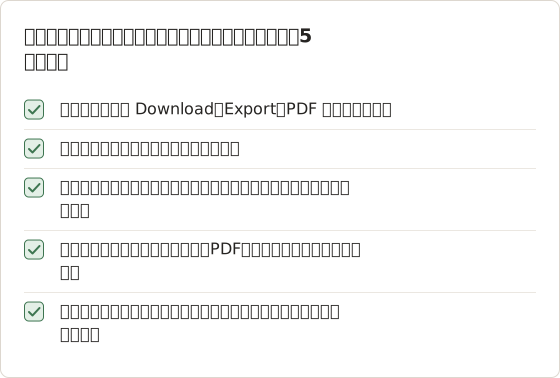
- Download or export: 書籍によっては、PDFや別形式へのエクスポートが含まれています。
- Print allowance: 多くのリーダーは決められたページ数の印刷を許可しており、macOS はその印刷ジョブをPDFとして保存できます。
- Offline reading: ほとんどのプラットフォームは、アプリ内でオフライン用のコピーを提供しています。インターネット接続なしで読めます。
- Library downloads: 図書館のプラットフォームでは、章やページ範囲をPDFとしてダウンロードできる場合があります。
書籍の許可範囲は、リーダーの書籍情報、またはそのプラットフォームのアカウントに表示されます。撮影する前に確認します。
公式の方法が通常より適している理由
出版社のPDFや印刷からのPDFには、実際のテキストが含まれます。そのため、すべての単語を検索でき、コピー&ペーストで改行が保たれ、スクリーンリーダーでも読めます。スクリーンショットのPDFは、画像の上にOCRによるテキスト層を重ねたものです。OCRのテキスト層は文章を探す用途には役立ちますが、小さな文字、脚注、数式を誤認識することがあります。
公式の方法では、印刷版と一致するページ番号も保持されます。リフロー型の書籍のスクリーンショットは、ウィンドウサイズやフォント設定で変わる画面上のページを示します。スクリーンショットのPDFにある112ページを引用しても、印刷版の112ページとは一致しない場合があります。
固定レイアウトとリフロー型の書籍
イーブックには2種類のレイアウトがあり、撮影時の挙動が異なります。固定レイアウトの書籍は、通常ビューアーで表示されるスキャンや組版済みのPDFです。ウィンドウサイズが変わってもページの区切りは変わりません。右矢印キーを1回押すと印刷版の1ページ分が進み、スクリーンショットの枚数はページ数と一致します。リフロー型の書籍はウィンドウに合わせてテキストを組み直します。ページ数はズームやウィンドウの幅によって変わるため、ある大きさで36ページの章が、別の大きさでは44ページになることがあります。
リフロー型の書籍では、先にウィンドウとズームを設定し、リーダーが表示する章のページ数を確認します。テスト実行から本番実行までの間にウィンドウサイズを変えないでください。変えるとページ数が一致しなくなります。
許可された範囲でスクリーンショットのPDFが適しているケース
スクリーンショットのPDFが適しているのは、次のような限られた場合です。
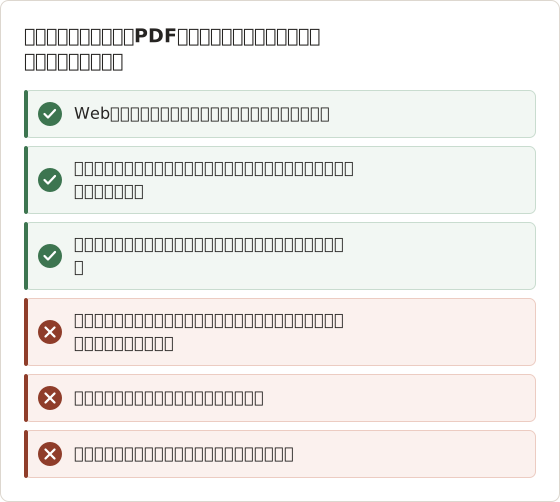
- 自分で作成した資料や、自分が権利を持つ資料です。例として、Webビューアーに置いた自分の講義ノートがあります。
- ライセンスまたは権利者が個人用のコピーを許可しており、リーダーに書き出し機能がない場合です。
- 無料またはオープンライセンスの書籍が、オンラインビューアーでしか利用できない場合です。
- 利用規約の範囲内で、個人的な学習のために数ページが必要な場合です。
どれにも当てはまらない場合は、公式の方法を使うか、出版社、講師、司書に問い合わせます。
価格だけでなくライセンスを確認する
オープンライセンスの書籍は、奥付に利用条件を記載していることがよくあります。Creative Commons BY ライセンスでは、帰属表示を付ければコピーが認められるため、帰属情報を残す限り、その章のスクリーンショットPDFも問題ありません。ストアでレンタルした書籍の条件は出版社とプラットフォームが定めており、通常はリーダーの外へのコピーを禁じています。奥付とプラットフォームの利用規約の内容が食い違う場合は、より厳しい方の条件が適用されます。
この作業でのTemposhotの動作
Auto Capture は次の処理を繰り返します。スクリーンショットを保存し、キーを送信し、間隔の分だけ待機します。キーに Right Arrow または Page Down を設定すると、各ループで現在のページを撮影し、リーダーを次のページに進めます。設定した枚数に達すると実行が止まります。
すべての処理は Mac 上で実行されます。フレーム、セッション、書き出したPDFはローカルに保存され、アカウントは不要です。Key press の自動化と、セッションごとの無制限のスクリーンショットには Temposhot Pro が必要です。
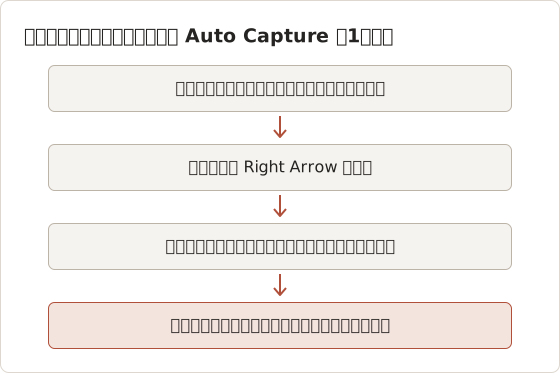
ループ内の順序は重要です。Temposhot は最初のキーを送る前に、画面に表示されているページを保存します。そのため、実行は撮影したい最初のページから開始します。また、実行の最後のキー操作で、最後に撮影したページの次のページまでリーダーがめくられます。これは想定どおりの動作です。
この作業での無料プランとPro
無料プランの Auto Capture には、セッションごとのスクリーンショット数の上限があり、Key press は使えません。短い範囲であれば、間隔を4秒などに長く設定し、待機中に手動でページをめくることで撮影できます。5ページから10ページ程度に適しています。36ページの章では、Pro の機能によって手動のページめくりとセッション上限がなくなります。プランの一覧は料金ページにあります。
撮影前の準備
Temposhot に画面収録とアクセシビリティの権限があることを確認します。権限の付与方法はクイックスタートに記載しています。その後、すべてのフレームが次のフレームと揃うようにリーダーを設定します。
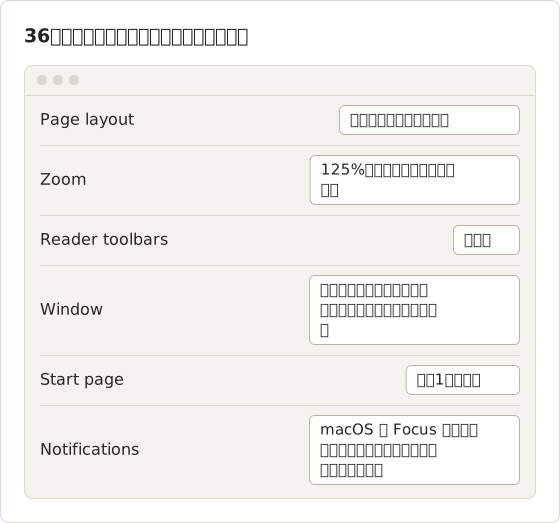
- Single-page view: 見開き表示をオフにし、各フレームに1ページだけが収まるようにします。
- Hide toolbars: リーダーが対応している場合は、ライブラリバー、ページスライダー、注釈ツールを非表示にします。
- Fixed zoom: ズームを1つ選び、そのまま変えないようにします。文字が大きいほど、後のOCRの精度が上がります。
- Window size: リーダーのウィンドウを大きくし、実行中は1つのディスプレイに表示したままにします。
- Start page: 撮影したい最初のページを開きます。Auto Capture は最初のキーを送る前に現在のページを保存します。
撮影する節のページ数を書き留めておきます。
通知とスリープがフレームに入らないようにする
実行中に表示される通知バナーは1つのフレームに入り、ページの右上を覆います。開始前に Do Not Disturb などの macOS の Focus モードをオンにします。数分を超える実行では、実行中にディスプレイがスリープしないことを確認します。Mac がロックされたりスリープしたりした場合、Auto Capture はストリームを一時停止し、復帰後に再開します。ただし、その前後のフレームは確認が必要です。
文字サイズとOCRの精度
OCR はピクセル単位の画像を処理します。画面上で高さが約10ピクセルの本文は、文字を誤認識しやすくなります。同じ文字が16〜20ピクセルであれば、正しく読み取れます。Retina ディスプレイでは、リーダーのズームを100%から125%に上げるだけで通常は十分です。脚注が小さい書籍では、さらに高く設定します。その場合は各ページのスクロールが増えるか、より大きなウィンドウが必要になります。
手順: イーブックのページをPDFとして保存する
Auto Capture を設定する
Command+1 で Auto Capture を開きます。プリセットを適用するか、値を自分で入力します。
オプションA、Kindle プリセット。 Kindle を選択します。スクリーンショット20枚、間隔500ミリ秒、キーは Right Arrow、カウントダウン3秒が設定されます。このプリセットは、Right Arrow でページをめくるリーダーであれば使えます。プリセットを適用すると撮影ソースがクリアされるため、後からソースを選択します。
オプションB、カスタム設定。
| 設定 | 値 |
|---|---|
| Stop condition | Screenshots、ページ数に設定 |
| Interval | 次のページが描画されるのに十分な長さ、通常は1〜2秒 |
| Key press | Right Arrow、リーダーがスクロールする場合は Page Down |
| Countdown | 3秒または5秒、リーダーをクリックする時間を確保するため |
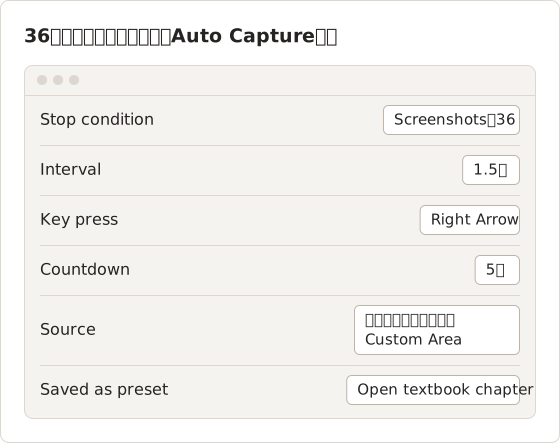
Kindle プリセットの500ミリ秒の間隔は、高速なローカルリーダー向けです。Webビューアーはページをサーバーから読み込むため、最初は1.5秒が安全です。作業中の値は Save Current Setup で「Open textbook chapter」などの名前を付けて保存します。プリセットには停止条件、間隔、キー、カウントダウンが保存されますが、撮影ソースは保存されません。そのため次の章では、ページ数を変更してソースを選び直すだけで済みます。
実行時間を見積もる
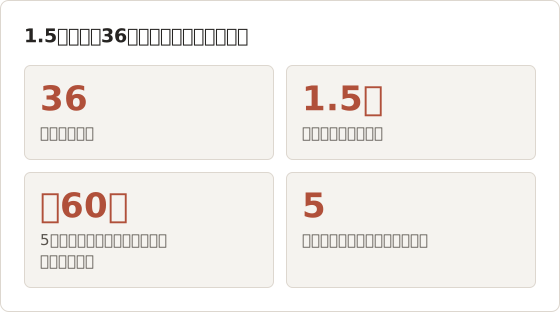
各ループには、間隔に加えてフレームを保存する短い時間がかかります。36ページを1.5秒間隔で撮影する場合、実行時間は約54秒にカウントダウンの5秒を加えた、約1分です。同じ間隔で120ページの節を撮影すると、約3分かかります。この見積もりから、Mac をスリープさせずに操作しない必要がある時間もわかります。
撮影ソースを選び、テスト実行をする
Windows または Custom Area を選ぶ
Windows を選び、リーダーのサムネイルを選択します。または Custom Area を選び、ページそのものを囲むように枠をドラッグします。Custom Area は、リーダーの枠と余白を含めません。
5ページのテストを設定する
Stop condition を 5 screenshots に変更し、計画どおりの間隔はそのままにします。
開始してリーダーにフォーカスする
Start Capture または Start Auto Capture を選択します。カウントダウン中にリーダーの中を1回クリックし、キー操作を受け取れるようにします。
5枚のフレームを確認する
ページの描画途中、飛ばされたページ、文字の上に重なったツールバーがないかを確認します。ページがぼやける場合は間隔を長くし、ページが飛ばされる場合はキーを変更します。
Custom Area の選択画面には、枠の幅、高さ、位置が表示されます。縦長のページでは、3:2 や 4:3 のプリセットは幅が広すぎます。ページの端に合わせて枠を手で描きます。Escape を1回押すと枠が消え、新しい枠をドラッグできます。
Windows と Custom Area の使い分け
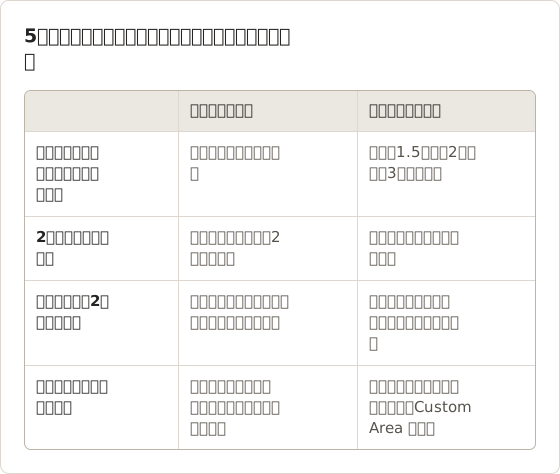
Windows はリーダーのウィンドウ全体を撮影します。タイトルバーと側面のパネルも含まれ、最初のフレームの前に Temposhot がウィンドウを前面に出します。リーダーがツールバーを既に隠している場合は、より簡単な選択肢です。Custom Area は描いた矩形だけを撮影するため、リーダーのUIとページの周りの灰色の余白を除けます。ただし Custom Area は画面上に固定されるため、実行中にリーダーのウィンドウを動かしてはいけません。
36ページの例では、Custom Area によって、ページの周りの約1,100×1,450ポイントのフレームが余白なしで得られました。同じ実行を Windows で行うと、すべてのページにリーダーの上部バーが含まれ、Document で切り抜く必要がありました。
本番の撮影を実行する
Stop condition を全ページ数に戻し、最初のページに戻ってから再度開始します。途中で確認する場合は、フローティングツールバーの Pause capture を使います。途中で終える場合は Finish capture を使うと、保存済みのフレームが残ります。Mac がロックされたりスリープしたりするとストリームは一時停止して再開するため、その前後のフレームを確認します。
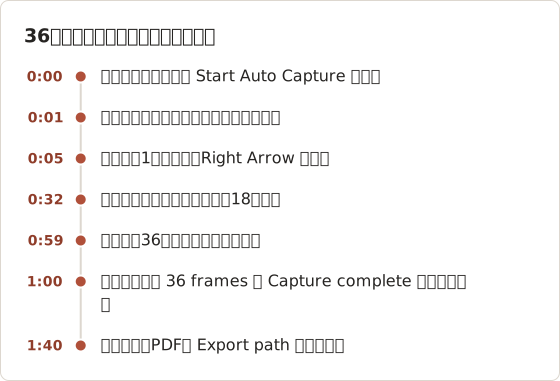
実行中はキーボードとマウスを操作しません。リーダーの外をクリックするとフォーカスが移動し、次のキー操作が別のアプリに送られます。
長い節を複数回に分けて撮影する
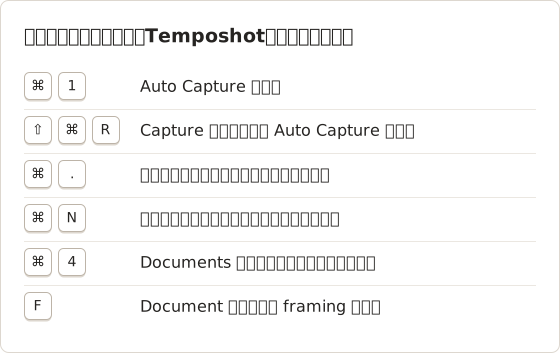
300ページの節は、1回の長い実行より、40〜60ページの複数回に分けて撮影するほうが適しています。短い実行で問題が起きた場合は、やり直しに約1分かかるだけです。一方、1回の実行の250ページ目で問題が起きると、すべてのフレームを確認し直す必要があります。各実行の開始時には File > New Session(Command+N)を選び、フレームが混ざらないようにします。書き出したファイルには、ページ範囲を付けて名前を付けます。
書き出し
結果ペインに Capture complete が表示されたら、Select all を使うか、不要なフレームのチェックボックスをオフにします。フレームの順序どおりに1つのPDFを作るには PDF (searchable, OCR) を選びます。これで検索可能なテキスト層が付きます。メモを追加したり、ぼかしで個人情報を隠したりしてから書き出す場合は、代わりに Create Document を選びます。ZIP、画像、動画の形式はエクスポート形式のガイドに、Auto Capture のすべての設定は自動撮影ガイドに記載しています。
書き出し前に重複を削除する
書き出す前に、サムネイルを一度すべて確認します。同じページが2回撮影された場合、2つの同一のサムネイルが隣り合って表示されます。2つ目のチェックボックスをオフにすると、そのページはPDFから除外されます。書き出しは選択されたフレームだけを使うため、セッションから何かを削除する必要はありません。
OCRのテキスト層を確認する
書き出したPDFを Preview で開き、3つの単語を検索します。1ページ目の単語、脚注の単語、終わり近くの見出しの単語です。3つすべてが見つかれば、検索に使えるテキスト層があります。脚注が見つからない場合は、ズームが小さく、小さい文字を読み取れていません。該当するページだけを、より高いズームで新しいセッションにもう一度撮影します。章全体を撮り直す必要はありません。
OCR の失敗が最も多いのは、数式、化学構造、表です。テキスト層には数式の周囲の語句は含まれても、数式そのものは含まれないことがあります。そのため、ページ画像を正として扱い、検索はページを見つける手段として使います。
Document で余白を切り抜き、メモを追加する
Create Document を使うと、セッションが1フレームにつき1ページの編集可能な Document になります。エディターで F を押して framing を開き、Custom の切り抜きを設定すると、リーダーの余白を取り除けます。T で Text のラベルを追加すると、ページにメモを付けられます。その後 Export PDF を使います。Document の書き出しでは framing と注釈が反映されます。結果ペインのPDFは元のフレームを使います。
複数の実行を1つのファイルに結合する
3回に分けて撮影した節は、3つのPDFをブラウザで Merge PDF を使って結合できます。一度に最大20ファイルまで扱えます。結合したファイルがスマートフォンやタブレットには大きすぎる場合は、Compress PDF でページを低い解像度で描き直せます。圧縮後も小さい文字が読めるかを確認します。
分かりやすいファイル名でアーカイブを使えるようにする
日付順だけで名前を付けたファイルは、1か月後に検索しにくくなります。次の固定形式で各書き出しファイルの名前を付けます。
course-or-book_chapter_pages_date.pdf
たとえば biology-101_ch04_p88-112_2026-08-05.pdf のように付けます。ファイル名にページ範囲を含めると、引用するときに元の版と照合できます。ファイルの場所は、結果ペインの Open Export Folder を選ぶと確認できます。
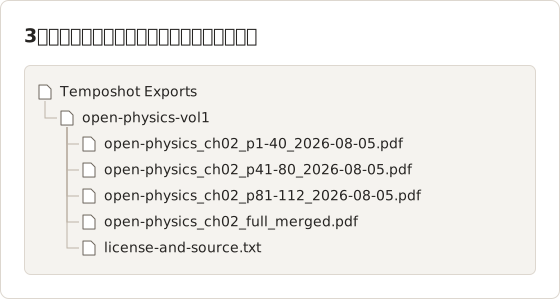
license-and-source.txt には、書籍のURL、ライセンス名、撮影日を記載します。オープンライセンスの書籍では、このファイルに帰属表示を残します。1年後に、そのPDFがどこから来たのかを示す情報になります。
この作業が適さないケース
- Protected readers: リーダーがスクリーンキャプチャをブロックしている場合、フレームは空白になります。このブロックは出版社のアクセス制御の一部です。
- Whole books to keep after access ends: アクセス期間が終わった後も残す書籍全体は、通常ライセンスで認められていないコピーです。
- Accessibility needs: スクリーンショットのPDFに含まれるのはOCRのテキストで、構造化されたテキストではありません。アクセシブルな形式は、通常は出版社か、障害学生支援の窓口が提供できます。
- Exam or quiz content: 評価用の教材は撮影しません。
学習教材をスクリーンショットしない場合では、これらのケースをより詳しく扱っています。
作業全体で使うショートカット
よくある質問
Kindle プリセットは Kindle でしか使えませんか
いいえ。これは値の組み合わせです。スクリーンショット20枚、500ミリ秒、Right Arrow、3秒のカウントダウンです。Right Arrow でページをめくるリーダーであれば、どれでも使えます。
一部のページが空白、または途中までしか読み込まれないのはなぜですか
間隔がページの描画時間より短いためです。間隔を1〜2秒に上げ、5ページのテスト実行をやり直します。
PDFのテキストは検索できますか
はい。PDFの書き出しでは OCR を実行し、テキスト層を追加します。小さい文字や数式は精度が下がることがあるため、利用する前にいくつかの語句で検索を確認します。
書き出す前にページを編集できますか
はい。Create Document を選ぶと、framing での切り抜き、テキストの追加、詳細のぼかしができ、エディターから書き出せます。
すべてのフレームが同じページになるのはなぜですか
リーダーがキー操作を受け取っていないためです。カウントダウン中にリーダーをクリックし、Temposhot でアクセシビリティが Granted になっているか確認します。リーダーが次のページに別のキーを使う場合は、そのキーを Key press に設定します。
見開きの2ページを1フレームで撮影できますか
できますが、OCR やスマートフォンでの閲覧には単一ページのほうが適しています。見開き表示を維持する必要がある場合は、幅の広い Custom Area を使い、同じキーを使います。その場合、各フレームに2ページが入るため、スクリーンショットの枚数はページ数の半分に設定します。
問題が起きた実行を止めるにはどうすればよいですか
フローティングツールバーの Finish capture を選ぶか、Command+. を押します。それまでに保存されたフレームはセッションに残るため、良い部分を書き出し、残りは新しいセッションで撮影できます。
保存が許可されたページを扱う場合の次の手順
最初の5ページのテストを1つの章で行うところから始めます。スクリーンショットをPDFとして保存するページに、作業全体の流れがあります。Temposhot はダウンロードページから入手できます。
ebookspdfauto-captureocr
このページで使用する用語: ocr, screenshot automation, searchable pdf
繰り返し撮影するスクリーンショットを、完成したデータに仕上げます
Temposhotは、タイマーまたはクリックごとに撮影し、結果をPDF、画像、ZIP、MP4で書き出します。
関連記事
- Kindle の本は PDF でダウンロードできるか? Mac で使える公式の方法Kindle の購入書籍に Amazon 公式の EPUB または PDF のダウンロードがあるかを確認します。オフライン閲覧の意味と、DRM を回避せずにメモを保存する方法を説明します。
- スクリーンショットをPDF、JPG、PNG、MP4、GIF、ZIPで書き出す方法品質、サイズ、検索のしやすさ、共有のしやすさを基準に、スクリーンショットの書き出し形式としてPDF、JPG、PNG、MP4、GIF、ZIPを選ぶ方法を解説します。
- スクリーンショットPDFとブラウザの Save as PDF: 使い分けの基準ブラウザの Save as PDF は通常、選択可能なテキストを残します。スクリーンショットPDFは、画面に表示された レイアウトを保持します。Webページや電子教科書のページを保存する前に、2つの方法を比較する手順を示します。
- 2026 年版: Mac 向け Xnapper の代替アプリ比較Mac 向け Xnapper の代替アプリを、繰り返し撮影、スクロールキャプチャと録画、無料の背景、クロスプラットフォームのガイド、標準搭載アプリの観点で比較します。