Téléchargement officiel, impression en PDF ou capture d'écran d'un manuel numérique ?
Choisissez la sortie la plus sûre et la plus utile pour un manuel numérique : téléchargement hors ligne officiel, pages PDF autorisées, export des notes ou captures d'écran approuvées.
14 min de lecturePDFPar Temposhot Team

Les étudiants qui veulent « le manuel en PDF » ont en général besoin de quelque chose de plus précis : lire dans le train, consulter quelques pages pour un examen à livres ouverts, ou réunir leurs propres notes au même endroit. Chaque besoin correspond à une sortie, et les sorties officielles viennent en premier. Les captures d'écran sont la dernière option, et uniquement pour le contenu que vous êtes autorisé à capturer.
Cet article compare les quatre sorties, donne une méthode pour chacune et se termine par un exemple détaillé : un chapitre de 24 pages d'un manuel sous licence libre, capturé dans un PDF consultable. Chaque section indique la vérification qui permet de savoir si cette option est autorisée pour votre titre.
Comparer les quatre options
| Option | Ce que vous obtenez | Fonctionne hors du lecteur | Limite principale |
|---|---|---|---|
| Téléchargement hors ligne officiel | Le livre dans l'application de la plateforme | Non | Prend fin avec votre accès |
| PDF du lecteur ou commande Print | Pages sélectionnées en PDF ou sur papier | Oui | Quota propre au titre |
| Export des notes | Vos surlignages et notes | Oui | Le texte cité peut être raccourci |
| Captures d'écran autorisées | Images des pages visibles | Oui | Uniquement si les conditions le permettent |
Les quotas, les périodes hors ligne et les fonctions d'export varient selon la plateforme et le titre. Consultez les chiffres affichés dans votre compte avant de décider.
Associer le besoin à la sortie
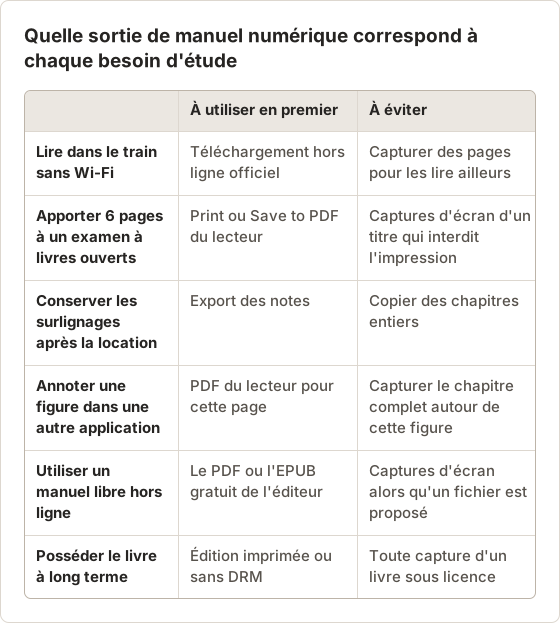
La plupart des demandes correspondent à l'un de six besoins. Le tableau ci-dessous associe chaque besoin à la première sortie à essayer et à celle à éviter.
Vérifier d'abord ce que la licence autorise
Toutes les options, sauf le téléchargement officiel, dépendent d'une autorisation. Le lecteur affiche la plupart d'entre elles : une commande Print avec un nombre de pages, un bouton d'export dans la vue des notes, ou aucune de ces fonctions. Les conditions d'utilisation de la plateforme couvrent le reste, y compris la question de savoir si les copies personnelles des pages autorisées sont permises.
Coût de chaque option
Le téléchargement officiel ne coûte que de l'espace de stockage et quelques minutes de configuration. Le PDF du lecteur consomme le quota de pages, qui ne se reconstitue pas. L'export des notes ne coûte rien sur le livre, car il contient votre travail.
Une capture autorisée demande du temps : configuration, essai, exécution complète et vérification du résultat. Pour un chapitre de 24 pages, cela représente environ 10 minutes au total. Lorsque les mêmes pages sont disponibles sous forme de PDF de l'éditeur, le téléchargement de ce fichier est plus rapide et donne un meilleur texte que n'importe quelle capture.
Si une fonction manque dans le lecteur, il faut la considérer comme une réponse. Une commande Print absente signifie que l'impression n'est pas autorisée pour ce titre, et non qu'une autre voie est nécessaire.
Choisir le téléchargement hors ligne officiel si vous voulez seulement lire
Si le but est de lire sans Wi-Fi, l'application de la plateforme est la solution complète. Elle conserve la recherche, les surlignages, les figures liées et le livre entier, dans le cadre de la licence.
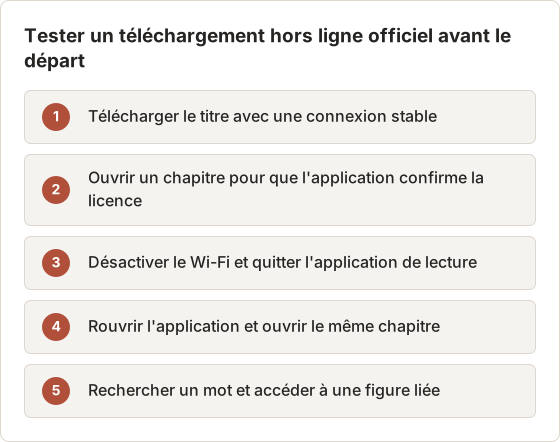
Téléchargez les titres dont vous avez besoin avec une connexion stable, puis testez-les avec le Wi-Fi désactivé. Ouvrez l'application en ligne une fois tous les quelques jours pour actualiser la licence. Le téléchargement n'est pas un fichier portable, ce qui convient pour la lecture.
Pourquoi le livre téléchargé n'apparaît pas dans le Finder
Le lecteur stocke le téléchargement dans ses propres données d'application chiffrées. Les fichiers ne s'ouvrent pas dans Preview, et les copier sur un autre Mac ne fonctionne pas. Pour lire sur un second appareil, téléchargez de nouveau le livre dans l'application de cet appareil.
Prévoir l'espace de stockage et la vérification de la licence
Un titre avec beaucoup de photos ou de schémas peut peser plusieurs centaines de mégaoctets. Télécharger quatre ou cinq manuels de cours sur un téléphone presque plein échoue en cours de route, souvent sans message clair. Vérifiez d'abord l'espace libre et téléchargez un titre à la fois.
La plupart des applications de lecture vérifient la licence en ligne à intervalles réguliers. L'intervalle est défini par la plateforme et figure, le cas échéant, dans son centre d'aide, à la rubrique lecture hors ligne. Avant un voyage de plusieurs jours, ouvrez chaque livre une fois en ligne le jour du départ.
Cela explique aussi pourquoi la copie hors ligne disparaît lorsque l'accès prend fin. L'application vérifie la licence, et non un fichier que vous possédez. L'article sur l'accès hors ligne et le PDF téléchargeable détaille la différence.
Choisir le PDF ou la commande Print du lecteur lorsque la portabilité est autorisée
Lorsque vous avez besoin de pages en dehors de l'application, par exemple pour imprimer ou pour une application d'annotation, utilisez la commande Save to PDF ou Print du lecteur. De nombreux éditeurs autorisent un nombre défini de pages par titre, et le lecteur indique combien il en reste.
Choisissez les pages avec soin, car le quota compte souvent chaque page produite. Sur Mac, le menu PDF de la boîte de dialogue d'impression macOS enregistre la sortie sous forme de fichier.
Consacrer le quota aux pages qui doivent être imprimées
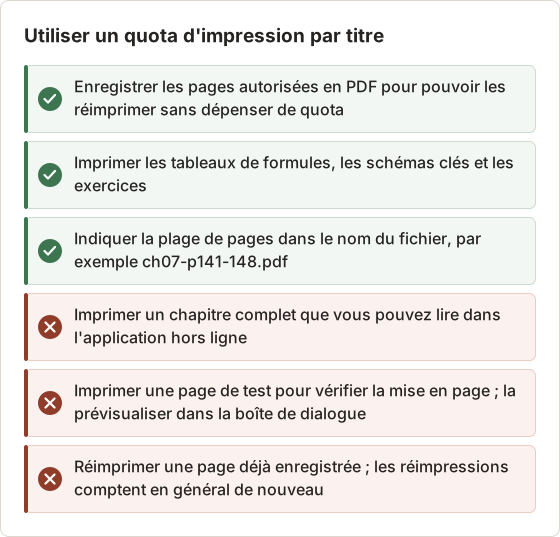
Le quota est un budget. Utilisez-le pour les pages que vous annoterez ou dont vous aurez besoin sans écran, et lisez le reste dans l'application.
Lorsque le PDF imprimé paraît incorrect
Un lecteur qui imprime du texte reflowable peut produire des pages différentes de l'écran : sauts de page différents, police réduite ou figures reportées à la page suivante. Vérifiez l'aperçu avant de confirmer, car une impression confirmée consomme le quota même si la mise en page est médiocre. L'article sur l'impression en PDF qui casse la mise en page d'un manuel présente les causes courantes.
Combiner et annoter les pages enregistrées
Les pages autorisées enregistrées pendant un semestre forment au final de nombreux petits PDF. L'outil Merge PDF du navigateur les réunit dans l'ordre que vous définissez, et PDF Page Organizer déplace ou supprime des pages isolées ensuite. Les deux fonctionnent dans le navigateur, donc aucune page du quota n'est consommée par une réimpression.
La licence qui couvrait les pages imprimées s'applique toujours au fichier combiné. Réservez-le à votre étude personnelle et ne le partagez pas avec vos camarades, même ceux du même cours.
Choisir l'export des notes lorsque le livre n'est pas la sortie dont vous avez besoin
Souvent, ce qui mérite d'être conservé est votre propre travail : surlignages, notes tapées et signets. La plupart des lecteurs proposent une vue des notes ou un carnet, et beaucoup peuvent l'exporter ou l'imprimer. Cela conserve votre matière d'étude après la fin de l'accès, sans copier le livre.
Voir exporter les surlignages et les notes d'un manuel en ligne pour une méthode pas à pas.
Programmer les exports au lieu d'en faire un seul à la fin
Un export des notes réalisé pendant la dernière semaine d'accès oublie souvent quelque chose : un chapitre lu tard, ou des notes prises sur un téléphone qui ne s'était pas synchronisé. Exportez à dates fixes, par exemple après chaque contrôle de cours, et conservez chaque fichier.
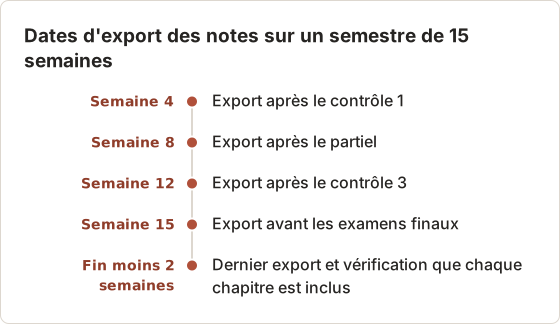
Quatre ou cinq exports par semestre prennent quelques minutes chacun. Réunissez-les ensuite en un seul fichier, par ordre de date, avec le même outil de fusion que celui utilisé pour les pages imprimées.
Lorsque le lecteur n'a pas d'export des notes
Certains lecteurs affichent les notes à l'écran sans bouton d'export. La vue du carnet contient votre propre travail : la capturer à des fins d'étude personnelle est en général la capture la moins sensible qu'un étudiant puisse faire. Vérifiez que la vue n'affiche que vos notes et de courts passages surlignés, et non des pages entières du livre.
Dans Temposhot, sélectionnez la fenêtre du lecteur dans l'onglet Windows, réglez Screenshots sur le nombre d'écrans que remplit la liste des notes, et utilisez un intervalle de 2 secondes. Faites défiler d'un écran après chaque image. Exportez en PDF pour obtenir les notes sous forme d'un seul fichier consultable.
Choisir les captures d'écran uniquement pour les contenus visuels autorisés
Les captures d'écran conviennent à un petit nombre de cas : manuels libres, votre propre vue des notes, figures que votre enseignant a autorisées pour une présentation, ou pages dans un quota lorsque les conditions autorisent les copies personnelles. Vérifiez d'abord les conditions de la plateforme.
Pour une plage de pages autorisée, le préréglage Kindle dans Auto Capture constitue un point de départ rapide : 20 captures d'écran, un intervalle de 500 ms, la touche Right Arrow et un compte à rebours de 3 s. Il fonctionne avec tout lecteur qui tourne les pages avec la touche Right Arrow.
Exemple détaillé : un chapitre de 24 pages d'un manuel libre
Un manuel sous licence libre est le cas le plus clair, car sa licence autorise les copies. Supposons que le chapitre 3 compte 24 pages dans un lecteur web qui tourne les pages avec la touche Right Arrow. Partez du préréglage Kindle et ne modifiez que la condition d'arrêt.
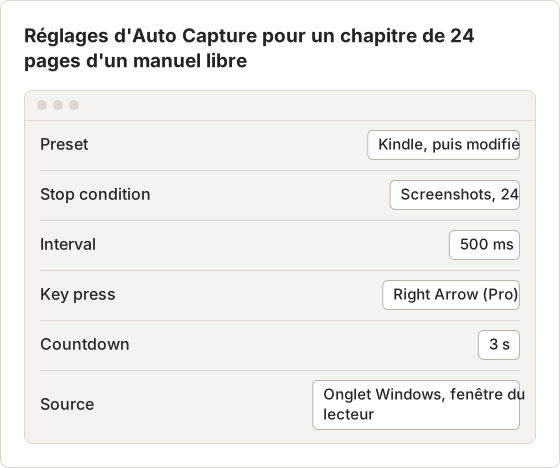
Chaque boucle enregistre une capture d'écran, envoie Right Arrow et attend 500 ms. Ouvrez le chapitre à sa première page avant de commencer, car la première image est prise après le compte à rebours, avant l'envoi de toute touche. La 24e image correspond à la dernière page ; la pression de touche qui suit tourne vers la page 25, qui n'est pas enregistrée.
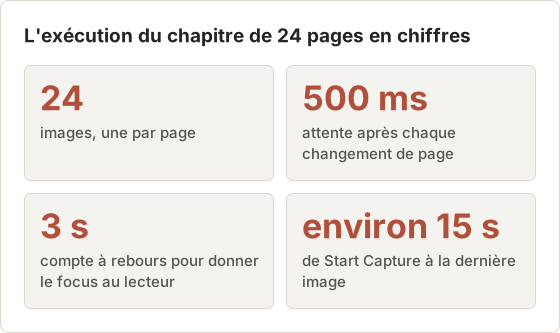
L'automatisation de la pression de touche est une fonctionnalité de Temposhot Pro. Avec le forfait gratuit, laissez Key press vide, réglez Interval sur 3 secondes et tournez la page à la main après chaque image. Le forfait gratuit limite aussi le nombre de captures d'écran par session, donc une longue plage peut nécessiter plusieurs sessions.
Choisir la source qui garde les pages cohérentes
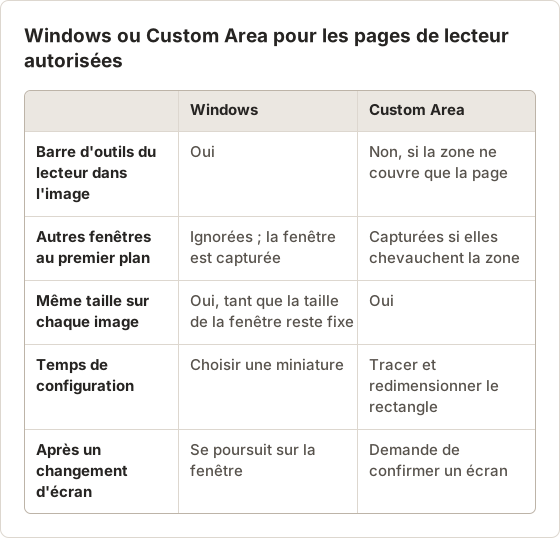
La source détermine le contenu de chaque image. Une capture de fenêtre inclut la barre d'outils du lecteur et les marges ; une zone personnalisée ne capture que la page.
Capturer une figure autorisée pour une présentation
Lorsqu'un enseignant autorise une seule figure pour une présentation en classe, une image suffit. Utilisez Custom Area, tracez le rectangle autour de la figure et de sa légende, et réglez Screenshots sur 1 avec le compte à rebours par défaut de 3 s. Exportez-la avec Images en PNG Export (Lossless), car le PNG conserve nettement les traits des schémas et les petites étiquettes.
Citez la figure sur la diapositive avec le titre du livre, l'édition et le numéro de la figure, dans la forme demandée par l'enseignant. L'autorisation pour une présentation ne couvre pas la réutilisation dans des travaux ultérieurs.
Pour une zone personnalisée, le sélecteur affiche la largeur, la hauteur et la position du rectangle. Tracez-le autour de la page avec une petite marge, afin qu'une page un peu plus large plus loin dans le chapitre ne soit pas coupée.
Tester le premier résultat autorisé
Quelle que soit la voie choisie, testez un petit résultat avant de vous engager :
Produire deux ou trois pages
Enregistrez une courte plage avec la commande PDF du lecteur, ou lancez Temposhot avec Screenshots réglé sur 3.
Ouvrir le fichier
Ouvrez-le dans Preview. Vérifiez que les pages sont complètes, lisibles et dans l'ordre.
Tester la recherche
Appuyez sur Command+F et recherchez un mot de la page. Une capture exportée en PDF depuis Temposhot contient une couche OCR, elle doit donc être trouvée.
Ajuster et continuer
Si le texte est petit, zoomez dans le lecteur. Si des pages se répètent, portez l'intervalle à 1 seconde.
Le guide de capture automatisée explique chaque réglage d'Auto Capture, et PDF consultable explique la couche de texte.
Vérifications sur le test de 3 pages
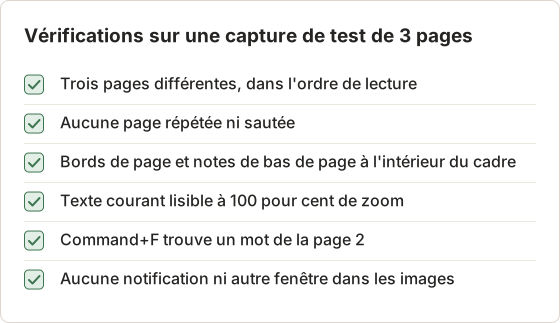
Un test n'est utile que s'il est vérifié selon une liste. Ouvrez le PDF de test à 100 pour cent de zoom et passez en revue ces points avant l'exécution complète.
Corriger les échecs courants du test
| Symptôme dans le test | Cause probable | Modification |
|---|---|---|
| La même page apparaît deux fois | La page n'avait pas encore tourné avant l'image suivante | Portez Interval de 500 ms à 1 seconde |
| Une page sur deux manque | Le lecteur affiche des doubles pages | Passez le lecteur en affichage une page, ou gardez les doubles pages et capturez les deux pages par image |
| Les images sont noires | Le lecteur bloque la capture d'écran | Arrêtez ; ce contenu ne peut pas être capturé |
| Le texte est flou ou petit | La page est rendue petite à l'écran | Zoomez dans le lecteur ou agrandissez la fenêtre avant l'exécution |
| La recherche ne trouve rien | Le texte est très petit ou stylisé | Zoomez dans le lecteur ; vérifiez une image avec Extract Text from Image |
Les images noires marquent la fin de cette voie, et non un réglage à modifier. Temposhot ne peut pas capturer ni contourner le DRM ni les applications qui bloquent la capture d'écran.
Après l'exécution complète
À la fin de l'exécution, le panneau des résultats affiche Capture complete avec le nombre d'images. Comparez-le au nombre de pages de la plage : 24 pages doivent donner 24 images. Un nombre inférieur signifie en général que l'exécution a été arrêtée trop tôt ou qu'une image a échoué ; un nombre supérieur indique que la condition d'arrêt a été fixée au-delà de la plage.
Sélectionnez toutes les images et exportez en PDF. Parcourez le PDF une fois à une taille de lecture avant de supprimer quoi que ce soit, et conservez la session dans Capture History jusqu'à la vérification du PDF.
Transformer le chapitre en Document d'étude
Un PDF de capture contient les pages et une couche de texte, rien d'autre. Pour des notes de révision, sélectionnez Create Document sur la session. Chaque image devient une page avec son propre Page title et sa Description, de sorte que le titre de la section et un résumé d'une ligne peuvent figurer au-dessus de chaque page.
Utilisez Framing avec Adjust framing… en mode Custom pour recadrer une page sur un seul exemple travaillé. L'image source n'est pas modifiée, et Show full image la restaure. Exportez avec Export PDF lorsque les notes sont terminées ; le Document reste modifiable pour l'unité suivante.
Ordre de décision
- Besoin de lire hors ligne uniquement : utilisez le téléchargement officiel.
- Besoin de quelques pages hors de l'application : utilisez le PDF ou la commande Print du lecteur dans le quota.
- Besoin de votre propre travail d'étude : exportez les notes.
- Besoin du livre entier hors de l'application : achetez une édition imprimée ou sans DRM, ou demandez à la bibliothèque.
- Seulement ensuite, et uniquement pour un contenu autorisé : capturez ce qui est visible à l'écran.
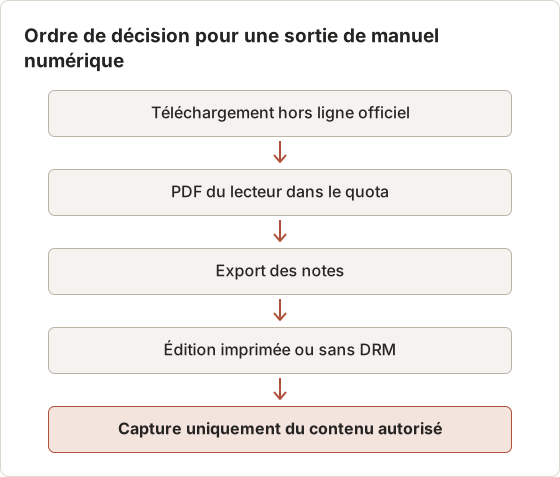
Deux exemples de décision
Un étudiant qui fait 40 minutes de train dans chaque sens veut lire le chapitre 5 hors ligne. L'étape 1 suffit entièrement : téléchargez le livre dans l'application et testez-le avec le Wi-Fi désactivé. Aucun PDF n'est nécessaire, et le quota d'impression reste intact.
Un autre étudiant a besoin des 6 pages de tableaux de formules d'un livre sous licence pour un examen à livres ouverts où les appareils sont interdits. L'étape 1 ne l'aide pas, car l'examen exige du papier. L'étape 2 convient : imprimez les 6 pages via le lecteur, en les enregistrant d'abord en PDF pour qu'une feuille perdue ne coûte pas davantage de quota.
Demander à la bibliothèque avant d'acheter un second exemplaire
Les bibliothèques universitaires et publiques obtiennent souvent la même licence pour un titre, avec des conditions différentes, comme le téléchargement de chapitres pour les réserves de cours. Un bibliothécaire peut aussi indiquer si un format accessible peut être demandé. Cette demande prend quelques jours, il faut donc la faire tôt dans le semestre.
Garder les sorties organisées
Quelles que soient les sorties obtenues, rangez-les dans un dossier par cours. Séparez les fichiers que vous pouvez conserver, comme les exports de notes, des fichiers liés à une licence, comme les pages imprimées pour l'étude personnelle.
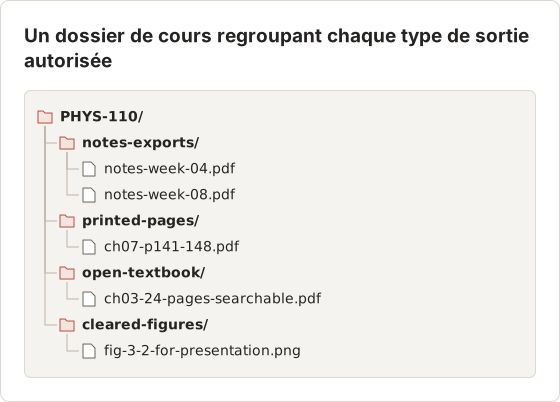
FAQ
Imprimer en PDF, est-ce la même chose que télécharger le livre ?
Non. L'impression produit des pages choisies dans le cadre d'un quota. Un téléchargement reste dans l'application.
Pourquoi la commande d'impression de mon lecteur est-elle absente ?
L'éditeur n'autorise peut-être pas l'impression pour ce titre, ou le quota est épuisé.
Les captures d'écran peuvent-elles remplacer une option d'impression absente ?
Non. Une option d'impression absente reflète les conditions de la licence. Demandez à la bibliothèque ou à l'éditeur un format approuvé.
Un PDF Temposhot est-il décompté du quota d'impression ?
Non, car il n'est pas imprimé via le lecteur. C'est pourquoi la capture doit déjà être autorisée par les conditions. Une capture ne s'ajoute pas au quota et ne le remplace pas.
Quelle taille de fichier attendre pour une capture de 24 pages ?
Cela dépend de la taille de la fenêtre et du contenu des pages. Vérifiez le Total size de la session dans Capture History après l'exécution. Si le PDF est trop lourd pour être transféré vers un autre appareil, l'outil gratuit Compress PDF recalcule les pages à une résolution plus basse.
Faut-il capturer un manuel libre qui propose son propre PDF ?
Non. Téléchargez le PDF de l'éditeur. Il contient du texte réel et non du texte reconnu, des liens fonctionnels et des fichiers plus légers. Capturez seulement les parties qui n'existent que dans un lecteur web, comme une version interactive du chapitre.
Le forfait gratuit peut-il gérer l'exemple détaillé ?
En partie. Le forfait gratuit capture les images et exporte le PDF, mais Key press est une fonctionnalité Pro : les pages sont donc tournées à la main, à un intervalle plus long. Le forfait gratuit limite aussi les captures d'écran par session ; une longue plage peut être découpée en plusieurs sessions, puis réunie avec Merge PDF.
Puis-je ajouter les titres des chapitres aux pages capturées ?
Oui. Sélectionnez Create Document sur la session, ajoutez un Page title à la première page de chaque section, puis exportez depuis le Document. Les exports de capture conservent les images d'origine ; les exports de Document affichent les titres, le cadrage et les annotations.
Vous travaillez avec des pages que vous êtes autorisé à enregistrer ?
Téléchargez Temposhot pour capturer les pages autorisées et les exporter en un seul PDF consultable. Commencez par enregistrer les pages d'un livre numérique en PDF sur Mac pour la configuration complète.
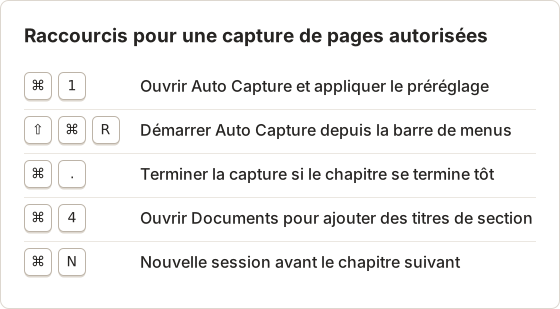
Commencez chaque chapitre dans une nouvelle session avec File > New Session, afin que les images de deux chapitres ne se mélangent pas. Capture History conserve 30 sessions par défaut ; augmentez Max sessions (1-500) dans Settings > History si un cours en nécessite davantage.
etextbookspdfofflinescreenshots
Transformez vos captures d'écran répétitives en résultats prêts à l'emploi
Temposhot capture l'écran à intervalles réguliers ou à chaque clic et exporte le résultat au format PDF, image, ZIP ou MP4.
Articles connexes
- Comment exporter des captures d'écran en PDF, JPG, PNG, MP4, GIF ou ZIPChoisissez PDF, JPG, PNG, MP4, GIF ou ZIP pour vos captures d'écran, selon la qualité, la taille, la recherche et le partage.
- Comment lire un manuel en ligne sans connexion Internet ?Préparez un manuel en ligne pour un vol, un trajet ou une connexion faible grâce au mode hors ligne officiel du lecteur, puis testez l'accès avant de partir.
- Comment enregistrer les pages d'un livre numérique en PDF sur Mac, lorsque c'est autoriséVérifiez d'abord les options PDF et hors ligne officielles du lecteur, puis enregistrez les pages autorisées en PDF ordonné et consultable sur Mac.
- PDF de captures d'écran ou Save as PDF du navigateur : quand utiliser chacunSave as PDF du navigateur conserve en général le texte sélectionnable, tandis qu'un PDF de captures d'écran conserve la mise en page visible. Comparez les deux méthodes avant d'enregistrer une page web ou une page de manuel numérique.