¿Descargar oficialmente, imprimir a PDF o hacer capturas de un libro de texto digital?
Elige la salida más segura y útil para un libro de texto digital: descarga oficial sin conexión, páginas en PDF permitidas, exportación de notas o capturas aprobadas.
14 min de lecturaPDFPor Temposhot Team

Los estudiantes que quieren "el libro de texto en PDF" suelen necesitar algo más concreto: leer en el tren, unas páginas para un examen con apuntes, o reunir sus propias notas en un mismo lugar. Cada necesidad tiene una salida adecuada, y las salidas oficiales van primero. Las capturas de pantalla son la última opción, y solo para material que tienes permiso para capturar.
Esta publicación compara las cuatro salidas, ofrece una receta para cada una y termina con un ejemplo práctico: un capítulo de 24 páginas de un libro de texto con licencia abierta, capturado en un PDF con capacidad de búsqueda. Cada sección indica la comprobación que dice si esa opción está permitida para tu título.
Compara las cuatro opciones
| Opción | Qué obtienes | Funciona fuera del lector | Límite principal |
|---|---|---|---|
| Descarga oficial sin conexión | El libro dentro de la app de la plataforma | No | Termina con tu acceso |
| PDF del lector o comando de impresión | Páginas seleccionadas en PDF o en papel | Sí | Límite de páginas por título |
| Exportación de notas | Tus resaltados y notas | Sí | El texto citado puede acortarse |
| Capturas permitidas | Imágenes de las páginas visibles | Sí | Solo donde las condiciones lo permitan |
Los límites, los periodos sin conexión y las funciones de exportación cambian según la plataforma y el título. Lee las cifras que aparecen en tu propia cuenta antes de decidir.
Relaciona la necesidad con la salida
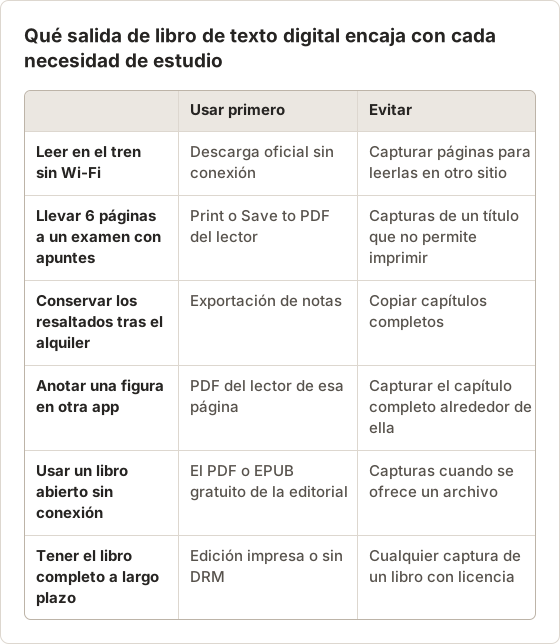
La mayoría de las peticiones entran en una de seis necesidades. La tabla siguiente relaciona cada necesidad con la primera salida que conviene probar y con la que conviene evitar.
Comprueba antes qué permite la licencia
Todas las opciones salvo la descarga oficial dependen de un permiso. El lector muestra la mayoría de ellos: un comando de impresión con un número de páginas, un botón de exportación en la vista de notas, o ninguno de los dos. Las condiciones de uso de la plataforma cubren el resto, incluido si se permiten copias personales de las páginas autorizadas.
Lo que cuesta cada opción
La descarga oficial solo cuesta almacenamiento y unos minutos de configuración. El PDF del lector cuesta páginas del límite, que no se recuperan. Una exportación de notas no cuesta nada del libro, porque contiene tu propio trabajo.
Una captura permitida cuesta tiempo: configuración, una prueba, la ejecución completa y una revisión de la salida. Para un capítulo de 24 páginas son unos 10 minutos en total. Cuando las mismas páginas están disponibles como PDF de la editorial, descargar ese archivo es más rápido y da mejor texto que cualquier captura.
Si una función no aparece en el lector, considera que esa es la respuesta. Un comando de impresión ausente significa que imprimir no está permitido para ese título, no que haga falta otro camino.
Elige la descarga oficial sin conexión cuando solo necesitas leer
Si el objetivo es leer sin Wi-Fi, la app propia de la plataforma es la respuesta completa. Conserva la búsqueda, los resaltados, las figuras enlazadas y el libro completo, todo dentro de la licencia.
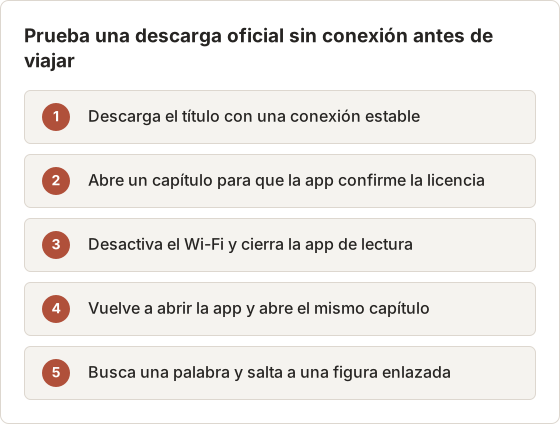
Descarga los títulos que necesitas con una conexión estable y pruébalos con el Wi-Fi desactivado. Abre la app con conexión una vez cada pocos días para que la licencia se actualice. La descarga no es un archivo portable, y para leer eso es suficiente.
Por qué el libro descargado no aparece en el Finder
El lector guarda la descarga en sus propios datos cifrados de la app. Los archivos no se abren en Vista Previa, y copiarlos a otro Mac no funciona. Para leer en un segundo dispositivo, vuelve a descargar el libro desde la app de ese dispositivo.
Planifica el almacenamiento del dispositivo y la comprobación de la licencia
Un título con muchas fotos o diagramas puede ocupar varios cientos de megabytes. Descargar cuatro o cinco libros de curso en un teléfono con poco espacio libre falla a mitad, a menudo sin un mensaje claro. Comprueba primero el espacio libre y descarga un título cada vez.
La mayoría de las apps de lectura confirman la licencia en línea a intervalos. La plataforma define el intervalo, y si aparece en algún sitio, es en su centro de ayuda, en la sección de lectura sin conexión. Antes de un viaje de varios días, abre cada libro una vez con conexión el día de salida.
Esto también explica por qué desaparece la copia sin conexión cuando termina el acceso. La app comprueba la licencia, no un archivo que tú poseas. La publicación sobre acceso sin conexión frente a un PDF descargable explica la diferencia con más detalle.
Elige el PDF del lector o el comando de impresión cuando la portabilidad está permitida
Cuando necesitas páginas fuera de la app, por ejemplo para imprimir o para una app de anotaciones, usa el comando Save to PDF o Print del propio lector. Muchas editoriales permiten un número fijo de páginas por título, y el lector muestra cuántas quedan.
Elige las páginas con cuidado, porque el límite suele contar cada página que generas. En un Mac, el menú PDF del cuadro de impresión de macOS guarda la salida como archivo.
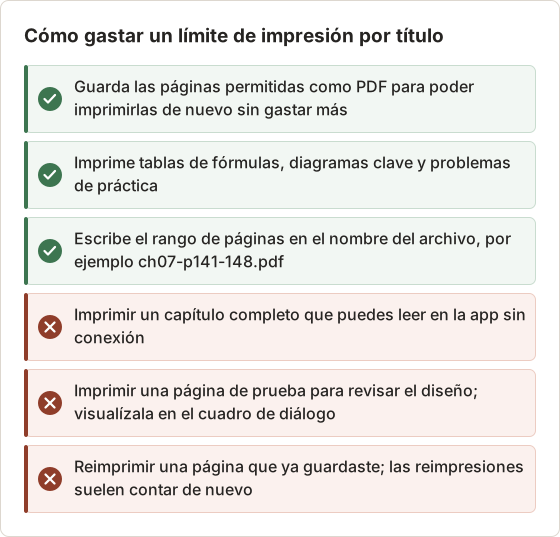
Gasta el límite en páginas que necesitan papel
El límite es un presupuesto. Gástalo en páginas que vayas a marcar o que necesites sin pantalla, y lee el resto en la app.
Cuando el PDF impreso sale mal
Un lector que imprime texto reflujable puede producir páginas distintas de la pantalla: saltos diferentes, fuentes pequeñas o figuras pasadas a la página siguiente. Revisa la vista previa de impresión antes de confirmar, porque una impresión confirmada gasta el límite aunque el diseño sea malo. La publicación sobre imprimir a PDF rompe el diseño del libro de texto en línea enumera las causas habituales.
Combina y anota las páginas guardadas
Las páginas permitidas guardadas a lo largo de un trimestre acaban como muchos PDF pequeños. La herramienta del navegador Merge PDF los une en el orden que indiques, y PDF Page Organizer mueve o elimina páginas sueltas después. Ambas funcionan en el navegador, así que no se gastan páginas en una reimpresión.
La licencia que cubría las páginas impresas sigue aplicándose al archivo combinado. Guárdalo para estudio personal y no lo compartas con compañeros, ni siquiera con los del mismo curso.
Elige la exportación de notas cuando el libro no es la salida que necesitas
Muchas veces lo que merece conservarse es tu propio trabajo: resaltados, notas escritas y marcadores. La mayoría de los lectores tienen una vista de notas o de cuaderno, y muchos permiten exportarla o imprimirla. Así conservas tu material de estudio cuando termina el acceso, sin copiar el libro.
Consulta exportar resaltados y notas de un libro de texto en línea para un método paso a paso.
Programa las exportaciones en lugar de hacer una al final
Una exportación de notas hecha en la última semana de acceso suele perder algo: un capítulo leído tarde, o notas tomadas en un teléfono que no se había sincronizado. Exporta en puntos fijos, por ejemplo tras cada examen de unidad, y conserva cada archivo.
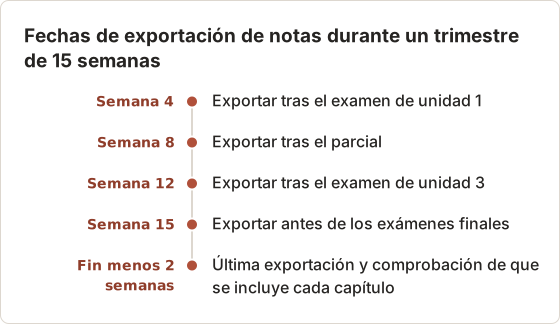
Cuatro o cinco exportaciones por trimestre tardan unos minutos cada una. Después, únelas en un solo archivo por orden de fecha, con la misma herramienta de unión que se usa para las páginas impresas.
Cuando el lector no tiene exportación de notas
Algunos lectores muestran las notas en pantalla pero no ofrecen un botón de exportación. La vista de cuaderno es tu propio trabajo, así que capturarla para estudio personal suele ser la captura menos sensible que hace un estudiante. Comprueba que la vista muestre solo tus notas y breves fragmentos resaltados, no páginas completas del libro.
En Temposhot, selecciona la ventana del lector en la pestaña Windows, define Screenshots con el número de pantallas que ocupa la lista de notas y usa un intervalo de 2 segundos. Desplázate una pantalla después de cada fotograma. Exporta en PDF para obtener las notas en un único archivo con búsqueda.
Elige las capturas solo para material visual permitido
Las capturas encajan en un pequeño conjunto de casos: libros de texto abiertos, tu propia vista de notas, figuras que tu profesor ha autorizado para una presentación, o páginas dentro de un límite donde las condiciones permiten copias personales. Comprueba antes las condiciones de la plataforma.
Para un rango de páginas permitido, el preajuste Kindle de Auto Capture de Temposhot es un punto de partida rápido: 20 capturas, un intervalo de 500 ms, la tecla de flecha derecha y una cuenta atrás de 3 s. Funciona con cualquier lector que pase páginas con la tecla de flecha derecha.
Ejemplo práctico: un capítulo de 24 páginas de un libro abierto
Un libro de texto con licencia abierta es el caso más claro, porque su licencia permite copias. Supón que el capítulo 3 tiene 24 páginas en un lector del navegador que pasa las páginas con la tecla de flecha derecha. Parte del preajuste Kindle y cambia solo la condición de parada.
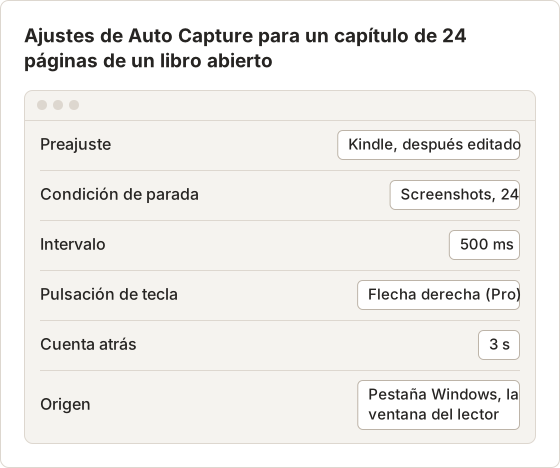
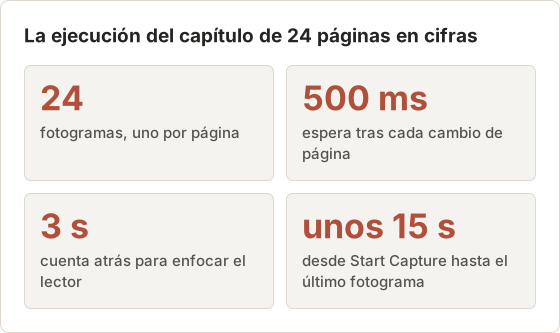
Cada ciclo guarda una captura, envía la flecha derecha y espera 500 ms. Abre el capítulo en su primera página antes de empezar, porque el primer fotograma se toma después de la cuenta atrás, antes de que se envíe ninguna tecla. El fotograma 24 es la última página; la pulsación de tecla que sigue pasa a la página 25, que no se guarda.
La automatización de pulsaciones de tecla es una función de Temposhot Pro. En el plan gratuito, deja Key press vacío, define Interval en 3 segundos y pasa la página a mano después de cada fotograma. El plan gratuito también limita el número de capturas por sesión, así que un rango largo puede necesitar varias sesiones.
Elige el origen que mantiene las páginas coherentes
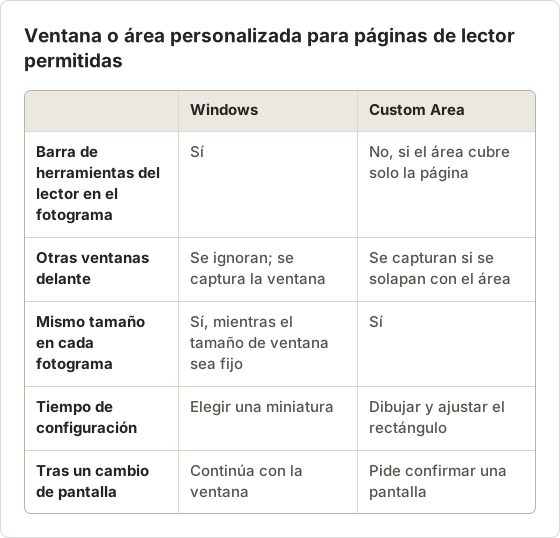
El origen determina lo que contiene cada fotograma. Una captura de ventana incluye la barra de herramientas y los márgenes del lector; un área personalizada captura solo la página.
Captura una figura autorizada para una presentación
Cuando un profesor autoriza una única figura para una presentación en clase, un fotograma basta. Usa Custom Area, dibuja el rectángulo alrededor de la figura y su pie, y define Screenshots en 1 con la cuenta atrás predeterminada de 3 s. Exporta con Images como PNG Export (Lossless), porque el PNG mantiene nítidas las líneas de los diagramas y las etiquetas pequeñas.
Cita la figura en la diapositiva con el título del libro, la edición y el número de figura, en la forma que pida el profesor. La autorización para una presentación no cubre la reutilización en trabajos posteriores.
En el caso de un área personalizada, el selector muestra el ancho, el alto y la posición del rectángulo. Dibújalo alrededor de la página con un margen pequeño, para que una página algo más ancha del capítulo no quede cortada.
Prueba el primer resultado permitido
Sea cual sea la ruta que elijas, prueba una salida pequeña antes de comprometerte:
Produce dos o tres páginas
Guarda un rango corto con el comando PDF del lector, o ejecuta Temposhot con Screenshots en 3.
Abre el archivo
Ábrelo en Vista Previa. Comprueba que las páginas estén completas, sean legibles y estén en orden.
Prueba la búsqueda
Pulsa Command+F y busca una palabra de la página. Una captura exportada como PDF desde Temposhot incluye una capa OCR, así que debería encontrarse.
Ajusta y continúa
Si el texto es pequeño, amplía el lector. Si las páginas se repiten, sube el intervalo a 1 segundo.
La guía de captura automatizada explica cada ajuste de Auto Capture, y PDF con búsqueda explica la capa de texto.
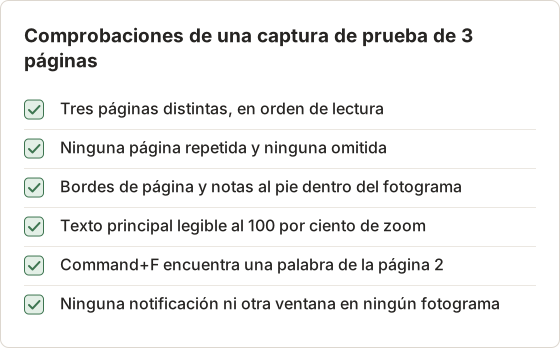
Qué comprobar en la prueba de 3 páginas
Una prueba solo es útil si se revisa con una lista. Abre el PDF de prueba al 100 por ciento de zoom y repasa estos puntos antes de la ejecución completa.
Corrige los fallos habituales de la prueba
| Síntoma en la prueba | Causa probable | Cambio |
|---|---|---|
| La misma página aparece dos veces | La página no había cambiado antes del siguiente fotograma | Sube Interval de 500 ms a 1 segundo |
| Falta una de cada dos páginas | El lector muestra dobles páginas | Cambia el lector a vista de página única, o mantén las dobles páginas y captura ambas en cada fotograma |
| Los fotogramas salen negros | El lector bloquea la captura de pantalla | Detente; este contenido no se puede capturar |
| El texto sale borroso o pequeño | La página se muestra reducida en pantalla | Amplía el lector o la ventana antes de la ejecución |
| La búsqueda no encuentra nada | El texto es muy pequeño o estilizado | Amplía el lector; comprueba un fotograma con Extract Text from Image |
Los fotogramas negros marcan el final de esa ruta, no un ajuste que cambiar. Temposhot no puede capturar ni eludir el DRM ni las apps que bloquean la captura de pantalla.
Después de la ejecución completa
Cuando termina la ejecución, el panel de resultados muestra Capture complete con el número de fotogramas. Compáralo con el número de páginas del rango: 24 páginas deberían dar 24 fotogramas. Un número menor suele indicar que la ejecución se terminó antes o que falló un fotograma; uno mayor indica que la condición de parada se definió por encima del rango.
Selecciona todos los fotogramas y exporta PDF. Recorre el PDF una vez a tamaño de lectura antes de eliminar nada, y mantén la sesión en Capture History hasta haber revisado el PDF.
Convierte el capítulo en un Document de estudio
Un PDF de captura contiene las páginas y una capa de texto, nada más. Para notas de repaso, selecciona Create Document en la sesión. Cada fotograma se convierte en una página con su propio Page title y Description, así que el encabezado de sección y un resumen de una línea pueden ir encima de cada página.
Usa Framing con Adjust framing… en modo Custom para recortar una página a un solo ejemplo resuelto. El fotograma original no cambia, y Show full image lo restaura. Exporta con Export PDF cuando las notas estén terminadas; el Document sigue siendo editable para la siguiente unidad.
Secuencia de decisión
- Necesitas leer solo sin conexión: usa la descarga oficial.
- Necesitas algunas páginas fuera de la app: usa el PDF o el comando de impresión del lector dentro del límite.
- Necesitas tu propio trabajo de estudio: exporta las notas.
- Necesitas el libro completo fuera de la app: compra una edición impresa o sin DRM, o pide el libro a la biblioteca.
- Solo después de todo lo anterior, y solo para material permitido: captura lo que se ve en pantalla.
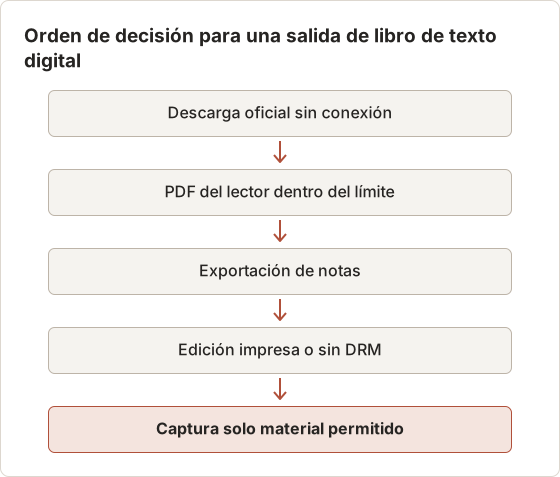
Dos decisiones de ejemplo
Una estudiante que viaja 40 minutos en tren cada trayecto quiere leer el capítulo 5 sin conexión. El paso 1 lo resuelve por completo: descarga el libro en la app y pruébalo con el Wi-Fi desactivado. No hace falta ningún PDF, y el límite de impresión queda intacto.
Otro estudiante necesita las 6 páginas de tablas de fórmulas de un libro con licencia para un examen con apuntes en el que no se permiten dispositivos. El paso 1 no sirve, porque el examen exige papel. El paso 2 sí: imprime las 6 páginas desde el lector, guardándolas antes como PDF para que una impresión perdida no consuma más límite.
Consulta a la biblioteca antes de comprar una segunda copia
Las bibliotecas universitarias y públicas suelen licenciar el mismo título con condiciones distintas, como descargas por capítulos para reservas de curso. Una persona bibliotecaria también puede indicar si se puede solicitar un formato accesible. Esa solicitud tarda unos días, así que hazla pronto en el trimestre.
Mantén las salidas organizadas
Sean cuales sean las salidas que obtengas, guárdalas en una carpeta por curso. Separa los archivos que puedes conservar, como las exportaciones de notas, de los archivos ligados a una licencia, como las páginas impresas para estudio personal.
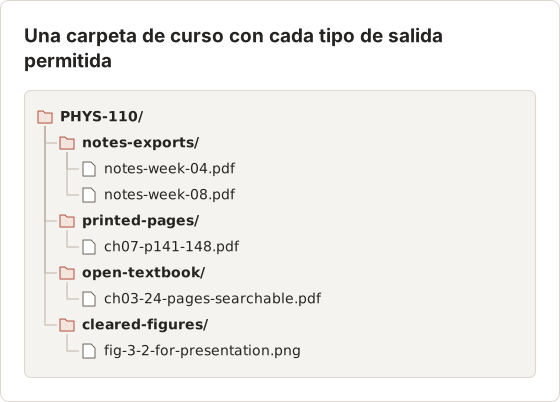
Preguntas frecuentes
¿Imprimir a PDF es lo mismo que descargar el libro?
No. Imprimir genera páginas seleccionadas dentro de un límite. Una descarga permanece dentro de la app.
¿Por qué falta la opción de impresión en mi lector?
Puede que la editorial no permita imprimir el título, o que el límite ya se haya agotado.
¿Las capturas pueden sustituir una opción de impresión que falta?
No. Una opción de impresión ausente refleja las condiciones de la licencia. Pide a la biblioteca o a la editorial un formato aprobado.
¿Un PDF de Temposhot consume el límite de impresión?
No, porque no se imprime a través del lector. Por eso la captura debe estar ya permitida por las condiciones. Una captura no suma al límite ni lo sustituye.
¿Qué tamaño de archivo cabe esperar de una captura de 24 páginas?
Depende del tamaño de la ventana y del contenido de las páginas. Revisa el Total size de la sesión en Capture History tras la ejecución; si el PDF es demasiado grande para enviártelo a ti mismo, la herramienta gratuita Compress PDF vuelve a generar las páginas con menor resolución.
¿Debo capturar un libro abierto que ofrece su propio PDF?
No. Descarga el PDF de la editorial. Tiene texto real en lugar de texto reconocido, enlaces que funcionan y archivos más pequeños. Captura solo las partes que existen únicamente en un lector web, como una versión interactiva de un capítulo.
¿El plan gratuito puede hacer el ejemplo práctico?
En parte. El plan gratuito captura los fotogramas y exporta el PDF, pero Key press es una función de Pro, así que las páginas se pasan a mano con un intervalo más largo. El plan gratuito también limita las capturas por sesión; un rango largo se puede dividir en varias sesiones y unirse después con Merge PDF.
¿Puedo añadir títulos de capítulo a las páginas capturadas?
Sí. Selecciona Create Document en la sesión, añade un Page title a la primera página de cada sección y exporta desde el Document. Las exportaciones de captura conservan los fotogramas originales; las exportaciones de Document muestran los títulos, el encuadre y las anotaciones.
¿Trabajas con páginas que tienes permiso para guardar?
Descarga Temposhot para capturar páginas permitidas y exportarlas como un único PDF con búsqueda. Empieza con guardar páginas de libros electrónicos como PDF en Mac para la configuración completa.
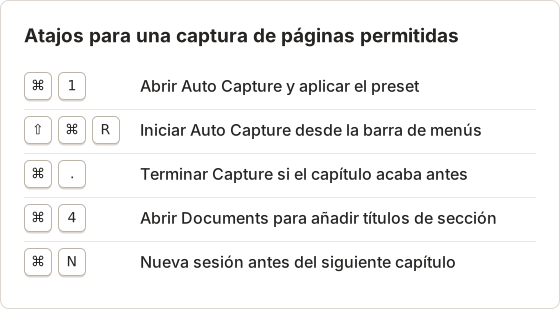
Empieza cada capítulo en una sesión nueva con File > New Session, para que los fotogramas de dos capítulos no se mezclen. Capture History conserva 30 sesiones por defecto; sube Max sessions (1-500) en Settings > History si un curso necesita más.
etextbookspdfofflinescreenshots
Convierte capturas repetibles en trabajo terminado
Temposhot toma capturas con un temporizador o en cada clic y exporta el resultado en PDF, imágenes, ZIP o MP4.
Publicaciones relacionadas
- Cómo exportar capturas como PDF, JPG, PNG, MP4, GIF o ZIPElige PDF, JPG, PNG, MP4, GIF o ZIP para tus capturas con una comparación práctica de calidad, tamaño, búsqueda y uso compartido.
- ¿Cómo leo un libro de texto en línea sin internet?Prepara un libro de texto en línea para un vuelo, un trayecto o una conexión débil usando el modo sin conexión oficial del lector y comprueba el acceso antes de salir.
- Cómo guardar páginas de libros electrónicos como PDF en Mac, cuando está permitidoRevisa primero las opciones oficiales de PDF y sin conexión del lector y, después, guarda las páginas permitidas como un PDF ordenado y con búsqueda en Mac.
- PDF de capturas frente a Guardar como PDF del navegador: cuándo usar cada unoGuardar como PDF del navegador suele conservar el texto seleccionable; los PDF de capturas conservan la maquetación visible. Compara ambas vías antes de guardar una página web o una página de libro de texto digital.