2026年版 工程文書向けFolge代替アプリのおすすめ比較
Mac向けおよび工程文書向けのFolge代替アプリを、キャプチャ方式、編集機能の深さ、対応プラットフォーム、共同編集、書き出し形式で比較します。
14分で読めますガイド作成者:Temposhot Team
Folgeは、MacとWindowsで動作するデスクトップ型の手順ガイドアプリです。ガイドはコンピュータ上に保存され、文書形式で書き出せます。代替ツールを探す書き手は、通常次のいずれかを求めています。Mac上で使う別のエディタ、同僚とガイドを共同編集できるホスト型のワークスペース、または番号付きスクリーンショットの代わりになる動画です。
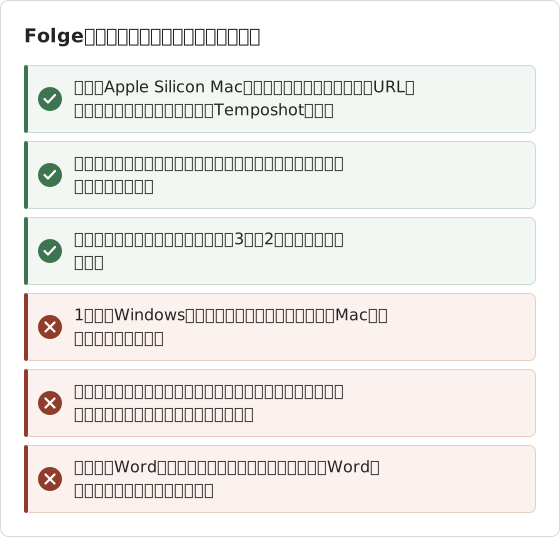
最初に、Folgeから引き継ぐ要件を確認します。ローカルファイルの保存がFolgeを選んだ理由であれば、以下のホスト型の選択肢は保存方式を変えます。共同編集が不足している場合は、ホスト型の選択肢がその解決策になります。
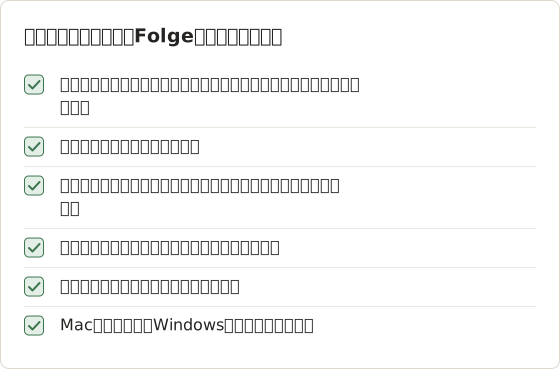
必要な項目にチェックを入れます。チェックした項目ごとに、以下の一覧が絞り込まれます。Windows対応にチェックが入るチームは、Mac専用アプリには移行できません。ローカルファイルにチェックが入るチームは、ホスト型ツールの導入をツールの変更ではなく、ポリシーの変更として扱う必要があります。
Folge代替アプリの一覧
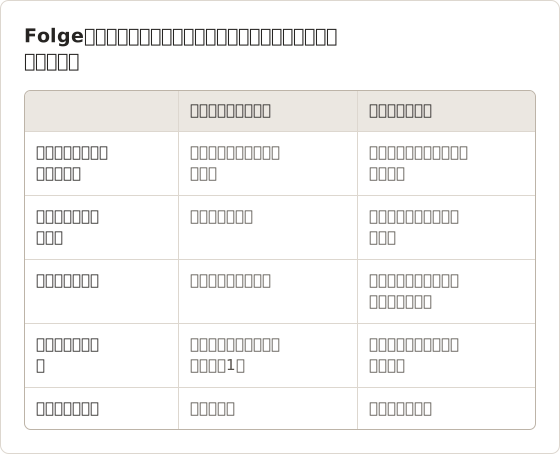
| ツール | キャプチャ方式 | 保存先 | 共同編集 | 出力 | 対応プラットフォーム |
|---|---|---|---|---|---|
| Temposhot | キャプチャ対象のクリックの直前に画面を保存 | ローカル | ファイルで共有 | PDF、PNG、JPG、WebP、ZIP | macOS 14以降、Apple Silicon |
| Scribe | ブラウザとデスクトップのキャプチャ | ベンダーのクラウド | Webワークスペース | ホスト型ガイド、書き出し | Webとデスクトップキャプチャ |
| Tango | ブラウザとデスクトップのキャプチャ | ベンダーのクラウド | Webワークスペース | ホスト型ガイド、アプリ内ガイダンス | Webとデスクトップキャプチャ |
| Dubble | セッション録画付きのブラウザキャプチャ | ベンダーのクラウド | Webワークスペース | 文章の手順と録画 | Web |
| Guidde | ブラウザキャプチャ | ベンダーのクラウド | Webワークスペース | 動画ガイド | Web |
この表は、工程文書の作成で重要な基準に沿っています。手順の取得方法、エディタの機能の深さ、対応プラットフォーム、チームでの共同作業の方法、出力される形式です。
ローカルツールから移行するときに変わること
Folgeからホスト型ツールへ移行すると、スクリーンショットの保存先が変わります。工程文書には、社内システム、顧客情報、口座番号が写ることがよくあります。試験導入の前に、ソフトウェアの導入を承認する担当者に、これらのスクリーンショットを第三者が保存してよいかを確認します。
Folgeから別のローカルツールへ移行すると、保存方式は変わらず、エディタ、キャプチャの動作、書き出し形式が変わります。これは小さな判断です。影響を受けるのは書き出したファイルを作る人と読む人ですが、セキュリティレビューは必要ありません。
1. Temposhot
Temposhotは、モデルの面でFolgeに最も近い代替です。ローカルのデスクトップアプリで、アカウントは不要で、ファイルはMac上に保存されます。LODYWORKSが提供するmacOS向けアプリで、macOS 14以降のApple Silicon Macに対応します。そのため、Windowsの書き手は対象外です。
録画はAction Captureで行います。対象(Active Window、Full Screen、Specific Window、Capture Areaのいずれか)を選び、通常どおり作業します。Temposhotは、キャプチャ対象のクリックの直前に対象を保存します。修飾キーを押したクリックのみを対象にする、修飾キーを押したクリックを除外する、またはクリックのキャプチャをオフにして手動ショートカットのみを使う、という設定ができます。
編集は、自動保存されるDocumentsエディタで行います。ツールには、Text、Rectangle、Ellipse、Line、Arrowに加えて、クリック位置を中心にページを拡大するWideからTightまでのFraming levelsがあります。Blur、Click Marker、Step NumbersはPro向けのツールです。
出力は、PDF、PNG、JPG、WebPのページと、レンダリング済みのページとdocument.jsonファイルを含むZIPパッケージです。Proでは、PDFダイアログで用紙サイズ、向き、表紙、ステップ番号、ページ番号、説明の表示位置を設定できます。TemposhotはWordファイルやHTMLファイルを書き出しません。その他のキャプチャモードであるAuto CaptureとWebsite Captureは、時間指定およびURL指定のスクリーンショットを扱います。手順作成ツールにはない機能です。
工程作業向けにクリックモードを選ぶ
工程文書には、手順ではないクリックが含まれることがよくあります。参照用のタブを開く、通知を閉じる、リストをスクロールする、などです。Configure Action CaptureのMouse click capture設定で、どのクリックを手順にするかを決めます。モードは4種類あります。
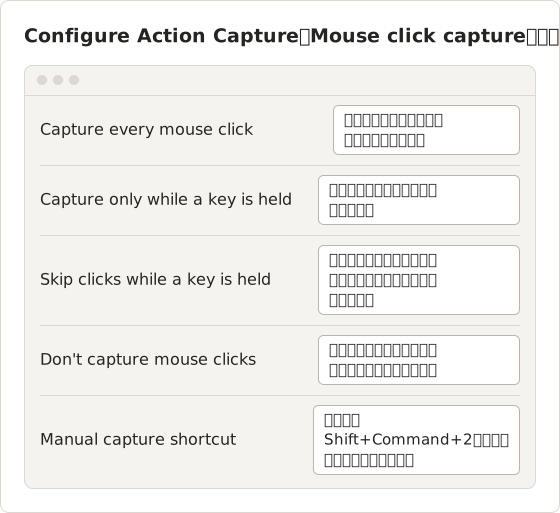
他のウィンドウでの参照が頻繁に入る20ステップの月次締め手順では、Capture only while a key is heldを使うと、Documentが整った状態に保たれます。手順にしたい20回のクリックでは選んだキーを押したまま操作し、それ以外は自由にクリックします。エディタでの削除作業が減ります。
工程を最初から最後まで記録する
以下の作業例は、Webの経理システムで行う9ステップの経費承認です。ブラウザウィンドウをSpecific Windowで指定して記録しました。既定の視覚的注釈と、解析されたタイトルを使用しています。
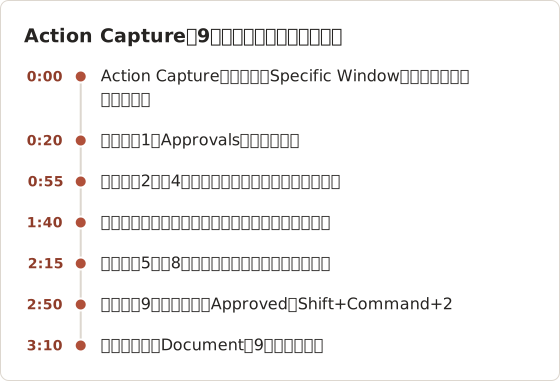
無料プランでは、Action Captureの1回の実行が5ステップに制限されるため、この記録はステップ5で一時停止します。記録を終了してから、Documentのページパネルの**Capture new images…**で残りのステップを追加します。Proでは、一時停止せずにステップ9まで記録が続きます。
記録した作業を探して管理する
完了した各記録は、Action CaptureページのRecent workに表示されます。そのメニューには、Open in editor、Rename…、Show in Documents、Show in Capture History、**Delete work…**があります。検索しやすいように、各記録は「Expense approval v2」のように手順名で名前を変更します。
Documentsライブラリ(Command+4)には、すべてのDocumentがページ数と更新日時とともに表示されます。Search documentsに入力すると絞り込めます。複数の行にチェックを入れると、まとめてPDFに書き出せます。
手順の文体に合わせてタイトルを書く
Parse clicked elementsをオンにすると、macOSのアクセシビリティ機能を通して、クリックした各コントロールの名前を読み取ります。Page title - parsed欄がテンプレートを定義し、[[element-name]]はコントロール名に置き換えられます。既定のテンプレートはClick "[[element-name]]"です。
多くの工程文書では、「Click」ではなく「Select」を使います。記録の前にテンプレートをSelect "[[element-name]]"に変更すると、解析されたすべてのタイトルがその形式になります。読み取れる名前がないコントロールには、Page title - not parsed欄の値が使われます。既定値はClick hereです。
タイトルにどこまで含められるかは、対象アプリによって異なります。ネイティブのMacアプリや標準的なWebフォームは、通常ボタン名を取得できます。独自に描画されたインターフェースは何も取得できない場合があるため、そこではタイトルを多く書き直す必要があると見込みます。
説明欄に条件を書く
工程の手順には条件が付くことがよくあります。例えば「500を超える金額のみ」「社内職員は対象外」などです。Page InspectorのPage titleに操作を、Descriptionに条件を書きます。PDFでは既定で説明がスクリーンショットより前に出力されるため、読み手はスクリーンショットを見る前に条件を確認できます。
各説明は1〜2文にまとめます。条件の説明が1段落を要する場合、その工程には分岐があり、独立したガイドにする価値がある可能性が高いです。
キーボードで編集する
Documentsエディタでは、各ツールに1つのキーが割り当てられています。多くのページに注釈を付ける書き手は、ツールバーを使わずにツールを切り替えられます。
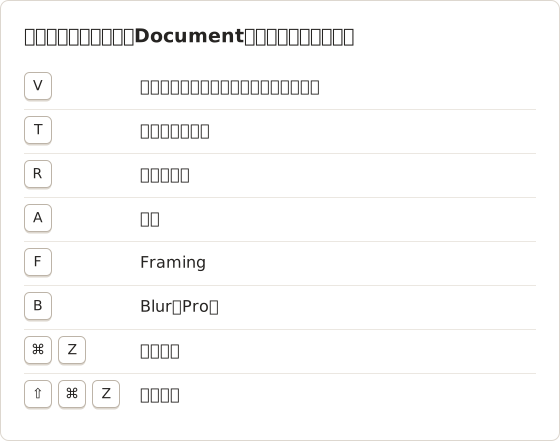
注釈は非破壊です。下にあるスクリーンショットは変更されないため、誤ったボタンに描いた枠は、いつでも移動または削除できます。Command+Cで1つの注釈をコピーし、次のページでCommand+Vを押して貼り付けると、各ステップで同じスタイルを保てます。
操作を中心にページを切り抜く
Framingは、Action Captureが記録したクリック位置を中心にページを拡大します。ほとんどのページで手動のトリミングの代わりになり、元の画像は変更されません。
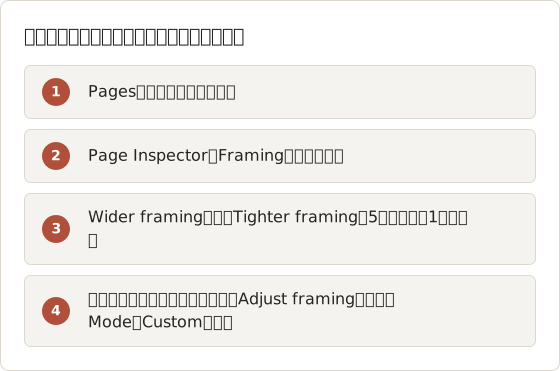
切り抜きレベルは、Wide、Relaxed、Balanced、Close、Tightの5段階です。Balancedは、ほとんどのフォームのページに適しています。読み手がどのウィンドウまたはタブがアクティブかを確認する必要がある場合はWideを、密なテーブル内の単一のチェックボックスを示す場合はTightを選びます。
書き出し前に機密情報を隠す
工程のスクリーンショットには、氏名、口座番号、金額が写っていることがよくあります。Framingを使うと、関係のないウィンドウや通知が表示範囲から外れます。表示範囲内では、Blurツール(B、Pro)で領域を覆います。Blur strengthは2から80まで設定でき、既定値は12です。
書き出しサイズで文字が読めなくなるまで強度を上げ、その後PDFのプレビューで確認します。Capture Historyからのキャプチャ ZIPには、ぼかしと切り抜きを適用していない元のフレームが含まれます。共有するのは、Documentの書き出しファイルだけにします。
クリック記録ツールでは扱えない証跡を取得する
工程の証跡には、クリックの連続ではないものもあります。月次締めでは、2時間のバッチ処理中に10分ごとに照合ダッシュボードのスクリーンショットが必要になる場合があります。Auto Captureは、Durationによる停止条件と10分の間隔で対応できます。これはPro向けの設定です。
Website Captureは、URLの一覧から1つのURLにつき1枚のスクリーンショットを保存します。リリースごとに15の公開ステータスページやレポートページを確認するチームは、Concurrent browsersを1から10の間に設定すれば、15ページすべてを1回の実行で取得できます。サインインが必要なページは、サインインしていない訪問者に見える状態で取得されます。
PDFの書き出しを設定する
工程文書は、通常PDFの形式でチームの外に出ます。Export PDFダイアログには、設定の横にライブプレビューが表示されます。設定を変更するにはProが必要です。無料の書き出しでは既定値が使われます。
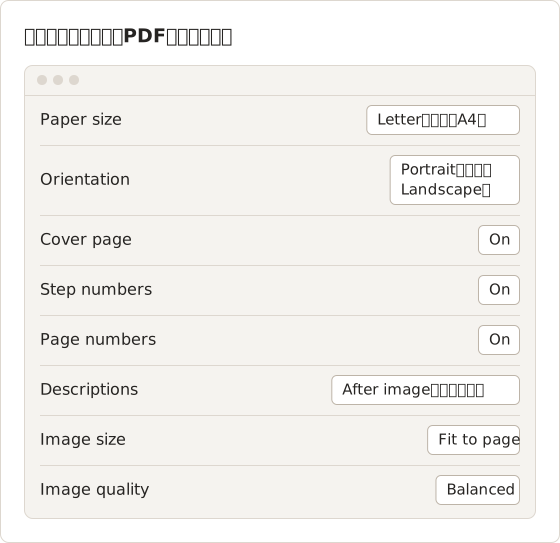
Portraitは、印刷したバインダーや監査資料に適しています。既定のLandscapeは、幅の広いデスクトップのスクリーンショットに余裕を与えます。ダイアログ下部のフッターには選択内容の要約が表示されます。例えば「9 steps · Letter · Portrait」です。
ガイドのバックアップとアーカイブ
Temposhotは、Documentを作成したMac上にDocumentを保存します。Documentは使用する画像の複製を保持するため、Capture Historyで元のセッションを削除しても、Documentには影響しません。Capture Historyは既定で30セッションを保持し、Settings > Historyで1から500まで変更できます。
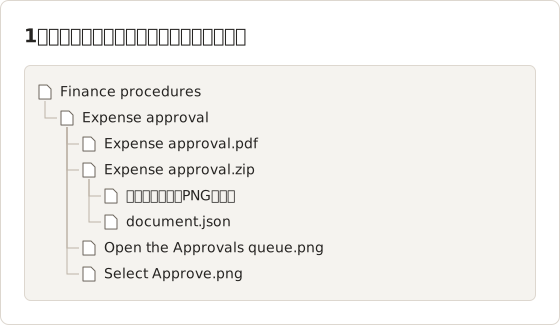
Macの故障後も残すアーカイブが必要な場合は、More export formatsからZIP packageを書き出します。このパッケージには、レンダリング済みのPNGページと、Documentのデータを含むdocument.jsonファイルが含まれます。バックアップされたフォルダに、PDFと一緒に保存します。
2. Scribe
Scribeは、ブラウザまたはデスクトップのキャプチャから手順ガイドを生成し、共有用にホストします。Folgeとの主な違いは保存場所です。ガイドはWebワークスペースに置かれるため、同僚はファイルをやり取りせずに、ガイドを編集して再利用できます。機密情報を含む画面を記録する前に、データの取り扱い方針を確認します。
ホスト型ワークスペースへ移行する価値がある場合
共有ワークスペースの効果は、複数の人が同じガイドを編集するときに出ます。1人の書き手が30件の手順を管理するならファイルで十分です。8人がそれぞれ月に数件のガイドを更新する場合は、ファイルのやり取りでバージョンの衝突が起きやすく、ワークスペースでそれを避けられます。
試験導入では、デスクトップアプリを使う手順を1つ記録し、キャプチャの結果をFolgeと比べます。その後、プランで提供されるすべての形式でガイドを書き出します。ワークスペースの外へファイルとして持ち出せるツールであれば、将来また移行する選択肢が残ります。
3. Tango
Tangoも、ブラウザまたはデスクトップのキャプチャからホスト型ガイドを作成します。インタラクティブなガイダンスを重視しており、ライブのWebアプリ上に手順を重ねて表示するため、利用者はそれに沿って操作できます。同じWebソフトウェアを多くの利用者が使うチームに適しています。
アプリ内ガイダンスへ移行する価値がある場合
アプリ内ガイダンスは、Webの手順をまれにしか行わず、使用時に支援が必要な読み手に役立ちます。手順の記録が必要な監査担当者や、デスクトップアプリで作業する読み手には役立ちません。試験導入の前に、どのプランにこの機能が含まれるかを確認します。
4. Dubble
Dubbleは、ブラウザを中心とした手順ガイドツールで、文章の手順とセッションの録画を組み合わせます。Webの作業手順を文書化し、一度の作業で流し読みできるガイドと録画の両方を得たいチームに適しています。
録画が価値を加える場合
録画は、スクリーンショットでは示せないタイミングや動きを示します。工程文書では、ドラッグ&ドロップや、バックグラウンドジョブの完了待ちなどの手順で役立ちます。多くのフォームベースの手順では、番号付きのスクリーンショットで同じ情報を伝えられます。
5. Guidde
Guiddeは、キャプチャしたワークフローから動画ベースのガイドを作成します。読み手が手順書を読むより、短い動画を見る可能性が高い場合に選びます。例えば、顧客のオンボーディングなどです。
動画と管理対象の文書
動画は、番号付きの手順書と比べて行ごとに確認しにくい形式です。工程文書が承認や監査を経る場合は、レビュー担当者が動画ガイドの変更箇所をどのように指摘するかを確認します。スクリーンショット付きの文章の手順は、通常、承認を得やすいです。
Temposhotは、ナレーション付きの動画は作成しません。Auto Captureのフレームからサイレントの MP4 ファイルを作成し、Capture Historyのどのセッションからも GIF ファイルを作成します。9ステップの手順を最も長いフレーム間隔の1秒で書き出したGIFは、9秒ごとにループします。PDFの横に置くと、簡易プレビューとして使えます。
どのFolge代替アプリを選ぶべきか
- ローカル保存で、Macのみ: Temposhot
- Windowsでもローカル保存が必要: Folgeを継続。TemposhotはMac専用です。
- ブラウザで手順ガイドを共同編集: ScribeまたはTango
- Webアプリ内で利用者を案内: Tango
- 文章の手順にセッション録画を加える: Dubble
- 動画に切り替える: Guidde
Temposhotは無料でダウンロードできます。Proは、1台のMacで買い切り39ドル、3台のMacで買い切り109ドル、または3台のMacで月額12ドルです(料金)。その他のツールは、各ベンダーの最新の料金ページで料金モデルを比較します。座席単位、ワークスペース単位、買い切りのいずれかです。
そもそも移行するかどうかを判断する
ツールを移行すると、作り直しの時間がかかります。Folgeでキャプチャ、編集、書き出しの要件を満たしていて、見直す理由が四半期に1回しか使わない機能の不足である場合は、そのまま使い続けるほうが低コストになる可能性があります。
移行の規模を見積もる
多くのツールは、他ツールのプロジェクトを取り込めません。まずガイドの数を数え、どれを作り直し、どれを書き出しファイルとして残すかを決めます。
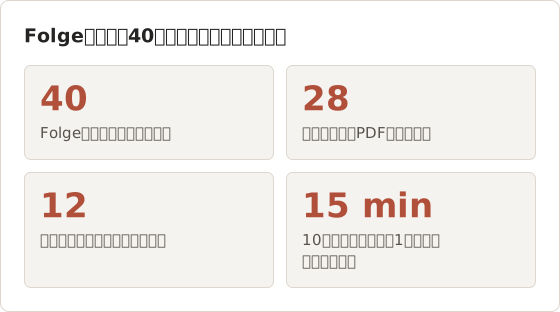
1件あたり15分の場合、12件の作り直しには約3時間かかります。40件すべてを作り直すと約10時間かかり、その大半は誰も更新しないガイドに費やされます。試験導入で自社の作り直し時間を計測し、15分の代わりにその値を使います。
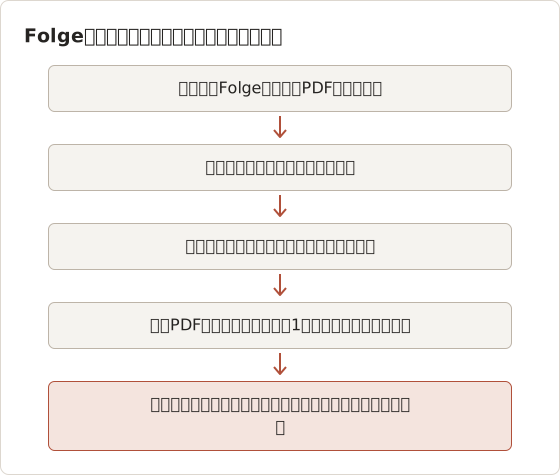
作り直したガイドが1回以上使われるまで、古いPDFを新しい書き出しの横に保存しておきます。読み手が手順の欠落に気付いた場合、古いPDFに変更前の手順が残っています。
2週間の試験導入を実施する
試験導入で確認するのは、デモではなく、新しいツールが自社の手順で機能するかどうかです。3件の手順を選びます。短く頻繁に行うもの1件、長いもの1件、複数のアプリにまたがるもの1件です。1週目に、3件すべてを候補ツールで作り直します。
2週目には、書き出したファイルを、その手順を実行する読み手に渡します。読み手が尋ねた質問の数と、誤りだと報告した手順の数を数えます。件数が従来のガイドより少ない場合、または同数でも編集時間が短い場合、試験導入は合格です。
MacとWindowsが混在するチーム
TemposhotはWindowsでは動作しません。Macの書き手が4人、Windowsの書き手が1人のチームでも、Windowsの書き手が手順を記録せず、書き出したPDFのレビュー担当者などの役割に限られるなら、Temposhotを利用できます。Windowsの書き手がWindows専用ソフトウェアの手順を書く場合、その書き手にはWindowsで動作するツールが必要です。
移行後の問題
ほとんどのステップで解析されたタイトルがClick hereになる場合、対象アプリが公開するアクセシビリティ情報はわずかです。作り直しの時間を見積もる前に、そのアプリで短いテストを記録し、タイトルの修正に追加の時間を見込みます。
エディタのヘッダーにSave failedと表示された場合は、Temposhotを開いたまま、ディスク容量を空けてから、変更を再度行います。書き出しボタンが使えない場合は、Documentが1ページ以上あることを確認します。ページが空のDocumentは書き出せません。
ステップが1つも記録されない場合は、Permissions RequiredダイアログでScreen RecordingとAccessibilityの両方がGrantedと表示されているかを確認します。Specific Windowを使う場合は、クリックが選択したウィンドウ内で行われているか、またはCapture outside clicksをオンにしているかも確認します。
よくある質問
TemposhotはFolgeの直接の代替になりますか?
Macでは、同じ中核の機能を提供します。ローカルのクリックキャプチャ、編集、PDFまたは画像の書き出しです。Windowsでは動作せず、WordおよびHTMLの書き出しには対応していません。
どの代替ツールがデータをローカルに保持しますか?
Temposhotは、すべてのデータをMac上に保存します。Scribe、Tango、Dubble、Guiddeはホスト型サービスです。
既存のFolgeのガイドを別のツールに移せますか?
多くのツールは、他ツールのプロジェクトを取り込めません。PDFなど保持できる形式でFolgeからガイドを書き出し、引き続き保守するガイドは作り直します。
Temposhotはステップ番号を自動で追加しますか?
Step Numbersは、Proのエディタツールです。Proの PDF ダイアログでは、各ページにステップ番号を印刷できます。
2人の書き手が1つのTemposhot Documentを共有できますか?
いいえ。Documentはそれを保持するMac上に存在し、Temposhotには共有ワークスペースがありません。書き手は書き出したPDFまたは画像ファイルを共有するか、アーカイブ用のZIPパッケージを渡します。
Temposhotはインターネット接続がなくても動作しますか?
Documentの記録、編集、書き出しはMac上で行われます。Website CaptureはWebページを読み込むため、到達するには接続が必要です。
工程のクリックを、わかりやすい手順ガイドに変える
Action CaptureでMacのワークフローを試し、その後、Action Captureガイドでキャプチャモードとタイトルテンプレートを設定します。
folgealternativesprocess documentationstep guides
このページで使用する用語: pdf export
繰り返し撮影するスクリーンショットを、完成したデータに仕上げます
Temposhotは、タイマーまたはクリックごとに撮影し、結果をPDF、画像、ZIP、MP4で書き出します。
関連記事
- Mac でクリック操作から手順ガイドを作成する方法Mac で意味のあるクリックを記録し、各操作に印を付け、手順を編集してから画像または PDF として書き出し、手順ガイドを作成します。
- Mac向け Microsoft Steps Recorder の代替手段 (2026)Mac で Steps Recorder を使う必要がある場合向けのガイドです。クリックキャプチャと画面録画を比較し、画像、PDF、動画の手順に合うワークフローを選べます。
- スクリーンショットガイドと画面収録の比較: どちらを使うべきかチュートリアル、サポート、ドキュメントの用途に応じて、動き、音声、編集、読み手のニーズからスクリーンショットガイドと画面収録のどちらを選ぶかを判断します。
- 2026 年版: Mac 向け Xnapper の代替アプリ比較Mac 向け Xnapper の代替アプリを、繰り返し撮影、スクロールキャプチャと録画、無料の背景、クロスプラットフォームのガイド、標準搭載アプリの観点で比較します。