如何在 Mac 上批量截取网页截图
在 Mac 上使用 Temposhot 批量截取网页截图。粘贴 URL 列表,选择桌面、平板或移动端预设,并行截取,然后导出用于审计或报告。
8 分钟阅读网页截图作者:Temposhot Team

手动截取 30 个页面,意味着要重复 30 轮打开、等待、滚动和保存。批量运行只需提交一次 URL 列表,在本地浏览器中加载每个页面,并为每个 URL 保存一张图片。本文介绍 Temposhot 网页截图中的批量截取流程,以及保持结果一致的设置。
什么是网站爬虫?
网络爬虫从一个地址出发,沿链接发现更多页面。网页截图不会这样做。它只截取列表中的 URL,每行对应一帧,且从不自行跟随链接。
这使输出可预测。包含 40 个 URL 的列表最多生成 40 帧,每一帧都对应你输入的一行。要截取整个站点,先从站点地图文件、CMS 或分析报告中导出页面列表,再将该列表粘贴到网页截图中。
每一帧都保存在捕获历史的同一个会话中。之后可以重新导出该批次,无需再次加载页面。
粘贴前规划 URL 列表
干净的列表可以避免浪费时间和得到令人困惑的结果。粘贴前完成以下三项检查:
- 源数据中有重复项时,手动删除。Temposhot 会跳过重复行,但你保留用于审计的列表应与其来源的站点地图或报告保持一致。
- 决定如何处理跟踪参数。带有
?utm_source=newsletter的 URL 通常与干净的 URL 显示相同页面,但部分站点会根据参数改变内容。保留访问者实际使用的完整 URL。 - 保持顺序有意义。帧按行的顺序出现,因此当报告需要按此顺序阅读时,先按章节再按路径对列表排序。
包含 400 个页面、按每批 100 个拆分的站点会得到四个会话。每个会话可以单独检查和重试,一个会话中的失败行不会影响其他会话。在你自己的笔记中为批次命名,例如 “pricing-pages-2026-11” 或 “docs-part-2”,这样捕获历史中的记录就能与报告对应。
查看结果面板
运行结束后,结果面板会列出该会话的每一帧。导出前检查以下三项:
- 捕获历史中每个会话的状态。Partial 表示部分 URL 失败。Cancelled 表示运行被停止,已完成的帧会保留。
- 帧数与已完成行数的对比。两者不一致表示有帧未被选中导出,这属于选择问题,而不是截取问题。
- 每一行的第一帧。显示横幅、登录表单或空白页的帧属于截取结果,即使该行显示 Capture complete 也是如此。
当批次应转为文档(每帧一页)时,选择 Create Document。当批次以文件形式交给审阅者时,使用导出按钮 ZIP、Images、PDF 和 MP4。
按任务选择导出格式
根据审阅者如何使用文件选择导出格式:
- PDF 适合按顺序阅读并打印的报告。每页保留对应的帧,审阅者无需逐个打开文件。
- ZIP 适合团队用自己的工具打开图片的场景。压缩包保存原始截图,不做任何编辑。
- Images 适合由其他工具读取的文件夹,例如导入 PNG 文件的设计评审看板。
- MP4 适合演示视频。每帧按导出设置中选择的帧率播放,因此 30 帧、帧率为每秒 1 帧的批次时长为 30 秒。
导出设置面板保存每种格式的质量和帧率。请在导出前设置,因为已保存的文件会保留其运行时的设置值。
大批量运行前估算耗时
批次耗时接近其最慢的几轮,而不是所有页面的总和。Concurrent browsers 设为 4 时,四个页面同时加载,某个浏览器空闲后再开始下一个页面。估算方法为:URL 数量除以并发数,再乘以每页的平均耗时。
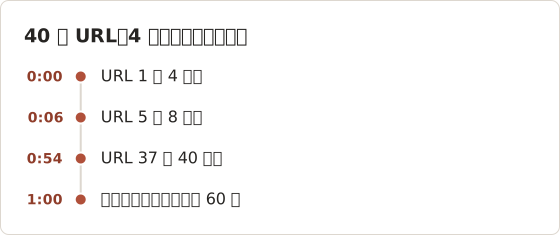
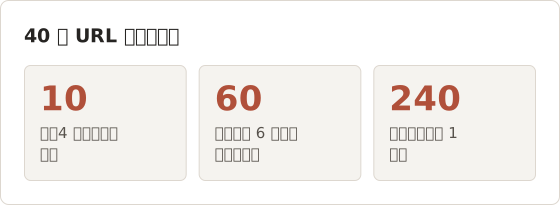
以 40 个 URL、每页 6 秒为例。40 除以 4 得 10 轮,10 轮每轮 6 秒,共 60 秒。同一列表在并发数为 1 时需要 40 乘以 6,即 240 秒,是前者的四倍。并发数减少总时间,但不会减少每个页面的等待时间。设置了 4 秒 Delay 的页面,会使其所在的每一轮增加 4 秒。
实际耗时通常更长。页面加载时间各不相同,加载时间为 20 秒的页面会在整个过程中占用其浏览器槽位。先将前 8 个 URL 作为测试运行,从结果中读取每页耗时,再计算完整运行时间。
为每个任务选择设备和截取区域
默认值决定每一帧的外观。根据批次要回答的问题选择它们,然后保持不变。
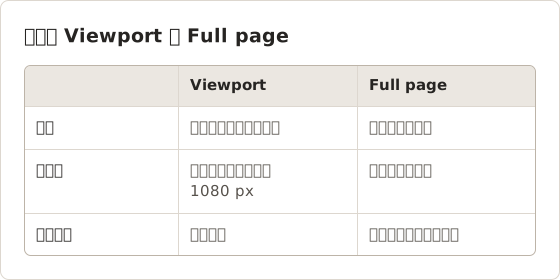
对于长页面,Full page 帧很高,比 Viewport 帧更难用肉眼比较。以 1920 × 1080 的桌面 Viewport 为例,一个 10000 像素高的页面会生成高度约为视口高度九倍的帧。对于审阅,使用 Full page 批次;对于同一批 URL 的快速浏览,使用 Viewport 批次。
响应式检查中,每个设备占一行。下表为移动端批次中一行的设置。
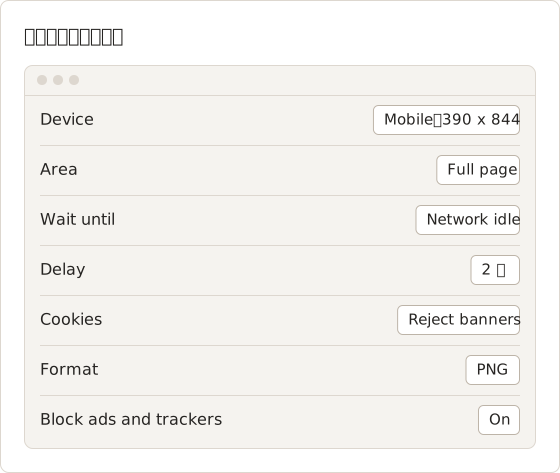
移动端帧较窄,默认字号的文字在桌面尺寸的报告中可能显得很小。运行前请以原始尺寸检查预览。如果文字难以辨认,报告使用 Desktop 设备,移动端仅用于响应式检查。
移动端批次的每一页都使用相同的行设置。如果某一行的延迟或设备不同,帧之间的差异就与页面本身无关。
排查失败的行
单独一条失败的行所能提供的信息很少,因此按固定顺序检查原因。以下步骤由成本最低的检查开始,逐步进入成本较高的检查。
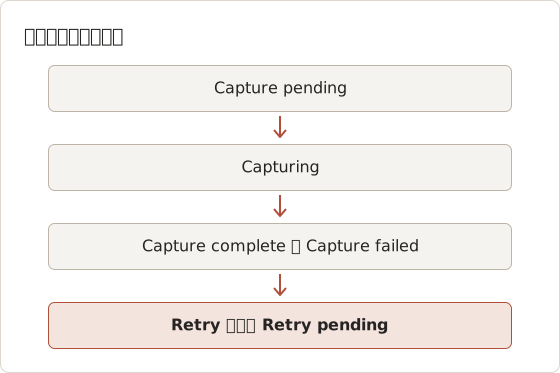
下图展示行经过的状态。处于 Capture failed 的行可以通过 Retry 重新进入队列,重试从 Retry pending 开始。
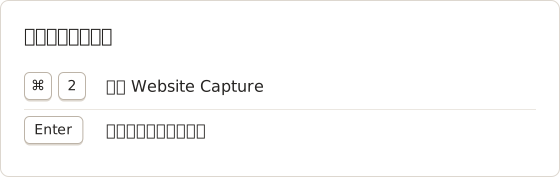
以下快捷键适用于批次会话:
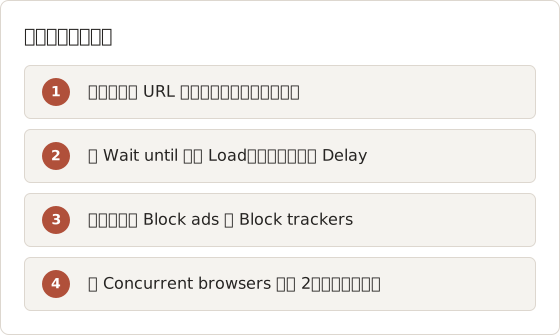
第一步可以排除大多数失败。URL 缺少路径或存在拼写错误时,运行前即会显示消息 “Enter a valid HTTP or HTTPS URL”,因此运行中出现的失败通常来自页面本身、等待设置或 Mac 的负载。只有在导致失败的设置已更改后才重试该行。使用相同设置重试通常会以相同方式失败。
有些站点会主动拒绝自动化浏览器。若某行在所有设置下都失败,且没有任何与 URL 相关的错误,该站点通常属于这种情况。网页截图不会绕过站点的拦截。正确的做法是将该行记为失败,手动截图,或向站点所有者索取导出文件。
经过排查仍然失败的行,应列入一份简短的手动截取清单。在每一行旁记录原因,例如 “login required” 或 “site blocked automated browsing”,使清单能够说明批次中缺失的部分。
验证已完成的批次
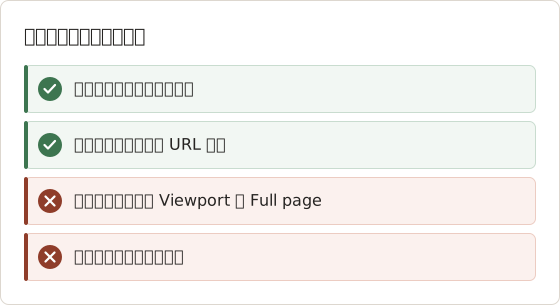
已完成的批次在纳入报告之前需要检查。请按以下清单逐项确认。
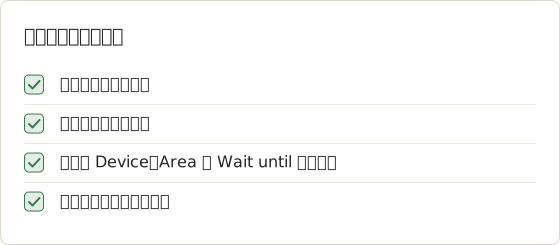
打开会话中的第一帧、中间帧和最后一帧。加载了登录页、同意墙或错误页的页面,在文件列表中看起来像成功,因此视觉检查能发现状态无法显示的问题。
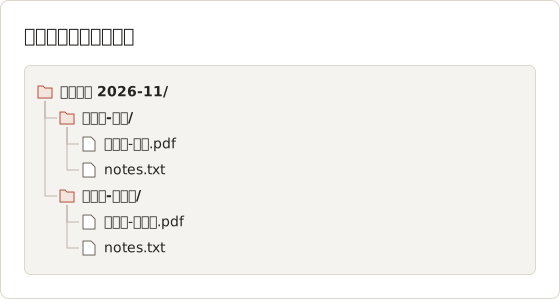
文件夹结构对接收批次的人很重要。文件夹树与批次名称对应,便于查找文件。
保持每月审计结果可比
每月运行的批次只有在设置和 URL 列表保持不变时才有用。将设置与会话名称一起保存在笔记中。典型的记录包括:设备、区域、等待、延迟、Cookie 选项、格式、并发数,以及 URL 数量和已完成数量。
例如,每月第一个周一进行的 60 个 URL 审计,有 52 行完成、8 行失败,完成率为 87%。如果下个月有 60 行完成,增加的是 8 行,差异可能来自列表或站点的变化。若没有保存设置,这一比较不可信,因为等待时间或设备的变化也可能解释部分增长。
在共享文件夹中保存一份固定的列表文件。仅在添加或删除页面时编辑列表,并注明日期记录变更。列表同时也是审计所覆盖页面的记录。
同一批次混用设备
同一批次中混用设备是造成结果混乱的最常见原因。审阅者看到 390 像素宽的帧与 1920 像素宽的帧并排,会认为页面本身存在差异。每个批次只使用一种设备,并以相同的 URL 列表将第二种设备作为独立会话运行。
截取第一批 URL
打开 Website Capture
在侧边栏中选择 Website Capture,或按 Command+2。
添加 URL
选择 Bulk insert,每行粘贴一个 URL,然后选择 Insert URLs。重复行会被跳过。
example.com等不带协议的域名会自动添加https://。仅接受 HTTP 和 HTTPS 地址。如需添加一个页面,在最后一行输入内容后按 Enter。设置默认值
选择 Device(Desktop 1920×1080、Tablet 768×1024 或 Mobile 390×844)和 Area(Viewport 或 Full page)。选择等待条件和图片格式。
覆盖单行设置
当某个页面需要不同的等待条件或设备时,打开该行的设置。选择 Render preview,在运行前检查结果。
设置并发数并开始
将 Concurrent browsers 设为 1 到 10 之间的值(默认 4),然后选择 Start Capture。
每一行依次经历自己的状态:Capture pending、Capturing,然后是 Capture complete 或 Capture failed。一行失败不会中止其余行。
常见批量截取任务
| 任务 | 设备 | 区域 | 导出 |
|---|---|---|---|
| 重新设计前后的存档 | Desktop | Full page | |
| 竞品落地页审阅 | Desktop | Viewport | Images |
| 小型站点的响应式检查 | Mobile,然后 Desktop | Full page | ZIP |
| 公开页面的定期存档 | Desktop | Full page | |
| 站点核心页面的简短演示 | Desktop | Viewport | MP4 |
进行响应式检查时,用同一列表运行两次:一次使用 Mobile,一次使用 Desktop。每个批次只使用一种设备,帧更容易比较。
大批量的限制
网页截图在你的 Mac 上运行,因此内存和 CPU 决定实际上限。Concurrent browsers 控制同时加载的页面数。默认值 4 是合理的起点,更高的值能更快完成,但会占用更多内存。
需要规划的其他限制:
- 需要登录会话的页面,会以未登录访问者看到的样子被截取。网页截图最适合用于公开页面。
- 部分站点会拒绝自动化浏览器。这些行会以 Capture failed 结束。
- 被停止的运行会保留所有已完成的帧,会话显示 Cancelled。
- 同时包含已完成行和失败行的运行显示 Partial。
将数百个 URL 的列表按每批 50 至 100 个拆分,可以让每个会话便于检查和重试。
笔记本上的内存与并发
每个并发浏览器都会占用内存和 CPU,负载取决于页面。新闻首页和带视频的仪表盘等复杂页面,比纯文本页面占用更多资源。从默认值 4 开始,并在第一轮运行时观察活动监视器。如果内存压力升高到 Mac 大量使用交换空间的程度,请在下一批次中降低 Concurrent browsers。一个并发数为 2、90 秒完成的批次,优于一个并发数为 8、卡住并需要重试三次的批次。
耗时示例中的数值也按同样的方式变化。并发数为 10 时,40 个 URL 的批次需要 4 轮,每页 6 秒,约 24 秒,但内存占用为默认值的 2.5 倍。选择 Mac 在不使用交换空间的前提下能承受的最高值。
优化批量截取结果
只有每个页面都以相同方式截取,批次才可用于比较。除非某个页面需要例外处理,否则在所有行中保持设备、区域、等待、延迟和拦截设置一致。
- Wait。 Load 适用于大多数站点。Network idle 适用于加载后还会获取内容的页面,1 到 3 秒的延迟可覆盖动画。
- 懒加载图片。 仅在滚动进入视口时才加载图片的页面,需要进行全页面检查,而 Network idle 等待不总能满足这一需求。如果全页面帧中出现空白图片区域,将该行切换为 Network idle 并添加短延迟。懒加载 词条说明了其原因。
- Cookie 横幅。 选择 Reject banners、Accept minimal、Hide only 或 Leave unchanged。处理为尽力而为,因此对于使用自定义同意管理工具的站点,请检查预览。
- 格式。 默认为 JPEG。需要保持小字清晰时使用 PNG,需要更小文件时使用 WebP。质量参数 1 到 100 适用于 JPEG 和 WebP。
- 拦截。 Block ads 和 Block trackers 默认开启。如果某行的布局依赖被拦截的脚本,请为该行关闭其中一项。
截取选项指南 列出了每个 URL 的全部设置。
常见问题
一个批次最多能包含多少个 URL?
URL 列表没有固定上限。实际限制取决于一次运行所需的时间,以及运行后会话是否便于检查。
能否只重试失败的页面?
可以。每个失败或已取消的行都会显示 Retry 控件,并且可以在其他行完成之前运行。运行与结果指南 列出了所有行状态。
能否以两种宽度截取同一页面?
可以。使用两行,二者 URL 相同但设备不同。每行保留各自的设置,因此桌面行和移动端行可以在同一会话中运行。为了公平比较,两行的其他设置应保持一致。运行前请检查每行的预览,因为预览会显示该帧将使用的设备尺寸。
Cookie 会在批次之间保留吗?
不会。每个页面在独立的私密浏览器会话中打开,两次运行之间不保留任何 Cookie 或站点数据。依赖同意选择的批次需要为每行设置 Cookies 选项,无法识别的横幅会保留在帧中。
可以导出哪些格式?
结果面板可以导出 ZIP、Images、PDF 和 MP4。PDF 可搜索,文字通过 OCR 识别。
能否截取需要登录的页面?
网页截图在受管理的本地浏览器中加载页面,而不是你日常使用的浏览器配置文件。对于需要登录的页面,请在 Chrome 中使用 Temposhot 扩展,它可以保存当前标签页的一张完整页面 PNG。
开始批量截取
将你经常检查的五个 URL 粘贴到网页截图中,以默认并发数 4 运行。然后在运行更长的列表之前,使用 Render preview 比较同一行的 Viewport 与 Full page。
需要免代码的网页截图自动化吗?
网页截图自动化页面 介绍了网页截图的功能,网页截图快速入门 涵盖首次运行。Temposhot 可免费下载,适用于 Apple Silicon 芯片的 Mac。
website-capturebatch-screenshotsmacurls
本文使用的术语: full page screenshot, responsive screenshot, viewport screenshot
把重复性截图整理为成品
Temposhot 可按定时或每次点击进行截图,并将结果导出为 PDF、图片、ZIP 或 MP4。
相关文章
- 2026年Mac最佳截图自动化工具按自动化任务选择 Mac 截图工具:定时间隔截图、每次点击截一张、URL 列表批量截图或生成可搜索 PDF,并比较 Temposhot、Snagit 和 CleanShot X。
- CleanShot X 与 Snagit 对比:哪款截图应用适合你的工作?对比 Mac 上的 CleanShot X 和 Snagit:截图与录制、编辑、步骤指南、OCR、分享、Windows 支持以及两者的售卖方式。
- 2026 年 Mac 上 Shottr 的最佳替代方案对比 Mac 上的 Shottr 替代方案:重复截图、屏幕录制与分享链接、自动打码、跨平台指南以及系统内置应用。
- 2026 年 Mac 上的 Xnapper 替代工具推荐对比 Mac 上的 Xnapper 替代工具:重复截图、滚动截图与录制、免费背景、跨平台指南以及内置应用。