如何制作带截图的 SOP
以明确的适用范围、负责人、前提条件、逐步截图、例外情况、检查项和审核日期制作可视化 SOP。
9 分钟阅读工作流程作者:Temposhot Team

标准作业程序(SOP)规定了一项重复任务每次应如何执行,承担该角色的任何人都按同一方式操作。对于软件操作部分,截图能让 SOP 更容易理解,在执行频率为每月一次或更少的任务中尤其有用。
本文说明 SOP 应包含的内容、它与作业指导书的区别,以及如何在 Mac 上用 Temposhot 录制步骤。全文以同一个示例展开:一家订阅制企业的客户退款 SOP,由客服人员、账单专员和财务审批人共同执行。
什么是 SOP?
SOP 是受控文件,定义可重复执行的流程,包括目的、范围、涉及的角色、步骤和检查项。对结果一致性有要求的任务都会使用 SOP,例如月末结账、客户退款、用户离职处理或发布检查。
可视化 SOP 会为每个软件操作步骤添加一张截图。文字内容具有效力,截图只用于标示操作位置。
哪些流程需要 SOP
并非所有任务都需要受控文件。满足以下任一条件时,SOP 才有价值:
- 多人执行同一任务,结果因人而异。
- 任务执行频率低,例如每季度一次,执行人员记不清具体界面。
- 出错会造成金钱或信任损失,例如退款被发送到错误的银行卡。
- 审计人员、客户合同或监管机构要求说明任务的执行方式。
示例中的退款流程满足全部四项条件。三个人参与该流程,每月执行约 40 次,错误会造成真实资金的错误退回,而且支付服务商的合同要求提供书面退款政策。
SOP 与作业指导书
两个术语经常被混用。区别在于详细程度。
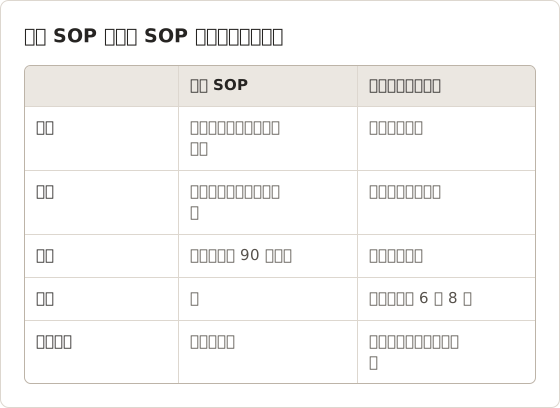
| SOP | 作业指导书 | |
|---|---|---|
| 涵盖范围 | 整个流程,可能跨越多个角色 | 流程中的一项任务 |
| 回答的问题 | 发生什么、由谁执行、何时执行 | 如何准确完成一项任务 |
| 典型长度 | 几页正文加链接的作业指导书 | 一项任务,逐步说明 |
| 截图 | 可选的概览 | 每个步骤一张 |
实践中,可视化 SOP 通常会把简短的作业指导书作为章节收录。较长的截图序列更适合作为独立的作业指导书,再从 SOP 中链接。
退款示例的拆分方式
退款 SOP 正文约两页。逐点击的操作说明放在三份作业指导书中,每个流程涉及的系统各对应一份。
这种拆分方式便于维护。账单系统移动了某个按钮时,只需修改账单作业指导书,SOP 正文中的审批规则保持不变。
定义流程边界
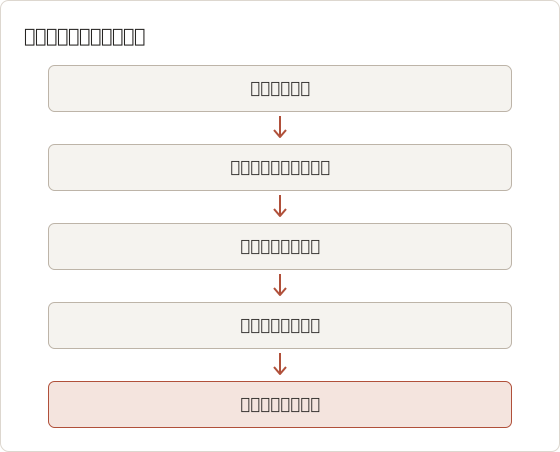
用一行分别写出流程的第一个事件和最后一个事件。例如:“退款申请获批后开始。客户收到退款确认后结束。”超出这两行的内容属于另一份 SOP。
明确的边界使文档保持简短,也让读者能判断自己是否找对了文档。
在边界之间梳理事件
在第一个事件和最后一个事件之间,按顺序列出交接节点。每个交接节点是工作转交给另一个人或另一个系统的位置。退款流程包含五个事件和三次交接。
用边缘情况检验边界
写步骤之前,先用三种特殊情况检验边界线。通过电话提出的退款仍从“申请获批”开始,因此在流程范围内。支付服务商自行撤销的退款从未经过审批,因此在流程范围外。退款退到礼品卡而非原支付卡时,仍在流程范围内,但需要单独的例外说明。
超出两条边界线的事件应各自编写 SOP。判断申请是否符合退款条件,是上游的政策决定。处理之后到达的拒付(chargeback),属于单独的争议处理流程。
列出输入、角色和前提条件
在步骤之前,列出流程开始所需满足的条件:
- 输入: 执行人需要持有的文件、编号和审批。
- 角色: 谁执行每个部分,谁审批,谁需要知情。
- 权限: 所需的系统和权限级别。
- 时间: 截止日期或频率,例如“每月第三个工作日之前”。
缺少输入的读者应在第一页就发现问题,而不是在第九步才发现。
退款示例的前提条件
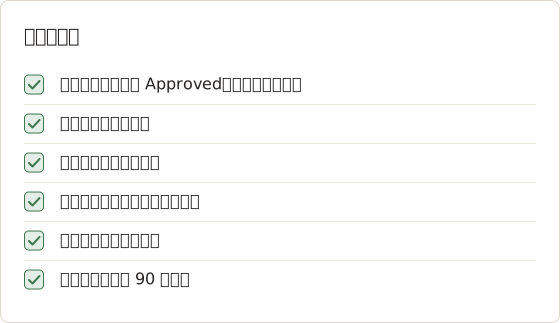
退款 SOP 以检查清单开头。账单专员在打开任何系统之前先阅读该清单,缺少任一项时即停止操作。
按系统和角色列出权限
权限问题会在第一个不可逆操作之后才暴露,导致流程执行到一半就中断。退款 SOP 按系统列出每个角色所需的权限,使权限缺失能在第一次点击之前被发现。
| 系统 | 客服人员 | 账单专员 | 财务审批人 |
|---|---|---|---|
| 帮助台 | 编辑工单 | 读取工单 | 读取工单 |
| 账单后台 | 无 | 发起退款 | 只读 |
| 财务总账 | 无 | 无 | 创建分录 |
用职位而非姓名定义角色
“Ana 发起退款”会在 Ana 调岗的那天失效。应写成“账单专员发起退款”,并另外维护一份角色与人员的对应名单。这样 SOP 无需重新修订即可适应人员变动。
记录当前流程并捕获步骤
由经常执行该流程的人记录当前的实际操作。如果真实流程会转移资金或修改客户记录,请使用测试或沙盒账户。
配置录制
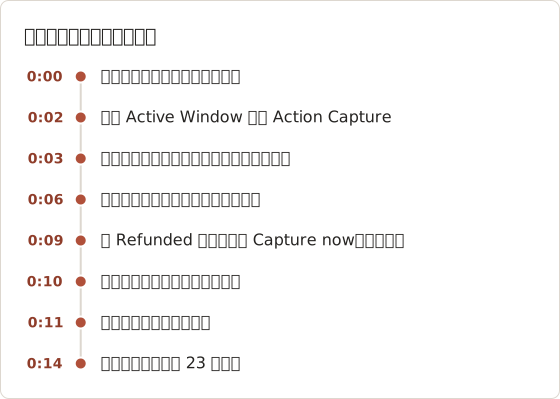
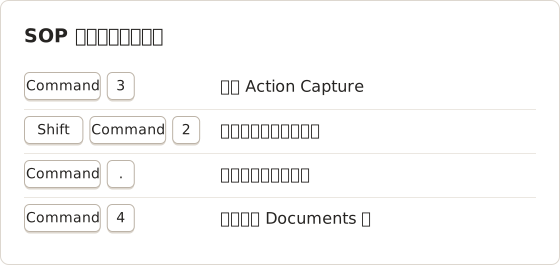
在 Action Capture 页面(Command+3)中打开 Configure。开启 Parse clicked elements,标题模板设为
Click "[[element-name]]",并开启 Mark clicked area。启动 Action Capture
选择 Start Action Capture。对于在多个应用之间切换的流程,选择 Active Window;对于固定区域,选择 Capture Area。
执行流程
每次被接受的点击都会在点击前保存当前屏幕。对于无需点击的画面,例如处理后才会变化的状态页,使用 Capture now 或 Shift+Command+2。
为临时任务暂停
离开流程去查看邮件或聊天时,选择 Pause capture,回到流程后选择 Resume capture。
结束捕获
选择 Finish capture。文档会在编辑器中打开,每个步骤对应一页。
在编辑器中,将每个标题改写为以动词开头并写明控件名称,并把条件写入 Page description。Action Capture 指南介绍了捕获目标。
退款录制的配置
退款流程跨越三个应用:帮助台、账单后台和财务总账。Active Window 会跟随每次点击所在的窗口,因此一次录制即可覆盖三个应用,无需事先选择窗口。
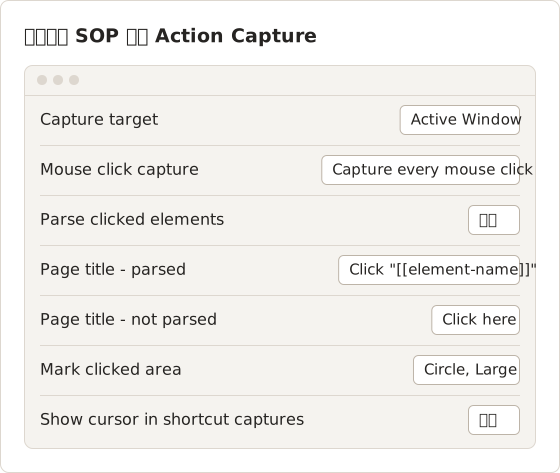
大号圆圈在 PDF 将整个窗口缩小到 A4 页面后更容易辨认。Show cursor in shortcut captures 会将指针显示在通过手动快捷键添加的步骤中,在读者需要查看某个字段的状态页上很有帮助。
录制过程示例
账单专员在一次操作中完成了沙盒订单的退款录制。开始录制前先规划好流程,使录制过程中没有多余的探索性点击。
键盘操作让录制过程保持简短。以下快捷键可在不切换到 Temposhot 窗口的情况下控制录制。
为 SOP 编辑标题和描述
草稿标题如 Click "Issue refund" 应改为“在订单页面选择 Issue refund。”这样的操作指令。条件写入 Page description,例如“输入已批准的金额,而非订单总额。”根据导出设置,描述会在 PDF 中打印于图片之前或之后。
删除包含真实客户数据的页面。沙盒订单避免了大部分此类数据,但帮助台侧边栏仍可能显示真实客户的近期工单。导出前,使用 Framing 裁剪,或使用 Blur(Pro)遮盖该区域。
将长流程拆分为较小的指南
录制超过约 15 至 20 个步骤时,应寻找自然的分界点:角色交接、等待期或切换到另一个系统。将每个部分制作成独立指南,并按顺序从 SOP 中链接。
较短的指南更易于更新。某个系统变更时,只需替换一份指南,而不必修改整份长文档。
23 步录制的拆分方式
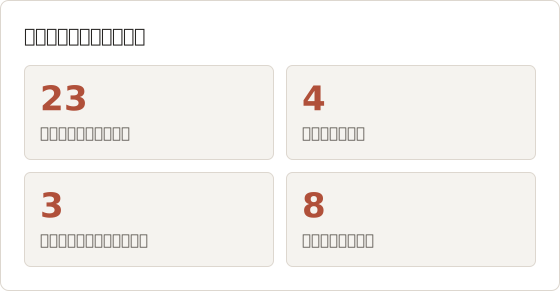
退款录制共生成 23 页。其中 4 页是误点击:帮助台搜索框两次,提示框两次。其余 19 页在系统切换处干净地拆分。
Temposhot 没有将一个文档拆分为多个文档的命令。应从同一次捕获会话中构建各个部分。在 Documents 中,从 Capture History… 创建新文档,展开该会话,只保留一个系统的帧。每个部分重复此操作。
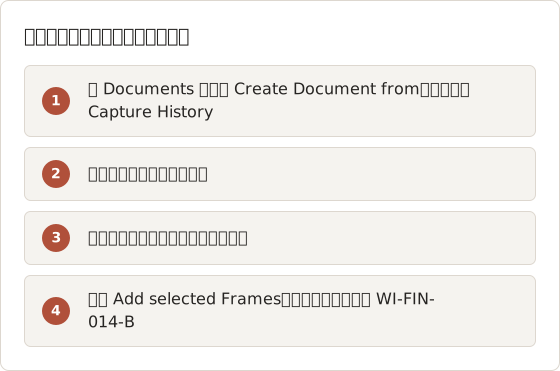
标题、裁剪和标注的编辑应在拆分之后、在每个新文档中进行。在原始文档中提前做的编辑只保留在该文档中,因为每个文档都保存自己的图片副本。
在 SOP 流程中链接各部分
SOP 的流程部分按顺序列出作业指导书,并注明执行每份指导书的角色。读者浏览列表,找到自己的角色后只打开对应的指导书。
- 客服人员:WI-FIN-014-A,查询订单(6 个步骤)。
- 账单专员:WI-FIN-014-B,发起退款(8 个步骤)。
- 财务审批人:WI-FIN-014-D,记录总账分录(5 个步骤)。
每个链接旁的步骤数可以设定预期。读者若在 8 步的指导书中看到第 9 步,即可判断操作出现了偏差。
按步骤数量上限规划
免费版中,Action Capture 录制在 5 个步骤后暂停,已保存的步骤会保留。因此 23 步的录制需要 Temposhot Pro,或者进行多次短录制:每个系统一次,每次不超过 5 个步骤。短录制也会促成上文所述的拆分,这对 SOP 很合适。
添加控制项、例外情况和停止条件
流程文档若缺少出错时的处理方式,就是不完整的。
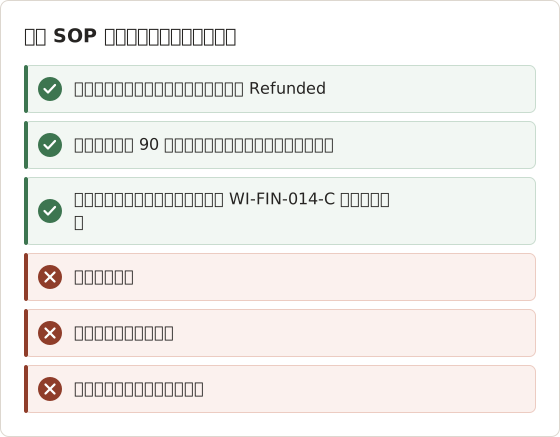
- 控制项: 确认步骤已生效的检查,例如“状态显示为 Refunded”。
- 例外情况: 已知的变体及处理方式。“如果订单超过 90 天,请按手动退款 SOP 执行。”
- 停止条件: 何时停止并上报。“如果金额与申请金额不一致,请停止操作并联系财务部门。”
在不可逆操作之前的页面添加警示。在确认按钮周围放置简短的 Text 标签(T)或 Rectangle(R),既能引起注意,又不会让画面杂乱。
编写读者能够执行的例外说明
只有当例外说明写明触发条件、操作和负责人时,才有用。含糊的措辞会让读者在风险时刻只能猜测。
在截图上标记不可逆步骤
账单系统的退款确认对话框没有撤销功能。在该页面,用红色 Rectangle 框住 Confirm refund,并添加一个 Text 标签,内容为“无法在此撤销”,以标示风险。三份作业指导书中的警示颜色保持一致,使读者只需学习一次该含义。
采用可视化 SOP 结构
- 标题、SOP 编号、版本、生效日期、负责人。
- 目的和范围(流程边界)。
- 角色与职责。
- 输入、权限和前提条件。
- 流程:链接的作业指导书及截图。
- 控制项、例外情况和停止条件。
- 相关文件。
- 修订记录。
使用 Export PDF 导出每份作业指导书。Pro 版的 PDF 对话框可添加封面页、步骤编号和页码,并可将描述放在每张截图之前或之后。在封面上写明 SOP 编号和版本。导出指南列出了其他格式。
退款 SOP 的页眉
示例 SOP 的第一部分如下。每一行都回答审计人员或新员工首先会问的一个问题。
- 标题: 客户退款。
- SOP 编号和版本: SOP-FIN-014,版本 3。
- 生效日期: 审批通过后次月的第一天。
- 负责人: 账单团队负责人。
- 目的: 在 5 个工作日内将已批准的退款退回原支付方式。
- 范围: 从已批准的退款申请到客户确认邮件。
目的一行特意包含数字。“5 个工作日内”为 SOP 提供了可衡量的控制项,月度报告可以统计未按期完成的退款数量。
打印作业指导书的 PDF 设置
账单专员会将打印的作业指导书放在办公桌旁,用于每月对账。纵向 A4 适合装订成册,将描述放在图片之前,能让条件先于截图出现。
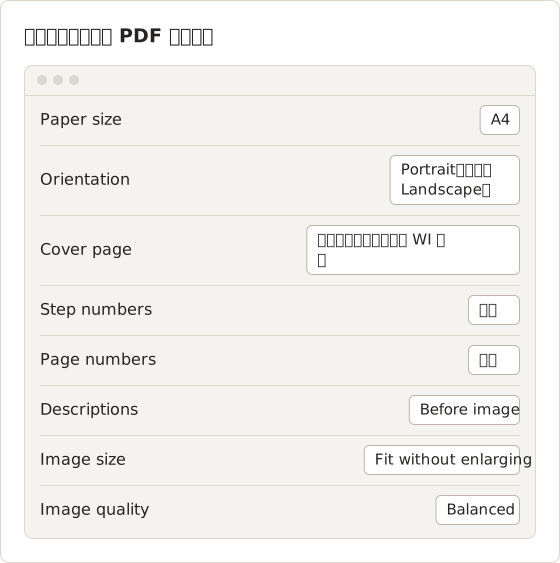
封面页从文档标题和步骤数开始,因此文档标题应包含编号和版本,例如“WI-FIN-014-B Issue a refund v3”。自定义这些设置需要 Pro 版。免费版的 PDF 使用默认设置:A4、Landscape、封面页、步骤编号和页码均开启。
打包 SOP 及其作业指导书
将 SOP 正文和三份 PDF 一同保存在文档管理系统中。统一的命名规则可将每份作业指导书与其所属的 SOP 关联起来。
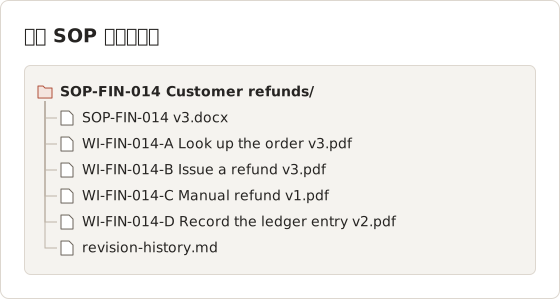
WI-FIN-014-C 涵盖过期银行卡的例外情况,并在单独的录制中完成,因此该包包含来自三个系统的四份指导书。各文件的版本号有意不同:总账指导书自首次发布后修改过一次,账单指导书修改过三次,每份文件都有各自的编号。
测试 SOP 并分配维护责任
请未执行过该流程的人在测试账户上按 SOP 操作,作者在旁观察但不提供帮助。每个问题都说明存在一处缺漏。
然后指定一名负责人,设定审核日期,并列出审核触发条件:系统更新、政策变更、事故。文档保存在录制它的 Mac 本地,因此负责人应在该 Mac 上保留源文档,并在每次修改后重新导出。
第一次测试发现的问题
新任客服人员在沙盒订单上按照退款 SOP 操作,提出了三个问题:订单编号在工单的哪个位置显示,是否需要退还税费,以及账单后台中的“部分退款”是什么意思。每个问题都促成了一项修改:为工单标题区域添加带边框的截图,添加一条关于税费的例外说明,并在页面描述中补充一句话。
修改后再次进行测试。没有任何问题的第二位测试者,表明该 SOP 已可提交审批。
退款 SOP 的审核触发条件
账单团队负责人列出了四个触发条件。任一条件出现时,须在 10 个工作日内启动审核。
- 账单后台或帮助台对作业指导书中的某个界面进行了变更。
- 退款政策变更,例如 90 天期限调整。
- 退款错误送达客户。
- 六个月内未出现其他任何触发条件。
由负责人保管源文档
每份作业指导书都是负责人 Documents 库中的一个文档。账单系统变更时,负责人打开 WI-FIN-014-B,使用 Capture new images… 捕获变更后的界面,删除旧页面,然后重新导出。已导出的 PDF 不会自动更新,因此应在文档管理系统中替换文件,并提高版本号。
常见问题
每个 SOP 步骤都需要截图吗?
软件操作步骤各需一张截图。“致电客户”等非软件步骤不需要截图。
SOP 应多久审核一次?
每次出现触发条件(系统变更、政策变更、事故)时审核,并按组织设定的固定周期审核,通常为每年一到两次。
SOP 和检查清单有什么区别?
检查清单列出需要确认的项目。SOP 说明流程、角色和步骤。许多 SOP 以检查清单结尾。参见截图教程检查清单。
可以录制包含真实客户数据的 SOP 吗?
只要存在沙盒或测试账户,就应在其中录制。如果某个步骤只存在于生产环境中,导出前应使用 Framing 裁剪页面,并使用 Blur 遮盖其余细节。来自 Capture History 的捕获 ZIP 始终包含未经编辑的原始帧,因此应分享文档导出结果,而非捕获 ZIP。
一份作业指导书应多长?
应短到无需回翻即可完成。在退款示例中,三份作业指导书各含 5 至 8 个步骤。超过 15 个步骤时,应寻找交接点或系统变更处进行拆分。
文档管理系统中应存放哪些文件?
每份作业指导书导出的 PDF,以及团队惯用格式的 SOP 正文。Temposhot 文档作为可编辑的源文件,保留在负责人的 Mac 上。
将点击操作转化为清晰的分步指南
Action Capture 只需录制一次操作流程,即可生成有序且可编辑的 SOP 步骤。下载 Temposhot,按当前的实际操作录制流程。
sopprocess-documentationaction-capturepdf
本文使用的术语: visual documentation
把重复性截图整理为成品
Temposhot 可按定时或每次点击进行截图,并将结果导出为 PDF、图片、ZIP 或 MP4。