Mac 上的 Microsoft Steps Recorder 替代方案(2026)
需要在 Mac 上使用 Steps Recorder?比较点击捕获与屏幕录制,为图像、PDF 或视频说明选择合适的流程。
9 分钟阅读指南作者:Temposhot Team

Microsoft Steps Recorder 是一款 Windows 小工具,每次点击都会记录为一张截图,并附带一行简短的文字说明。支持团队会要求用户运行它,以便看清问题的发生过程。Microsoft 已弃用该工具,它也从未在 macOS 上提供,因此 Mac 用户需要其他方法。
本文面向在 Windows 上使用过 Steps Recorder,或被要求提供“步骤录制”而现在使用 Mac 的用户。
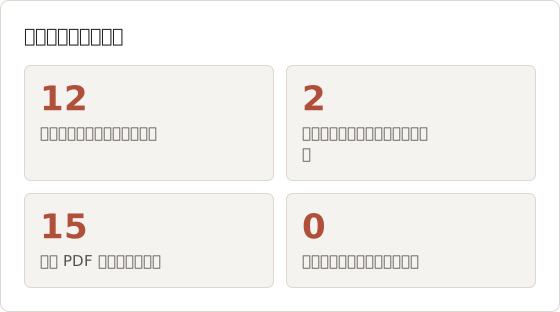
示例基于一个服务台工单。Mac 用户无法在网页应用中共享团队日历,服务台要求提供步骤录制。复现过程包含 12 次点击,其中有 2 处结果与用户预期不符,需要添加注释。
Microsoft Steps Recorder 的功能
Steps Recorder 的程序名为 psr.exe,在用户复现任务时在后台运行。每次点击时,它保存一张截图,并写入一行记录,例如点击了哪个窗口中的哪个按钮。停止录制后,它将结果打包为压缩文件,用户可将该文件发送给服务台。
它有三项特点:无需任何设置,无需快捷键即可记录每次点击,输出为编号的步骤列表。它的局限同样明确:编辑功能很少,截图不易添加标注,且只能在 Windows 上运行。
Steps Recorder 的控件与 Mac 上的对应功能
Steps Recorder 的工具栏包含 Start Record、Pause Record、Stop Record 和 Add Comment。它保存的文件是一个 ZIP 压缩包,内含一份 MHT 格式的单文件网页报告。以下每项都对应 Temposhot Action Capture 中的一个控件。
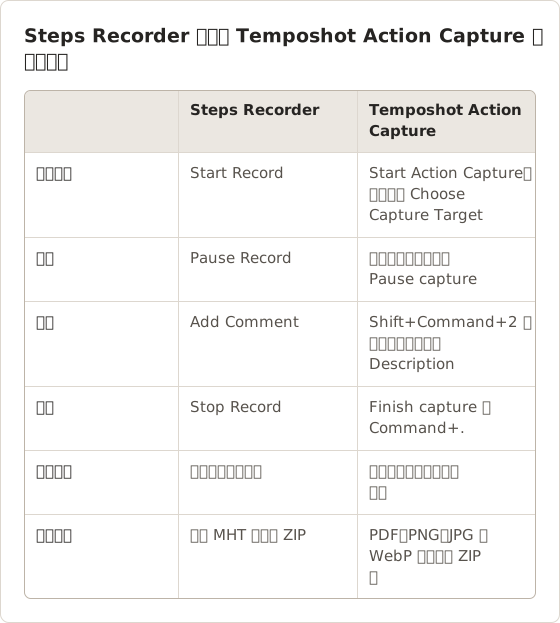
两者最大的区别在于停止之后的流程。Steps Recorder 立即生成完成的文件。Action Capture 先打开一个 Document,用户可以在生成任何文件之前检查标题并删除隐私数据。
服务台为何依赖它
Steps Recorder 已预装在所有受支持的 Windows 电脑上,因此客服人员无需安装即可要求任何用户提供录制。用户在“运行”对话框中输入 psr,点击 Start Record,然后复现问题。这种无需设置的特性,是在 Mac 上最难替代的部分。
Mac 上的替代方案需要一次安装和两项权限。在第一次请求中说明这一点,之后的请求即可像使用 Steps Recorder 一样进行。
Mac 是否有内置的 Steps Recorder?
没有。macOS 没有将点击记录为带编号截图步骤的内置工具。最接近的内置工具是截屏应用(可截取静态图像和屏幕视频),以及可以按计划截图的自动化工具。两者都无法说明用户点击了什么。
首次录制前 Mac 需要的权限
Steps Recorder 不需要任何权限提示。在 macOS 上,读取其他窗口的应用需要 Screen Recording 权限,检测其他应用中点击的应用需要 Accessibility 权限。Temposhot 在每次捕获前检查这两项权限,缺少任一权限时打开 Permissions Required。
用户在每一行中选择 Open System Settings,开启 Temposhot,然后返回并选择 Refresh Status。没有 Accessibility 权限时,Action Capture 无法读取点击或控件名称。完整流程参见 macOS 权限。
内置工具对服务台的不足
服务台需要复现记录提供三项信息:屏幕的先后顺序、每次点击的位置,以及被点击对象的名称。屏幕视频包含前两项,但客服人员需要逐段拖动视频才能找到每次点击。一组静态截图包含屏幕内容,但如果用户没有另行添加,就会丢失顺序和点击位置。
对于日历工单,2 分钟的视频可以显示错误,但无法说明用户点击的是两个相似的 Share 按钮中的哪一个,而这正是问题的原因。
Mac 替代方案一览
| 方法 | 自动捕获点击 | 输出 | 编辑 | 费用 |
|---|---|---|---|---|
| macOS 截屏 | 否,每张图像或每段视频需要一次快捷键操作 | PNG 图像或 MOV 视频 | 在预览中标注 | 随 macOS 提供 |
Shortcuts 或 screencapture | 否,按计划或脚本触发 | 图像文件 | 无 | 随 macOS 提供 |
| Temposhot Action Capture | 是,每次被接受的点击之前 | 步骤文档、PDF、PNG、JPG、WebP、ZIP | 文档编辑器 | 免费下载,Pro 授权 |
| 托管式步骤工具(Scribe、Tango) | 是,来自浏览器或桌面捕获 | 托管指南和链接 | 网页编辑器 | 请查看厂商定价 |
按请求选择工具
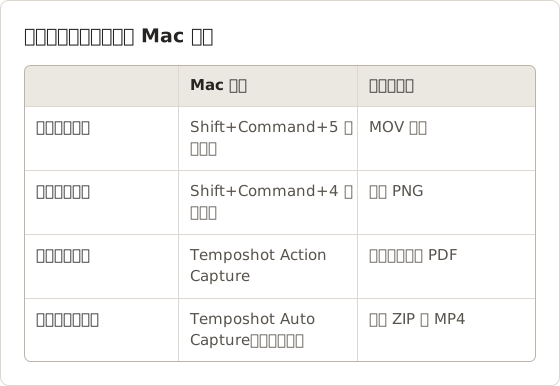
服务台会以同一名称发出不同类型的请求。仔细阅读请求,可以避免与用户再次往返沟通。
托管式步骤工具适合的服务台场景
托管式工具会将录制内容上传到厂商的工作区,并向客服人员提供链接。这适合已在内部指南中使用该工具的团队。对于客户提供的一次性复现,客户需要一个账户或浏览器扩展,截图在任何人审阅之前就会保存到第三方服务器上。
基于文件的复现可以避免这两项要求。客户安装一个应用,录制、检查后,像附加其他文件一样将 PDF 附加到工单中。
用 macOS 截屏录制视频或截取少量图像
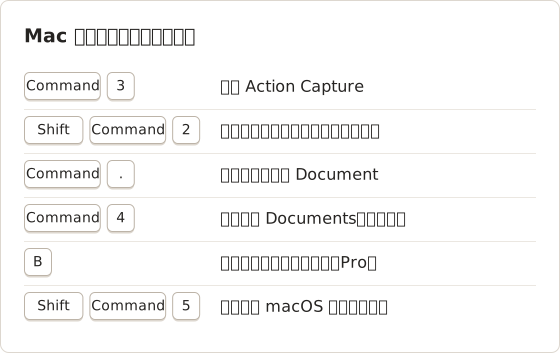
按 Shift+Command+5 打开截屏工具栏。静态图像可选择全屏、窗口或选区,视频则选择录制选项。文件默认保存到桌面。
当客服人员只需查看一次问题时,这种方式即可满足需求。视频显示完整过程,三到四张截图显示关键屏幕。对于较长的过程,这种方式效率较低,因为每张截图都需要单独的快捷键操作,且顺序和说明需要自行安排。
让屏幕录制便于客服人员查看
如果视频是合适的选择,可以通过几项设置使其更便于审阅。在 Shift+Command+5 工具栏中,Options 包含 Show Mouse Clicks,开启后每次点击时会显示一个圆圈。只录制窗口或选区,而不录制整个显示器,可以减小文件大小。
录制应保持简短。记录一次尝试的 2 分钟视频,比用户花 10 分钟寻找问题的视频更容易审阅。
用内置自动化重复捕获
macOS 包含 Shortcuts 应用,其中有截屏操作,此外终端中还有 screencapture 命令。两者都可以在触发器或自行编写的循环中截取屏幕。
这种方式在固定时间截取屏幕,而不是在点击时截取。它适合监控较长的过程,但会产生许多没有新内容的帧,且没有一帧与某个操作相关联。Temposhot 的 Auto Capture 无需编写脚本即可完成定时捕获:设置间隔、停止条件(Screenshots、Duration 或 End time),以及可选的两次截图之间的按键。
何时定时捕获更适合复现
有些问题并不伴随点击发生。例如,同步状态在几分钟后变为错误,或仪表板在夜间变为空白,此类问题需要随时间变化的帧。一次间隔 30 秒、Duration 为 20 分钟的 Auto Capture 运行会生成 40 帧,可以显示变化发生的时间。
将这些帧导出为 5 fps 的 MP4 可用于快速审阅,导出为 ZIP 则便于客服人员逐帧检查。对于长时间运行的 Duration 停止条件,可能超出免费版单次会话的截图数量上限;Temposhot Pro 取消了该上限。
用基于点击的指南应用生成截图步骤
基于点击的应用才是 Steps Recorder 的真正替代方案。在 Mac 上,Temposhot 的 Action Capture 按以下方式运行:
开始录制
使用 Command+3 打开 Action Capture,然后选择 Start Action Capture。
选择录制内容
在 Choose Capture Target 中选择 Active Window、Full Screen、Specific Window 或 Capture Area。
复现任务
按步骤点击完成任务。Temposhot 在每次被接受的点击之前保存目标画面,并根据被点击的元素为每个步骤添加标题,例如
Click "Sign In"。结束并检查
在悬浮工具栏中选择 Finish capture。步骤会在 Documents 编辑器中打开,用于添加标注、设置画面框和编辑。
将结果导出为 PDF 用于工单,或导出为 PNG、JPG 或 WebP 页面。与 Steps Recorder 不同,截图可以包含光标覆盖层和点击标记,并可使用 Pro 版的 Blur 工具遮盖隐私数据。文件保存在 Mac 上。
Temposhot 运行于搭载 Apple 芯片的 Mac,系统需为 macOS 14 或更高版本。它不录制屏幕视频,也没有托管共享功能。Scribe 和 Tango 等托管工具同样根据捕获的点击生成指南,并将其发布为链接。如果指南需要在网页工作区中共享和编辑,可以选择这类工具。
步骤文字与 Steps Recorder 的对比
Steps Recorder 为每次点击写一句话,其中包含控件、窗口和应用的名称。Action Capture 根据被点击的控件生成页面标题,控件名称可读时使用模板 Click "[[element-name]]",不可读时使用 Click here。窗口信息显示在截图中,而不写入文字。
两种模板都可以在 Configure Action Capture 中修改。如果服务台希望每个标题中都包含应用名称,可以请用户修改一次模板,例如让标题以应用名称开头。
支持复现的设置
阅读复现记录的客服人员没有看到当时的屏幕,因此点击位置比一般的操作指南更重要。较大的光标和较大的点击标记,即使在较小的 PDF 页面中也能清楚显示每次点击。Configure Action Capture 中的设置保存在 Mac 上,服务台只需发送一次设置,用户即可持续使用。
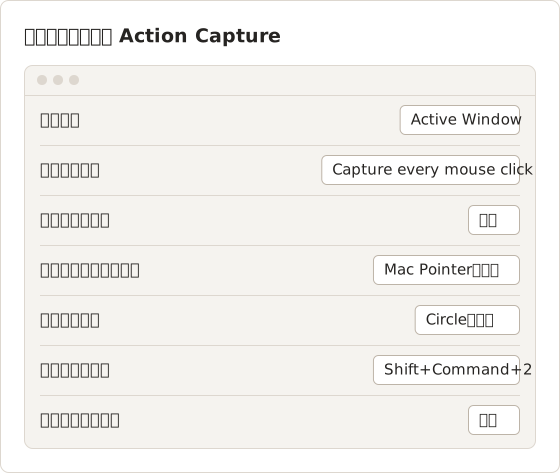
Active Window 的行为与 Steps Recorder 一致:每个步骤显示接收点击的窗口,即使任务从浏览器切换到系统设置也是如此。如果复现过程仅限于一个应用,可以使用 Specific Window,排除其他窗口。
在 Mac 上添加注释的方法
Steps Recorder 的 Add Comment 允许用户高亮屏幕的一部分并输入备注。在 Action Capture 中,添加相同的备注需要两步。运行期间,按 Shift+Command+2 将当前屏幕保存为单独的步骤。运行结束后,在 Page Inspector 中将注释填入该页面的 Description。
在日历工单中,用户在共享对话框关闭且没有任何提示后添加了一个手动步骤。描述内容为:“预期出现确认信息。对话框关闭,日历仍显示为 Private。”第二条注释标记了同事视图中没有显示日历的时刻。
复现的实际过程
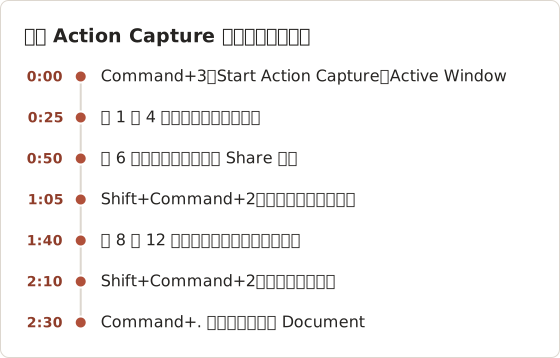
两次共享流程的运行结果说明了问题的原因。工具栏中的 Share 按钮会打开共享链接对话框,而日历列表菜单有自己的 Share 项,用于添加团队成员。解析后的标题都显示为 Click "Share",只有点击标记能说明用户使用的是哪一个。
导出前检查文档
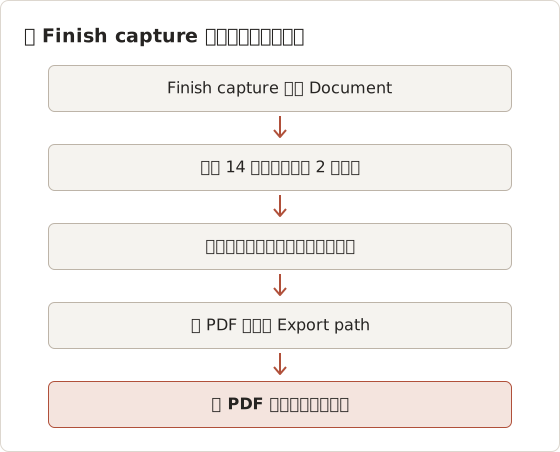
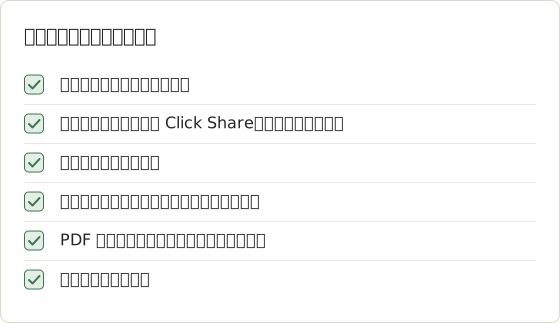
点击 Finish capture 后,Document 会立即在编辑器中打开。快速检查包含三项内容:删除误点击产生的步骤,添加两条注释的描述,遮盖客服人员不需要的信息。对于日历工单,用户删除了 1 个误点击步骤,并遮盖了 3 个同事的邮箱地址。
复现记录可以不设置画面框。客服人员通常需要完整窗口,才能看清打开的是哪个账户或页面,因此不设置画面框可以保留这些上下文。
12 次点击的复现与免费版
免费版每次 Action Capture 运行最多记录 5 个步骤。达到上限时,录制暂停,已保存的 5 个步骤保留。12 次点击的复现需要 Temposhot Pro,或者用户先完成第一次运行,然后在 Document 中使用 Capture new images… 和 Action Capture 添加后续步骤。
将复现拆分为多次运行是可行的,但客服人员会将两次运行视为同一序列。请在第二次运行的第一页添加简短描述,例如“接续第 5 步”。
应选择哪种替代方案?
- 一次性缺陷报告: macOS 截屏视频。
- 需要长时间检查的过程: Temposhot Auto Capture,或偏好脚本的用户使用 Shortcuts 自动化。
- 服务台需要的编号步骤文件,与 Steps Recorder 生成的文件类似: Temposhot Action Capture。
- 团队需要在线共同编辑的指南: 托管式步骤工具。
Temposhot 可免费下载。Pro 为 1 台 Mac 终身授权 39 美元,3 台 Mac 终身授权 109 美元,3 台 Mac 每月 12 美元(定价)。
将 Windows 团队的流程迁移到 Mac
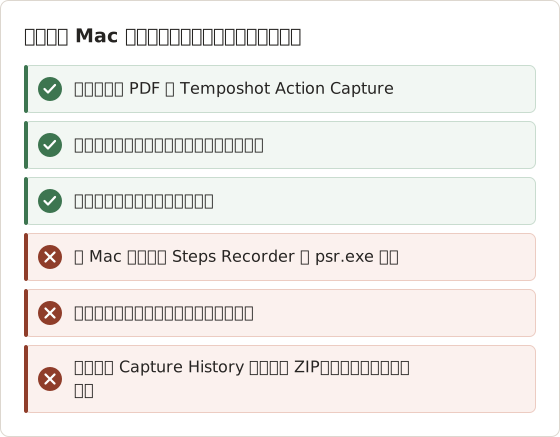
同时拥有 Windows 和 Mac 用户的团队,通常只维护一篇关于步骤录制的支持文章。可将其拆分为两个简短章节:一节面向 Windows 用户,一节面向 Mac 用户。Mac 章节应列出安装、两项权限、Action Capture 的四个步骤以及导出方法。
客服人员还需要一段关于如何阅读结果的简短说明。默认情况下,Temposhot 的 PDF 包含封面,每个步骤占一页,页面内包含步骤编号和标题,描述位于图像之前。习惯阅读 Steps Recorder 报告的客服人员,可以按相同的顺序找到相同的信息。
将复现文件发送给服务台
Steps Recorder 的文件会按录制时的原样直接发送给服务台。在两者之间加入 Document 后,用户可以在发送前进行检查。这一步可以删除姓名、邮箱地址和其他客服人员不需要的信息。
导出文件的命名与存放
Settings > General 中的 Export path 决定文件的保存位置。按工单为每个复现建立文件夹,可以让各复现文件相互分开,文件名中的工单编号也能与案件中的附件对应。
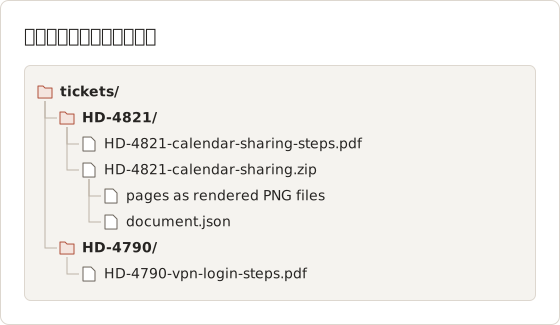
More export formats 中的 ZIP 包与 Steps Recorder 的压缩包最为接近。它包含渲染后的 PNG 页面和一个 document.json 文件。多数客服人员更倾向于 PDF,因为 PDF 可以在任何浏览器或 PDF 查看器中打开。
整个复现过程的快捷键
服务台可发给 Mac 用户的说明
过去只需发送一行 Steps Recorder 说明的服务台,现在需要提供适用于 Mac 的版本。服务台的工作流程也需要相应调整。
常见问题
能否在 Mac 上运行 Steps Recorder?
不能。它是 Windows 程序,Microsoft 已将其弃用。
Temposhot 的输出是否与 Steps Recorder 的文件相似?
两者都为每次点击生成一张截图,并附带步骤标题。Temposhot 导出的是 PDF 或图像页面,而不是压缩的网页报告,其编辑器还支持添加标注。
Temposhot 是否将键盘输入记录为步骤?
不会。Action Capture 只在被接受的点击和手动快捷键(默认为 Shift+Command+2)时保存步骤。
需要账户吗?
不需要。Temposhot 没有账户系统,捕获内容保存在 Mac 上。
能否暂停录制以输入密码?
可以。在登录步骤之前,在悬浮工具栏中选择 Pause capture,然后选择 Resume capture。暂停期间不接受任何点击,因此没有步骤会显示登录界面。
两个按钮名称相同怎么办?
解析后的标题可能完全相同,例如示例中的两个 Share 按钮。点击标记可以显示位置,而类似“工具栏的 Share,不是列表菜单”的简短描述可以消除歧义。
服务台能否在没有 Temposhot 的情况下打开文件?
可以。导出的 PDF 可在任何 PDF 查看器中打开,PNG、JPG 和 WebP 页面可在任何图像查看器中打开。
Action Capture 能否用于浏览器以外的应用?
可以。只要 Temposhot 拥有 Accessibility 权限,它就能读取 Mac 上任何应用中的点击。标题中控件名称的完整程度,取决于该应用提供的 Accessibility 数据。
Intel Mac 能否录制复现?
不能。Temposhot 只提供一个面向搭载 Apple 芯片 Mac 的版本,系统需为 macOS 14 或更高版本。其他 Mac 可以使用开启了 Show Mouse Clicks 的 macOS 屏幕录制。
关闭 Temposhot 后,录制内容会保存在哪里?
每次结束的运行都会以会话的形式保存在 Capture History 中,并以 Document 的形式显示在 Action Capture 页面的 Recent work 下。使用 Command+4 可再次打开该 Document 并导出副本。运行期间退出时会先询问,退出前已保存的步骤仍可使用。
将点击记录转换为清晰的分步指南
按照 Action Capture 指南 完成设置,或 下载 Temposhot,录制第一份步骤文件。
steps recorderwindows to macstep recordermac
本文使用的术语: screen capture, screenshot automation
把重复性截图整理为成品
Temposhot 可按定时或每次点击进行截图,并将结果导出为 PDF、图片、ZIP 或 MP4。
相关文章
- 如何在 Mac 上通过点击记录制作分步指南在 Mac 上捕获有意义的点击、标记每个操作、编辑步骤,并导出图片或 PDF,从而制作分步指南。
- 如何用 Mac 内置工具自动截图用 screencapture、Automator 或快捷指令在 Mac 上自动截图,包括权限设置、安全的循环方式和故障排查。
- Mac 截图方法:系统内置工具与第三方应用对比什么情况下第三方截图软件比 Mac 内置工具更合适,什么情况下 Cmd+Shift 快捷键就够用。对比 CleanShot X、Snagit 和 Temposhot。
- 分步指南与屏幕录制:应该用哪一种?从动作呈现、声音、编辑成本和读者用途出发,判断教程、支持文档和说明文档应使用截图指南还是屏幕录制。