如何在 Mac 上自动截取网页截图
根据 URL 列表在 Mac 上自动截取网页截图。可截取整页或视口截图,用于审计、归档和定期检查。
8 分钟阅读网站捕获作者:Temposhot Team

macOS 可以用 Shift+Command+5 截取屏幕上的任何内容,但每次截图都需要手动操作,而且只能截取可见部分。自动网页截图会加载页面并保存图片,无需人工逐次滚动和点击。在 Mac 上,Temposhot 提供两种方式,应根据页面的访问方式选择其中一种。
何时使用自动网页截图
当同一截图工作反复出现时,自动化才有价值:
- 一次操作中超过约 10 个页面
- 每次发布或营销活动后需要重新截取同一组页面
- 页面需要以相同尺寸和时机截取,以便公平比较
- 长页面的手动滚动和拼接每次需要几分钟
对于只需截取一次的单个页面,使用浏览器工具或 Temposhot 扩展 更快。
开始前估算工作量
简短的估算可以判断是否值得设置自动化。假设团队在发布评审时需要截取 80 个页面,分别为 Desktop 和 Mobile 两种尺寸,共 160 张图片。如果手动滚动和裁剪每张图片需要 1 分钟,整个工作约需 160 分钟的人工操作。Website Capture 批量任务需要约 10 分钟的一次性设置,之后运行期间无需人工关注。
估算会随页面数量和每年的发布评审次数而变化。将每张图片的手动耗时乘以每次评审的图片数,再乘以每年的评审次数。将该总耗时与设置时间比较,通常在第二次评审后即可看出结果。
浏览器窗口截图或基于 URL 的截图
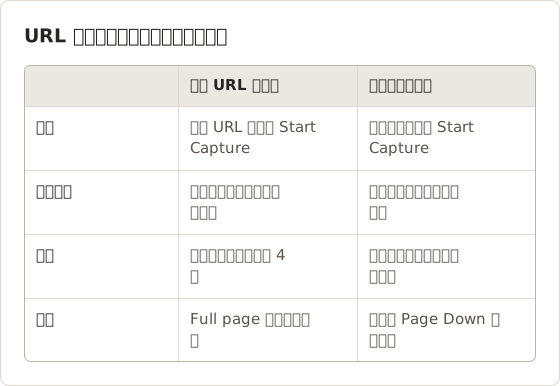
| 基于 URL 的截图 | 浏览器窗口截图 | |
|---|---|---|
| Temposhot 模式 | Website Capture | Auto Capture |
| 输入 | URL 列表 | 一个已打开的浏览器窗口 |
| 浏览器 | 受管的本地浏览器 | 自有浏览器,保持登录状态 |
| 每个页面的输出 | 一张图片,Viewport 或 Full page | 每个间隔一帧 |
| 适用场景 | 批量处理公开页面 | 单个长页面,或需要登录的页面 |
基于 URL 的截图 在受管浏览器中加载每个地址,并为每个 URL 保存一张图片。它可以并行处理多个页面,但每个页面都以未登录访问者的身份加载。
浏览器窗口截图 录制已打开的浏览器窗口。Auto Capture 保存一帧,发送一个按键(例如 Page Down),等待设定的间隔,然后重复。它适用于任何可见页面,包括已登录的仪表板。按键自动化需要 Temposhot Pro。
自动截取网页截图
从 URL 列表开始
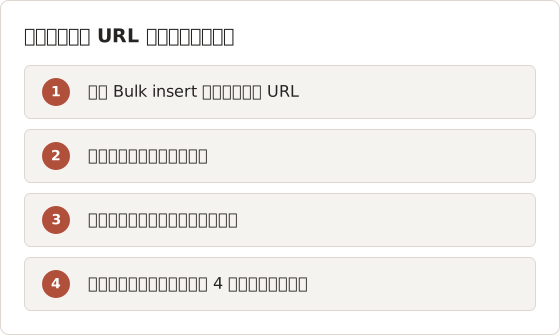
打开 Website Capture
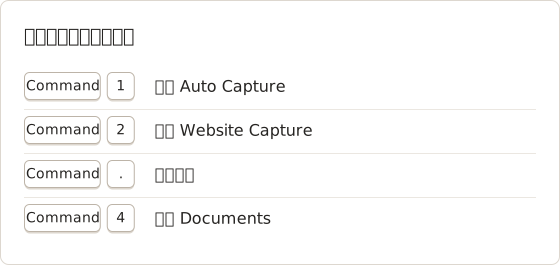
按 Command+2。选择 Bulk insert,每行粘贴一个 URL。
选择尺寸和区域
选择 Desktop 1920×1080、Tablet 768×1024 或 Mobile 390×844。归档时选择 Full page,检查首屏内容时选择 Viewport。
设置等待条件
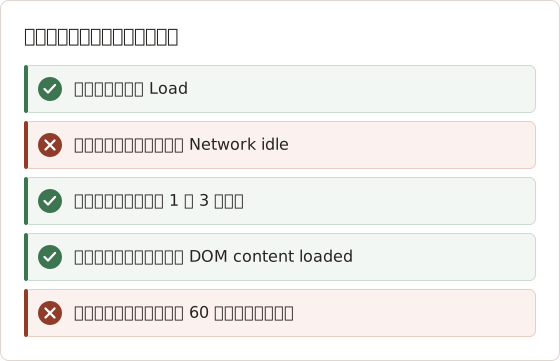
大多数网站保持 Load。对于后加载内容的页面,选择 Network idle 并设置 1 到 3 秒的延迟。
运行
设置 Concurrent browsers(1 到 10,默认 4),然后选择 Start Capture。将会话导出为 ZIP、Images、PDF 或 MP4。
从已打开的浏览器窗口开始
准备页面
在浏览器中打开页面,并滚动到顶部。
设置 Auto Capture
按 Command+1。将 Stop condition 设为 Screenshots,并输入页面所需的屏数。将 Interval 设为 1 秒,并将 Page Down 录制为 Key press。
选择窗口
在 Windows 下选择浏览器窗口缩略图,然后选择 Start Capture。在 3 秒倒计时期间点击浏览器,使其接收按键。
自动截图指南说明了 Auto Capture 的每项设置。
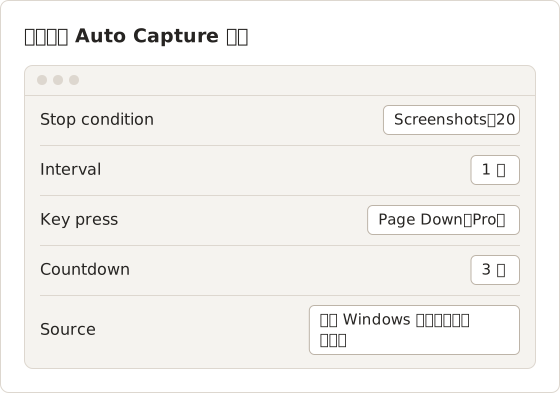
使用上述设置时,本次运行以 1 秒间隔保存 20 帧。第一帧在倒计时结束后保存,最后一帧约在 20 秒后保存。两帧之间页面必须保持静止。如果页头带有动画,每屏都可能多出一帧页头画面。应将间隔设为一次滚动完成渲染所需的时间。
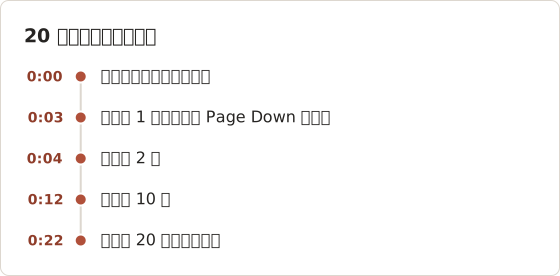
上述时序假设倒计时结束后每秒保存一帧,因此第 n 帧的保存时间为 3 + (n - 1) 秒。第 20 帧在 22 秒时保存,运行在此结束。如果按键没有使页面移动,会产生重复帧,因此应先用 3 帧的短运行测试按键。
25 页审计,两种尺寸
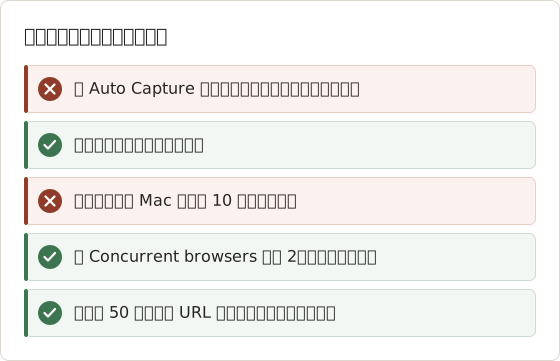
网站审计覆盖站点地图中的 25 个页面,分别以 Desktop 和 Mobile 截取。共 50 次截取,批量任务分为两个列表,每个设备 25 行。先粘贴 Desktop 列表,在第一行设置 Desktop 和 Full page,然后渲染预览。再为 Mobile 启动第二个列表,在其第一行设置 Mobile,并使用与 Desktop 批量任务相同的等待、延迟和横幅模式,使两组结果仅在设备尺寸上不同。
默认同时运行 4 个浏览器,因此每次同时截取 4 行。其余行显示 Capture pending,直到有浏览器槽位空闲。25 行的列表按每批 4 行约需 7 轮处理,每轮耗时取决于其中最慢的页面。等待长延迟的页面会占用其槽位,因此单个慢页面会影响后面的行。审计时应保持较短的延迟,仅对需要的页面设置较长的延迟。
评审时将 Desktop 批量导出为 PDF,归档时将 Mobile 批量导出为 ZIP。PDF 让审阅者可以滚动浏览一个文件,ZIP 则保留原始帧以供记录。
并发数设置
Concurrent browsers 设置同时截取的行数。范围为 1 到 10,默认值为 4。每个运行中的行使用一个受管浏览器,因此只有在 Mac 内存充足时,提高该值才能缩短批量任务的完成时间。
从默认值开始。如果行出现内存错误,将值降至 2 并重试失败的行。如果批量任务无错误完成且 Mac 响应正常,则在下一批中将值提高一档,并比较总耗时。最佳值是在所用 Mac 上不产生内存错误的最高值。
已登录窗口中的 Auto Capture
Auto Capture 适用于需要登录才能查看的报告。在浏览器中登录网站,并在顶部打开报告页面。按 Command+1,将停止条件选择为 Screenshots,并输入报告所需的屏数。将间隔设为一次滚动完成渲染所需的时间,并将 Page Down 录制为按键。在 Windows 标签页中选择浏览器窗口。
设置生效后,选择 Save Current Setup,并为预设命名,例如 "Monthly report scroll"。预设会保存停止条件、间隔、按键和倒计时,因此下个月可以使用相同的值。来源不会被保存,因此开始运行前需要重新选择浏览器窗口。
设备尺寸及其影响
每个批量行使用一种设备尺寸,该尺寸决定浏览器的视口。Desktop 使用 1920×1080,适用于大多数营销页面和仪表板。Tablet 使用 768×1024,显示介于手机与桌面宽度之间的布局。Mobile 使用 390×844,与许多手机竖屏使用的宽度一致。
设备尺寸是视口,而不是设备功能的列表。仅当两次截图使用相同尺寸时才可进行比较。同一页面的 Mobile 截图与 Desktop 截图在布局上本就不同,因此将两者并排评审时,衡量的是布局变化,而非内容变化。
Viewport 与 Full page
Viewport 保存所选尺寸下的可见区域,回答访问者首先看到什么的问题。Full page 保存整个可滚动页面,回答页面包含什么的问题。归档通常需要 Full page,因为 Viewport 截图会遗漏首屏以下的所有内容。
上线评审通常需要两者。用 Viewport 检查团队对照设计核对的首屏,用 Full page 留存整个页面的记录。为两种输出设置不同的名称,以便审阅者在文件夹中区分它们。
等待、延迟与 Cookie 横幅
等待条件决定截图的时机。Load 在标准页面加载事件之后截图,是大多数网站的默认值。DOM content loaded 在图片和样式完成加载之前截图,可能生成样式不完整的图片。Network idle 在后台请求停止后截图,适用于后加载内容的页面,但持续轮询的页面可能超时。
Delay 在等待条件之后增加 0 到 60 秒。用于页面报告就绪后才出现的内容,例如动画或延迟加载的组件。输入值可使用毫秒或秒为单位。
Cookie 横幅
Cookies 设置 Temposhot 如何处理同意横幅。Reject banners 在可能的情况下拒绝横幅。Accept minimal 仅接受最低限度的同意。Hide only 在不作回应的情况下隐藏横幅。Leave unchanged 按原样截取带有横幅的页面。
横幅处理为尽力而为,部分自定义同意系统的横幅仍会出现在截图中。用于归档时,应为整个批量任务选择一种模式,使每组比较中的图片都显示相同的横幅状态。用于上线评审、需要呈现访问者所见页面时,使用 Leave unchanged。
格式与质量
Website Capture 默认保存 JPEG 格式,也可选择 PNG 和 WebP。质量设置对 JPEG 和 WebP 的范围为 1 到 100,PNG 为无损格式,没有质量设置。
对于含小字号文字的整页截图,PNG 能保持文字清晰,但文件较大。将 JPEG 质量设为 80 多,能以较小体积保持大部分文字可读。同一批量任务应选择一种格式,使比较集中的文件保持一致。
逐行设置与预览
每个 URL 行都有独立的选项,会覆盖运行的默认设置。打开某一行的设置,可在面板顶部查看预览。更改仅应用于该行。选项变更后,预览会显示 Out of date,直到重新渲染为止。
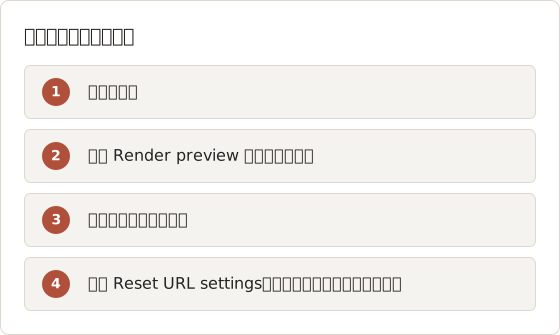
长批量任务前先在一行上使用预览。预览可以发现 Cookie 横幅、空白图片区域和错误的设备尺寸。选择 Download preview 可保存一张示例图片供团队使用,任何更改后都需重新渲染。
从失败的行中恢复
每一行都显示其自身状态,其余批量任务继续运行。一行依次从 Capture pending 变为 Capturing,再变为 Capture complete 或 Capture failed。被取消的行显示 Capture cancelled,失败或已取消的行可进入 Retry pending。
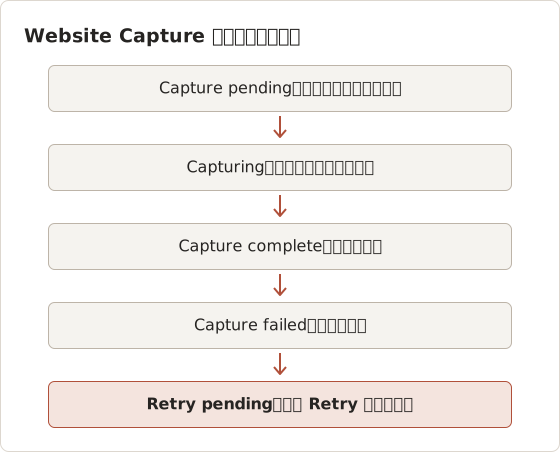
重试前先检查行错误。无效的 URL 需要在该行中更正。错过等待条件的页面需要调整等待设置或增加短延迟。屏蔽自动化浏览或无法渲染的网站,可能需要为该行关闭 Block ads 或 Block trackers,或稍后再重试。Mac 内存不足时需要降低 Concurrent browsers 的值。指南中的默认值 4 只是起点,并非固定设置。
常见用途
- 网站审计。 以 Desktop 和 Mobile 截取站点地图中的每个页面,然后在一个 PDF 中评审。
- 改版记录。 上线前使用相同设置截取旧网站,上线后截取新网站。
- 竞品跟踪。 每月截取一份固定的落地页列表,并将会话保存在 Capture History 中。
- 客户报告。 将批量任务导出为 PDF,使客户无需打开浏览器即可滚动浏览页面。
- 已登录的仪表板。 在浏览器窗口上使用 Auto Capture 录制长报告页面。
导出结果
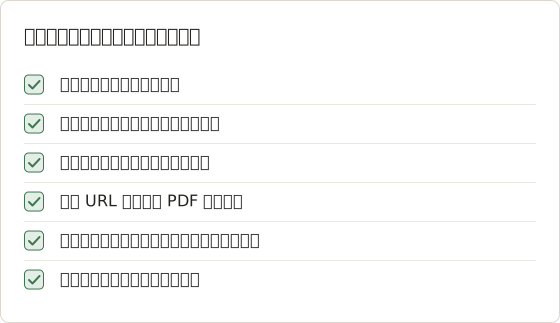
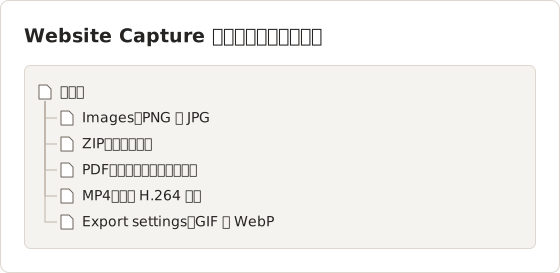
运行结束后,结果会显示在结果面板中。导出栏包含 Images、ZIP、PDF 和 MP4,Export settings… 保存 GIF 和 WebP 选项。至少选择一帧之前,导出按钮保持禁用。
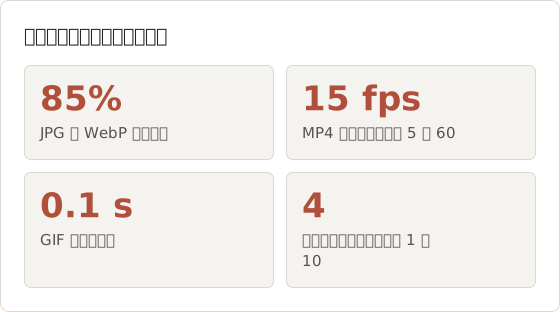
导出设置中保存着影响输出的数值。JPG 和 WebP 的质量默认为 85%。MP4 默认每秒 15 帧,可选范围为 5 到 60。GIF 默认帧延迟为 0.1 秒。
ZIP 始终包含原始、未经编辑的帧。批量任务导出的 PDF 按顺序包含各帧,并带有可搜索的文本层。应根据读者的需要选择导出格式:比较图片的审阅者使用 ZIP,滚动浏览页面的客户使用 PDF。
Auto Export 可在运行期间将每一帧保存为 PNG 或 JPG。其保存文件夹为设置中 General 下的导出路径,结果面板中的 Open Export Folder 会在 Finder 中打开该文件夹。
网站截图能否按计划运行?
Temposhot 不支持定时运行。Website Capture 和 Auto Capture 都在选择 Start Capture 后开始,并在应用打开期间运行。没有云端调度器、托管归档,也没有变更提醒。
定期检查常见的方式有两种。托管的网站监控服务在其服务器上按固定计划运行截图。使用 Playwright 或 Puppeteer 的脚本可以通过 launchd 或 CI 任务运行。如果每月手动运行一次就足够,则保存一份 URL 列表,并在每月 1 日运行,这是最简单的方式。Stillio 替代工具一文比较了定时服务。
常见错误
- 同一批量任务混用设备。 应将 Desktop 与 Desktop 比较。Mobile 应单独运行一个批量任务。
- 所有页面都使用 Network idle 等待。 部分页面从不停止发送请求,该行会失败。应先使用 Load。
- 跳过预览。 长时间运行前,先在一行上选择 Render preview,以发现 Cookie 横幅和空白图片区域。
- 并发浏览器过多。 如果行出现内存错误,将 Concurrent browsers 降至 2 并重试。
- Auto Capture 期间将浏览器置于后台。 按键会发送到最前面的应用。
常见问题
Website Capture 保存哪些图片格式?
默认为 JPEG,另支持 PNG 和 WebP。质量范围为 1 到 100,适用于 JPEG 和 WebP。
Website Capture 会屏蔽 Cookie 横幅吗?
会尽力处理。可选模式为 Reject banners、Accept minimal、Hide only 和 Leave unchanged,处理为尽力而为。
会上传任何内容吗?
不会。页面在 Mac 上的浏览器中加载,截图保存在 Mac 上。无需账户。
支持 Intel Mac 吗?
不支持。Temposhot 需要搭载 Apple 芯片的 Mac,且 macOS 版本为 14 或更高。
为什么某个 URL 行提示无效?
仅接受 HTTP 和 HTTPS 地址。像 example.com 这样的裸域名会自动加上 https://,但其他协议会被拒绝。更正该行后重新渲染预览。
能截取需要登录的页面吗?
在已登录的浏览器窗口上使用 Auto Capture。Website Capture 在受管浏览器中运行,不使用该网站的登录状态。对于需要登录的页面,应遵守该网站的服务条款。
为什么某些行长时间停留在 Capture pending?
行会停留在 Capture pending,直到某个并发浏览器槽位空闲。50 行的批量任务以 4 个并发浏览器运行时,同时只处理约 4 行,因此多数行按设计需要等待。仅当 Mac 有充足内存时才提高 Concurrent browsers,并注意慢页面会一直占用其槽位直到完成。
能停止批量任务并保留已完成的图片吗?
可以。Stop Capture 结束剩余工作,并保留已完成的截图。运行结束后,URL 列表、行选项和 Concurrent browsers 会解锁,因此可以更正失败的行并开始新的运行。
一个批量任务能包含多少页面?
指南中未设置批量任务的页面上限。较长的列表应在自然断点处拆分,例如按网站的某个板块拆分,以便每个批量任务便于评审。每批 25 到 50 行,便于在结果面板中逐行检查。
需要无代码的网站截图自动化吗?
请查看 网站截图自动化 页面,了解 Website Capture 如何处理 URL 列表,或下载 Temposhot,运行第一个批量任务。
website-capturemacautomationfull-page
本文使用的术语: full page screenshot, viewport screenshot
把重复性截图整理为成品
Temposhot 可按定时或每次点击进行截图,并将结果导出为 PDF、图片、ZIP 或 MP4。
相关文章
- 如何在 Mac 上批量截取网页截图在 Mac 上使用 Temposhot 批量截取网页截图。粘贴 URL 列表,选择桌面、平板或移动端预设,并行截取,然后导出用于审计或报告。
- 2026年Mac最佳截图自动化工具按自动化任务选择 Mac 截图工具:定时间隔截图、每次点击截一张、URL 列表批量截图或生成可搜索 PDF,并比较 Temposhot、Snagit 和 CleanShot X。
- CleanShot X 与 Snagit 对比:哪款截图应用适合你的工作?对比 Mac 上的 CleanShot X 和 Snagit:截图与录制、编辑、步骤指南、OCR、分享、Windows 支持以及两者的售卖方式。
- 如何在不写代码的情况下自动化网页截图选择无代码的网页截图自动化方式:网址列表批量截图、带截图 API 的自动化平台、监控工具或浏览器辅助工具。