2026年Mac最佳截图自动化工具
按自动化任务选择 Mac 截图工具:定时间隔截图、每次点击截一张、URL 列表批量截图或生成可搜索 PDF,并比较 Temposhot、Snagit 和 CleanShot X。
8 分钟阅读指南作者:Temposhot Team
“最佳”取决于任务。一款擅长处理单张带标注截图的工具,在处理300个定时帧时可能很慢,反之亦然。本文按自动化任务对 Mac 截图工具进行分类,然后就决定选择的标准比较 Temposhot、Snagit 和 CleanShot X。
快速答案:按任务选择最佳自动截图工具
| 任务 | 适合的工具 |
|---|---|
| 定时系列(每 N 秒、翻页、到指定时间停止) | Temposhot Auto Capture,或 screencapture 脚本 |
| 为步骤指南每次点击截一张 | Temposhot Action Capture,或专用的步骤录制工具 |
| 多种设备尺寸下的 URL 列表 | Temposhot Website Capture,或 Playwright 和 Puppeteer 脚本 |
| 一张带标注的精美截图 | Snagit 或 CleanShot X |
| 带旁白的屏幕视频 | Snagit 或 CleanShot X 录制,或 QuickTime Player |
Snagit 和 CleanShot X 围绕由人手动启动每次截图的方式设计。Temposhot 围绕由规则自动启动截图的方式设计。很多人会同时使用两类工具。
比较要点
在阅读功能列表之前,先对照自己的任务检查以下各点:
- 触发方式。 间隔、点击、URL 列表或仅手动。
- 截取范围。 整个显示器、单个窗口、固定区域或整个网页。
- 帧之间的输入。 工具能否在每次截图后按下一个键。
- 停止条件。 按张数、时长或时钟时间。
- 输出。 单独的图片、合并的可搜索 PDF、视频、GIF 或可编辑的指南。
- 编辑。 标注、模糊、步骤编号、裁剪。
- 文件存放位置。 仅保存在 Mac 上,还是同步到厂商云端。
- 平台。 仅 Mac,还是同时支持 Mac 和 Windows 的混合团队。
- 价格模式。 一次性授权还是订阅。请以各厂商当前的定价页面为准。
进行一个下午的试用
只看功能列表无法得知工具在你的屏幕上如何运行。用自己的内容做一次短时间试用即可得到答案。对候选清单中的一两款工具执行以下步骤,并把记录集中保存在一处。
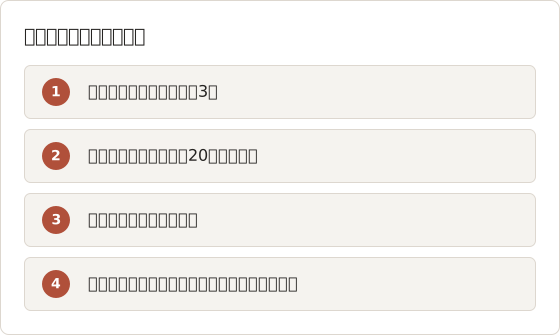
每款工具都使用相同的任务、相同的屏幕和相同的步骤。如果不同工具之间的内容不同,测得的就是内容的差异,而不是工具的差异。记下工具需要的每个手动步骤,例如手动把窗口调到最前,因为每次运行都会重复这些步骤。20帧系列比3帧检查更重要。只在后面的帧才会出现的错误,例如第12帧后弹出的对话框,或第8帧后停止响应的页面,只有在较长的运行中才会显现。同时记录设置和运行的时间,因为每次任务重复时都要付出这些时间成本。
为你的任务给标准打分
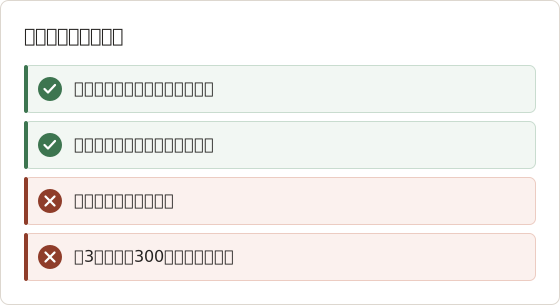
并非列表中的每项标准都适用于每个任务。标出任务所需的标准,然后只针对这些标准比较工具。
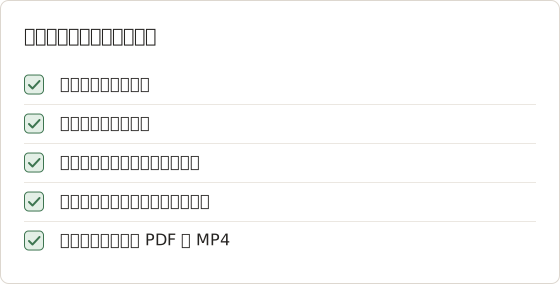
没有标记任何标准的任务适合任何工具,选择取决于价格和使用习惯。标记了四到五项的任务,会把候选范围缩小到能处理定时截图的少数几款工具。
300帧示例
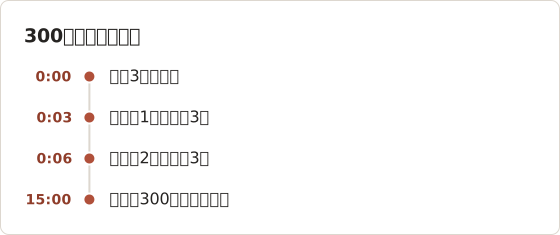
一次流程审核需要对一个应用窗口截取300帧,每3秒一帧,用于记录一个15分钟的操作过程。下面比较在 Temposhot 中的设置,以及用脚本完成同样运行的方式。
此任务的 Auto Capture 设置包含四项:
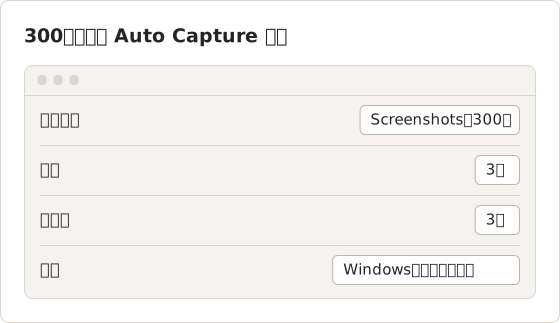
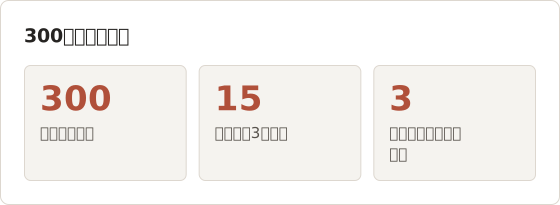
时间线显示运行中每个阶段发生的时间。时间不包括每次截图本身所花费的时间。
同样的运行若用脚本实现,需要一个执行300次的循环,每次截图后加一个 sleep 3,见命令行指南。脚本开始时更简单,但没有倒计时、暂停和停止按钮。Temposhot 的 Screenshots 停止条件无需计算张数,暂停后帧数会停留在暂停时的位置。
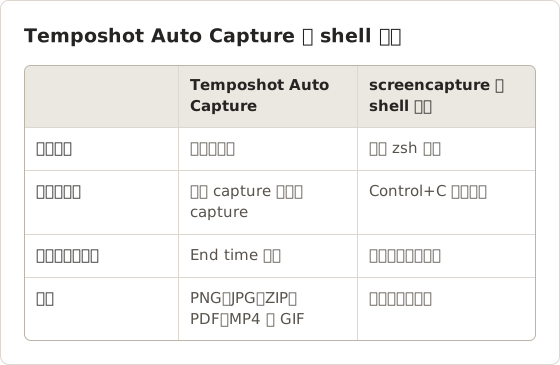
免费版会话有截图数量限制,因此300帧的运行需要 Temposhot Pro。规划长时间审核之前,请先查看免费版的限制。
实例任务:14步点击指南
某产品团队需要一份管理后台中14次点击的指南,每次点击截一张图,并在每个步骤中标明被点击的控件。这是 Action Capture 任务,不是定时任务。开启 Parse clicked elements 后,Temposhot 会在每次被接受的点击之前保存目标,通过 macOS 辅助功能(Accessibility)读取控件名称,并生成每步一页的 Document。
免费版的 Action Capture 每次运行有步骤数限制。Pro 功能列表中写明,Action Capture 的一次运行可以超过5个步骤。因此,14步的指南需要 Pro,或者把步骤拆成三次运行。拆成三次运行时,步骤数为5、5和4。每部分会成为独立的 Document,屏幕变化时更便于审阅和更新。
按计时器截图的工具需要手动触发14次,并且要为每个屏幕变化设置相应的延迟。Action Capture 会等待点击,因此时间跟随操作人员的节奏。这是此任务不属于定时截图类别的主要原因。
实例任务:60个 URL 在三种设备上的审核
一次审核需要覆盖60个页面,每个页面在三种设备尺寸下截图,共180帧。Website Capture 每批次运行一种设备,因此该任务需要三次会话,每次会话处理60个 URL。
将 Concurrent browsers 设为4,并假设每个页面耗时5秒,一次会话需要 60 除以 4,即15轮,共75秒。三次会话大约需要225秒,不含审阅时间。如果工具逐个加载页面,每个设备需要 60 乘以 5,即300秒。因此仅并发设置就使总时间相差四倍。
开始另外两次会话之前,先检查第一次会话的帧。如果第一次会话的每个页面都出现同一个 Cookie 同意横幅,另外两次也会出现。修复只需重跑一次,而不是三次。
实例任务:3分钟屏幕操作演示
展示3分钟流程的演示属于视频任务。Temposhot 不录制连续视频,因此需要在定时截图并导出为 MP4 与使用录屏工具之间做选择。每2秒一帧的定时系列在3分钟内生成90帧,MP4 导出会按所选帧率播放每一帧。以每秒15帧计算,每帧显示1/15秒,90帧总共播放6秒。若要与旁白节奏匹配,请降低帧率或重复部分帧。选择工具之前先检查播放时长,因为决定视频长度的是帧率,而不是截图间隔。
实例任务:一张带标注的截图
带两个标注的单张截图不需要自动化。手动截图加上标注编辑器,比任何定时设置都更快完成任务。选择取决于标注工具,而不取决于截图速度。使用编辑器中有所需标注形状的工具,不要为一次性任务添加定时工具。
同样的标注需要在30张截图上重复时,成本对比会发生变化。这时,使用固定步骤和统一标注样式的 Document,比逐张手绘标注更省时间。选择之前先统计重复次数。
长时间运行失败的代价
长时间运行会在后期失败。一次300帧的运行如果在第200帧失败,已经以每帧3秒花费了10分钟,重新运行又需要完整的15分钟。以下两个习惯可以降低这种代价:
- 把长时间审核拆分为每部分100帧,每部分使用独立的会话。第2部分失败时损失5分钟,而不是15分钟。
- 每部分完成后,先检查帧数以及第一帧和最后一帧,再开始下一部分。
拆分也让导出更简单。每部分导出为独立的 PDF,读者需要一个完整文件时,可以用浏览器工具把各部分合并为一个文件。
记录决定
决策记录可以在任务变化时说明当初的选择依据。将其与试用文件夹存放在一起,并在任务或工具变化时更新。
| 字段 | 示例内容 |
|---|---|
| 任务 | 一个应用窗口的300帧审核 |
| 标记的标准 | 定时截图,按张数停止,一个固定来源 |
| 测试的工具 | Temposhot Auto Capture,shell 循环 |
| 结果 | Auto Capture,为超过300帧的限制选择 Pro 套餐 |
| 设置时间 | 在试用中测得,按工具分别记录 |
| 复查日期 | 被审核应用的下一个版本发布时 |
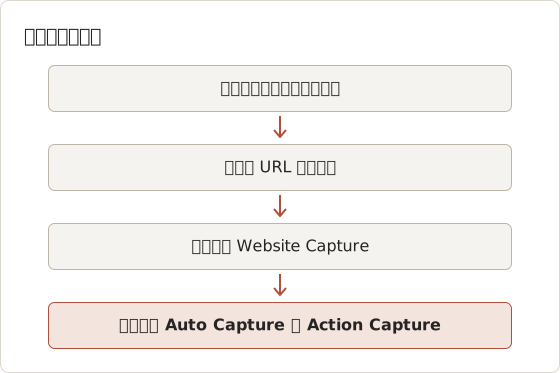
用第一个问题选择工具
下面的决策路径从区分定时截图与手动截图的问题开始。大多数任务在第一或第二个方框处就能确定。
设置测试文件夹
将试用输出保存在一个文件夹中,使每款工具的比较使用相同的文件。下面的目录树展示了两款工具试用的布局。
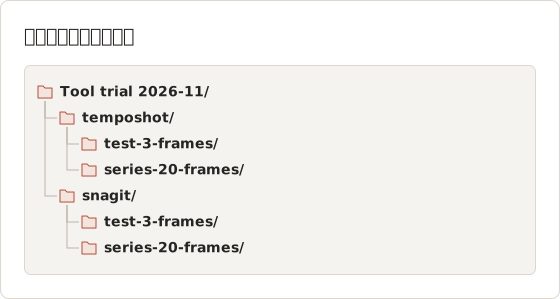
每款工具都使用相同的屏幕、相同的窗口尺寸和相同的时间段。除了工具版本,还要在试用记录中写下 macOS 版本和应用版本,因为之后的更新可能改变试用时正确的结果。屏幕状态的差异,而不是工具本身,也可能改变结果。
比较三款工具
Temposhot
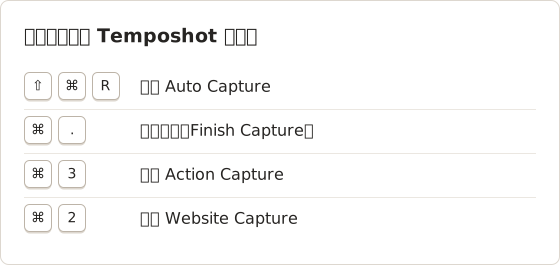
由 LODYWORKS 开发的 macOS 应用,用于基于规则的截图。Auto Capture 按毫秒、秒、分钟或小时为单位的间隔截图,每帧之后可选 Key press,停止条件为 Screenshots、Duration 或 End time。Action Capture 在每次被接受的点击之前保存目标,并生成 Document。Website Capture 按 Desktop 1920×1080、Tablet 768×1024 或 Mobile 390×844 截取 URL 列表。
导出格式包括 PNG、JPG、ZIP、带 OCR 的可搜索 PDF,以及由截图生成的 MP4。所有内容都保存在本地,无需账户,也没有云端工作区。它仅在搭载 Apple Silicon 芯片且运行 macOS 14 或更高版本的 Mac 上运行,并且不录制连续视频。
Snagit
TechSmith 开发的 Mac 和 Windows 截图与标注应用,历史较长。它以编辑器(包括标注、步骤工具和模板)以及滚动截图和屏幕录制而闻名。它的重点是由人截取并清楚讲解几个屏幕。关于任何定时或重复截图的选项,请查看 TechSmith 当前的功能列表。
CleanShot X
仅支持 Mac 的截图和录制应用。它以快速的区域和窗口截图、滚动截图、标注编辑器、从屏幕区域识别文字、录制视频或 GIF,以及可选的云端分享链接而闻名。与 Snagit 一样,它围绕由用户自行启动的截图。
快速对比表
| 对比项 | Temposhot | Snagit | CleanShot X |
|---|---|---|---|
| 平台 | macOS 14+,Apple Silicon | Mac 和 Windows | Mac |
| 带停止条件的间隔系列截图 | 是 | 以厂商为准 | 以厂商为准 |
| 帧之间的按键 | 是(Pro) | 以厂商为准 | 以厂商为准 |
| 每次点击截一张并生成指南 | 是 | 编辑器中的步骤工具 | 没有专用模式 |
| URL 列表批量截图 | 是 | 否 | 否 |
| 标注编辑器 | 是,位于 Document 中 | 是 | 是 |
| 屏幕视频录制 | 否(可由截图生成 MP4) | 是 | 是 |
| 系列截图的可搜索 PDF | 是 | 以厂商为准 | 以厂商为准 |
| 云端分享 | 否 | 厂商服务 | 可选的云端链接 |
“以厂商为准”表示该功能不是该产品的核心功能,且可能随版本变化。依赖它之前,请在厂商网站上核实。
应该选择哪款工具?
- 任务需要重复时选择 Temposhot:几十或几百帧、逐步点击的指南,或 URL 列表,输出为 PDF、MP4 或 Document。它的限制是仅支持 Mac、没有团队工作区,且不录制视频。
- 需要在 Mac 和 Windows 上制作精美的单张截图和短视频,并且团队已经共享 Snagit 模板时选择 Snagit。
- 需要在 Mac 上进行快速的日常截图、录制和分享链接时选择 CleanShot X。
- 任务固定,并且能够维护几行 shell 脚本时选择脚本。命令行指南介绍了具体做法。
自动化前的建议
- 长时间运行之前先做三帧测试,确认权限、文件名和时间设置。
- 向执行截图的应用授予屏幕录制权限,向发送按键的应用授予辅助功能(Accessibility)权限。
- 保持显示器唤醒。显示器休眠会产生黑色帧。
- 截取窗口或固定区域,而不是整个屏幕,以避免通知出现在画面中。
- 只截取你有权复制的内容。任何截图工具都不应绕过禁止截图的应用。
需要提前考虑的限制
每款工具都有会改变选择结果的限制。Temposhot 的限制如下:
- 仅在搭载 Apple Silicon 芯片且运行 macOS 14 或更高版本的 Mac 上运行。
- Key press 和每次会话不限数量的截图是 Pro 功能。
- 不录制连续视频。MP4 文件由已截取的帧生成。
- Auto Capture 每次会话使用一个固定来源。被截取的窗口移动后仍是来源,显示器配置变化时,运行会因 Display Configuration Changed 而暂停。
- 截图保存在 Mac 上。需要共享工作区的团队必须自行转移导出的文件。
每项限制都对应试用中的一项检查。平台限制会在第一次截图之前显现。来源的行为只有在显示器变化时才会显现,因此在测试运行中有意更改一次显示器设置。这样可以在依赖工具进行正式运行之前,了解工具的响应方式。
把这些限制写在标准清单旁边。当某项任务需要其中一项限制所不支持的功能时,即使其他标准都符合,该工具也不适合这项任务。
常见问题
有没有免费的 Mac 截图自动化方法?
有。内置的 screencapture 命令、Automator 和快捷指令都可以定时截图。参见内置工具指南。
试用前需要授予权限吗?
需要。屏幕录制权限允许截图读取屏幕。辅助功能(Accessibility)权限用于发送按键和把窗口调到最前。在三帧测试之前先授予这两项权限,使试用衡量的是工具本身,而不是权限提示。
免费版能制作5步的指南吗?
可以。免费版的 Action Capture 运行允许达到其步骤数限制,5步或更少的指南可以在限制内完成。更长的指南需要 Temposhot Pro,Pro 会取消该限制。开始之前先检查步骤数,因为运行达到限制时会暂停,并保留已保存的步骤。
对于一次性任务,脚本和应用哪个更快?
对于单次运行,设置时间决定结果。shell 循环需要几分钟编写和测试,Auto Capture 运行需要设置参数和三帧测试。在试用中把两者的设置时间都计入。当任务会重复三次以上时,应用保存的设置通常比脚本的维护成本更省时间,因为设置在每次运行之间保持不变。
Temposhot 能导出 GIF 吗?
可以。GIF 可以从 Capture History 或导出设置面板中导出,每帧延迟可选 0.04、0.1、0.25、0.5 或 1 秒。默认值为 0.1 秒。
Temposhot 能在 Intel Mac 上运行吗?
不能。Temposhot 只提供一个版本,适用于运行 macOS 14 或更高版本的 Apple Silicon Mac。
Temposhot 能把截图上传为共享链接吗?
不能。截图、会话和 Document 都保存在 Mac 上。导出的文件需要通过你自己的渠道分享。
制作电子书或课程时,哪款工具最合适?
先查看平台自带的离线、打印或导出功能。若许可证允许使用截图,带按键功能的间隔工具(例如 Auto Capture)适合这类任务。
把可重复的截图变成成品
screenshot-automationcomparisonmacostools
本文使用的术语: ocr, screenshot automation
把重复性截图整理为成品
Temposhot 可按定时或每次点击进行截图,并将结果导出为 PDF、图片、ZIP 或 MP4。
相关文章
- 可以将 Kindle 图书下载为 PDF 吗?Mac 上的官方方式确认 Kindle 购买的图书是否提供亚马逊官方 EPUB 或 PDF 下载,了解离线阅读的含义,以及如何在不绕过 DRM 的前提下保存笔记。
- 如何在 Mac 上使用 Automator 重复截图使用 Take Screenshot 和 Loop 构建 Automator 截图工作流,需要有序文件时改用 shell 操作。
- 如何通过命令行在 Mac 上自动截图使用 macOS screencapture 循环进行全屏、固定区域和翻页截图,包含安全的文件命名和故障排查。
- 在 Mac 上使用 Shortcuts 应用自动截图在 Mac 上使用 Shortcuts 定时截图,在设定时间或应用打开时运行快捷指令,并解决脚本和屏幕录制权限问题。