Temposhot と Folge の比較: どちらのステップレコーダーが作業に合うか
Mac でのクリックキャプチャ、ローカル編集、注釈、ドキュメント構造、書き出し、対応環境、ワークフローとの適合性を Temposhot と Folge で比較します。
13分で読めますガイド作成者:Temposhot Team

Temposhot と Folge は、同じ中心的な課題を似た方法で解決します。どちらもデスクトップアプリで、作業の各ステップのスクリーンショットを撮影し、ガイドをコンピュータ上に保持して、ドキュメントとして書き出します。違いは、対応環境、キャプチャオプション、エディタのツール、書き出し形式、そして各アプリがカバーする他のキャプチャ用途にあります。
この比較は Temposhot の開発チームが作成しました。Folge については、広く知られている機能のみを記載しています。変更されている可能性がある項目は、Folge の公式サイトで確認してください。
Temposhot と Folge の概要
| 項目 | Temposhot | Folge |
|---|---|---|
| 対応環境 | macOS 14 以降、Apple Silicon のみ | Mac と Windows |
| 保存先 | ローカル。アカウント不要 | ローカル |
| ステップのキャプチャ | 受け付けた各クリックの直前に画面を保存 | クリックごとのスクリーンショット |
| キャプチャ対象 | Active Window、Full Screen、Specific Window、Capture Area | ベンダーの公式サイトを参照 |
| 自動タイトル | クリックした要素から解析 | ベンダーの公式サイトを参照 |
| 書き出し | PDF、PNG、JPG、WebP ページ、ZIP | 複数のドキュメント形式 |
| その他のキャプチャモード | Auto Capture、Website Capture | ステップガイドに特化 |
| 料金 | 無料でダウンロード。Pro は 1 台の Mac で買い切り $39、3 台の Mac で買い切り $109、3 台の Mac で月額 $12 | 現在の料金ページを確認 |
この表の読み方
各行は 1 つの判断項目を示します。最初に Platforms と Storage を確認してください。どちらかの行でチームに対象外となる場合、残りの行は結論を変えません。次に、キャプチャの制御と書き出しを比較します。この 2 つの領域が、録画の終了後に各ガイドに必要な手作業の量を決めます。
Temposhot の列は出荷済みのアプリを説明します。Folge の列は、この記事が扱う領域のみを示します。決定する前に、空欄を Folge の最新のドキュメントで埋めてください。
プラットフォームで選ぶ
多くのチームにとって、プラットフォームで結論が決まります。Folge は Mac と Windows で動作します。Temposhot は macOS 14 以降の Apple Silicon Mac でのみ動作し、Intel 版と Windows 版はありません。
ドキュメントチームのメンバーが Windows でガイドを作成する場合、Folge であれば全員が 1 つのツールを使えます。全員が最近の Mac を使う場合は、以下を読み進めてください。
他の項目を確認する前に、チップを確認してください。Apple メニューを開き、About This Mac を選択して、チップ名を確認します。「Apple M」で始まるチップ名は Apple Silicon を意味します。macOS のバージョンが 14 以降でも、Intel プロセッサの Mac では現在の Temposhot のダウンロード版を実行できません。
Mac と Windows が混在するチーム
機種が混在するチームには、2 つの選択肢があります。Folge に統一すると、すべてのガイドが 1 つのツールで作成され、両方のプラットフォームで同じ見た目になります。または、プラットフォームごとに分けることもできます。Mac で作成するガイドには Temposhot を使い、Windows の作成者には別のツールを使います。この方法は、読者が両方の形式を開ける場合にのみ機能します。また、学習するツールが 2 つになり、書き出しスタイルも 2 系統で統一を保つ必要があります。
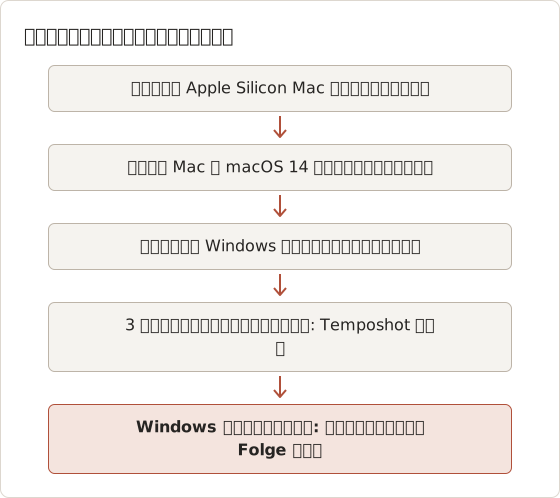
判断の前に、マシンの台数を数えてください。作成者が 6 名で、Mac が 4 台、Windows PC が 2 台のチームでは、Mac 専用のツールは 4 名をカバーし、残りの 2 名はツールを持てません。以下のフローで、ケースごとの判断を示します。
キャプチャの制御を比較する
Temposhot の Action Capture は Choose Capture Target から始まります。対象は Active Window、Full Screen、Specific Window、Capture Area のいずれかです。受け付けた各クリックの直前に対象を保存するため、各画像には読者がクリックすべきコントロールが写ります。
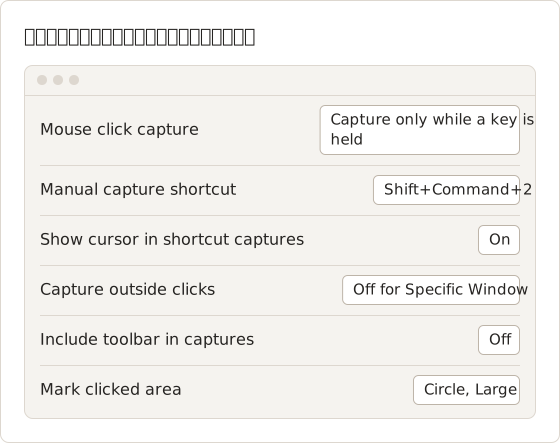
クリックの扱いは設定できます。すべてのクリックをキャプチャする、修飾キーを押したクリックのみをキャプチャする、修飾キーを押したクリック以外をキャプチャする、またはクリックをキャプチャせず手動のショートカットのみを使う、から選べます。手動ショートカットの初期値は Shift+Command+2 です。Specific Window と Capture Area では、Capture outside clicks で対象外の場所でのクリックを数えるかを決めます。フローティングツールバーには Pause capture、Capture now、Finish capture があります。
Folge も作業中にクリックごとのスクリーンショットを記録します。キャプチャ対象とオプションの最新情報は、Folge の公式サイトを参照してください。
作業ごとにキャプチャ対象を選ぶ
各対象は、作業に関する異なる問いに答えます。以下の表は、4 つの対象を典型的な作業に対応させています。
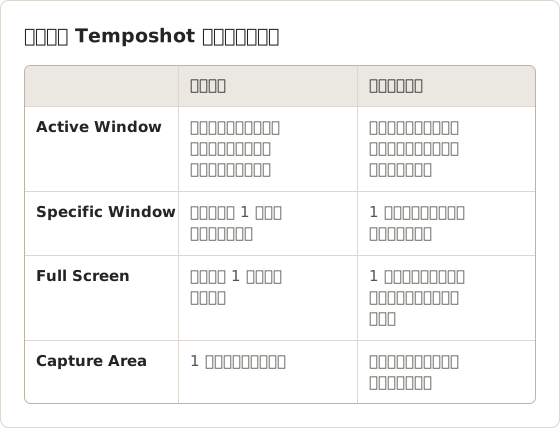
作業が複数のアプリをまたぐ場合は、Active Window を使います。Specific Window は、ウィンドウの切り替えによって読者に不要なステップが追加されることを防ぎます。Full Screen は、ディスプレイ全体を使う作業に適しています。Capture Area は、同じ場所に留まるダイアログに適しています。
セットアップを含む実行のクリック設定
セットアップのクリックはノイズになります。メニューを開く、サインインする、ポップアップを閉じるといった操作から始まる録画は、読者に不要なステップを追加します。対象とするクリックを決める設定は 2 つあります。Skip clicks while a key is held は、キーを押している間のクリックを無視します。Capture only while a key is held はその逆で、キーを押している間のクリックのみを数えます。
Capture Area では、同じルールが別の形で適用されます。矩形の外側のクリックは、Capture outside clicks がオンでない限り数えられません。矩形の外で開くダイアログを扱う場合は、このオプションをオンにするか、より大きな領域を指定する必要があります。領域は実行中ずっと固定されるため、実行を開始する前に選んでください。
実行中に行うセットアップには Pause capture を使います。一時停止中はクリックを受け付けず、実行は開いたままになります。そのためセットアップによってステップが追加されず、新しい実行も必要ありません。
状態画面を手動でキャプチャする
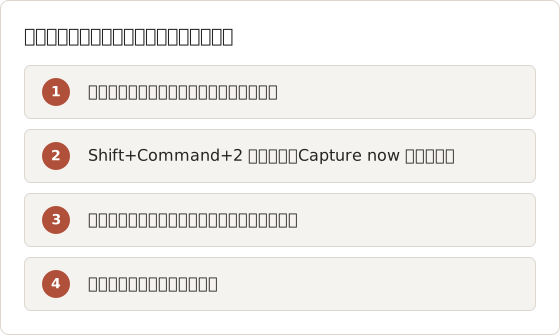
クリックなしで変化する画面もあります。バックグラウンドの処理後に更新されるステータスがその一例です。Action Capture では、手動ショートカット、ツールバーの Capture now ボタン、またはキャプチャメニューの項目 Capture Now で、そのような画面を追加できます。初期のショートカットは Shift+Command+2 です。別のショートカットは Configure で記録できます。
取りこぼしたクリックのトラブルシューティング
クリックがステップとして記録されない場合は、次の 3 点を順に確認してください。1 つ目は、Screen Recording と Accessibility の両方が "Granted" と表示されていることです。2 つ目は、クリックが選択した対象の内側で行われたか、または Capture outside clicks がオンになっていることです。3 つ目はタイミングです。Temposhot は間隔が短すぎる連続したクリックを無視するため、素早いダブルクリックは 1 つのステップになります。
編集とガイドの構造を比較する
Temposhot では、実行を終了するとエディタで Document が開きます。各ページにはタイトルと説明があります。Parse clicked elements がコントロールを見つけた場合、タイトルはテンプレート Click "[[element-name]]" から作られます。見つからない場合は Click here になります。テンプレートは変更でき、任意のタイトルを編集し、ページの順序を変えたり削除したりできます。エディタは自動保存されます。
Folge はガイドを、テキストと画像を含むステップとして構成します。この同じドキュメントモデルを基に設計されています。両方のエディタを、15 から 20 ステップのガイドで比較してください。時間がかかるのは、順序の変更とタイトルの修正だからです。
15 ステップのガイドのタイトルを修正する
テンプレートのタイトルが付いた 15 ステップのガイドには、編集の作業が必要です。最初のページから最後のページへ順に進めてください。各ページで、タイトルとコントロールの表示ラベルを比べ、文言を修正します。動詞で始め、ラベルを画面に表示されるとおりに書き、条件があれば Page description に移します。
タイトルは短く保ちます。1 つのコントロールを示すタイトルは、2 つの操作を含む文よりもステップ一覧で速く読めます。キャンバスの領域が必要な場合は、Show Pages で Pages パネルを非表示にします。
条件を含むタイトルと説明
条件を隠したタイトルは、読者に推測を強います。請求書ページの Click "Save draft" のようなタイトルを例にします。これを「請求書ページで Save draft を選択」と書き直し、条件を説明に入れます。たとえば「この手順は、請求書の明細が 2 行以上ある場合にのみ使用」と記載します。タイトルは短く保たれ、条件は読者が探す場所に示されます。
説明は例外の処理にも役立ちます。「ボタンがグレーの場合、請求書はすでにロックされているため、この手順は省略」という説明があれば、反応しないコントロールを読者が待つことを防げます。
ページの順序変更と削除
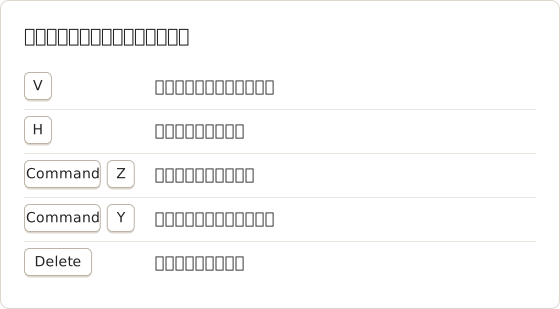
Pages パネルでページのサムネイルをドラッグすると、ページを移動できます。ドラッグしたページが上端または下端に達すると、一覧は自動でスクロールします。検索ボックスの誤クリックのように、読者の役に立たないフレームには Delete page を使います。削除するとページは Document から取り除かれ、書き出しには残りのページのみが含まれます。
注釈ツールを比較する
Temposhot のエディタツールは、すべてのユーザーに対して Select、Pan、Text、Rectangle、Ellipse、Line、Arrow、Framing があります。Pro では、これに Blur、Click Marker、Step Numbers が加わります。Framing は、クリックした点を中心にページを Wide から Tight までの 5 段階でズームします。元の画像は変更されません。キャプチャ由来のカーソルオーバーレイとクリックマーカーは、編集可能なままです。
Folge には、各ステップに注釈を付けるためのツールが含まれています。どちらのアプリでも、読者がマークアップに求めるものについては スクリーンショットへの注釈 を参照してください。
ぼかしの前にフレーミングを適用する
フレーミングは、ページの表示領域を選びます。ぼかしは、その領域内の非公開テキストを覆います。したがって、フレーミングを先に適用してください。フレーミングの後、書き出しサイズで各ページを確認し、ぼかしが非公開テキストを覆っているかを検証します。表示領域が変わったページでは、ぼかしの位置を設定し直す必要がある場合があります。
ガイド全体で、警告には 1 つの色を使ってください。取り返しのつかない手順に赤い矩形を付けると、読者はその手順で止まることを学びます。同じ赤い矩形を無害な手順にも付けると、その信号は弱まります。矩形の Color と Width は Object Inspector で編集します。
名前と ID のぼかし強度
B で Blur 領域を選択し、Object Inspector で Blur strength を設定します。範囲は 2 から 80 で、初期値は 12 です。初期値から始め、書き出しサイズでページを確認し、テキストが読めなくなるまで値を少しずつ上げてください。非公開テキストの周囲だけに領域を描き、ステップの他の部分は読める状態を保ちます。
フレーミングとぼかしは、どちらもページの表示内容を変えます。一方の変更がもう一方を不自然に見せる場合があるため、書き出し前に各ページで両方をまとめて確認してください。
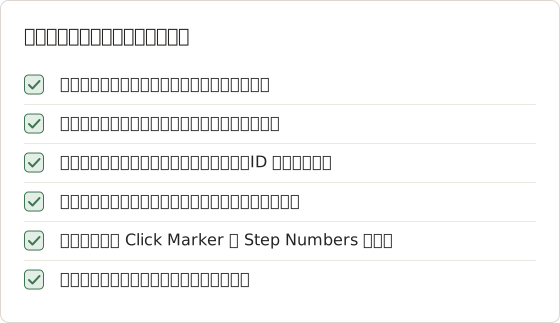
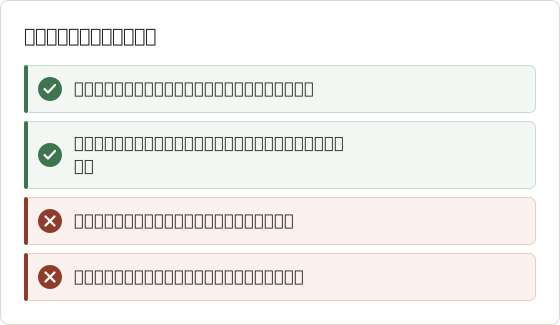
書き出し前のレビューチェックリスト
以下のチェックリストは、共有されるガイドの問題の大半を検出する項目を示しています。各ページについて確認してから書き出してください。
書き出しと配布を比較する
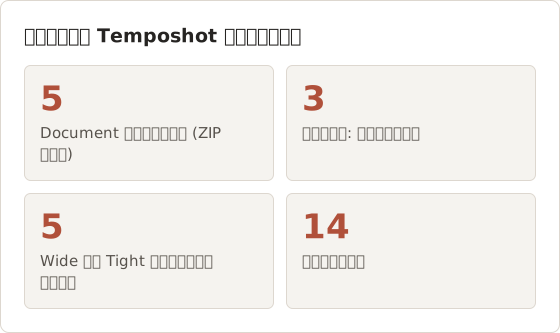
Temposhot は Document を PDF、PNG、JPG、WebP のページとして書き出せます。描画済みの PNG ページと document.json ファイルを含む ZIP パッケージとしても書き出せます。Pro では、PDF の設定ダイアログで用紙サイズ、向き、表紙、ステップ番号、ページ番号、説明の配置、画像の品質を設定でき、プレビューも表示されます。Temposhot は Word、HTML、Markdown の書き出しに対応していません。
Folge は複数のドキュメント形式に書き出せます。特定の形式がナレッジベースで必要な場合は、Folge の公式サイトで対応を確認してください。Temposhot の出力の詳細は ドキュメントの書き出しガイド を参照してください。
PDF 書き出しの内容
初期設定の PDF は、用紙が A4、向きが Landscape、表紙あり、ステップ番号あり、ページ番号あり、各画像の前に説明を配置、画像の品質が高、という設定です。Pro ではこれらの設定を変更できます。以下の図は、2 つのツールを比較する際に重要な書き出しの事実を示しています。
読者に応じて PDF か画像を選ぶ
形式は読者に応じて選びます。PDF は、印刷したバインダーや、ページの順序を保つ必要がある共有ファイルに適しています。PNG ページは、各ステップに 1 枚の画像を表示するナレッジベースに適しています。JPG ページは、鮮明さよりもファイルサイズが重要なチケットの添付ファイルに適しています。ZIP パッケージは、描画済みのページと document.json ファイルを同時に必要とする読者に適しています。
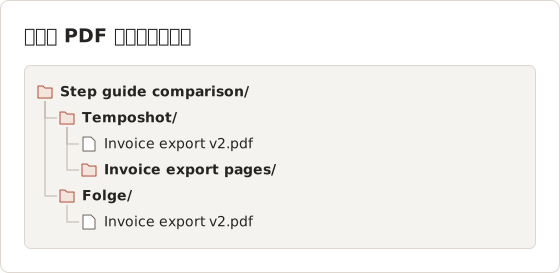
比較用のファイルを整理する
両方のガイドを同じタイトルとバージョンで書き出すと、比較を確認しやすくなります。各アプリの出力は別々のフォルダに保存し、2 つの PDF を並べて開いてください。
固定の価格に頼らずプランの適合性を比較する
Temposhot は無料でダウンロードできます。Pro は、1 台の Mac で買い切り $39、3 台の Mac で買い切り $109、または 3 台の Mac で月額 $12 です。返金保証は 14 日間です。Pro では、Blur、Click Marker、Step Numbers、PDF ダイアログのカスタマイズが追加されます。また、無料プランのステップ上限を超えて Action Capture を続けられます。
Folge は、現在の料金ページを確認してください。1 回の購入で何台のコンピュータを利用できるか、アップデートが含まれるか、そのプランが Mac と Windows の両方を対象とするかを比較します。
無料プランのレイアウトの違い
無料プランでは、用紙が A4、向きが Landscape、説明の配置が初期値の PDF を書き出します。これらの値を変更する PDF ダイアログには Pro が必要です。したがって、Pro なしの PDF 比較では、両方のアプリの初期レイアウト同士を比べることになります。購入前に、比較に Pro のレイアウトが必要かを判断してください。無料のレイアウトでは、長いガイドが印刷しにくくなる場合があります。
3 台の Mac の費用計算例
3 台の Mac を持つチームは、簡単な計算で Temposhot のプランを比較できます。1 台用の買い切りライセンスは $39 なので、3 つを購入すると $117 です。3 台用の買い切りプランは一度の支払いで $109 で、1 台用を 3 つ購入するより $8 安くなります。
3 台用のサブスクリプションは月額 $12、年額で $72 です。年額の価格で 3 年間支払うと、合計は $216 になります。サブスクリプションでは購読期間中のアプリのアップデートが含まれると記載されており、買い切りプランには更新料がないと記載されています。選ぶ前に、同じ 3 台の条件での金額を Folge の料金ページから確認してください。
Temposhot と Folge の選び方
- Folge を選ぶ のは、チームが Mac に加えて Windows でも作成する場合、または Temposhot が書き出さないドキュメント形式が必要な場合です。
- Temposhot を選ぶ のは、Apple Silicon Mac で作業し、詳細なクリックキャプチャ設定、各操作を中心としたフレーミング、PDF または画像の出力が必要な場合です。
- 同じアプリで他のキャプチャ用途も必要な場合も Temposhot を選ぶ 対象です。時間指定のスクリーンショットには Auto Capture、URL の一覧には Website Capture を使います。
両方のアプリで同じガイドを作成する
最も公平なテストは、同じ Mac で、同じウィンドウと同じ作業を使い、同じガイドを両方のアプリで録画することです。作業は約 15 ステップにしてください。各段階の時間を記録し、録画後に手作業が必要なページ数を数えます。
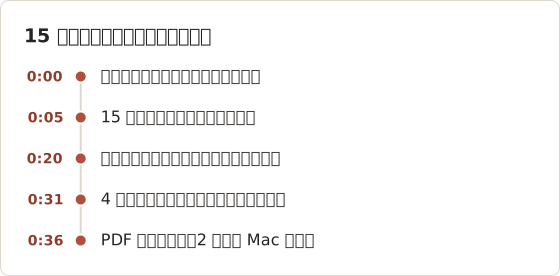
2 つ目のアプリでも、同じログ列で同じ手順を実行してください。上の時間はログの形式を示すものであり、測定結果ではありません。
ログは 2 つの数値で読みます。1 つ目は、最初のクリックから書き出されたファイルまでの合計時間です。2 つ目は、キャプチャ後に手作業が必要だったページ数です。キャプチャが速くても修正すべきページが多いアプリは、キャプチャは遅くても編集がほとんど不要なアプリより遅くなる場合があります。各アプリについて両方の数値を記録し、合計を並べて判断してください。
よくある質問
両方のアプリはガイドをローカルに保存しますか?
はい。両方のアプリは、ガイドをコンピュータに保存します。Temposhot はアカウントも必要ありません。
Temposhot は Windows や Intel Mac で動作しますか?
いいえ。Temposhot は、macOS 14 以降の Apple Silicon Mac でのみ動作します。
Temposhot は Word ファイルを書き出せますか?
いいえ。PDF、PNG、JPG、WebP のページと、ZIP パッケージを書き出します。
支払う前に Temposhot を試せますか?
はい。アプリは無料でダウンロードでき、Pro の機能はライセンスで有効になります。
チームに合わない場合、返金されますか?
はい。Temposhot は購入日から 14 日間の返金保証を提供します。14 日以内に support@temposhot.lodyworks.com へ連絡し、購入時のメールアドレス、注文番号、返金を依頼する短いメモを記載してください。
比較ガイドの無料プランの上限はいくつですか?
無料プランでは、Action Capture の 1 回の実行につき 5 ステップまでです。長いガイドは複数回に分けて録画し、Pages パネルの Capture new images… で、それぞれを同じ Document に追加してください。
無料の上限を超えるガイドはどう扱いますか?
最初の部分を録画し、Finish capture を選択して Document を開きます。次に、Pages パネルで Capture new images… を選択し、次の部分を録画します。新しいページは同じ Document に追加されます。Pro では実行ごとの上限がなくなるため、1 回の実行でガイド全体を録画できます。
Temposhot は Windows アプリを録画できますか?
いいえ。Temposhot は Mac で動作するため、Mac で動くアプリのみを録画します。
クリックを明確なステップ形式のガイドに変える
Temposhot をダウンロード して、最後に Folge で文書化した手順と同じ手順を録画し、2 つの PDF を並べて比較してください。
temposhotfolgecomparisonstep recorder
このページで使用する用語: visual documentation
繰り返し撮影するスクリーンショットを、完成したデータに仕上げます
Temposhotは、タイマーまたはクリックごとに撮影し、結果をPDF、画像、ZIP、MP4で書き出します。
関連記事
- Mac でクリック操作から手順ガイドを作成する方法Mac で意味のあるクリックを記録し、各操作に印を付け、手順を編集してから画像または PDF として書き出し、手順ガイドを作成します。
- Mac向け Microsoft Steps Recorder の代替手段 (2026)Mac で Steps Recorder を使う必要がある場合向けのガイドです。クリックキャプチャと画面録画を比較し、画像、PDF、動画の手順に合うワークフローを選べます。
- スクリーンショットガイドと画面収録の比較: どちらを使うべきかチュートリアル、サポート、ドキュメントの用途に応じて、動き、音声、編集、読み手のニーズからスクリーンショットガイドと画面収録のどちらを選ぶかを判断します。
- 2026 年版: Mac 向け Xnapper の代替アプリ比較Mac 向け Xnapper の代替アプリを、繰り返し撮影、スクロールキャプチャと録画、無料の背景、クロスプラットフォームのガイド、標準搭載アプリの観点で比較します。