Temposhot ou Folge : quel enregistreur d'étapes convient à votre flux de travail ?
Comparaison de Temposhot et Folge sur la capture de clics sur Mac, l'édition locale, les annotations, la structure des documents, les exports, les plateformes et l'adéquation au flux de travail.
14 min de lectureGuidesPar Temposhot Team

Temposhot et Folge résolvent le même problème de base, de façon similaire. Les deux sont des applications de bureau qui capturent une image d'écran pour chaque étape d'une tâche, conservent le guide sur votre ordinateur et l'exportent sous forme de document. Les différences portent sur la prise en charge des plateformes, les options de capture, les outils de l'éditeur, les formats d'export et les autres types de capture que chaque application couvre.
Cette comparaison est rédigée par l'équipe de Temposhot. Elle décrit Folge uniquement à travers ses fonctions connues, et renvoie au site de Folge pour tout ce qui a pu changer.
Temposhot et Folge en un coup d'œil
| Domaine | Temposhot | Folge |
|---|---|---|
| Plateformes | macOS 14 ou version ultérieure, Apple Silicon uniquement | Mac et Windows |
| Stockage | Local, sans compte | Local |
| Capture des étapes | Écran enregistré avant chaque clic accepté | Capture d'écran par clic |
| Cibles de capture | Active Window, Full Screen, Specific Window, Capture Area | Voir le site de l'éditeur |
| Titres automatiques | Extraits de l'élément cliqué | Voir le site de l'éditeur |
| Exports | PDF, pages PNG, JPG, WebP, ZIP | Plusieurs formats de document |
| Autres modes de capture | Auto Capture, Website Capture | Axé sur les guides d'étapes |
| Tarifs | Téléchargement gratuit ; Pro 39 $US en licence à vie pour 1 Mac, 109 $US en licence à vie pour 3 Mac, 12 $US par mois pour 3 Mac | Consulter la page tarifaire actuelle |
Comment utiliser ce tableau
Chaque ligne correspond à une décision. Commencez par les lignes Plateformes et Stockage. Si l'une de ces lignes exclut une application pour votre équipe, les lignes suivantes ne modifient pas la réponse. Comparez ensuite le contrôle de la capture et les exports, car ces deux domaines déterminent le travail manuel nécessaire pour chaque guide après la fin de l'enregistrement.
La colonne Temposhot décrit l'application livrée. La colonne Folge ne mentionne que les domaines couverts par cet article. Complétez les cases vides à partir de la documentation actuelle de Folge avant de décider.
Choisir selon la plateforme
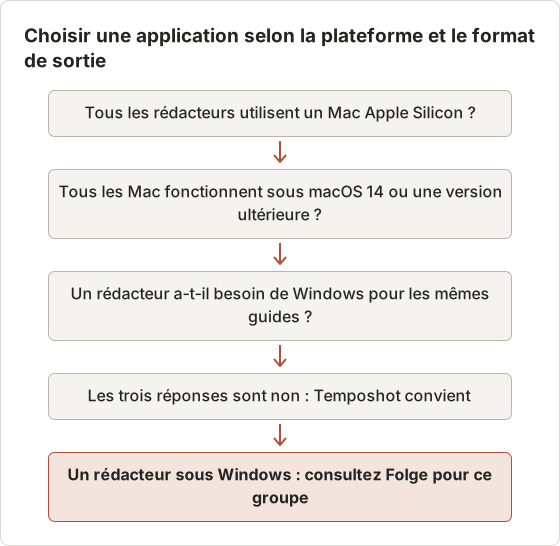
La plateforme tranche la question pour de nombreuses équipes. Folge fonctionne sur Mac et Windows. Temposhot fonctionne uniquement sur les Mac Apple Silicon avec macOS 14 ou une version ultérieure, et il n'existe ni version Intel ni version Windows.
Si quelqu'un dans l'équipe de documentation rédige des guides sous Windows, Folge permet à tout le monde d'utiliser un seul outil. Si tout le monde utilise un Mac récent, poursuivez la lecture.
Vérifiez d'abord la puce. Ouvrez le menu Apple, sélectionnez About This Mac et lisez le nom de la puce. Un nom de puce qui commence par « Apple M » indique un Apple Silicon. Un Mac équipé d'un processeur Intel ne peut pas exécuter le téléchargement actuel de Temposhot, même si sa version de macOS est 14 ou ultérieure.
Équipes mixtes Mac et Windows
Une équipe disposant de machines mixtes a deux options. Elle peut standardiser sur Folge, afin que tous les guides proviennent d'un même outil et aient le même aspect sur les deux plateformes. Ou elle peut répartir par plateforme : Temposhot pour les guides réalisés sur Mac, et un second outil pour les rédacteurs sous Windows. Cette répartition ne fonctionne que si les lecteurs peuvent ouvrir les deux formats. Elle ajoute aussi un second outil à former et un second style d'export à maintenir cohérent.
Comptez les machines avant de décider. Dans une équipe de six rédacteurs disposant de quatre Mac et de deux PC Windows, un outil réservé à macOS couvre quatre rédacteurs et laisse deux personnes sans outil. Le schéma ci-dessous distingue les cas.
Comparer le contrôle de la capture
La fonction Action Capture de Temposhot commence par Choose Capture Target : Active Window, Full Screen, Specific Window ou Capture Area. Elle enregistre la cible juste avant chaque clic accepté, afin que chaque image montre le contrôle sur lequel le lecteur doit cliquer.
La gestion des clics est configurable. Vous pouvez capturer tous les clics, seulement les clics avec une touche de modification, tous les clics sauf ceux avec une touche de modification, ou aucun clic et uniquement le raccourci manuel (Shift+Command+2 par défaut). Pour Specific Window et Capture Area, l'option Capture outside clicks détermine si les clics effectués en dehors de la zone sont pris en compte. Une barre d'outils flottante propose Pause capture, Capture now et Finish capture.
Folge enregistre aussi une capture d'écran à chaque clic pendant votre travail. Consultez son site pour connaître ses cibles de capture et ses options actuelles.
Choisir une cible de capture selon la tâche
Chaque cible répond à une question différente sur le travail. Le tableau ci-dessous associe les quatre cibles à des tâches types.
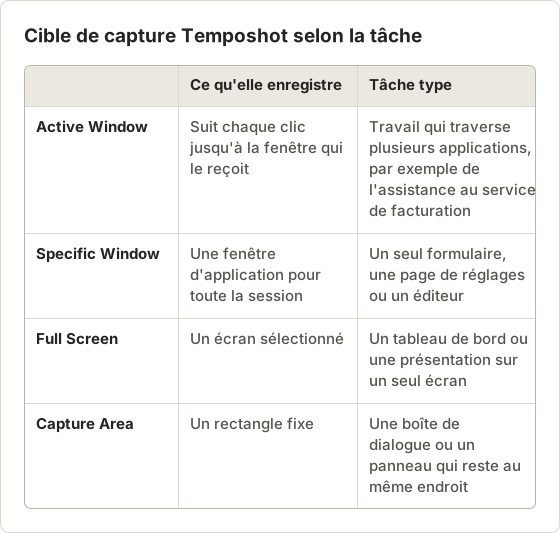
Active Window est la cible à utiliser lorsqu'une tâche passe d'une application à l'autre. Specific Window évite que le changement de fenêtre ajoute des étapes dont le lecteur n'a pas besoin. Full Screen convient à une tâche qui utilise tout l'écran, et Capture Area convient à une boîte de dialogue qui reste à la même place.
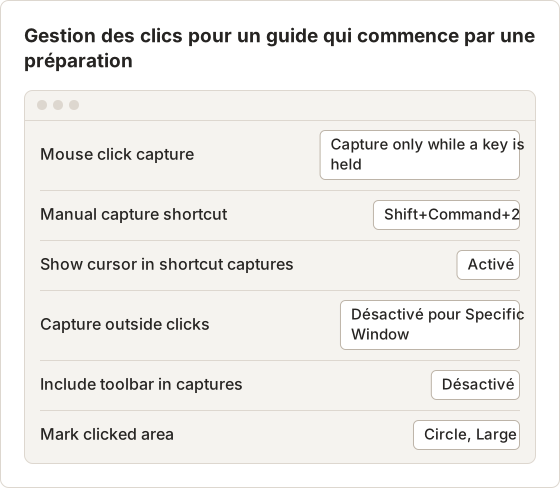
Gestion des clics pour les sessions avec une phase de préparation
Les clics de préparation ajoutent du bruit. Un enregistrement qui commence par l'ouverture de menus, une connexion ou la fermeture d'une fenêtre contextuelle ajoute des étapes dont le lecteur n'a pas besoin. Deux réglages déterminent les clics pris en compte. Skip clicks while a key is held ignore les clics effectués pendant qu'une touche est maintenue enfoncée. Capture only while a key is held fait l'inverse et ne compte que les clics effectués pendant que la touche est enfoncée.
Pour Capture Area, la même règle s'applique sous une autre forme. Un clic en dehors du rectangle n'est pas pris en compte, sauf si Capture outside clicks est activé. Une boîte de dialogue qui s'ouvre en dehors du rectangle nécessite donc cette option ou une zone plus grande. Choisissez la zone avant de démarrer la session, car la région reste fixe pendant toute la session.
Utilisez Pause capture pour la préparation qui intervient pendant la session. La pause n'accepte plus de clics et garde la session ouverte, donc la préparation n'ajoute aucune étape et ne nécessite pas de nouvelle session.
Captures manuelles pour les écrans d'état
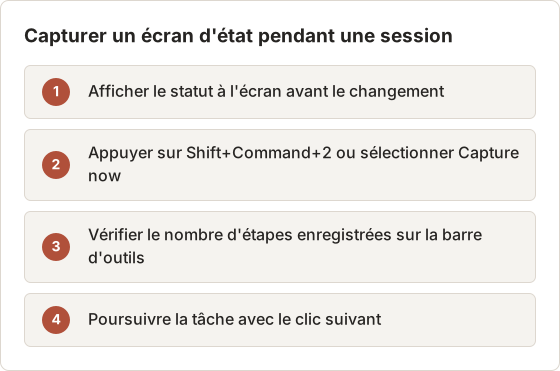
Certains écrans changent sans clic. Un statut mis à jour après une tâche en arrière-plan en est un exemple. Action Capture ajoute ces écrans avec le raccourci manuel, le bouton Capture now de la barre d'outils ou l'élément de menu Capture Capture Now. Le raccourci par défaut est Shift+Command+2, et vous pouvez en enregistrer un autre sous Configure.
Dépanner les clics non enregistrés
Si un clic ne crée pas d'étape, vérifiez trois points dans l'ordre. D'abord, confirmez que Screen Recording et Accessibility affichent tous deux « Granted ». Ensuite, confirmez que le clic a eu lieu dans la cible sélectionnée, ou que Capture outside clicks est activé. Enfin, vérifiez le moment du clic. Temposhot ignore les clics trop rapprochés, donc un double-clic rapide ne produit qu'une étape.
Comparer l'édition et la structure du guide
Dans Temposhot, la fin d'une session ouvre un Document dans l'éditeur. Chaque page a un titre et une description. Les titres proviennent du modèle Click "[[element-name]]" lorsque Parse clicked elements identifie le contrôle, et de Click here lorsqu'il ne l'identifie pas. Vous pouvez renommer les modèles, modifier n'importe quel titre, réordonner ou supprimer des pages. L'éditeur enregistre automatiquement.
Folge organise les guides en étapes comportant du texte et des images, et repose sur le même modèle de document. Comparez les deux éditeurs sur un guide de 15 à 20 étapes, car le réordonnancement et la modification des titres sont les opérations qui prennent le plus de temps.
Renommer les titres d'un guide de 15 étapes
Un guide de 15 étapes avec des titres de modèle nécessite une relecture. Travaillez de la première à la dernière page. Pour chaque page, comparez le titre avec le libellé visible du contrôle, puis corrigez la formulation : commencez par un verbe, reprenez le libellé tel qu'il apparaît, et déplacez toute condition dans le Page description.
Gardez des titres courts. Un titre qui désigne un seul contrôle se lit plus vite dans une liste d'étapes qu'une phrase contenant deux actions. Utilisez Show Pages pour masquer le panneau Pages lorsque le canevas a besoin de plus d'espace.
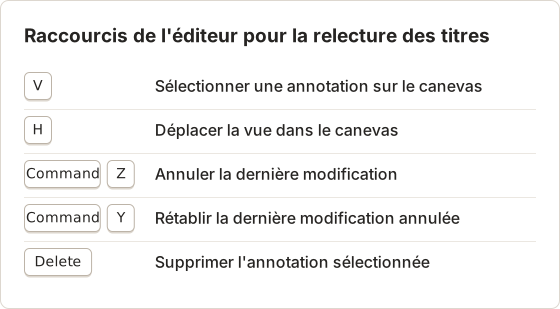
Titres et descriptions avec conditions
Un titre qui cache une condition oblige le lecteur à deviner. Prenons un titre tel que Click "Save draft" sur une page de facture. Réécrivez-le sous la forme « Sélectionnez Save draft sur la page de la facture », et placez la condition dans la description : « Utilisez cette étape uniquement si la facture comporte deux lignes ou plus. » Le titre reste court, et la condition apparaît à l'endroit où le lecteur l'attend.
Les descriptions servent aussi pour les exceptions. Une description qui indique « Si le bouton est gris, la facture est déjà verrouillée : passez cette étape » évite qu'un lecteur attende un contrôle qui ne répondra pas.
Réordonner et supprimer des pages
Faites glisser la miniature d'une page dans le panneau Pages pour la déplacer. La liste défile automatiquement lorsqu'une page glissée atteint le bord supérieur ou inférieur. Utilisez Delete page pour un cadre qui n'aide pas le lecteur, par exemple un clic accidentel dans un champ de recherche. La suppression retire la page du Document. L'export contient alors les pages restantes.
Comparer les outils d'annotation
Les outils de l'éditeur Temposhot sont Select, Pan, Text, Rectangle, Ellipse, Line, Arrow et Framing pour tous, auxquels s'ajoutent Blur, Click Marker et Step Numbers avec Pro. Framing fait un zoom sur une page autour du point cliqué, sur cinq niveaux allant de Wide à Tight, sans modifier l'image source. Les superpositions du curseur et les marqueurs de clic issus de la capture restent modifiables.
Folge inclut des outils d'annotation pour mettre en évidence chaque étape. Consultez l'annotation de capture d'écran pour savoir ce que les lecteurs attendent des annotations dans l'une ou l'autre application.
Appliquer le cadrage avant le flou
Appliquez le cadrage avant le flou. Le cadrage choisit la zone visible de la page. Un flou couvre le texte privé à l'intérieur de cette zone. Après le cadrage, relisez chaque page à la taille d'export et vérifiez que le flou couvre toujours le texte privé. Une page dont la zone visible a changé peut nécessiter une nouvelle position de flou.
Utilisez une seule couleur pour les avertissements dans tout le guide. Un rectangle rouge sur une étape irréversible apprend au lecteur à s'arrêter à cet endroit, et le même rectangle sur une étape sans risque affaiblit ce signal. Modifiez la Color et la Width d'un rectangle dans l'Object Inspector.
Intensité du flou pour les noms et les identifiants
Sélectionnez une zone de flou avec B, puis réglez Blur strength dans l'Object Inspector. La plage va de 2 à 80, et la valeur par défaut est 12. Commencez par la valeur par défaut, vérifiez la page à la taille d'export, et augmentez la valeur par petits pas jusqu'à ce que le texte soit illisible. Tracez la zone uniquement autour du texte privé, afin que le reste de la page reste lisible pour l'étape.
Le cadrage et le flou modifient tous deux ce que la page affiche. Vérifiez-les ensemble sur chaque page avant l'export, car une modification de l'un peut rendre l'autre incorrect.
Liste de contrôle avant l'export
La liste ci-dessous couvre les vérifications qui détectent la plupart des problèmes dans un guide partagé. Parcourez-la pour chaque page, puis exportez.
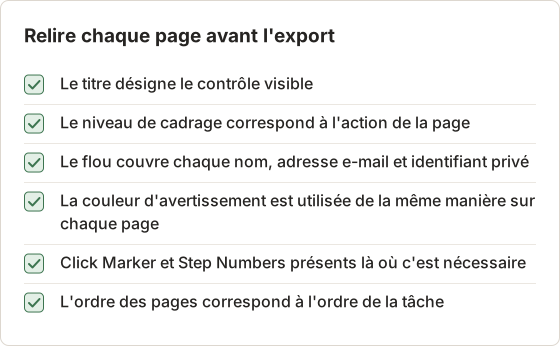
Comparer l'export et la livraison
Temposhot exporte un Document en PDF, en pages PNG, JPG ou WebP, ou en package ZIP contenant des pages PNG rendues et un fichier document.json. Avec Pro, la boîte de dialogue PDF définit le format du papier, l'orientation, la page de couverture, les numéros d'étape, les numéros de page, l'emplacement des descriptions et la qualité des images, avec un aperçu en direct. Temposhot n'exporte pas au format Word, HTML ni Markdown.
Folge exporte vers plusieurs formats de document. Si votre base de connaissances exige un format précis, vérifiez-le sur le site de Folge. Les détails sur les sorties de Temposhot figurent dans le guide d'export des documents.
Contenu d'un export PDF
Le PDF par défaut utilise le papier A4, l'orientation Landscape, une page de couverture, des numéros d'étape, des numéros de page, des descriptions placées avant chaque image et une qualité d'image élevée. Pro permet de personnaliser ces réglages. La figure ci-dessous répertorie les éléments d'export qui comptent lorsque deux outils sont comparés.
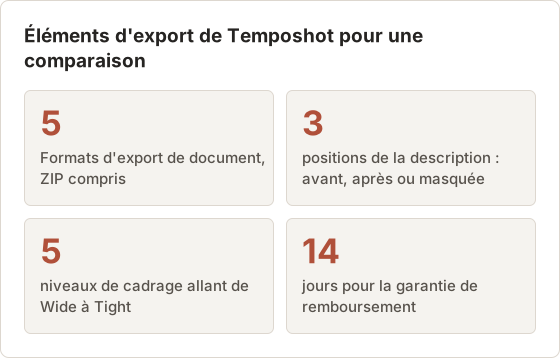
PDF ou images selon le lecteur
Choisissez le format selon le lecteur. Un PDF convient à un classeur imprimé ou à un fichier partagé qui doit conserver son ordre de pages. Les pages PNG conviennent à une base de connaissances qui affiche une image par étape, et les pages JPG conviennent à une pièce jointe de ticket où la taille du fichier compte davantage que la netteté du texte. Le package ZIP convient à un lecteur qui a besoin à la fois des pages rendues et du fichier document.json.
Organiser les fichiers de comparaison
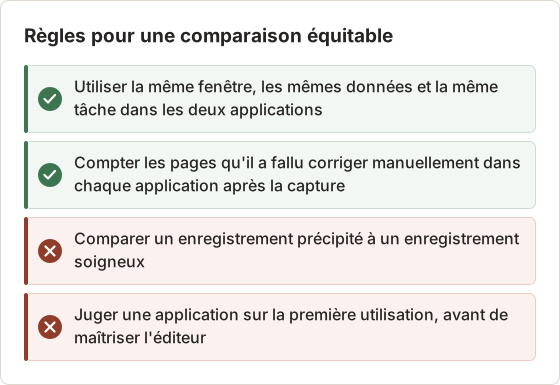
Exportez les deux guides avec le même titre et la même version pour faciliter la vérification de la comparaison. Conservez la sortie de chaque application dans son propre dossier, puis ouvrez les deux PDF côte à côte.
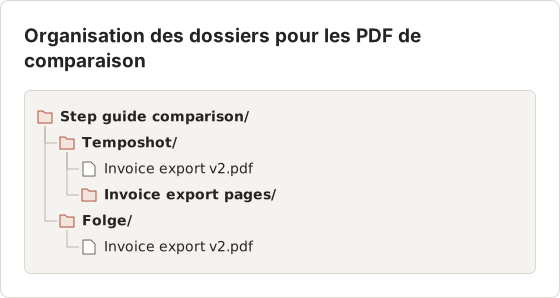
Comparer l'adéquation des offres sans se fier à un prix fixe
Temposhot est gratuit à télécharger. Pro coûte 39 $US en licence à vie pour 1 Mac, 109 $US en licence à vie pour 3 Mac, ou 12 $US par mois pour 3 Mac, avec une garantie de remboursement de 14 jours. Pro ajoute Blur, Click Marker et Step Numbers, la personnalisation de la boîte de dialogue PDF, et la poursuite d'Action Capture au-delà de la limite d'étapes gratuite.
Pour Folge, consultez la page tarifaire actuelle. Comparez le nombre d'ordinateurs couverts par un achat, si les mises à jour sont incluses, et si l'offre couvre à la fois Mac et Windows.
Différences de mise en page dans l'offre gratuite
L'offre gratuite exporte le PDF avec la mise en page par défaut : papier A4, orientation Landscape et placement par défaut des descriptions. La boîte de dialogue PDF qui modifie ces valeurs nécessite Pro. Une comparaison PDF sans Pro compare donc les mises en page par défaut des deux applications. Décidez si la comparaison nécessite la mise en page Pro avant d'acheter, car la mise en page gratuite peut rendre un long guide difficile à imprimer.
Exemple de calcul de coût pour trois Mac
Une équipe de trois Mac peut comparer les offres Temposhot par un calcul simple. Une licence à vie pour 1 Mac coûte 39 $US, donc trois licences individuelles coûtent 117 $US. La licence à vie pour 3 Mac coûte 109 $US une seule fois, soit 8 $US de moins que les trois licences individuelles.
L'abonnement pour 3 Mac coûte 12 $US par mois, soit 72 $US par an. Sur trois ans au tarif annuel, l'abonnement totalise 216 $US. L'abonnement inclut les mises à jour de l'application tant qu'il est actif, et les licences à vie ne prévoient aucun frais de renouvellement. Relevez les mêmes trois montants pour Folge à partir de sa page tarifaire avant de choisir.
Choisir Temposhot ou Folge
- Choisissez Folge si votre équipe rédige sous Windows en plus de Mac, ou si elle a besoin d'un format de document que Temposhot n'exporte pas.
- Choisissez Temposhot si vous travaillez sur un Mac Apple Silicon et souhaitez des réglages détaillés de capture des clics, un cadrage autour de chaque action, et une sortie PDF ou image.
- Choisissez Temposhot également si vous avez besoin d'autres types de capture dans la même application : Auto Capture pour des captures d'écran programmées, ou Website Capture pour une liste d'URL.
Réaliser le même guide dans les deux applications
Le test le plus équitable enregistre un même guide dans les deux applications, sur le même Mac, avec la même fenêtre et la même tâche. Utilisez une tâche d'environ 15 étapes. Notez la durée de chaque étape, et comptez les pages qui nécessitent un travail manuel après l'enregistrement.
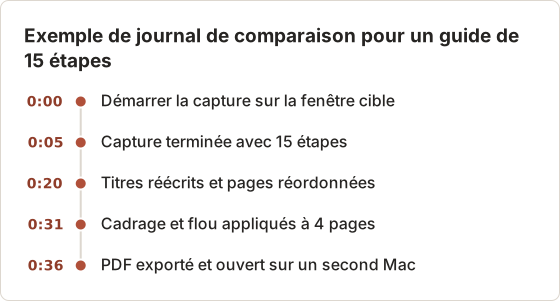
Répétez la même procédure dans la seconde application avec les mêmes colonnes de journal. Les durées ci-dessus montrent le format du journal, et non un résultat mesuré.
Lisez le journal à partir de deux chiffres. Le premier est la durée totale, du premier clic jusqu'au fichier exporté. Le second est le nombre de pages nécessitant un travail manuel après la capture. Une application qui capture vite mais laisse beaucoup de pages à corriger peut finir plus lentement qu'une application qui capture plus lentement et nécessite peu de retouches. Notez les deux chiffres pour chaque application, puis décidez en comparant les totaux.
Questions fréquentes
Les deux applications conservent-elles les guides en local ?
Oui. Les deux enregistrent les guides sur l'ordinateur. Temposhot ne nécessite en plus aucun compte.
Temposhot fonctionne-t-il sous Windows ou sur les Mac Intel ?
Non. Il fonctionne uniquement sur les Mac Apple Silicon avec macOS 14 ou une version ultérieure.
Temposhot peut-il exporter des fichiers Word ?
Non. Il exporte des pages PDF, PNG, JPG et WebP, ainsi qu'un package ZIP.
Puis-je essayer Temposhot avant de payer ?
Oui. L'application se télécharge gratuitement, et les fonctions Pro se débloquent avec une licence.
Un remboursement est-il possible si Temposhot ne convient pas à mon équipe ?
Oui. Temposhot offre une garantie de remboursement de 14 jours à partir de la date d'achat. Écrivez à support@temposhot.lodyworks.com dans les 14 jours, et indiquez l'adresse e-mail utilisée pour l'achat, le numéro de commande et une courte note demandant un remboursement.
Quelle est la limite de l'offre gratuite pour un guide de comparaison ?
L'offre gratuite autorise 5 étapes par session Action Capture. Enregistrez un guide plus long en plusieurs sessions, et ajoutez chaque session au même Document avec Capture new images… dans le panneau Pages.
Comment traiter un guide plus long que la limite gratuite ?
Enregistrez la première partie, sélectionnez Finish capture, puis ouvrez le Document. Choisissez ensuite Capture new images… dans le panneau Pages et enregistrez la partie suivante. Les nouvelles pages rejoignent le même Document. Pro supprime la limite par session, donc une seule session peut couvrir tout le guide.
Temposhot enregistre-t-il les applications Windows ?
Non. Temposhot fonctionne sur Mac, donc il enregistre les applications qui fonctionnent sur Mac.
Transformez vos clics en un guide pas à pas clair
Téléchargez Temposhot et enregistrez la même procédure que celle que vous avez documentée en dernier dans Folge, puis comparez les deux PDF côte à côte.
temposhotfolgecomparisonstep recorder
Termes utilisés ici : visual documentation
Transformez vos captures d'écran répétitives en résultats prêts à l'emploi
Temposhot capture l'écran à intervalles réguliers ou à chaque clic et exporte le résultat au format PDF, image, ZIP ou MP4.
Articles connexes
- Comment créer un guide étape par étape à partir de clics sur MacCréez un guide étape par étape sur Mac en capturant les clics utiles, en annotant chaque action, en modifiant les étapes et en exportant les images ou un PDF.
- Alternative à Microsoft Steps Recorder pour Mac (2026)Besoin de Steps Recorder sur Mac ? Comparez la capture des clics et l'enregistrement d'écran, puis choisissez le flux adapté aux instructions en image, PDF ou vidéo.
- Guide pas à pas ou enregistrement d'écran : lequel utiliser ?Choisissez entre un guide de captures d'écran et un enregistrement d'écran pour les tutoriels, le support et la documentation, selon le mouvement, le son, le montage et les besoins du lecteur.
- Meilleures alternatives à Xnapper pour Mac en 2026Comparez les alternatives à Xnapper pour Mac : captures répétées, capture et enregistrement de défilement, arrière-plans gratuits, guides multiplateformes et l'application intégrée.