Temposhot vs Folge: quale registratore di passaggi fa per il tuo flusso di lavoro?
Confronta Temposhot e Folge per cattura dei clic su Mac, modifica locale, annotazioni, struttura del documento, esportazioni, piattaforme e adattamento al flusso di lavoro.
13 min di letturaGuideDi Temposhot Team

Temposhot e Folge risolvono lo stesso problema di base in modo simile. Entrambe sono app desktop che acquisiscono uno screenshot per ogni passaggio di un'attività, conservano la guida sul computer e la esportano come documento. Le differenze riguardano il supporto delle piattaforme, le opzioni di cattura, gli strumenti dell'editor, i formati di esportazione e gli altri tipi di cattura che ciascuna app copre.
Questo confronto è scritto dal team che sviluppa Temposhot. Descrive Folge solo attraverso le sue funzioni più note e rimanda al sito di Folge per tutto ciò che potrebbe essere cambiato.
Temposhot vs Folge in sintesi
| Area | Temposhot | Folge |
|---|---|---|
| Piattaforme | macOS 14 o successivo, solo Apple Silicon | Mac e Windows |
| Archiviazione | Locale, senza account | Locale |
| Cattura dei passaggi | Schermata salvata prima di ogni clic accettato | Screenshot per ogni clic |
| Target di cattura | Active Window, Full Screen, Specific Window, Capture Area | Vedi il sito del produttore |
| Titoli automatici | Ricavati dall'elemento cliccato | Vedi il sito del produttore |
| Esportazioni | PDF, PNG, JPG, pagine WebP, ZIP | Diversi formati di documento |
| Altre modalità di cattura | Auto Capture, Website Capture | Focalizzato sulle guide passo-passo |
| Prezzi | Download gratuito; Pro $39 a vita per 1 Mac, $109 a vita per 3 Mac, $12 al mese per 3 Mac | Consulta la pagina dei prezzi aggiornata |
Come leggere questa tabella
Ogni riga riguarda una decisione. Parti da Piattaforme e Archiviazione. Se una delle due righe esclude un'app per il tuo team, le righe successive non cambiano la risposta. Poi confronta controllo della cattura ed esportazioni, perché queste due aree determinano quanto lavoro manuale richiede ogni guida dopo la registrazione.
La colonna Temposhot descrive l'app disponibile. La colonna Folge riporta solo le aree trattate in questo articolo. Compila le celle vuote con la documentazione aggiornata di Folge prima di decidere.
Scegliere in base alla piattaforma
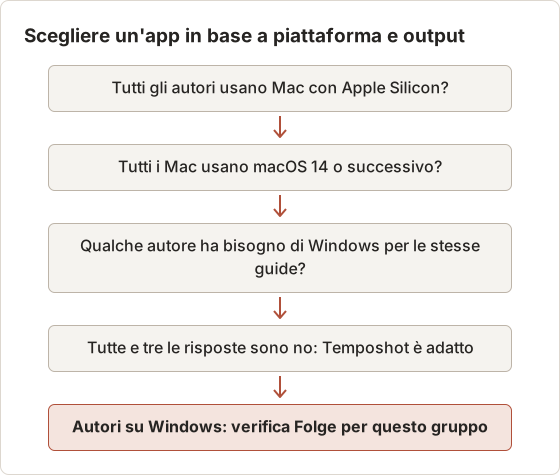
La piattaforma chiude la questione per molti team. Folge funziona su Mac e Windows. Temposhot funziona solo su Mac con Apple Silicon e macOS 14 o successivo. Non esistono versioni per Intel o Windows.
Se qualcuno nel team di documentazione scrive guide su Windows, Folge permette di usare un solo strumento per tutti. Se tutti usano un Mac recente, puoi proseguire con la lettura.
Controlla per prima cosa il chip. Apri il menu Apple, seleziona About This Mac e leggi il nome del chip. Un nome che inizia con «Apple M» indica Apple Silicon. Un Mac con processore Intel non può eseguire il download attuale di Temposhot, anche se la versione di macOS è 14 o successiva.
Team con Mac e Windows
Un team con macchine diverse ha due opzioni. Può standardizzare su Folge, così ogni guida proviene da un solo strumento e appare uguale su entrambe le piattaforme. Oppure può dividere per piattaforma: Temposhot per le guide create su Mac e un secondo strumento per chi scrive su Windows. La divisione funziona solo se i lettori possono aprire entrambi i formati, e richiede di formare l'uso di due strumenti e di mantenere coerente uno stile di esportazione in più.
Conta le macchine prima di decidere. In un team di sei autori con quattro Mac e due PC Windows, uno strumento solo per Mac copre quattro autori e lascia due senza strumento. Il diagramma seguente separa i casi.
Confrontare il controllo della cattura
Action Capture di Temposhot inizia con Choose Capture Target: Active Window, Full Screen, Specific Window o Capture Area. Salva il target subito prima di ogni clic accettato, così ogni immagine mostra il controllo su cui il lettore deve cliccare.
La gestione dei clic è configurabile. Puoi catturare ogni clic, solo i clic con un tasto modificatore, tutti i clic tranne quelli con un tasto modificatore, oppure nessun clic e solo la scorciatoia manuale (Shift+Command+2 per impostazione predefinita). Per Specific Window e Capture Area, l'opzione Capture outside clicks decide se contano i clic fuori dall'area. Una barra degli strumenti flottante offre Pause capture, Capture now e Finish capture.
Anche Folge registra uno screenshot per ogni clic durante il lavoro. Consulta il suo sito per i target e le opzioni di cattura attuali.
Scegliere il target di cattura in base all'attività
Ogni target risponde a una domanda diversa sul lavoro. La tabella seguente associa i quattro target alle attività tipiche.
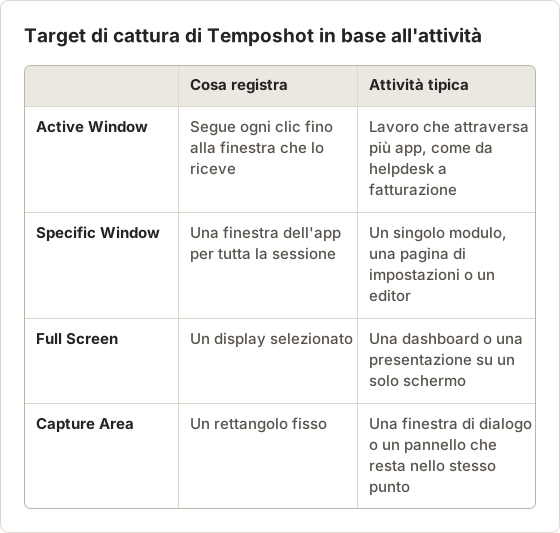
Active Window è il target da usare quando l'attività passa da un'app all'altra. Specific Window evita che il cambio di finestra aggiunga passaggi non necessari per il lettore. Full Screen si adatta a un'attività che usa tutto il display, mentre Capture Area si adatta a una finestra di dialogo che resta in una posizione fissa.
Gestione dei clic per le sessioni con preparazione
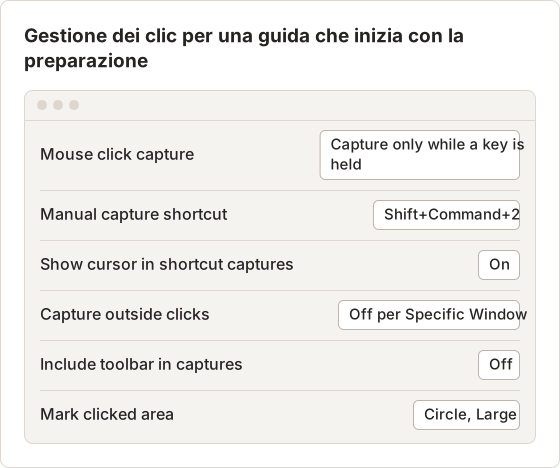
I clic di preparazione aggiungono rumore. Una registrazione che inizia con l'apertura di menu, l'accesso o la chiusura di un popup aggiunge passaggi che il lettore non deve vedere. Due impostazioni controllano quali clic contano. Skip clicks while a key is held ignora i clic eseguiti mentre il tasto è premuto. Capture only while a key is held fa il contrario e conta solo i clic eseguiti mentre il tasto è premuto.
Per Capture Area vale la stessa regola in forma diversa. Un clic fuori dal rettangolo non conta se Capture outside clicks è disattivata. Se una finestra di dialogo si apre fuori dal rettangolo, serve questa opzione oppure un'area più grande. Scegli l'area prima di avviare la sessione, perché la regione resta fissa per tutta la durata.
Usa Pause capture per la preparazione che avviene durante la sessione. La pausa interrompe l'acquisizione dei clic e mantiene aperta la sessione, quindi la preparazione non aggiunge passaggi e non richiede una nuova sessione.
Catture manuali per le schermate di stato
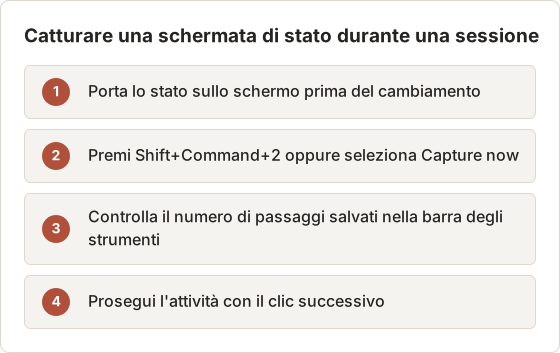
Alcune schermate cambiano senza un clic. Un esempio è uno stato che si aggiorna dopo un processo in background. Action Capture aggiunge queste schermate con la scorciatoia manuale, con il pulsante Capture now nella barra degli strumenti o con la voce di menu Capture Capture Now. La scorciatoia predefinita è Shift+Command+2, e puoi registrarne un'altra in Configure.
Risolvere i clic non registrati
Se un clic non crea un passaggio, controlla tre cose in quest'ordine. Primo, verifica che Screen Recording e Accessibility mostrino entrambi «Granted». Secondo, verifica che il clic sia avvenuto dentro il target selezionato, oppure che Capture outside clicks sia attiva. Terzo, controlla i tempi. Temposhot ignora i clic ravvicinati, quindi un doppio clic veloce produce un solo passaggio.
Confrontare modifica e struttura della guida
In Temposhot, al termine di una sessione si apre un Document nell'editor. Ogni pagina ha un titolo e una descrizione. I titoli derivano dal modello Click "[[element-name]]" quando Parse clicked elements riconosce il controllo, e da Click here quando non lo riconosce. Puoi rinominare i modelli, modificare ogni titolo e riordinare o eliminare le pagine. L'editor salva automaticamente.
Folge organizza le guide come passaggi con testo e immagini e segue lo stesso modello di documento. Confronta i due editor su una guida da 15 a 20 passaggi, perché il riordino e la rinomina sono le attività che richiedono più tempo.
Rinominare i titoli di una guida da 15 passaggi
Una guida da 15 passaggi con titoli generati dai modelli richiede una revisione. Lavora dalla prima pagina all'ultima. Per ogni pagina, confronta il titolo con l'etichetta visibile del controllo, poi correggi il testo: inizia con un verbo, usa l'etichetta come appare e sposta le condizioni in Page description.
Mantieni i titoli brevi. Un titolo che descrive un solo controllo si legge più in fretta in un elenco di passaggi rispetto a una frase con due azioni. Usa Show Pages per nascondere il pannello Pages quando la tela ha bisogno di più spazio.
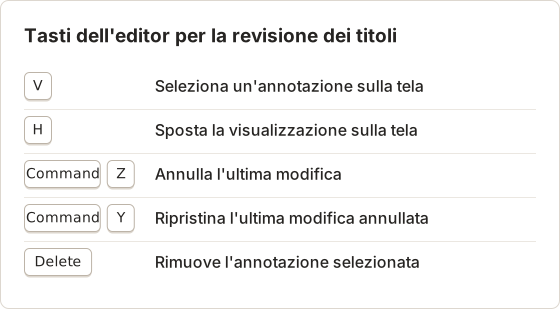
Titoli e descrizioni con condizioni
Un titolo che nasconde una condizione costringe il lettore a indovinare. Prendi un titolo come Click "Save draft" su una pagina di fattura. Riscrivilo come «Seleziona Save draft nella pagina della fattura» e inserisci la condizione nella descrizione: «Usa questo passaggio solo se la fattura ha due o più righe». Il titolo resta breve e la condizione compare dove il lettore se l'aspetta.
Le descrizioni servono anche per le eccezioni. Una descrizione come «Se il pulsante è grigio, la fattura è già bloccata, quindi salta questo passaggio» evita che il lettore aspetti un controllo che non risponderà.
Riordinare ed eliminare le pagine
Trascina una miniatura nel pannello Pages per spostarla. La lista scorre da sola quando una pagina trascinata raggiunge il bordo superiore o inferiore. Usa Delete page per un fotogramma che non aiuta il lettore, ad esempio un clic accidentale su un campo di ricerca. L'eliminazione rimuove la pagina dal Document, quindi l'esportazione contiene solo le pagine rimaste.
Confrontare gli strumenti di annotazione
Gli strumenti dell'editor di Temposhot sono Select, Pan, Text, Rectangle, Ellipse, Line, Arrow e Framing per tutti, più Blur, Click Marker e Step Numbers con Pro. Framing ingrandisce una pagina intorno al punto cliccato su cinque livelli, da Wide a Tight, senza modificare l'immagine originale. Gli overlay del cursore e i marcatori dei clic acquisiti restano modificabili.
Folge include strumenti di annotazione per evidenziare ogni passaggio. Vedi annotazione degli screenshot per capire cosa serve al lettore dalle annotazioni in entrambe le app.
Inquadratura prima della sfocatura
Applica l'inquadratura prima della sfocatura. L'inquadratura sceglie l'area visibile della pagina. Una sfocatura copre il testo privato all'interno di quell'area. Dopo l'inquadratura, controlla ogni pagina alla dimensione di esportazione e verifica che la sfocatura copra ancora il testo privato. Una pagina che ha cambiato l'area visibile può richiedere una nuova posizione della sfocatura.
Usa un solo colore per gli avvisi in tutta la guida. Un rettangolo rosso su un passaggio irreversibile insegna al lettore a fermarsi lì, mentre lo stesso rettangolo su un passaggio innocuo indebolisce quel segnale. Modifica Color e Width di un rettangolo nell'Object Inspector.
Intensità della sfocatura per nomi e ID
Seleziona una regione Blur con B, poi imposta Blur strength nell'Object Inspector. L'intervallo va da 2 a 80 e il valore predefinito è 12. Parti dal valore predefinito, controlla la pagina alla dimensione di esportazione e aumenta il valore a piccoli passi finché il testo non è più leggibile. Disegna la regione solo attorno al testo privato, così il resto della pagina resta leggibile per il passaggio.
Inquadratura e sfocatura modificano entrambe ciò che la pagina mostra. Rivedile insieme su ogni pagina prima dell'esportazione, perché una modifica all'una può far sembrare sbagliata l'altra.
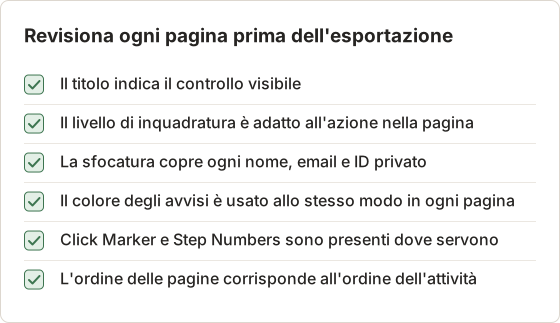
Checklist di revisione prima dell'esportazione
La checklist seguente riporta i controlli che individuano la maggior parte dei problemi in una guida condivisa. Completala per ogni pagina, poi esporta.
Confrontare esportazione e consegna
Temposhot esporta un Document come PDF, come pagine PNG, JPG o WebP oppure come pacchetto ZIP con pagine PNG renderizzate e un file document.json. Con Pro, la finestra di dialogo del PDF imposta formato carta, orientamento, pagina di copertina, numeri dei passaggi, numeri di pagina, posizione della descrizione e qualità delle immagini, con un'anteprima in tempo reale. Temposhot non esporta in Word, HTML o Markdown.
Folge esporta in diversi formati di documento. Se la tua knowledge base richiede un formato specifico, verificalo sul sito di Folge. I dettagli sull'output di Temposhot sono nella guida all'esportazione dei documenti.
Contenuto di un'esportazione PDF
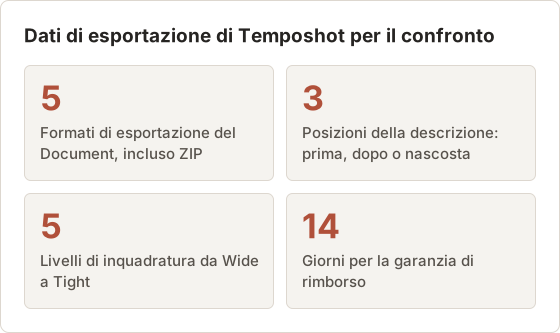
Il PDF predefinito usa carta A4, orientamento Landscape, una pagina di copertina, numeri dei passaggi, numeri di pagina, descrizioni collocate prima di ogni immagine e qualità alta delle immagini. Pro personalizza queste impostazioni. La figura seguente elenca le caratteristiche dell'esportazione che contano quando si confrontano due strumenti.
PDF o immagini in base al lettore
Scegli il formato in base al lettore. Un PDF è adatto a un raccoglitore stampato o a un file condiviso che deve mantenere l'ordine delle pagine. Le pagine PNG sono adatte a una knowledge base che mostra un'immagine per passaggio, mentre le pagine JPG sono adatte come allegato a un ticket quando conta più la dimensione del file che la nitidezza del testo. Il pacchetto ZIP è adatto a un lettore che ha bisogno insieme delle pagine renderizzate e del file document.json.
Organizzare i file del confronto
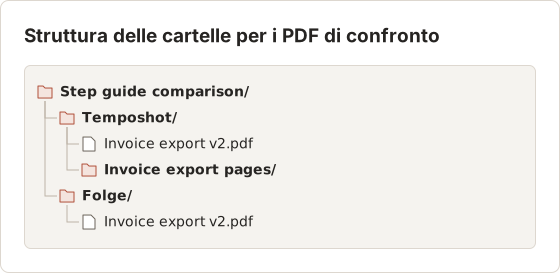
Esporta entrambe le guide con lo stesso titolo e la stessa versione, così il confronto è facile da verificare. Conserva l'output di ciascuna app in una cartella separata, poi apri i due PDF affiancati.
Confrontare i piani senza fare affidamento su un prezzo fisso
Temposhot è scaricabile gratuitamente. Pro costa $39 a vita per 1 Mac, $109 a vita per 3 Mac oppure $12 al mese per 3 Mac, con una garanzia di rimborso di 14 giorni. Pro aggiunge Blur, Click Marker e Step Numbers, la personalizzazione della finestra PDF e la prosecuzione di Action Capture oltre il limite di passaggi gratuito.
Per Folge, consulta la pagina dei prezzi aggiornata. Confronta quanti computer copre un singolo acquisto, se gli aggiornamenti sono inclusi e se il piano copre sia Mac sia Windows.
Differenze di impaginazione nel piano gratuito
Il piano gratuito esporta il PDF con l'impaginazione predefinita: carta A4, orientamento Landscape e posizione predefinita della descrizione. La finestra di dialogo del PDF che modifica questi valori richiede Pro. Un confronto dei PDF senza Pro mette quindi a confronto le impaginazioni predefinite delle due app. Prima di acquistare, stabilisci se il confronto richiede l'impaginazione Pro, perché quella gratuita può rendere difficile la stampa di una guida lunga.
Esempio di costo per tre Mac
Un team con tre Mac può confrontare i piani di Temposhot con un calcolo semplice. Una licenza a vita per 1 Mac costa $39, quindi tre licenze singole costano $117. Il piano a vita per 3 Mac costa $109 una volta sola, cioè $8 in meno delle tre licenze singole.
L'abbonamento per 3 Mac costa $12 al mese, cioè $72 all'anno. In tre anni, al prezzo annuale, l'abbonamento arriva a $216. L'abbonamento include gli aggiornamenti dell'app finché è attivo, mentre i piani a vita non prevedono alcun addebito di rinnovo. Ricava gli stessi tre valori per Folge dalla sua pagina dei prezzi prima di scegliere.
Scegliere Temposhot o Folge
- Scegli Folge se il tuo team scrive anche su Windows oppure ha bisogno di un formato di documento che Temposhot non esporta.
- Scegli Temposhot se lavori su un Mac con Apple Silicon e vuoi impostazioni dettagliate per la cattura dei clic, inquadratura intorno a ogni azione e output in PDF o immagini.
- Scegli Temposhot anche se ti servono altri tipi di cattura nella stessa app: Auto Capture per screenshot a intervalli di tempo oppure Website Capture per un elenco di URL.
Eseguire la stessa guida in entrambe le app
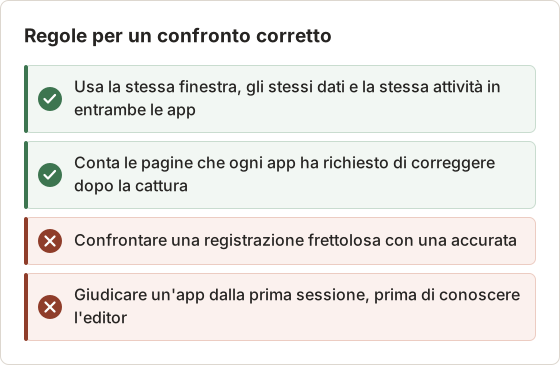
Il test più equo registra una guida in entrambe le app, sullo stesso Mac, con la stessa finestra e la stessa attività. Usa un'attività di circa 15 passaggi. Registra il tempo di ogni fase e conta le pagine che richiedono lavoro manuale dopo la registrazione.
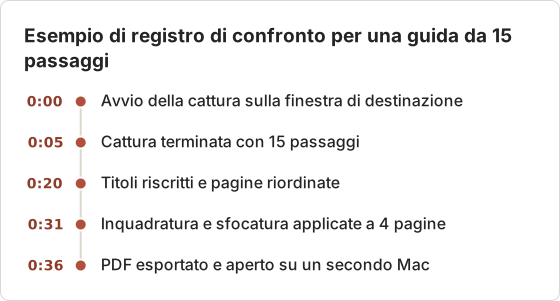
Ripeti la stessa procedura nella seconda app, con le stesse colonne del registro. I tempi sopra mostrano il formato del registro, non un risultato misurato.
Leggi il registro in base a due numeri. Il primo è il tempo totale dal primo clic al file esportato. Il secondo è il numero di pagine che hanno richiesto lavoro manuale dopo la cattura. Un'app che cattura in fretta ma lascia molte pagine da correggere può risultare più lenta di un'app che cattura più lentamente e richiede poche modifiche. Registra entrambi i numeri per ciascuna app, poi decidi con i totali davanti.
Domande frequenti
Entrambe le app conservano le guide in locale?
Sì. Entrambe salvano le guide sul computer. Temposhot inoltre non richiede alcun account.
Temposhot funziona su Windows o sui Mac Intel?
No. Funziona solo su Mac con Apple Silicon e macOS 14 o successivo.
Temposhot può esportare file Word?
No. Esporta pagine in PDF, PNG, JPG e WebP, oltre a un pacchetto ZIP.
Posso provare Temposhot prima di pagare?
Sì. L'app è scaricabile gratuitamente e le funzioni Pro si sbloccano con una licenza.
È previsto un rimborso se Temposhot non fa al caso del mio team?
Sì. Temposhot offre una garanzia di rimborso di 14 giorni dalla data di acquisto. Scrivi a support@temposhot.lodyworks.com entro 14 giorni, includendo l'indirizzo email dell'acquisto, il numero d'ordine e una breve nota che chiede il rimborso.
Qual è il limite del piano gratuito per una guida di confronto?
Il piano gratuito consente 5 passaggi per ogni sessione di Action Capture. Registra una guida più lunga in più sessioni e aggiungi ogni sessione allo stesso Document con Capture new images… nel pannello Pages.
Come gestisco una guida più lunga del limite gratuito?
Registra la prima parte, seleziona Finish capture e apri il Document. Poi scegli Capture new images… nel pannello Pages e registra la parte successiva. Le nuove pagine si aggiungono allo stesso Document. Pro rimuove il limite per sessione, quindi una sola sessione può coprire l'intera guida.
Temposhot registra le app di Windows?
No. Temposhot funziona su Mac, quindi registra solo le app che girano su Mac.
Trasforma i tuoi clic in una guida passo-passo chiara
Scarica Temposhot e registra la stessa procedura che hai documentato l'ultima volta in Folge, poi confronta i due PDF affiancati.
temposhotfolgecomparisonstep recorder
Termini utilizzati in questa pagina: visual documentation
Trasforma gli screenshot ripetibili in lavoro completato
Temposhot scatta screenshot a intervalli regolari o a ogni clic ed esporta il risultato come PDF, immagini, ZIP o MP4.
Post correlati
- Come creare una guida passo passo dai clic su MacCrea una guida passo passo su Mac acquisendo i clic significativi, annotando ogni azione, modificando i passaggi ed esportando immagini o un PDF.
- Alternativa a Microsoft Steps Recorder per Mac (2026)Ti serve Steps Recorder su Mac? Confronta la cattura dei clic con la registrazione dello schermo e scegli il flusso giusto per istruzioni in immagini, PDF o video.
- Guida passo passo o registrazione dello schermo: quale scegliere?Scegli tra una guida con screenshot e una registrazione dello schermo per tutorial, supporto e documentazione in base a movimento, audio, modifica e necessità del lettore.
- Migliori alternative a Xnapper per Mac nel 2026Confronta le alternative a Xnapper per Mac: acquisizione ripetuta, acquisizione e registrazione a scorrimento, sfondi gratuiti, guide multipiattaforma e l'app integrata.