Temposhot vs Folge: qual gravador de passos combina com o seu fluxo de trabalho?
Compare Temposhot e Folge em captura de cliques no Mac, edição local, anotações, estrutura de documentos, exportações, plataformas e adequação ao fluxo de trabalho.
14 min de leituraGuiasPor Temposhot Team

Temposhot e Folge resolvem o mesmo problema central de forma parecida. Os dois são apps de desktop que capturam uma tela para cada passo de uma tarefa, mantêm o guia no computador e exportam o resultado como documento. As diferenças estão no suporte a plataformas, nas opções de captura, nas ferramentas do editor, nos formatos de exportação e nos outros tipos de captura que cada app oferece.
Esta comparação foi feita pela equipe do Temposhot. Do Folge, descrevemos apenas os recursos conhecidos publicamente. Para qualquer detalhe que possa ter mudado, consulte o site do Folge.
Temposhot vs Folge em resumo
| Área | Temposhot | Folge |
|---|---|---|
| Plataformas | macOS 14 ou superior, somente Apple Silicon | Mac e Windows |
| Armazenamento | Local, sem conta | Local |
| Captura de passos | Tela salva antes de cada clique aceito | Captura de tela por clique |
| Alvos de captura | Active Window, Full Screen, Specific Window, Capture Area | Consulte o site do fornecedor |
| Títulos automáticos | Extraídos do elemento clicado | Consulte o site do fornecedor |
| Exportações | PDF, PNG, JPG, páginas WebP, ZIP | Vários formatos de documento |
| Outros modos de captura | Auto Capture, Website Capture | Focado em guias passo a passo |
| Preços | Download gratuito; Pro $39 vitalício para 1 Mac, $109 vitalício para 3 Macs, $12 por mês para 3 Macs | Consulte a página de preços atual |
Como usar esta tabela
Cada linha responde a uma decisão. Comece por Plataformas e Armazenamento. Se uma dessas linhas descartar um app para a sua equipe, as demais linhas não mudam a resposta. Depois compare controle de captura e exportações, porque essas duas áreas determinam quanto trabalho manual cada guia exige depois da gravação.
A coluna do Temposhot descreve o app lançado. A coluna do Folge cita apenas as áreas tratadas neste artigo. Preencha as células em branco com a documentação atual do Folge antes de decidir.
Escolha pela plataforma
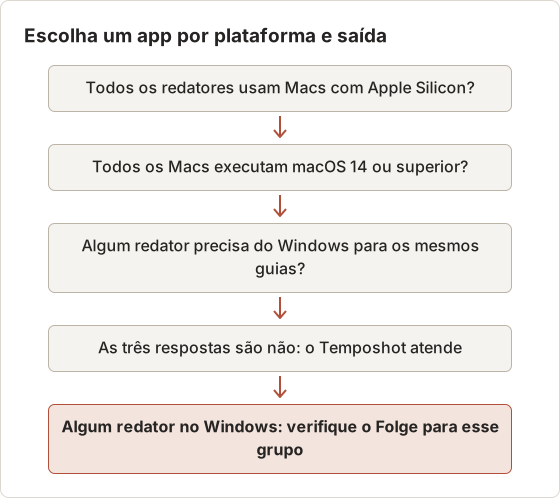
A plataforma resolve a questão para muitas equipes. O Folge funciona em Mac e Windows. O Temposhot funciona somente em Macs com Apple Silicon e macOS 14 ou superior, e não há versão para Intel nem para Windows.
Se alguém da equipe de documentação escreve guias no Windows, o Folge mantém todos na mesma ferramenta. Se todos usam um Mac recente, continue a leitura.
Verifique o chip antes de qualquer outra coisa. Abra o menu Apple, selecione About This Mac e leia o nome do chip. Um nome que começa com "Apple M" indica Apple Silicon. Um Mac com processador Intel não executa o download atual do Temposhot, mesmo que a versão do macOS seja 14 ou superior.
Equipes com Mac e Windows
Uma equipe com máquinas mistas tem duas opções. Pode padronizar no Folge, de modo que todos os guias saiam de uma mesma ferramenta e tenham a mesma aparência nas duas plataformas. Ou pode dividir por plataforma: Temposhot para os guias feitos em Macs e uma segunda ferramenta para quem escreve no Windows. A divisão só funciona se os leitores conseguirem abrir os dois formatos, e acrescenta uma segunda ferramenta para treinar e um segundo estilo de exportação para manter consistente.
Conte as máquinas antes de decidir. Em uma equipe de seis redatores com quatro Macs e dois PCs com Windows, uma ferramenta somente para Mac atende quatro pessoas e deixa duas sem ferramenta. O fluxo abaixo separa os casos.
Compare o controle de captura
O Action Capture do Temposhot começa com Choose Capture Target: Active Window, Full Screen, Specific Window ou Capture Area. O app salva o alvo logo antes de cada clique aceito, de modo que cada imagem mostra o controle que o leitor deve clicar.
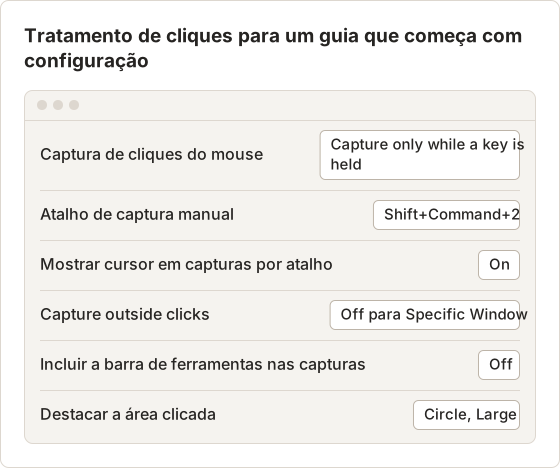
O tratamento de cliques é configurável. É possível capturar todos os cliques, somente cliques com uma tecla modificadora, todos os cliques exceto os que têm uma tecla modificadora, ou nenhum clique e apenas o atalho manual (Shift+Command+2 por padrão). Para Specific Window e Capture Area, Capture outside clicks define se os cliques fora da área também contam. Uma barra flutuante oferece Pause capture, Capture now e Finish capture.
O Folge também registra uma captura de tela por clique durante o trabalho. Consulte o site do Folge para ver os alvos e as opções de captura atuais.
Escolha um alvo de captura por tarefa
Cada alvo responde a uma pergunta diferente sobre o trabalho. A tabela abaixo relaciona os quatro alvos a tarefas típicas.
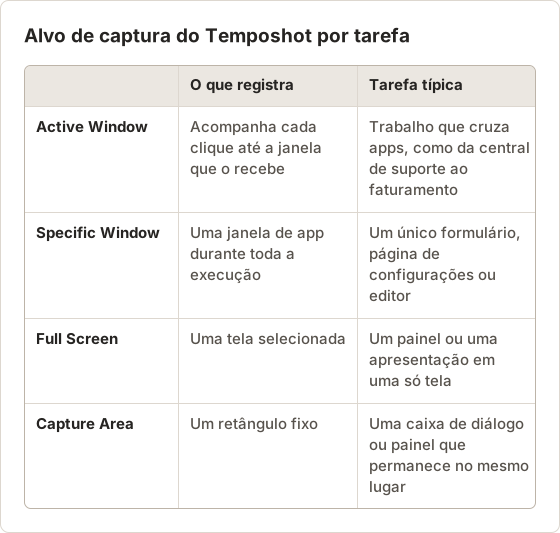
Active Window é o alvo a usar quando a tarefa passa de um app para outro. Specific Window impede que a troca de janela acrescente passos que o leitor não precisa. Full Screen serve a uma tarefa que usa a tela inteira, e Capture Area serve a uma caixa de diálogo que fica em um só lugar.
Tratamento de cliques para execuções com configuração
Cliques de configuração geram ruído. Uma gravação que começa abrindo menus, entrando na conta ou fechando um pop-up acrescenta passos que o leitor não precisa. Duas configurações definem quais cliques contam. Skip clicks while a key is held ignora os cliques feitos enquanto a tecla está pressionada. Capture only while a key is held faz o inverso e conta somente os cliques feitos enquanto a tecla está pressionada.
Para Capture Area, a mesma regra vale de outra forma. Um clique fora do retângulo não conta, a menos que Capture outside clicks esteja ativado. Assim, uma caixa de diálogo que abre fora do retângulo exige essa opção ou uma área maior. Escolha a área antes de iniciar a execução, porque a região permanece fixa durante toda a execução.
Use Pause capture para configurações feitas durante a execução. A pausa deixa de aceitar cliques e mantém a execução aberta, então a configuração não acrescenta passos e não exige uma nova execução.
Capturas manuais para telas de status
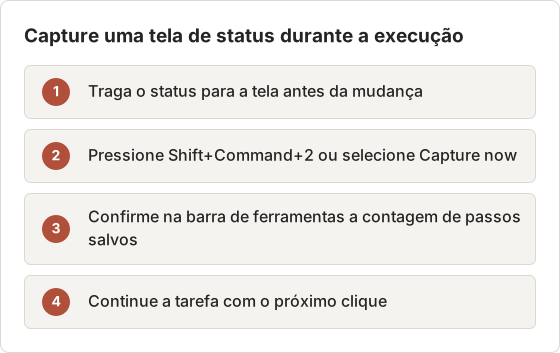
Algumas telas mudam sem clique. Um status que se atualiza depois de um processo em segundo plano é um exemplo. O Action Capture adiciona essas telas pelo atalho manual, pelo botão Capture now da barra de ferramentas ou pelo item de menu Capture Capture Now. O atalho padrão é Shift+Command+2, e é possível gravar outro em Configure.
Diagnostique cliques perdidos
Se um clique não gerar um passo, verifique três itens nesta ordem. Primeiro, confirme que Screen Recording e Accessibility mostram "Granted". Segundo, confirme que o clique caiu dentro do alvo selecionado ou que Capture outside clicks está ativado. Terceiro, verifique o intervalo entre os cliques. O Temposhot ignora cliques que ocorrem muito próximos uns dos outros, então um duplo clique rápido gera um único passo.
Compare edição e estrutura do guia
No Temposhot, ao terminar uma execução, abre-se um Document no editor. Cada página tem um título e uma descrição. Os títulos vêm do modelo Click "[[element-name]]" quando Parse clicked elements encontra o controle, e de Click here quando não encontra. É possível renomear os modelos, editar qualquer título e reordenar ou excluir páginas. O editor salva automaticamente.
O Folge organiza os guias como passos com texto e imagens e é projetado em torno do mesmo modelo de documento. Compare os dois editores em um guia de 15 a 20 passos, porque reordenar e renomear títulos é onde o tempo se perde.
Renomeie um guia de 15 passos
Um guia de 15 passos com títulos de modelo precisa de uma revisão. Trabalhe da primeira página até a última. Em cada página, compare o título com o rótulo visível do controle e ajuste a redação: comece com um verbo, use o rótulo como ele aparece e mova qualquer condição para a Page description.
Mantenha os títulos curtos. Um título que nomeia um único controle é lido mais rápido em uma lista de passos do que uma frase com duas ações. Use Show Pages para ocultar o painel Pages quando a área de edição precisar de mais espaço.
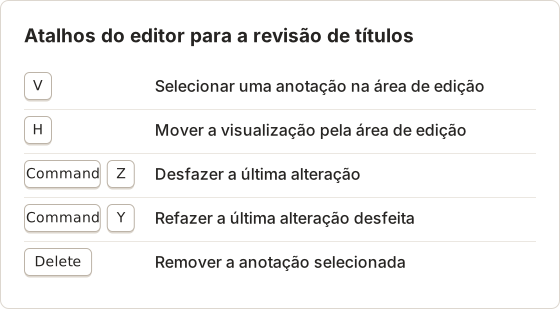
Títulos e descrições com condições
Um título que esconde uma condição obriga o leitor a adivinhar. Considere o título Click "Save draft" em uma página de fatura. Reescreva-o como "Selecione Save draft na página da fatura" e coloque a condição na descrição: "Use este passo somente quando a fatura tiver duas ou mais linhas." O título continua curto, e a condição aparece onde o leitor espera encontrá-la.
As descrições também ajudam nas exceções. Uma descrição como "Se o botão estiver cinza, a fatura já está bloqueada, então pule este passo" evita que o leitor espere por um controle que não responde.
Reordene e remova páginas
Arraste a miniatura de uma página no painel Pages para movê-la. A lista rola sozinha quando a página arrastada chega à borda superior ou inferior. Use Delete page para um quadro que não ajuda o leitor, como um clique acidental em uma caixa de busca. A exclusão remove a página do Document. A exportação passa a conter somente as páginas restantes.
Compare ferramentas de anotação
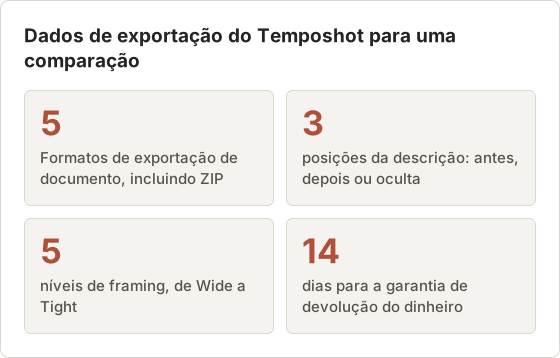
As ferramentas do editor do Temposhot são Select, Pan, Text, Rectangle, Ellipse, Line, Arrow e Framing para todos, além de Blur, Click Marker e Step Numbers no Pro. Framing aproxima a página em torno do ponto clicado em cinco níveis, de Wide a Tight, sem alterar a imagem original. Sobreposições do cursor e marcadores de clique vindos da captura continuam editáveis.
O Folge inclui ferramentas de anotação para marcar cada passo. Veja anotação de capturas de tela para saber o que os leitores precisam de uma marcação em qualquer um dos dois apps.
Framing antes de blur
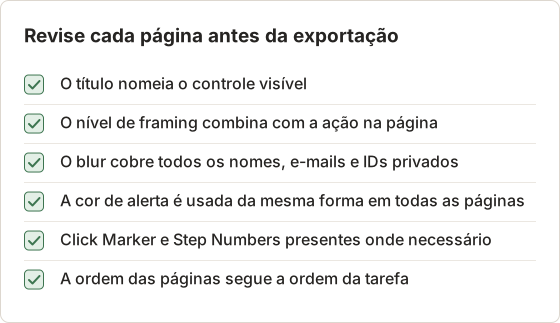
Aplique o framing antes do blur. O framing define a área visível da página. O blur cobre o texto privado dentro dessa área. Depois do framing, revise cada página no tamanho de exportação e confirme que o blur ainda cobre o texto privado. Uma página cuja área visível mudou pode precisar de uma nova posição de blur.
Use uma só cor para os alertas em todo o guia. Um retângulo vermelho em um passo irreversível ensina o leitor a parar ali, e o mesmo retângulo em um passo inofensivo enfraquece esse sinal. Edite a Color e a Width de um retângulo no Object Inspector.
Intensidade do blur para nomes e IDs
Selecione uma região de Blur com B e, em seguida, defina Blur strength no Object Inspector. A faixa vai de 2 a 80, e o padrão é 12. Comece pelo padrão, confira a página no tamanho de exportação e aumente o valor em pequenos incrementos até o texto ficar ilegível. Desenhe a região somente em volta do texto privado, para que o restante da página continue legível para o passo.
O framing e o blur alteram o que a página mostra. Revise os dois juntos em cada página antes da exportação, porque uma alteração em um pode fazer o outro parecer errado.
Checklist de revisão antes da exportação
O checklist abaixo reúne as verificações que pegam a maioria dos problemas em um guia compartilhado. Percorra-o em cada página e depois exporte.
Compare exportação e entrega
O Temposhot exporta um Document como PDF, como páginas PNG, JPG ou WebP, ou como um pacote ZIP com as páginas PNG renderizadas e um arquivo document.json. No Pro, a caixa de diálogo do PDF define o tamanho do papel, a orientação, a página de capa, os números de passo, os números de página, a posição da descrição e a qualidade da imagem, com visualização ao vivo. O Temposhot não exporta para Word, HTML ou Markdown.
O Folge exporta para vários formatos de documento. Se a sua base de conhecimento exige um formato específico, confirme-o no site do Folge. Os detalhes da saída do Temposhot estão no guia de exportação de documentos.
O que a exportação em PDF contém
O PDF padrão usa papel A4, orientação Landscape, página de capa, números de passo, números de página, descrições posicionadas antes de cada imagem e qualidade de imagem alta. O Pro personaliza essas configurações. A figura abaixo lista os dados de exportação que importam quando duas ferramentas são comparadas.
PDF ou imagens para cada leitor
Escolha o formato de acordo com o leitor. Um PDF serve a uma pasta impressa ou a um arquivo compartilhado que precisa manter a ordem das páginas. Páginas PNG servem a uma base de conhecimento que mostra uma imagem por passo, e páginas JPG servem a um anexo de chamado em que o tamanho do arquivo importa mais do que a nitidez do texto. O pacote ZIP serve a um leitor que precisa das páginas renderizadas e do arquivo document.json ao mesmo tempo.
Organize os arquivos da comparação
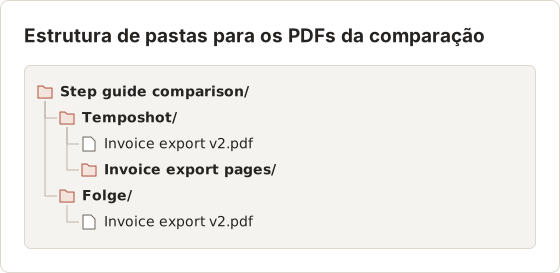
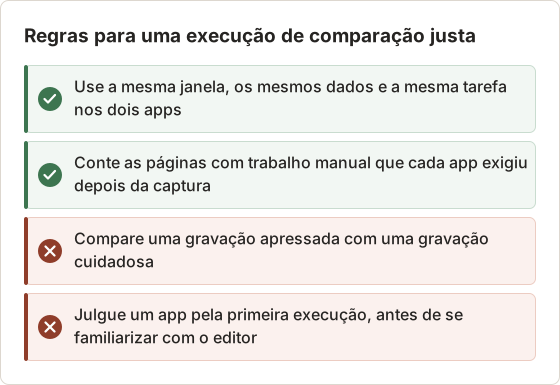
Exporte os dois guias com o mesmo título e a mesma versão para que a comparação seja fácil de verificar. Mantenha a saída de cada app em uma pasta própria e abra os dois PDFs lado a lado.
Compare o encaixe no plano sem depender de um preço fixo
O Temposhot é um download gratuito. O Pro custa $39 vitalício para 1 Mac, $109 vitalício para 3 Macs ou $12 por mês para 3 Macs, com garantia de devolução do dinheiro em 14 dias. O Pro adiciona Blur, Click Marker e Step Numbers, a personalização da caixa de diálogo do PDF e a continuidade do Action Capture além do limite de passos do plano gratuito.
Para o Folge, consulte a página de preços atual. Compare quantos computadores cada compra cobre, se as atualizações estão incluídas e se o plano cobre Mac e Windows.
Diferenças de layout no plano gratuito
O plano gratuito exporta o PDF com o layout padrão: papel A4, orientação Landscape e posição padrão da descrição. A caixa de diálogo do PDF que altera esses valores exige o Pro. Uma comparação de PDFs sem o Pro, portanto, compara os layouts padrão dos dois apps. Decida se a comparação precisa do layout do Pro antes de comprar, porque o layout gratuito pode dificultar a impressão de um guia longo.
Exemplo de custo para três Macs
Uma equipe com três Macs pode comparar os planos do Temposhot com contas simples. Uma licença vitalícia para 1 Mac custa $39, então três licenças individuais custam $117. O plano vitalício para 3 Macs custa $109 uma única vez, $8 a menos do que as três licenças individuais.
A assinatura para 3 Macs custa $12 por mês, ou $72 por ano. Em três anos ao preço anual, a assinatura soma $216. A assinatura informa que as atualizações do app estão incluídas enquanto ela estiver ativa, e os planos vitalícios não têm cobrança de renovação. Anote os mesmos três valores do Folge a partir da página de preços do Folge antes de escolher.
Escolha entre Temposhot e Folge
- Escolha o Folge se a sua equipe escreve no Windows além do Mac, ou precisa de um formato de documento que o Temposhot não exporta.
- Escolha o Temposhot se você trabalha em um Mac com Apple Silicon e quer configurações detalhadas de captura de cliques, framing em volta de cada ação e saída em PDF ou imagens.
- Escolha o Temposhot também se precisa de outros tipos de captura no mesmo app: Auto Capture para capturas de tela com intervalo de tempo, ou Website Capture para uma lista de URLs.
Execute o mesmo guia nos dois apps
O teste mais justo grava um guia nos dois apps, no mesmo Mac, com a mesma janela e a mesma tarefa. Use uma tarefa de cerca de 15 passos. Registre o tempo de cada etapa e conte as páginas que exigem trabalho manual depois da gravação.
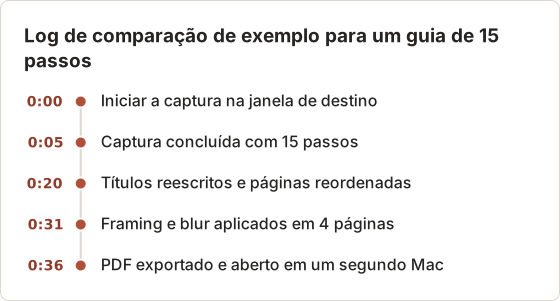
Execute o mesmo procedimento no segundo app com as mesmas colunas de log. Os tempos acima mostram o formato do log, não um resultado medido.
Leia o log por dois números. O primeiro é o tempo total, do primeiro clique até o arquivo exportado. O segundo é a quantidade de páginas que exigiram trabalho manual depois da captura. Um app que captura rápido, mas deixa muitas páginas para corrigir, pode terminar mais devagar do que um app que captura com mais calma e exige pouca edição. Registre os dois números para cada app e decida com os totais à vista.
Perguntas frequentes
Os dois apps mantêm os guias localmente?
Sim. Os dois guardam os guias no computador. O Temposhot também não exige conta.
O Temposhot funciona em Windows ou em Macs com Intel?
Não. Ele funciona somente em Macs com Apple Silicon e macOS 14 ou superior.
O Temposhot consegue exportar arquivos Word?
Não. Ele exporta páginas em PDF, PNG, JPG e WebP, além de um pacote ZIP.
Posso testar o Temposhot antes de pagar?
Sim. O app é um download gratuito, e os recursos do Pro são liberados com uma licença.
Há reembolso caso o Temposhot não se encaixe na minha equipe?
Sim. O Temposhot oferece garantia de devolução do dinheiro de 14 dias a partir da data da compra. Escreva para support@temposhot.lodyworks.com em até 14 dias e inclua o endereço de e-mail da compra, o número do pedido e uma breve nota solicitando o reembolso.
Qual é o limite do plano gratuito para um guia de comparação?
O plano gratuito permite 5 passos por execução do Action Capture. Grave um guia mais longo em várias execuções e adicione cada execução ao mesmo Document com Capture new images… no painel Pages.
Como lidar com um guia maior que o limite gratuito?
Grave a primeira parte, selecione Finish capture e abra o Document. Depois escolha Capture new images… no painel Pages e grave a parte seguinte. As novas páginas são adicionadas ao mesmo Document. O Pro remove o limite por execução, então uma única execução pode cobrir o guia inteiro.
O Temposhot grava apps do Windows?
Não. O Temposhot roda no Mac, então grava apenas apps que executam no Mac.
Transforme seus cliques em um guia passo a passo claro
Baixe o Temposhot e grave o mesmo procedimento que você documentou por último no Folge, depois compare os dois PDFs lado a lado.
temposhotfolgecomparisonstep recorder
Termos usados aqui: visual documentation
Transforme capturas de tela repetitivas em trabalho pronto
O Temposhot faz capturas por temporizador ou a cada clique e exporta o resultado em PDF, imagens, ZIP ou MP4.
Posts relacionados
- Como criar um guia passo a passo a partir de cliques no MacCrie um guia passo a passo no Mac capturando cliques relevantes, marcando cada ação, editando os passos e exportando imagens ou um PDF.
- Alternativa ao Microsoft Steps Recorder para Mac (2026)Precisa do Steps Recorder no Mac? Compare a captura de cliques com a gravação de tela e escolha o fluxo certo para instruções em imagem, PDF ou vídeo.
- Guia passo a passo ou gravação de tela: qual usar?Escolha entre um guia de capturas de tela e uma gravação de tela para tutoriais, suporte e documentação, considerando movimento, áudio, edição e as necessidades do leitor.
- Melhores alternativas ao Xnapper para Mac em 2026Compare alternativas ao Xnapper para Mac em captura repetida, captura e gravação com rolagem, fundos gratuitos, guias multiplataforma e o app nativo do sistema.