Temposhot vs Folge: 워크플로에 맞는 단계 기록 도구는 무엇인가
Mac 클릭 캡처, 로컬 편집, 주석, 문서 구조, 내보내기, 플랫폼, 워크플로 적합성 측면에서 Temposhot과 Folge를 비교합니다.
11분 분량가이드작성자: Temposhot Team

Temposhot과 Folge는 같은 핵심 문제를 비슷한 방식으로 해결합니다. 두 앱 모두 작업의 각 단계마다 스크린샷을 캡처하고, 가이드를 컴퓨터에 보관하며, 문서로 내보내는 데스크톱 앱입니다. 차이는 플랫폼 지원, 캡처 옵션, 편집 도구, 내보내기 형식, 그리고 각 앱이 다루는 다른 캡처 작업에 있습니다.
이 비교는 Temposhot을 만든 팀이 작성했습니다. Folge는 널리 알려진 기능만 기술하며, 변경되었을 수 있는 내용은 Folge 웹사이트에서 확인하도록 안내합니다.
Temposhot과 Folge 한눈에 비교
| 항목 | Temposhot | Folge |
|---|---|---|
| 플랫폼 | macOS 14 이상, Apple Silicon 전용 | Mac 및 Windows |
| 저장 방식 | 로컬, 계정 불필요 | 로컬 |
| 단계 캡처 | 허용된 클릭 직전에 화면 저장 | 클릭당 스크린샷 1장 |
| 캡처 대상 | Active Window, Full Screen, Specific Window, Capture Area | 제조사 사이트 참조 |
| 자동 제목 | 클릭한 요소에서 파싱 | 제조사 사이트 참조 |
| 내보내기 | PDF, PNG, JPG, WebP 페이지, ZIP | 여러 문서 형식 |
| 기타 캡처 모드 | Auto Capture, Website Capture | 단계 가이드 중심 |
| 가격 | 무료 다운로드. Pro: 1대 평생 $39, 3대 평생 $109, 3대 월 $12 | 현재 가격 페이지 확인 |
이 표 사용법
각 행은 하나의 결정 항목을 다룹니다. 플랫폼과 저장 방식부터 확인합니다. 두 행 중 하나라도 팀에 맞지 않으면 나머지 행은 결론을 바꾸지 않습니다. 그다음 캡처 제어와 내보내기를 비교합니다. 이 두 영역이 녹화가 끝난 뒤 가이드마다 필요한 수동 작업량을 결정합니다.
Temposhot 열은 출시된 앱을 기준으로 합니다. Folge 열은 이 글이 다루는 영역의 이름만 적습니다. 결정 전에 빈 칸은 Folge의 최신 문서로 채웁니다.
플랫폼으로 선택
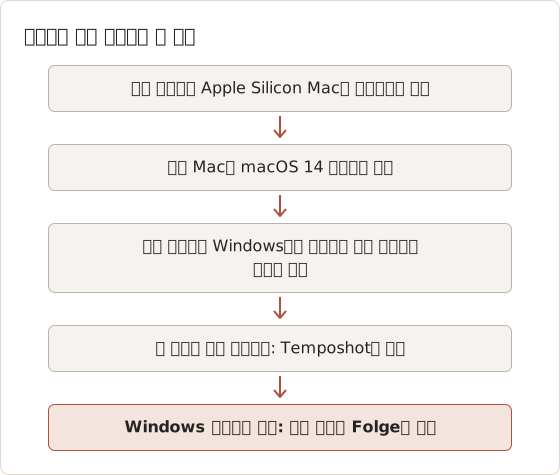
플랫폼은 많은 팀에서 선택을 바로 결정합니다. Folge는 Mac과 Windows에서 실행됩니다. Temposhot은 macOS 14 이상의 Apple Silicon Mac에서만 실행되며, Intel 빌드와 Windows 빌드는 없습니다.
문서팀 중 누군가 Windows에서 가이드를 작성한다면 Folge를 쓰면 모든 작성자가 같은 도구를 사용합니다. 모든 작성자가 최신 Mac을 쓴다면 아래 내용을 확인합니다.
다른 항목보다 칩을 먼저 확인합니다. Apple 메뉴를 열고 About This Mac을 선택한 뒤 칩 이름을 읽습니다. 칩 이름이 "Apple M"으로 시작하면 Apple Silicon입니다. Intel 프로세서 Mac은 macOS 버전이 14 이상이더라도 현재 Temposhot 다운로드를 실행할 수 없습니다.
Mac과 Windows가 섞인 팀
기기가 섞인 팀에는 두 가지 선택지가 있습니다. Folge로 통일하면 모든 가이드가 같은 도구에서 나오며, 두 플랫폼에서 같은 모양으로 보입니다. 플랫폼별로 나눌 수도 있습니다. Mac에서 만드는 가이드에는 Temposhot을, Windows 작성자에게는 다른 도구를 사용합니다. 이 방식은 독자가 두 형식을 모두 열 수 있을 때만 작동하며, 교육해야 할 도구와 맞춰야 할 내보내기 스타일이 하나씩 늘어납니다.
결정 전에 기기 수를 셉니다. 작성자 6명 중 Mac 4대와 Windows PC 2대를 쓰는 팀이라면 Mac 전용 도구는 4명만 지원하고 2명에게는 도구가 없습니다. 아래 흐름도는 이 경우들을 구분합니다.
캡처 제어 비교
Temposhot의 Action Capture는 Choose Capture Target에서 시작합니다. 대상은 Active Window, Full Screen, Specific Window, Capture Area 중 하나입니다. 허용된 각 클릭 직전에 대상을 저장하므로, 각 이미지에는 독자가 눌러야 할 컨트롤이 보입니다.
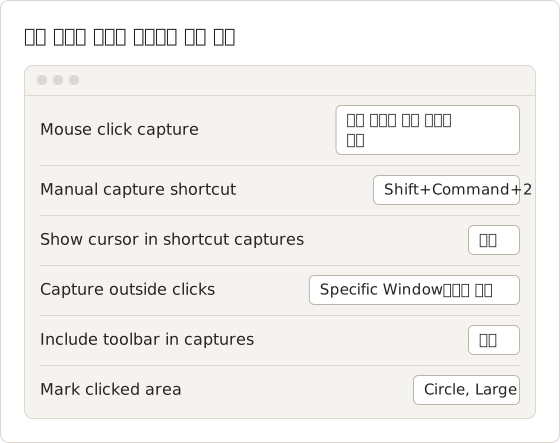
클릭 처리는 설정할 수 있습니다. 모든 클릭을 캡처하거나, 수정 키가 함께 눌린 클릭만 캡처하거나, 수정 키가 있는 클릭을 제외한 모든 클릭을 캡처할 수 있습니다. 클릭을 캡처하지 않고 수동 단축키만 사용할 수도 있으며, 수동 단축키의 기본값은 Shift+Command+2입니다. Specific Window와 Capture Area에서는 Capture outside clicks가 영역 밖 클릭을 포함할지 결정합니다. 플로팅 도구 모음에는 Pause capture, Capture now, Finish capture가 있습니다.
Folge도 작업하는 동안 클릭마다 스크린샷을 기록합니다. 현재 캡처 대상과 옵션은 Folge 웹사이트에서 확인합니다.
작업별 캡처 대상 선택
각 대상은 작업에 대한 다른 질문에 답합니다. 아래 표는 네 대상을 대표적인 작업과 연결합니다.
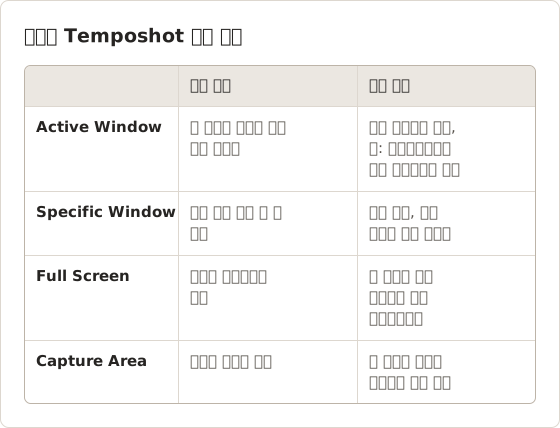
Active Window는 작업이 앱 사이를 이동할 때 사용하는 대상입니다. Specific Window는 창 전환이 독자에게 필요 없는 단계를 추가하지 않도록 막습니다. Full Screen은 디스플레이 전체를 쓰는 작업에 맞고, Capture Area는 한 자리에 있는 대화상자에 맞습니다.
설정이 있는 실행의 클릭 처리
설정 클릭은 불필요한 단계를 만듭니다. 메뉴 열기, 로그인, 팝업 닫기로 시작하는 녹화는 독자에게 필요 없는 단계를 추가합니다. 두 설정이 어떤 클릭을 집계할지 결정합니다. Skip clicks while a key is held는 키를 누르고 있는 동안의 클릭을 무시합니다. Capture only while a key is held는 반대로 키를 누르고 있는 동안의 클릭만 집계합니다.
Capture Area에서는 다른 형태로 같은 규칙이 적용됩니다. Capture outside clicks가 켜져 있지 않으면 사각형 밖의 클릭은 집계되지 않습니다. 사각형 밖에서 열리는 대화상자에는 이 옵션이나 더 큰 영역이 필요합니다. 영역은 실행 시작 전에 선택합니다. 영역은 실행 내내 고정되기 때문입니다.
실행 중 발생하는 설정 작업에는 Pause capture를 사용합니다. 일시 중지하면 클릭을 받지 않으면서 실행은 유지되므로, 설정 작업이 단계를 추가하지 않고 새 실행도 필요하지 않습니다.
상태 화면 수동 캡처
일부 화면은 클릭 없이 바뀝니다. 백그라운드 작업이 끝난 뒤 갱신되는 상태 표시가 한 예입니다. Action Capture는 수동 단축키, 도구 모음의 Capture now 버튼, 또는 Capture 메뉴의 Capture Now 항목으로 이런 화면을 추가합니다. 기본 단축키는 Shift+Command+2이며, Configure에서 다른 단축키를 지정할 수 있습니다.
누락된 클릭 문제 해결
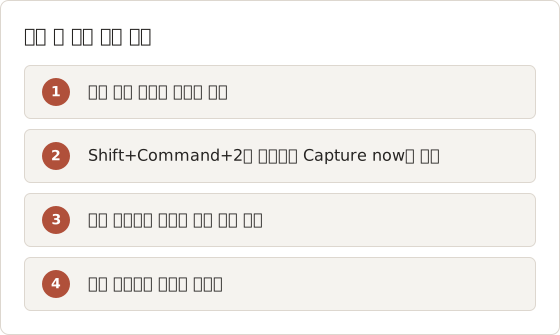
클릭이 단계를 만들지 않으면 세 가지를 순서대로 확인합니다. 첫째, Screen Recording과 Accessibility가 모두 "Granted"로 표시되는지 확인합니다. 둘째, 클릭이 선택한 대상 안에서 일어났는지, 또는 Capture outside clicks가 켜져 있는지 확인합니다. 셋째, 타이밍을 확인합니다. Temposhot은 너무 가깝게 연속된 클릭을 무시하므로, 빠른 더블클릭은 단계 하나로 기록됩니다.
편집과 가이드 구조 비교
Temposhot에서 녹화를 마치면 편집기에 Document가 열립니다. 각 페이지에는 제목과 설명이 있습니다. Parse clicked elements가 컨트롤을 찾으면 제목은 Click "[[element-name]]" 템플릿에서 만들어지고, 찾지 못하면 Click here가 됩니다. 템플릿 이름을 바꾸거나, 제목을 편집하거나, 페이지 순서를 바꾸거나 삭제할 수 있습니다. 편집기는 자동 저장합니다.
Folge는 가이드를 텍스트와 이미지가 있는 단계로 구성하며, 같은 문서 모델을 기반으로 설계되어 있습니다. 15개에서 20개 단계의 가이드로 두 편집기를 비교합니다. 시간이 가장 많이 드는 작업이 순서 변경과 제목 수정이기 때문입니다.
15단계 가이드의 제목 다시 쓰기
템플릿 제목으로 된 15단계 가이드에는 편집 점검이 필요합니다. 첫 페이지부터 마지막 페이지까지 순서대로 진행합니다. 각 페이지에서 제목을 컨트롤의 화면 라벨과 비교하고 문구를 고칩니다. 동사로 시작하고, 라벨을 화면에 표시된 그대로 쓰며, 조건은 Page description으로 옮깁니다.
제목은 짧게 유지합니다. 동작이 두 개인 문장보다 컨트롤 하나를 지목하는 제목이 단계 목록에서 더 빨리 읽힙니다. 캔버스 공간이 더 필요하면 Show Pages로 Pages 패널을 숨깁니다.
조건이 있는 제목과 설명
제목에 조건이 숨어 있으면 독자는 추측해야 합니다. 청구서 페이지의 Click "Save draft" 같은 제목을 예로 듭니다. 이를 "청구서 페이지에서 Save draft 선택"으로 고치고, 조건은 설명에 씁니다. 예를 들어 "청구서 항목이 두 개 이상일 때만 이 단계를 사용합니다."라고 적습니다. 제목은 짧게 유지되고, 조건은 독자가 찾는 위치에 놓입니다.
설명은 예외 상황에도 도움이 됩니다. "버튼이 회색이면 청구서가 이미 잠겨 있으므로 이 단계를 건너뜁니다."라는 설명은 반응하지 않는 컨트롤을 독자가 기다리는 일을 막습니다.
페이지 순서 변경과 삭제
Pages 패널에서 페이지 썸네일을 끌어 이동합니다. 끌고 있는 페이지가 위쪽 또는 아래쪽 가장자리에 닿으면 목록이 자동으로 스크롤됩니다. 검색 상자를 실수로 클릭한 장면처럼 독자에게 도움이 되지 않는 프레임은 Delete page로 삭제합니다. 삭제하면 Document에서 페이지가 제거되며, 내보내기에는 남은 페이지만 포함됩니다.
주석 도구 비교
Temposhot의 편집 도구는 모든 사용자에게 Select, Pan, Text, Rectangle, Ellipse, Line, Arrow, Framing을 제공합니다. Pro에서는 Blur, Click Marker, Step Numbers가 추가됩니다. Framing은 원본 이미지를 바꾸지 않고, 클릭 지점을 중심으로 페이지를 Wide부터 Tight까지 다섯 단계로 확대합니다. 캡처에서 생성된 커서 오버레이와 클릭 마커는 편집할 수 있습니다.
Folge에는 각 단계에 표시를 추가하는 주석 도구가 있습니다. 두 앱 모두에서 독자가 표시에서 무엇을 필요로 하는지는 스크린샷 주석을 참조합니다.
블러 전에 프레이밍
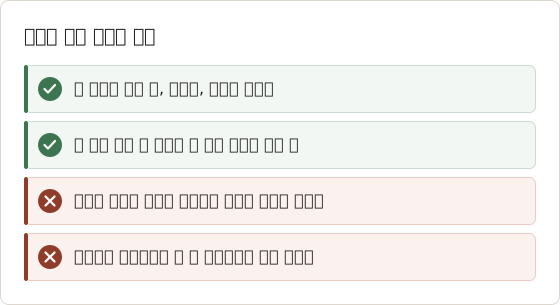
블러 전에 프레이밍을 적용합니다. 프레이밍은 페이지에서 보이는 영역을 정합니다. 블러는 그 영역 안의 개인 텍스트를 가립니다. 프레이밍 후에는 내보내기 크기에서 각 페이지를 확인하고, 블러가 여전히 개인 텍스트를 가리는지 확인합니다. 보이는 영역이 바뀐 페이지는 블러 위치를 다시 잡아야 할 수 있습니다.
가이드 전체에서 경고에는 같은 색을 씁니다. 되돌릴 수 없는 단계에 붙은 빨간 사각형은 독자에게 그 지점에서 멈추라고 알려 주지만, 무해한 단계에도 같은 사각형이 있으면 그 신호가 약해집니다. 사각형의 Color와 Width는 Object Inspector에서 편집합니다.
이름과 ID를 위한 블러 강도
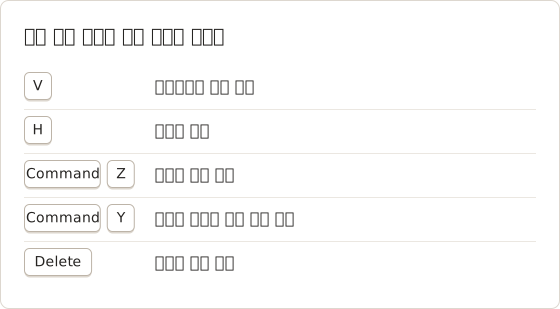
B로 Blur 영역을 선택한 뒤 Object Inspector에서 Blur strength를 설정합니다. 범위는 2에서 80이며 기본값은 12입니다. 기본값에서 시작해 내보내기 크기의 페이지를 확인하고, 텍스트를 읽을 수 없을 때까지 값을 작은 단위로 올립니다. 영역은 개인 텍스트 주변에만 그립니다. 그래야 단계에 필요한 나머지 부분은 계속 읽힙니다.
프레이밍과 블러는 둘 다 페이지에 보이는 내용을 바꿉니다. 내보내기 전에 각 페이지에서 함께 확인합니다. 한쪽 변경이 다른 쪽을 잘못 보이게 만들 수 있기 때문입니다.
내보내기 전 검토 체크리스트
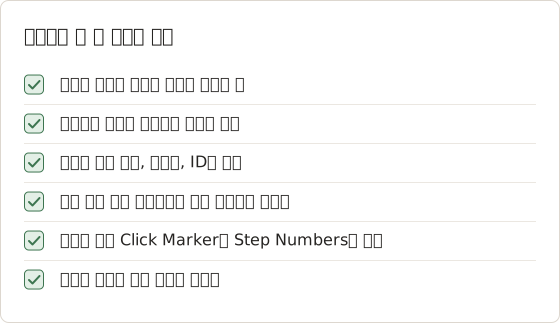
아래 체크리스트는 공유 가이드의 문제 대부분을 잡아내는 항목입니다. 각 페이지마다 확인한 뒤 내보냅니다.
내보내기와 전달 비교
Temposhot은 Document를 PDF, PNG, JPG 또는 WebP 페이지, 또는 렌더링된 PNG 페이지와 document.json 파일이 들어 있는 ZIP 패키지로 내보냅니다. Pro에서는 PDF 대화상자에서 용지 크기, 방향, 표지, 단계 번호, 페이지 번호, 설명 위치, 이미지 품질을 설정할 수 있으며 실시간 미리보기가 제공됩니다. Temposhot은 Word, HTML, Markdown으로 내보내지 않습니다.
Folge는 여러 문서 형식으로 내보냅니다. 지식 베이스에 특정 형식이 필요하다면 Folge 웹사이트에서 확인합니다. Temposhot 출력에 대한 자세한 내용은 문서 내보내기 가이드에 있습니다.
PDF 내보내기 구성
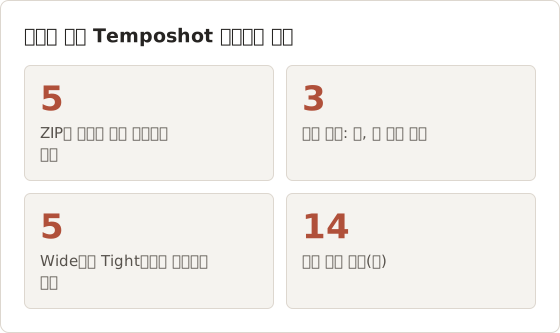
기본 PDF는 A4 용지, Landscape 방향, 표지, 단계 번호, 페이지 번호, 각 이미지 앞에 배치된 설명, 높은 이미지 품질을 사용합니다. Pro에서는 이 설정을 바꿀 수 있습니다. 아래 그림은 두 도구를 비교할 때 중요한 내보내기 정보를 정리합니다.
독자에 따른 PDF 또는 이미지
독자에 맞춰 형식을 고릅니다. PDF는 인쇄용 바인더나 페이지 순서를 유지해야 하는 공유 파일에 적합합니다. PNG 페이지는 단계마다 이미지 하나를 보여 주는 지식 베이스에 적합합니다. JPG 페이지는 선명한 텍스트보다 파일 크기가 중요한 티켓 첨부 파일에 적합합니다. ZIP 패키지는 렌더링된 페이지와 document.json 파일이 함께 필요한 독자에게 적합합니다.
비교 파일 정리
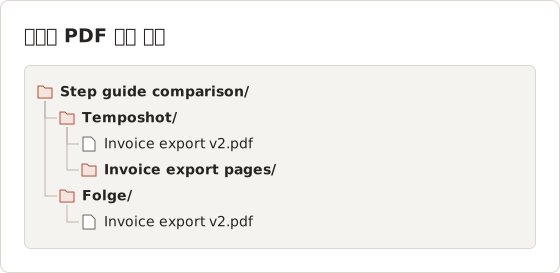
두 가이드를 같은 제목과 버전으로 내보내면 비교가 쉽습니다. 각 앱의 출력은 별도 폴더에 보관하고, 두 PDF를 나란히 엽니다.
고정 가격에 의존하지 않는 요금제 비교
Temposhot은 무료로 다운로드합니다. Pro는 1대 평생 $39, 3대 평생 $109, 또는 3대 월 $12입니다. 14일 환불 보증이 있습니다. Pro는 Blur, Click Marker, Step Numbers, PDF 대화상자 설정, 무료 단계 제한을 넘는 Action Capture 계속 사용을 추가합니다.
Folge는 현재 가격 페이지에서 확인합니다. 한 번 구매로 몇 대의 컴퓨터를 사용할 수 있는지, 업데이트가 포함되는지, Mac과 Windows를 모두 포함하는지 비교합니다.
무료 요금제의 레이아웃 차이
무료 요금제는 기본 레이아웃으로 PDF를 내보냅니다. 기본 레이아웃은 A4 용지, Landscape 방향, 기본 설명 위치를 사용합니다. 이 값을 바꾸는 PDF 대화상자는 Pro가 필요합니다. 따라서 Pro 없이 하는 PDF 비교는 두 앱의 기본 레이아웃을 비교하게 됩니다. 구매 전에 비교에 Pro 레이아웃이 필요한지 결정합니다. 무료 레이아웃은 긴 가이드를 인쇄하기 어렵게 만들 수 있기 때문입니다.
Mac 3대 기준 비용 예시
Mac 3대를 쓰는 팀은 간단한 계산으로 Temposhot 요금제를 비교할 수 있습니다. Mac 1대용 평생 라이선스는 $39이므로, 단일 라이선스 3개는 $117입니다. Mac 3대용 평생 요금제는 한 번에 $109이며, 단일 라이선스 3개보다 $8 저렴합니다.
Mac 3대용 구독은 월 $12, 연간 $72입니다. 연간 가격으로 3년을 계산하면 구독 총액은 $216입니다. 구독 기간에는 앱 업데이트가 제공되고, 평생 요금제에는 갱신 요금이 없습니다. Folge를 선택하기 전에 Folge 가격 페이지에서 같은 세 가지 수치를 확인합니다.
Temposhot과 Folge 중 선택
- Folge 선택: 팀이 Mac뿐 아니라 Windows에서도 작성함, 또는 Temposhot이 내보내지 않는 문서 형식이 필요함
- Temposhot 선택: Apple Silicon Mac에서 작업함, 세부적인 클릭 캡처 설정, 각 동작을 중심으로 한 프레이밍, PDF 또는 이미지 출력이 필요함
- Temposhot 선택: 같은 앱에서 다른 캡처 작업이 필요함. 일정 간격 스크린샷에는 Auto Capture, URL 목록에는 Website Capture를 사용함
두 앱에서 같은 가이드 실행
가장 공정한 테스트는 같은 Mac에서 같은 창과 같은 작업으로 두 앱에 같은 가이드를 녹화하는 것입니다. 작업은 약 15단계로 구성합니다. 각 단계의 시간을 기록하고, 녹화 후 수동 작업이 필요한 페이지 수를 셉니다.
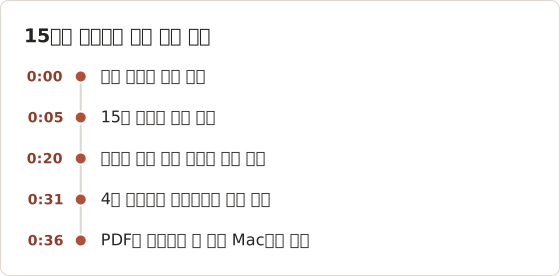
두 번째 앱도 같은 로그 열로 같은 절차를 실행합니다. 위의 시간은 로그 형식을 보여 줄 뿐이며, 측정 결과가 아닙니다.
로그는 두 가지 숫자로 읽습니다. 첫 번째는 첫 클릭부터 내보낸 파일까지의 총 시간입니다. 두 번째는 캡처 후 수동 작업이 필요했던 페이지 수입니다. 캡처는 빠르지만 고칠 페이지가 많은 앱은, 캡처는 느려도 편집이 적은 앱보다 전체 작업이 더 오래 걸릴 수 있습니다. 두 앱의 두 숫자를 모두 기록하고, 합계를 보고 결정합니다.
자주 묻는 질문
두 앱 모두 가이드를 로컬에 보관하나요?
네. 두 앱 모두 가이드를 컴퓨터에 저장합니다. Temposhot은 계정도 필요하지 않습니다.
Temposhot은 Windows나 Intel Mac에서 실행되나요?
아니요. macOS 14 이상의 Apple Silicon Mac에서만 실행됩니다.
Temposhot은 Word 파일로 내보낼 수 있나요?
아니요. PDF, PNG, JPG, WebP 페이지와 ZIP 패키지로 내보냅니다.
결제 전에 Temposhot을 사용해 볼 수 있나요?
네. 앱은 무료로 다운로드하며, Pro 기능은 라이선스를 등록하면 사용할 수 있습니다.
Temposhot이 팀에 맞지 않으면 환불받을 수 있나요?
네. Temposhot은 구매일로부터 14일 환불 보증을 제공합니다. 14일 이내에 support@temposhot.lodyworks.com으로 문의하고, 구매 이메일 주소, 주문 번호, 환불 요청 사유를 짧게 적어 보냅니다.
비교 가이드의 무료 요금제 한도는 얼마인가요?
무료 요금제는 Action Capture 실행당 5단계까지 허용합니다. 더 긴 가이드는 여러 번 실행해 녹화하고, Pages 패널의 **Capture new images…**로 각 실행을 같은 Document에 추가합니다.
무료 한도보다 긴 가이드는 어떻게 처리하나요?
첫 부분을 녹화하고 Finish capture를 선택한 뒤 Document를 엽니다. 그다음 Pages 패널에서 **Capture new images…**를 선택하고 다음 부분을 녹화합니다. 새 페이지는 같은 Document에 추가됩니다. Pro는 실행당 제한을 없애므로 한 번의 실행으로 전체 가이드를 녹화할 수 있습니다.
Temposhot은 Windows 앱을 녹화할 수 있나요?
아니요. Temposhot은 Mac에서 실행되므로 Mac에서 실행되는 앱만 녹화합니다.
클릭을 명확한 단계별 가이드로 바꾸기
Temposhot 다운로드를 하고, 마지막으로 Folge에 기록한 것과 같은 절차를 녹화한 뒤 두 PDF를 나란히 비교합니다.
temposhotfolgecomparisonstep recorder
여기서 사용한 용어: visual documentation
반복되는 스크린샷을 완성된 결과물로 만듭니다
Temposhot은 타이머 또는 클릭할 때마다 캡처하고, 결과를 PDF, 이미지, ZIP 또는 MP4로 내보냅니다.
관련 글
- Mac에서 클릭으로 단계별 가이드 만들기의미 있는 클릭을 캡처하고, 각 동작에 표시를 넣고, 단계를 편집한 뒤 이미지나 PDF로 내보내 Mac에서 단계별 가이드를 만듭니다.
- Mac용 Microsoft Steps Recorder 대체 앱 (2026)Mac에서 Steps Recorder가 필요할 때 사용할 도구를 비교합니다. 클릭 캡처와 화면 녹화의 차이를 설명하고, 이미지, PDF, 동영상 안내 중 어떤 방식이 맞는지 정리합니다.
- 단계별 가이드와 화면 녹화 비교: 어느 쪽을 써야 할까?튜토리얼, 지원, 문서 작업에서 움직임, 음성, 편집, 독자의 필요에 따라 스크린샷 가이드와 화면 녹화 중 무엇을 쓸지 고릅니다.
- 2026년 Mac용 최고의 Xnapper 대안Mac용 Xnapper 대안을 비교합니다. 반복 캡처, 스크롤 캡처와 녹화, 무료 배경 도구, 크로스 플랫폼 가이드, 기본 제공 앱을 다룹니다.