Temposhot vs. Folge: Welcher Schritt-Recorder passt zu Ihrem Workflow?
Vergleich von Temposhot und Folge: Klickerfassung auf dem Mac, lokale Bearbeitung, Annotationen, Dokumentstruktur, Exporte, Plattformen und Passung zum Workflow.
12 Min. LesezeitAnleitungenVon Temposhot Team

Temposhot und Folge lösen dasselbe Kernproblem auf ähnliche Weise. Beide sind Desktop-Apps, die für jeden Schritt einer Aufgabe einen Screenshot aufnehmen, die Anleitung auf dem Computer speichern und sie als Dokument exportieren. Die Unterschiede liegen bei der Plattformunterstützung, den Aufnahmeoptionen, den Editor-Werkzeugen, den Exportformaten und den weiteren Aufnahmefunktionen, die jede App abdeckt.
Dieser Vergleich stammt vom Team hinter Temposhot. Er beschreibt Folge nur anhand der bekannten Funktionen. Für alles, was sich geändert haben kann, verweist er auf die Website von Folge.
Temposhot und Folge im Überblick
| Bereich | Temposhot | Folge |
|---|---|---|
| Plattformen | macOS 14 oder neuer, nur Apple Silicon | Mac und Windows |
| Speicherung | Lokal, ohne Konto | Lokal |
| Schrittaufnahme | Bildschirm wird vor jedem akzeptierten Klick gespeichert | Screenshot pro Klick |
| Aufnahmeziele | Active Window, Full Screen, Specific Window, Capture Area | Siehe Herstellerseite |
| Automatische Titel | Aus dem angeklickten Element ermittelt | Siehe Herstellerseite |
| Exporte | PDF, PNG, JPG, WebP-Seiten, ZIP | Mehrere Dokumentformate |
| Weitere Aufnahmemodi | Auto Capture, Website Capture | Auf Schrittanleitungen ausgerichtet |
| Preise | Kostenloser Download; Pro 39 USD einmalig für 1 Mac, 109 USD einmalig für 3 Macs, 12 USD pro Monat für 3 Macs | Aktuelle Preisseite prüfen |
So verwenden Sie die Tabelle
Jede Zeile beantwortet eine Entscheidung. Beginnen Sie mit Plattformen und Speicherung. Wenn eine der beiden Zeilen eine App für Ihr Team ausschließt, ändern die übrigen Zeilen die Antwort nicht. Vergleichen Sie danach Aufnahmesteuerung und Exporte, weil diese beiden Bereiche bestimmen, wie viel manuelle Arbeit nach dem Ende der Aufnahme pro Anleitung anfällt.
Die Spalte zu Temposhot beschreibt die ausgelieferte App. Die Spalte zu Folge nennt nur die Bereiche, die dieser Artikel behandelt. Füllen Sie die leeren Zellen anhand der aktuellen Dokumentation von Folge aus, bevor Sie sich entscheiden.
Auswahl nach Plattform
Die Plattform entscheidet für viele Teams die Frage. Folge läuft auf Mac und Windows. Temposhot läuft nur auf Apple-Silicon-Macs mit macOS 14 oder neuer. Es gibt weder eine Intel-Version noch eine Windows-Version.
Wenn Personen im Dokumentationsteam Anleitungen unter Windows schreiben, bleibt mit Folge alles in einem Tool. Wenn alle einen aktuellen Mac verwenden, lesen Sie weiter.
Prüfen Sie zuerst den Chip. Öffnen Sie das Apple-Menü, wählen Sie About This Mac und lesen Sie den Chipnamen. Ein Chipname, der mit „Apple M“ beginnt, bedeutet Apple Silicon. Ein Mac mit Intel-Prozessor kann das aktuelle Temposhot-Download nicht ausführen, auch wenn seine macOS-Version 14 oder neuer ist.
Gemischte Teams aus Mac und Windows
Ein Team mit gemischten Geräten hat zwei Optionen. Es kann sich auf Folge festlegen. Dann stammen alle Anleitungen aus einem Tool und sehen auf beiden Plattformen gleich aus. Oder es teilt nach Plattform auf: Temposhot für Anleitungen auf Macs und ein zweites Tool für die Autoren unter Windows. Die Aufteilung funktioniert nur, wenn Leser beide Formate öffnen können. Außerdem kommt ein zweites Tool zur Einarbeitung hinzu, und der Exportstil muss in zwei Tools konsistent bleiben.
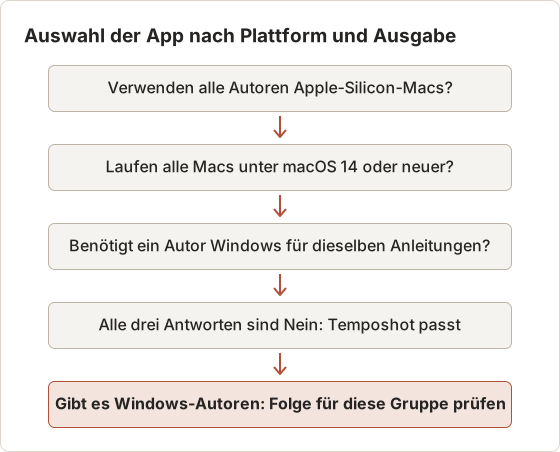
Zählen Sie die Geräte, bevor Sie entscheiden. In einem Team mit sechs Autoren, vier Macs und zwei Windows-PCs deckt ein reines Mac-Tool vier Autoren ab. Zwei bleiben ohne Tool. Der folgende Ablauf trennt die Fälle.
Aufnahmesteuerung im Vergleich
Action Capture von Temposhot beginnt mit Choose Capture Target: Active Window, Full Screen, Specific Window oder Capture Area. Die App speichert das Ziel direkt vor jedem akzeptierten Klick. So zeigt jedes Bild das Steuerelement, auf das der Leser klicken soll.
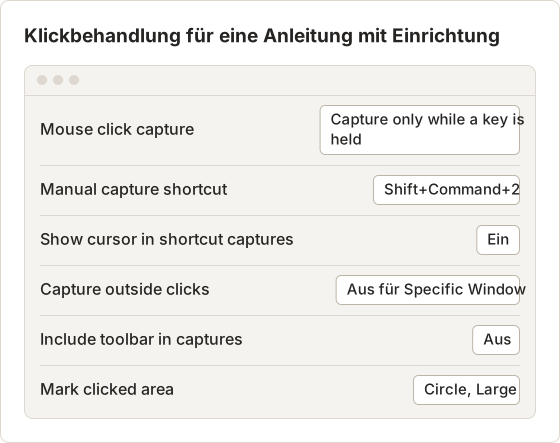
Die Klickbehandlung ist konfigurierbar. Sie können festlegen, dass jeder Klick, nur Klicks mit einer Modifikatortaste, alle Klicks außer Klicks mit einer Modifikatortaste oder gar keine Klicks erfasst werden. Im letzten Fall wird nur das manuelle Kürzel verwendet, standardmäßig Shift+Command+2. Bei Specific Window und Capture Area legt Capture outside clicks fest, ob Klicks außerhalb des Ziels zählen. Eine schwebende Werkzeugleiste bietet Pause capture, Capture now und Finish capture.
Folge zeichnet während der Arbeit ebenfalls pro Klick einen Screenshot auf. Die aktuellen Aufnahmeziele und Optionen finden Sie auf der Website von Folge.
Aufnahmeziel nach Aufgabe wählen
Jedes Ziel beantwortet eine andere Frage zur Arbeit. Die folgende Tabelle ordnet die vier Ziele typischen Aufgaben zu.
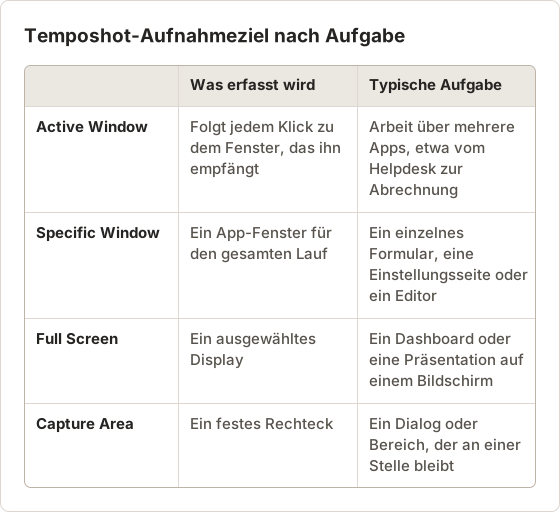
Active Window ist das Ziel für Aufgaben, die zwischen Apps wechseln. Specific Window verhindert, dass ein Fensterwechsel Schritte hinzufügt, die der Leser nicht braucht. Full Screen eignet sich für eine Aufgabe, die das gesamte Display nutzt. Capture Area eignet sich für einen Dialog, der an einer Stelle bleibt.
Klickbehandlung bei Aufnahmen mit Einrichtung
Einrichtungsklicks erzeugen Rauschen. Eine Aufnahme, die mit dem Öffnen von Menüs, dem Anmelden oder dem Schließen eines Popups beginnt, fügt Schritte hinzu, die der Leser nicht braucht. Zwei Einstellungen bestimmen, welche Klicks zählen. Skip clicks while a key is held ignoriert Klicks, die bei gedrückter Taste erfolgen. Capture only while a key is held macht das Gegenteil und zählt nur Klicks, die bei gedrückter Taste erfolgen.
Bei Capture Area gilt dieselbe Regel in anderer Form. Ein Klick außerhalb des Rechtecks zählt nicht, solange Capture outside clicks nicht aktiv ist. Ein Dialog, der sich außerhalb des Rechtecks öffnet, braucht daher diese Option oder einen größeren Bereich. Wählen Sie den Bereich vor dem Start der Aufnahme, weil die Region während der gesamten Aufnahme fest bleibt.
Verwenden Sie Pause capture für Einrichtung, die während der Aufnahme stattfindet. Die Pause nimmt keine Klicks an und hält die Aufnahme offen. Die Einrichtung fügt so keine Schritte hinzu, und es ist keine neue Aufnahme nötig.
Manuelle Aufnahmen für Statusbildschirme
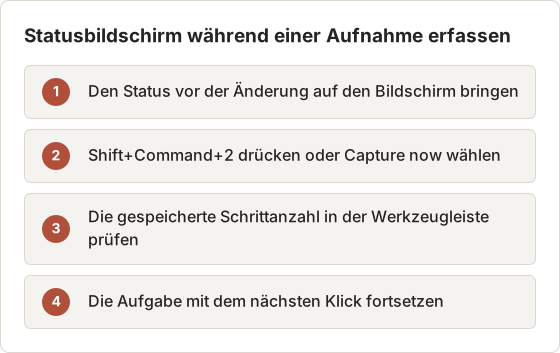
Manche Bildschirme ändern sich ohne Klick. Ein Status, der nach einem Hintergrundjob aktualisiert wird, ist ein Beispiel. Action Capture erfasst solche Bildschirme über das manuelle Kürzel, die Schaltfläche Capture now in der Werkzeugleiste oder den Menüpunkt Capture Now im Menü Capture. Das Standardkürzel ist Shift+Command+2. Ein anderes Kürzel nehmen Sie unter Configure auf.
Fehlende Klicks beheben
Wenn ein Klick keinen Schritt erzeugt, prüfen Sie der Reihe nach drei Punkte. Erstens: Screen Recording und Accessibility zeigen beide „Granted“. Zweitens: Der Klick liegt innerhalb des ausgewählten Ziels, oder Capture outside clicks ist aktiv. Drittens: der zeitliche Abstand. Temposhot ignoriert Klicks, die zu dicht aufeinander folgen. Ein schneller Doppelklick erzeugt daher einen einzigen Schritt.
Bearbeitung und Anleitungsstruktur im Vergleich
Bei Temposhot öffnet sich nach dem Ende einer Aufnahme ein Document im Editor. Jede Seite hat einen Titel und eine Beschreibung. Titel stammen aus der Vorlage Click "[[element-name]]", wenn Parse clicked elements das Steuerelement findet, und sonst aus Click here. Sie können die Vorlagen umbenennen, jeden Titel bearbeiten sowie Seiten umsortieren oder löschen. Der Editor speichert automatisch.
Folge gliedert Anleitungen in Schritte mit Text und Bildern und ist auf dasselbe Dokumentmodell ausgelegt. Vergleichen Sie beide Editoren anhand einer Anleitung mit 15 bis 20 Schritten, denn Umsortieren und Umbenennen kosten die meiste Zeit.
Eine Anleitung mit 15 Schritten umbenennen
Eine Anleitung mit 15 Schritten und Standardtiteln braucht einen Überarbeitungsdurchgang. Gehen Sie von der ersten bis zur letzten Seite vor. Vergleichen Sie für jede Seite den Titel mit der sichtbaren Beschriftung des Steuerelements und korrigieren Sie dann die Formulierung. Beginnen Sie mit einem Verb, verwenden Sie die Beschriftung so, wie sie erscheint, und verschieben Sie Bedingungen in die Page description.
Halten Sie Titel kurz. Ein Titel, der ein einziges Steuerelement benennt, liest sich in einer Schrittliste schneller als ein Satz mit zwei Aktionen. Verwenden Sie Show Pages, um das Pages-Panel auszublenden, wenn die Arbeitsfläche mehr Platz braucht.
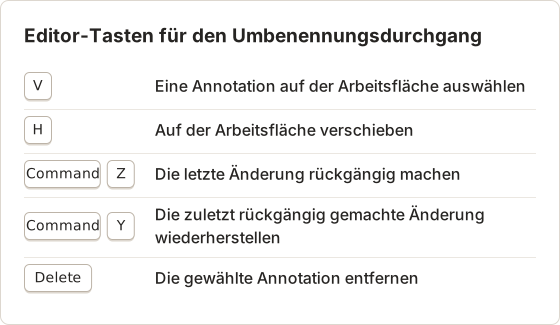
Titel und Beschreibungen mit Bedingungen
Ein Titel, der eine Bedingung verbirgt, zwingt den Leser zum Raten. Nehmen Sie einen Titel wie Click "Save draft" auf einer Rechnungsseite. Schreiben Sie ihn als „Save draft auf der Rechnungsseite auswählen“ um und legen Sie die Bedingung in der Beschreibung ab: „Diesen Schritt nur ausführen, wenn die Rechnung zwei oder mehr Zeilen hat.“ Der Titel bleibt kurz, und die Bedingung steht dort, wo der Leser sie erwartet.
Beschreibungen helfen auch bei Ausnahmen. Eine Beschreibung wie „Ist die Schaltfläche grau, ist die Rechnung bereits gesperrt, daher diesen Schritt überspringen“ verhindert, dass ein Leser auf ein Steuerelement wartet, das nicht reagiert.
Seiten umsortieren und entfernen
Ziehen Sie eine Seitenminiatur im Pages-Panel, um sie zu verschieben. Die Liste scrollt automatisch, wenn eine gezogene Seite den oberen oder unteren Rand erreicht. Verwenden Sie Delete page für einen Rahmen, der dem Leser nicht hilft, etwa einen versehentlichen Klick auf ein Suchfeld. Das Löschen entfernt die Seite aus dem Document. Der Export enthält danach nur die verbleibenden Seiten.
Annotationswerkzeuge im Vergleich
Die Editor-Werkzeuge von Temposhot sind für alle Nutzer Select, Pan, Text, Rectangle, Ellipse, Line, Arrow und Framing. Mit Pro kommen Blur, Click Marker und Step Numbers hinzu. Framing zoomt eine Seite in fünf Stufen von Wide bis Tight um den angeklickten Punkt, ohne das Quellbild zu verändern. Cursor-Overlays und Klickmarker aus der Aufnahme bleiben bearbeitbar.
Folge enthält Annotationswerkzeuge, um jeden Schritt zu markieren. Welche Anforderungen Leser an Markierungen in beiden Apps stellen, beschreibt die Seite Screenshot-Annotation.
Framing vor Blur
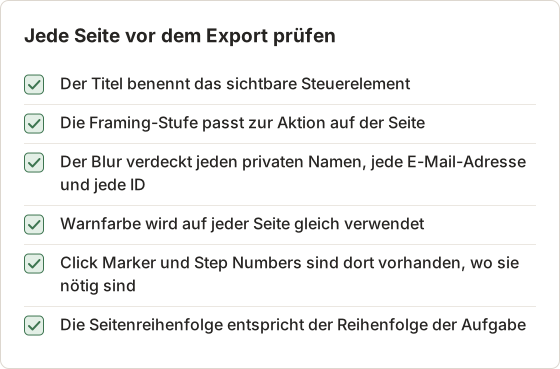
Wenden Sie Framing vor Blur an. Framing legt den sichtbaren Bereich der Seite fest. Ein Blur verdeckt privaten Text innerhalb dieses Bereichs. Prüfen Sie nach dem Framing jede Seite in Exportgröße und kontrollieren Sie, ob der Blur den privaten Text weiterhin verdeckt. Eine Seite, deren sichtbarer Bereich sich geändert hat, braucht möglicherweise eine neue Blur-Position.
Verwenden Sie für Warnungen in der gesamten Anleitung dieselbe Farbe. Ein rotes Rechteck bei einem nicht rückgängig zu machenden Schritt lehrt den Leser, dort anzuhalten. Dasselbe Rechteck bei einem harmlosen Schritt schwächt dieses Signal. Ändern Sie Color und Width eines Rechtecks im Object Inspector.
Blur-Stärke für Namen und IDs
Wählen Sie einen Blur-Bereich mit B aus und stellen Sie dann Blur strength im Object Inspector ein. Der Wertebereich reicht von 2 bis 80, der Standardwert ist 12. Beginnen Sie mit dem Standardwert, prüfen Sie die Seite in Exportgröße und erhöhen Sie den Wert in kleinen Schritten, bis der Text nicht mehr lesbar ist. Ziehen Sie den Bereich nur um den privaten Text, damit der Rest der Seite für den Schritt lesbar bleibt.
Framing und Blur verändern beide, was die Seite zeigt. Prüfen Sie beide gemeinsam auf jeder Seite vor dem Export, weil eine Änderung an einem der beiden die Wirkung des anderen verfälschen kann.
Prüfliste vor dem Export
Die folgende Liste deckt die Prüfungen ab, die in einer geteilten Anleitung die meisten Probleme finden. Gehen Sie sie für jede Seite durch und exportieren Sie danach.
Export und Weitergabe im Vergleich
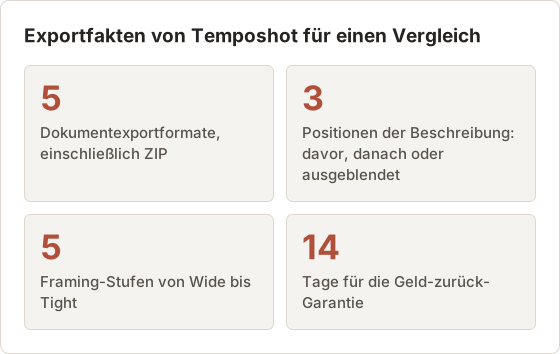
Temposhot exportiert ein Document als PDF, als PNG-, JPG- oder WebP-Seiten oder als ZIP-Paket mit gerenderten PNG-Seiten und einer Datei document.json. Mit Pro legt der PDF-Dialog Papierformat, Ausrichtung, Deckblatt, Schrittnummern, Seitenzahlen, Platzierung der Beschreibung und Bildqualität fest, mit einer Live-Vorschau. Temposhot exportiert kein Word, HTML oder Markdown.
Folge exportiert in mehrere Dokumentformate. Wenn Ihre Wissensdatenbank ein bestimmtes Format verlangt, prüfen Sie es auf der Website von Folge. Details zu den Ausgaben von Temposhot finden Sie im Exportleitfaden für Dokumente.
Inhalt eines PDF-Exports
Das Standard-PDF verwendet A4-Papier, Querformat, ein Deckblatt, Schrittnummern, Seitenzahlen, Beschreibungen vor jedem Bild und hohe Bildqualität. Mit Pro lassen sich diese Einstellungen anpassen. Die folgende Abbildung listet die Exportfakten auf, die beim Vergleich zweier Tools wichtig sind.
PDF oder Bilder für jeden Leser
Wählen Sie das Format nach dem Leser. Ein PDF eignet sich für einen gedruckten Ordner oder eine geteilte Datei, die ihre Seitenreihenfolge behalten muss. PNG-Seiten eignen sich für eine Wissensdatenbank, die pro Schritt ein Bild zeigt. JPG-Seiten eignen sich für einen Anhang an ein Ticket, bei dem die Dateigröße wichtiger ist als scharfer Text. Das ZIP-Paket eignet sich für Leser, die die gerenderten Seiten und die Datei document.json gemeinsam benötigen.
Vergleichsdateien ordnen
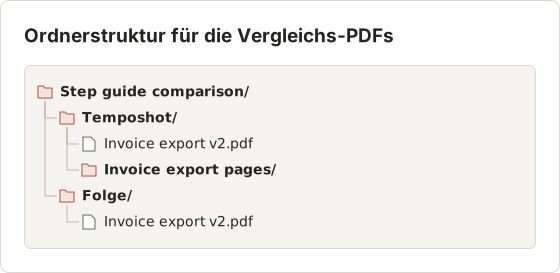
Exportieren Sie beide Anleitungen mit demselben Titel und derselben Version, damit der Vergleich leicht zu prüfen ist. Legen Sie die Ausgabe jeder App in einem eigenen Ordner ab und öffnen Sie danach die beiden PDFs nebeneinander.
Tarifpassung prüfen, ohne sich auf einen festen Preis zu verlassen
Temposhot ist kostenlos herunterzuladen. Pro kostet 39 USD einmalig für 1 Mac, 109 USD einmalig für 3 Macs oder 12 USD pro Monat für 3 Macs, mit einer 14-tägigen Geld-zurück-Garantie. Pro ergänzt Blur, Click Marker und Step Numbers, die Anpassung des PDF-Dialogs und die Fortsetzung von Action Capture über das kostenlose Schrittlimit hinaus.
Prüfen Sie bei Folge die aktuelle Preisseite. Vergleichen Sie, wie viele Computer ein Kauf abdeckt, ob Updates enthalten sind und ob der Tarif sowohl Mac als auch Windows abdeckt.
Layoutunterschiede im kostenlosen Tarif
Der kostenlose Tarif exportiert das PDF mit dem Standardlayout: A4-Papier, Querformat und die Standardposition der Beschreibung. Der PDF-Dialog, der diese Werte ändert, erfordert Pro. Ein PDF-Vergleich ohne Pro vergleicht daher die Standardlayouts beider Apps. Entscheiden Sie vor dem Kauf, ob der Vergleich das Pro-Layout braucht, denn das kostenlose Layout kann eine lange Anleitung schwer druckbar machen.
Rechenbeispiel für drei Macs
Ein Team mit drei Macs kann die Temposhot-Tarife mit einfacher Rechnung vergleichen. Eine Einzellizenz für 1 Mac kostet einmalig 39 USD, drei Einzellizenzen kosten also 117 USD. Der Lifetime-Tarif für 3 Macs kostet einmalig 109 USD, also 8 USD weniger als drei Einzellizenzen.
Das Abo für 3 Macs kostet 12 USD pro Monat, also 72 USD pro Jahr. Über drei Jahre zum Jahrespreis summiert sich das Abo auf 216 USD. Das Abo umfasst App-Updates für die Dauer der Laufzeit. Für die Lifetime-Tarife ist keine Verlängerungsgebühr angegeben. Tragen Sie vor der Entscheidung die drei entsprechenden Werte für Folge von der Preisseite ein.
Temposhot oder Folge wählen
- Folge wählen, wenn Ihr Team neben dem Mac auch unter Windows schreibt oder ein Dokumentformat braucht, das Temposhot nicht exportiert.
- Temposhot wählen, wenn Sie auf einem Apple-Silicon-Mac arbeiten und detaillierte Einstellungen für die Klickaufnahme, Framing um jede Aktion sowie PDF- oder Bildausgabe wollen.
- Temposhot wählen, wenn Sie weitere Aufnahmeaufgaben in derselben App brauchen: Auto Capture für zeitgesteuerte Screenshots oder Website Capture für eine Liste von URLs.
Dieselbe Anleitung in beiden Apps aufnehmen
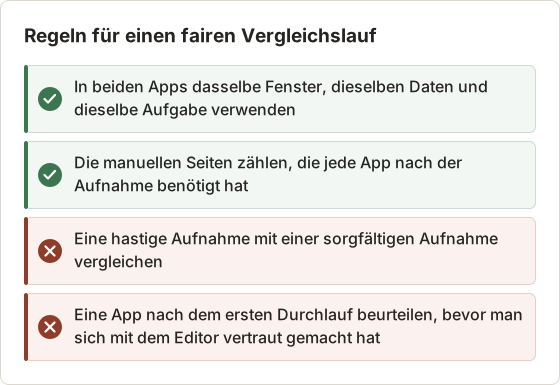
Der faire Test nimmt eine Anleitung in beiden Apps auf demselben Mac auf, mit demselben Fenster und derselben Aufgabe. Verwenden Sie eine Aufgabe mit etwa 15 Schritten. Erfassen Sie die Zeit jeder Phase und zählen Sie die Seiten, die nach der Aufnahme manuelle Arbeit benötigen.
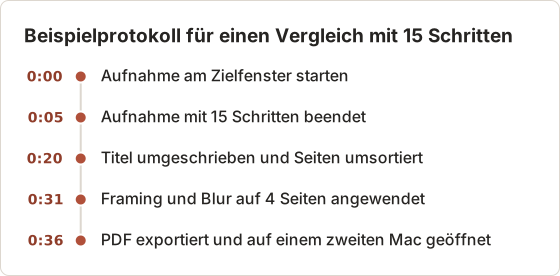
Führen Sie dasselbe Vorgehen in der zweiten App mit denselben Protokollspalten aus. Die oben genannten Zeiten zeigen das Format des Protokolls, nicht ein gemessenes Ergebnis.
Lesen Sie das Protokoll anhand von zwei Zahlen. Die erste ist die Gesamtzeit vom ersten Klick bis zur exportierten Datei. Die zweite ist die Anzahl der Seiten, die nach der Aufnahme manuell bearbeitet werden mussten. Eine App, die schnell aufnimmt, aber viele Seiten zur Korrektur übrig lässt, kann langsamer sein als eine App, die langsamer aufnimmt und wenig Nachbearbeitung braucht. Erfassen Sie beide Zahlen für jede App und entscheiden Sie anhand der Summen.
Häufige Fragen
Speichern beide Apps Anleitungen lokal?
Ja. Beide speichern Anleitungen auf dem Computer. Temposhot erfordert zudem kein Konto.
Läuft Temposhot unter Windows oder auf Intel-Macs?
Nein. Temposhot läuft nur auf Apple-Silicon-Macs mit macOS 14 oder neuer.
Kann Temposhot Word-Dateien exportieren?
Nein. Temposhot exportiert PDF, PNG-, JPG- und WebP-Seiten sowie ein ZIP-Paket.
Kann ich Temposhot vor dem Kauf testen?
Ja. Die App ist kostenlos herunterzuladen. Pro-Funktionen werden mit einer Lizenz freigeschaltet.
Gibt es eine Rückerstattung, wenn Temposhot nicht zu meinem Team passt?
Ja. Temposhot bietet eine 14-tägige Geld-zurück-Garantie ab dem Kaufdatum. Schreiben Sie innerhalb von 14 Tagen an support@temposhot.lodyworks.com. Geben Sie die Kauf-E-Mail-Adresse, die Bestellnummer und eine kurze Nachricht mit der Bitte um Rückerstattung an.
Wie viele Schritte umfasst der kostenlose Tarif für eine Vergleichsanleitung?
Der kostenlose Tarif erlaubt 5 Schritte pro Action-Capture-Aufnahme. Nehmen Sie eine längere Anleitung in mehreren Aufnahmen auf und fügen Sie jede Aufnahme demselben Document mit Capture new images… im Pages-Panel hinzu.
Wie gehe ich mit einer Anleitung um, die das kostenlose Limit überschreitet?
Nehmen Sie den ersten Teil auf, wählen Sie Finish capture und öffnen Sie das Document. Wählen Sie dann im Pages-Panel Capture new images… und nehmen Sie den nächsten Teil auf. Die neuen Seiten werden demselben Document hinzugefügt. Pro hebt das Limit pro Aufnahme auf, sodass eine Aufnahme die gesamte Anleitung abdecken kann.
Kann Temposhot Windows-Apps aufnehmen?
Nein. Temposhot läuft auf dem Mac und nimmt daher nur Apps auf, die auf dem Mac laufen.
Machen Sie aus Ihren Klicks eine klare Schritt-für-Schritt-Anleitung
Temposhot herunterladen und dieselbe Abfolge aufnehmen, die Sie zuletzt in Folge dokumentiert haben. Vergleichen Sie danach die beiden PDFs nebeneinander.
temposhotfolgecomparisonstep recorder
Verwendete Begriffe: visual documentation
Verwandeln Sie wiederholbare Screenshots in fertige Ergebnisse
Temposhot erstellt Screenshots per Timer oder bei jedem Klick und exportiert das Ergebnis als PDF, Bilder, ZIP oder MP4.
Ähnliche Beiträge
- Schritt-für-Schritt-Anleitung aus Klicks auf dem Mac erstellenAuf dem Mac eine Schritt-für-Schritt-Anleitung erstellen: relevante Klicks erfassen, jeden Schritt markieren, die Schritte bearbeiten und als Bilder oder PDF exportieren.
- Microsoft Steps Recorder Alternative für Mac (2026)Steps Recorder auf dem Mac? Vergleichen Sie die Klickerfassung mit der Bildschirmaufnahme und wählen Sie den passenden Ablauf für Anleitungen als Bild, PDF oder Video.
- Schritt-für-Schritt-Anleitung oder Bildschirmaufnahme: Welches Format sollten Sie verwenden?Wählen Sie für Tutorials, Support und Dokumentation zwischen Screenshot-Anleitung und Bildschirmaufnahme. Maßgeblich sind Bewegung, Ton, Bearbeitung und der Bedarf Ihrer Leser.
- Die besten Xnapper-Alternativen für den Mac im Jahr 2026Vergleich von Xnapper-Alternativen für den Mac: wiederholte Aufnahme, Scroll-Aufnahme und Aufzeichnung, kostenlose Hintergründe, plattformübergreifende Anleitungen und die eingebaute App.