Temposhot frente a Folge: ¿qué grabador de pasos encaja con tu flujo de trabajo?
Compara Temposhot y Folge en captura de clics en Mac, edición local, anotaciones, estructura de documento, exportaciones, plataformas y encaje con el flujo de trabajo.
14 min de lecturaGuíasPor Temposhot Team

Temposhot y Folge resuelven el mismo problema central de forma parecida. Ambas son apps de escritorio que capturan una captura de pantalla por cada paso de una tarea, mantienen la guía en tu equipo y la exportan como documento. Las diferencias están en el soporte de plataformas, las opciones de captura, las herramientas del editor, los formatos de exportación y los demás trabajos de captura que cubre cada app.
Esta comparación la escribe el equipo que está detrás de Temposhot. Describe Folge solo a través de sus funciones más conocidas, y remite al sitio de Folge para todo lo que pueda haber cambiado.
Temposhot frente a Folge de un vistazo
| Área | Temposhot | Folge |
|---|---|---|
| Plataformas | macOS 14+, solo Apple Silicon | Mac y Windows |
| Almacenamiento | Local, sin cuenta | Local |
| Captura de pasos | Pantalla guardada antes de cada clic aceptado | Una captura por clic |
| Destinos de captura | Active Window, Full Screen, Specific Window, Capture Area | Consultar el sitio del proveedor |
| Títulos automáticos | Analizados del elemento pulsado | Consultar el sitio del proveedor |
| Exportaciones | PDF, páginas PNG, JPG, WebP, ZIP | Varios formatos de documento |
| Otros modos de captura | Auto Capture, Website Capture | Centrado en guías de pasos |
| Precio | Descarga gratuita; Pro $39 de por vida para 1 Mac, $109 de por vida para 3 Macs, $12 al mes para 3 Macs | Revisa la página de precios actual |
Cómo usar esta tabla
Cada fila nombra una decisión. Empieza por Plataformas y Almacenamiento. Si cualquiera de las dos filas descarta una app para tu equipo, el resto de filas no cambia la respuesta. Después compara el control de la captura y las exportaciones, porque esas dos áreas fijan cuánto trabajo manual requiere cada guía después de terminar la grabación.
La columna de Temposhot describe la app publicada. La columna de Folge solo nombra las áreas que cubre este artículo. Rellena las celdas vacías con la documentación actual de Folge antes de decidir.
Elige por plataforma
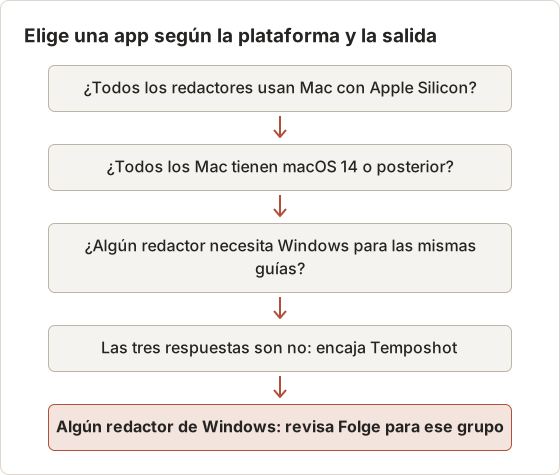
La plataforma resuelve la pregunta para muchos equipos. Folge funciona en Mac y Windows. Temposhot funciona solo en Mac con Apple Silicon y macOS 14 o posterior, y no hay versión para Intel ni para Windows.
Si alguien del equipo de documentación escribe guías en Windows, Folge mantiene a todos en la misma herramienta. Si todos usan un Mac reciente, sigue leyendo.
Comprueba primero el chip. Abre el menú de Apple, selecciona About This Mac y lee el nombre del chip. Un nombre de chip que empieza por "Apple M" indica Apple Silicon. Un Mac con procesador Intel no puede ejecutar la descarga actual de Temposhot, aunque su versión de macOS sea la 14 o posterior.
Equipos mixtos de Mac y Windows
Un equipo con máquinas mixtas tiene dos opciones. Puede estandarizar en Folge, de modo que cada guía proceda de una sola herramienta y tenga el mismo aspecto en ambas plataformas. O puede dividir por plataforma: Temposhot para las guías hechas en Mac, y una segunda herramienta para los redactores de Windows. La división solo funciona si los lectores pueden abrir los dos formatos, y añade una segunda herramienta que formar y un segundo estilo de exportación que mantener coherente.
Cuenta las máquinas antes de decidir. En un equipo de seis redactores con cuatro Mac y dos PC con Windows, una herramienta solo para Mac cubre a cuatro redactores y deja a dos sin herramienta. El flujo siguiente separa los casos.
Compara el control de la captura
Action Capture de Temposhot empieza con Choose Capture Target: Active Window, Full Screen, Specific Window o Capture Area. Guarda el destino justo antes de cada clic aceptado, así que cada imagen muestra el control en el que debe hacer clic el lector.
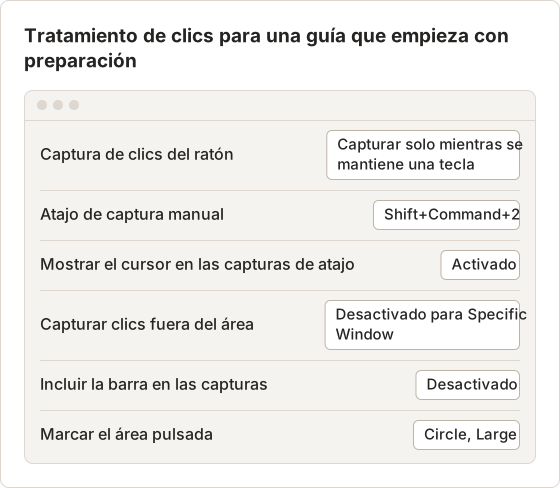
El tratamiento de los clics es configurable. Captura cada clic, solo los clics con una tecla modificadora, todos los clics excepto los que llevan modificador, o ningún clic y solo el atajo manual (Shift+Command+2 de forma predeterminada). Para Specific Window y Capture Area, Capture outside clicks decide si cuentan los clics fuera del área. Una barra flotante ofrece Pause capture, Capture now y Finish capture.
Folge también registra una captura por clic mientras trabajas. Consulta su sitio para conocer sus destinos de captura y opciones actuales.
Elige un destino de captura según la tarea
Cada destino responde a una pregunta distinta sobre el trabajo. La tabla siguiente relaciona los cuatro destinos con tareas habituales.
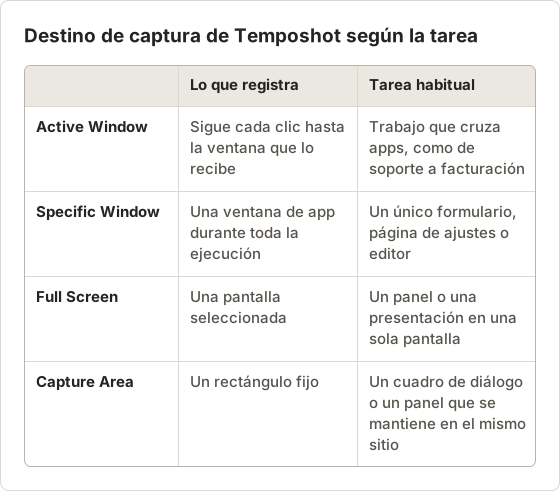
Active Window es el destino que conviene usar cuando una tarea se mueve entre apps. Specific Window evita que un cambio de ventana añada pasos que el lector no necesita. Full Screen encaja con una tarea que usa toda la pantalla, y Capture Area encaja con un cuadro de diálogo que se mantiene en un mismo lugar.
Tratamiento de los clics para ejecuciones con preparación
Los clics de preparación añaden ruido. Una grabación que empieza abriendo menús, iniciando sesión o cerrando una ventana emergente añade pasos que el lector no necesita. Dos ajustes controlan qué clics cuentan. Skip clicks while a key is held ignora los clics hechos mientras la tecla está pulsada. Capture only while a key is held hace lo contrario, y cuenta solo los clics hechos mientras la tecla está pulsada.
Para Capture Area, se aplica la misma regla de otra forma. Un clic fuera del rectángulo no cuenta a menos que Capture outside clicks esté activado, así que un cuadro de diálogo que se abre fuera del rectángulo necesita esa opción o un área más grande. Elige el área antes de que empiece la ejecución, porque la región se mantiene fija durante toda la ejecución.
Usa Pause capture para la preparación que ocurre durante la ejecución. Pausar deja de aceptar clics y mantiene abierta la ejecución, así que la preparación no añade pasos y no exige una ejecución nueva.
Capturas manuales para pantallas de estado
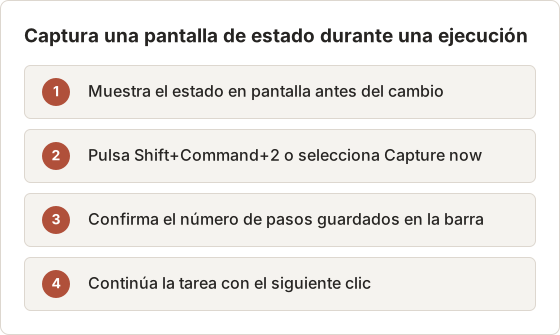
Algunas pantallas cambian sin un clic. Un estado que se actualiza después de un trabajo en segundo plano es un ejemplo. Action Capture añade esas pantallas con el atajo manual, con el botón Capture now de la barra o con el elemento de menú Capture Capture Now. El atajo predeterminado es Shift+Command+2, y puedes grabar otro en Configure.
Resuelve clics perdidos
Si un clic no crea un paso, comprueba tres cosas en orden. Primero, confirma que Screen Recording y Accessibility muestran "Granted". Segundo, confirma que el clic cayó dentro del destino seleccionado, o que Capture outside clicks está activado. Tercero, revisa el tiempo. Temposhot ignora los clics que se producen demasiado seguidos, así que un doble clic rápido produce un solo paso.
Compara la edición y la estructura de la guía
En Temposhot, al terminar una ejecución se abre un documento en el editor. Cada página tiene un título y una descripción. Los títulos proceden de la plantilla Click "[[element-name]]" cuando Parse clicked elements encuentra el control, y de Click here cuando no lo encuentra. Puedes renombrar las plantillas, editar cualquier título, y reordenar o eliminar páginas. El editor guarda automáticamente.
Folge organiza las guías como pasos con texto e imágenes, y está diseñada alrededor de este mismo modelo de documento. Compara ambos editores con una guía de 15 a 20 pasos, porque reordenar y volver a titular es donde se va el tiempo.
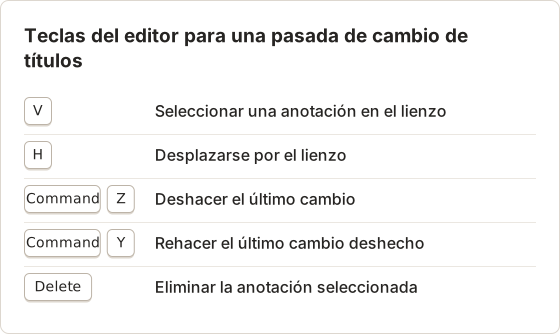
Vuelve a titular una guía de 15 pasos
Una guía de 15 pasos con títulos de plantilla necesita una pasada de edición. Trabaja de la primera página a la última. En cada página, compara el título con la etiqueta visible del control, y corrige la redacción: empieza con un verbo, usa la etiqueta tal como aparece y traslada cualquier condición a la Page description.
Mantén los títulos cortos. Un título que nombra un solo control se lee más rápido en una lista de pasos que una frase con dos acciones. Usa Show Pages para ocultar el panel Pages cuando el lienzo necesite más espacio.
Títulos y descripciones con condiciones
Un título que oculta una condición obliga al lector a adivinar. Toma un título como Click "Save draft" en una página de factura. Reescríbelo como "Select Save draft on the invoice page", y pon la condición en la descripción: "Use this step only when the invoice has two or more lines." El título sigue siendo corto, y la condición aparece donde la espera el lector.
Las descripciones también ayudan con las excepciones. Una descripción que dice "If the button is grey, the invoice is already locked, so skip this step" evita que un lector espere a un control que no responderá.
Reordena y elimina páginas
Arrastra una miniatura de página en el panel Pages para moverla. La lista se desplaza sola cuando una página arrastrada llega al borde superior o inferior. Usa Delete page para un fotograma que no ayuda al lector, como un clic accidental en un cuadro de búsqueda. Eliminar quita la página del documento. La exportación contiene entonces las páginas que quedan.
Compara las herramientas de anotación
Las herramientas del editor de Temposhot son Select, Pan, Text, Rectangle, Ellipse, Line, Arrow y Framing para todos, además de Blur, Click Marker y Step Numbers con Pro. El encuadre amplía una página alrededor del punto pulsado en cinco niveles, de Wide a Tight, sin cambiar la imagen original. Las superposiciones del cursor y los marcadores de clic de la captura siguen siendo editables.
Folge incluye herramientas de anotación para marcar cada paso. Consulta anotación de capturas para ver lo que necesitan los lectores de la marcación en cualquiera de las dos apps.
Encuadre antes que difuminado
Aplica el encuadre antes que el difuminado. El encuadre elige el área visible de la página. Un difuminado cubre el texto privado dentro de esa área. Después del encuadre, revisa cada página al tamaño de exportación y confirma que el difuminado sigue cubriendo el texto privado. Una página que cambió su área visible puede necesitar una nueva posición del difuminado.
Usa un solo color para las advertencias en toda la guía. Un rectángulo rojo en un paso irreversible enseña al lector a detenerse allí, y ese mismo rectángulo en un paso inofensivo debilita esa señal. Edita el Color y el Width de un rectángulo en el Object Inspector.
Intensidad del difuminado para nombres e identificadores
Selecciona una región de Blur con B, y después define Blur strength en el Object Inspector. El rango es de 2 a 80, y el valor predeterminado es 12. Empieza con el valor predeterminado, revisa la página al tamaño de exportación, y sube el valor en pequeños pasos hasta que el texto no se pueda leer. Dibuja la región solo alrededor del texto privado, para que el resto de la página siga siendo legible para el paso.
El encuadre y el difuminado cambian lo que muestra la página. Revísalos juntos en cada página antes de exportar, porque un cambio en uno puede hacer que el otro parezca incorrecto.
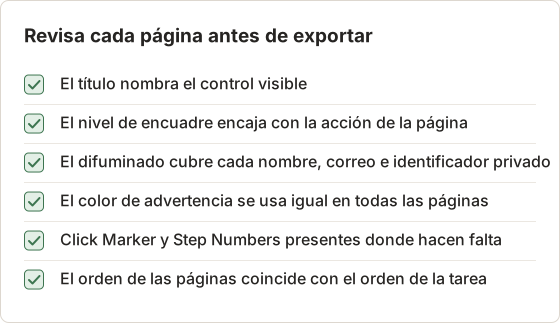
Lista de revisión antes de exportar
La lista siguiente cubre las comprobaciones que detectan la mayoría de los problemas en una guía compartida. Repásala en cada página y después exporta.
Compara la exportación y la entrega
Temposhot exporta un documento como PDF, como páginas PNG, JPG o WebP, o como paquete ZIP con páginas PNG renderizadas y un archivo document.json. Con Pro, el diálogo de PDF define el tamaño de papel, la orientación, la portada, los números de paso, los números de página, la ubicación de las descripciones y la calidad de imagen, con una vista previa en directo. Temposhot no exporta a Word, HTML ni Markdown.
Folge exporta a varios formatos de documento. Si tu base de conocimiento necesita un formato concreto, confírmalo en el sitio de Folge. Los detalles de la salida de Temposhot están en la guía de exportación de documentos.
Qué contiene una exportación a PDF
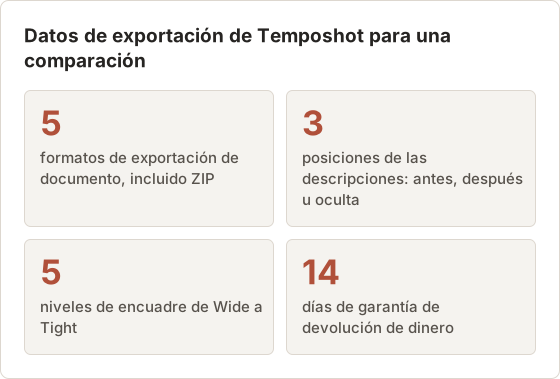
El PDF predeterminado usa papel A4, orientación Landscape, portada, números de paso, números de página, descripciones antes de cada imagen y calidad de imagen alta. Pro personaliza estos ajustes. La figura siguiente enumera los datos de exportación que importan al comparar dos herramientas.
PDF o imágenes para cada lector
Elige el formato según el lector. Un PDF encaja con una carpeta impresa o un archivo compartido que debe mantener el orden de las páginas. Las páginas PNG encajan con una base de conocimiento que muestra una imagen por paso, y las páginas JPG encajan con un adjunto de ticket donde el tamaño del archivo importa más que el texto nítido. El paquete ZIP encaja con un lector que necesita a la vez las páginas renderizadas y el archivo document.json.
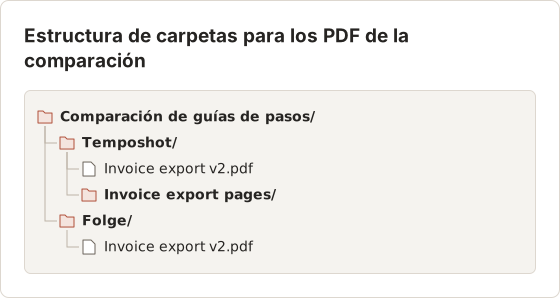
Mantén organizados los archivos de la comparación
Exporta las dos guías con el mismo título y la misma versión para que la comparación sea fácil de revisar. Guarda la salida de cada app en su propia carpeta, y después abre los dos PDF lado a lado.
Compara el encaje con el plan sin depender de un precio fijo
Temposhot se descarga gratis. Pro cuesta $39 de por vida para 1 Mac, $109 de por vida para 3 Macs, o $12 al mes para 3 Macs, con una garantía de devolución de 14 días. Pro añade Blur, Click Marker y Step Numbers, la personalización del diálogo de PDF y la continuación de Action Capture más allá del límite gratuito de pasos.
Para Folge, consulta la página de precios actual. Compara cuántos equipos cubre una compra, si las actualizaciones están incluidas y si el plan cubre Mac y Windows a la vez.
Diferencias de maquetación en el plan gratuito
El plan gratuito exporta el PDF con la maquetación predeterminada: papel A4, orientación Landscape y la ubicación predeterminada de las descripciones. El diálogo de PDF que cambia esos valores requiere Pro. Una comparación de PDF sin Pro compara, por tanto, las maquetaciones predeterminadas de ambas apps. Decide si la comparación necesita la maquetación Pro antes de comprar, porque la maquetación gratuita puede hacer que una guía larga sea difícil de imprimir.
Ejemplo de coste para tres Mac
Un equipo con tres Mac puede comparar los planes de Temposhot con una aritmética sencilla. Una licencia de por vida para 1 Mac cuesta $39, así que tres licencias individuales cuestan $117. El plan de por vida para 3 Macs cuesta $109 una sola vez, lo que son $8 menos que las tres licencias individuales.
La suscripción para 3 Macs cuesta $12 al mes, es decir, $72 al año. En tres años al precio anual, la suscripción suma $216. La suscripción incluye actualizaciones de la app mientras está activa, y los planes de por vida no tienen cargo de renovación. Anota los mismos tres números de Folge desde su página de precios antes de elegir.
Elige Temposhot o Folge
- Elige Folge si tu equipo escribe en Windows además de en Mac, o necesita un formato de documento que Temposhot no exporta.
- Elige Temposhot si trabajas en un Mac con Apple Silicon y quieres ajustes detallados de captura de clics, encuadre alrededor de cada acción y salida en PDF o imágenes.
- Elige Temposhot también si necesitas otros trabajos de captura en la misma app: Auto Capture para capturas temporizadas, o Website Capture para una lista de URL.
Ejecuta la misma guía en las dos apps
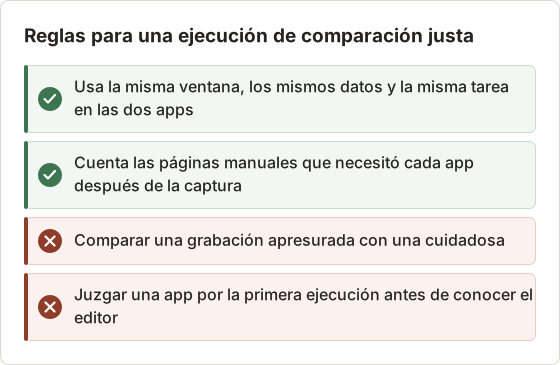
La prueba más justa graba una guía en las dos apps, en el mismo Mac, con la misma ventana y la misma tarea. Usa una tarea de unos 15 pasos. Registra el tiempo de cada etapa, y cuenta las páginas que necesitan trabajo manual después de la grabación.
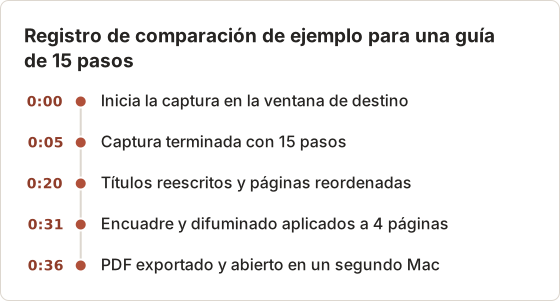
Repite el mismo procedimiento en la segunda app con las mismas columnas de registro. Los tiempos de arriba muestran el formato del registro, no un resultado medido.
Lee el registro con dos números. El primero es el tiempo total desde el primer clic hasta el archivo exportado. El segundo es el recuento de páginas que necesitaron trabajo manual después de la captura. Una app que captura rápido pero deja muchas páginas por corregir puede terminar más lenta que una app que captura más despacio y necesita poca edición. Registra ambos números para cada app, y decide con los totales delante.
Preguntas frecuentes
¿Ambas apps guardan las guías en local?
Sí. Las dos guardan las guías en el equipo. Temposhot además no requiere cuenta.
¿Temposhot funciona en Windows o en Mac con Intel?
No. Funciona solo en Mac con Apple Silicon y macOS 14 o posterior.
¿Temposhot puede exportar archivos de Word?
No. Exporta PDF, páginas PNG, JPG y WebP, y un paquete ZIP.
¿Puedo probar Temposhot antes de pagar?
Sí. La app es una descarga gratuita, y las funciones Pro se desbloquean con una licencia.
¿Hay devolución si Temposhot no encaja con mi equipo?
Sí. Temposhot ofrece una garantía de devolución de dinero de 14 días desde la fecha de compra. Escribe a support@temposhot.lodyworks.com en un plazo de 14 días, e incluye la dirección de correo de la compra, el número de pedido y una nota breve pidiendo el reembolso.
¿Cuál es el límite del plan gratuito para una guía de comparación?
El plan gratuito permite 5 pasos por cada ejecución de Action Capture. Graba una guía más larga en varias ejecuciones, y añade cada ejecución al mismo documento con Capture new images… en el panel Pages.
¿Cómo gestiono una guía más larga que el límite gratuito?
Graba la primera parte, selecciona Finish capture y abre el documento. Después elige Capture new images… en el panel Pages y graba la siguiente parte. Las páginas nuevas se unen al mismo documento. Pro elimina el límite por ejecución, así que una sola ejecución puede cubrir toda la guía.
¿Temposhot graba apps de Windows?
No. Temposhot funciona en el Mac, así que graba las apps que se ejecutan en el Mac.
Convierte tus clics en una guía paso a paso clara
Descarga Temposhot y graba el mismo procedimiento que documentaste por última vez en Folge, y después compara los dos PDF lado a lado.
temposhotfolgecomparisonstep recorder
Términos utilizados aquí: visual documentation
Convierte capturas repetibles en trabajo terminado
Temposhot toma capturas con un temporizador o en cada clic y exporta el resultado en PDF, imágenes, ZIP o MP4.
Publicaciones relacionadas
- Cómo crear una guía paso a paso a partir de clics en MacCrea una guía paso a paso en Mac capturando los clics relevantes, marcando cada acción, editando los pasos y exportando imágenes o un PDF.
- Alternativa a Microsoft Steps Recorder para Mac (2026)¿Necesitas Steps Recorder en un Mac? Compara la captura por clic con la grabación de pantalla y elige el flujo de trabajo adecuado para instrucciones en imagen, PDF o vídeo.
- Guía paso a paso frente a grabación de pantalla: ¿cuál deberías usar?Elige entre una guía con capturas y una grabación de pantalla para tutoriales, soporte y documentación, según el movimiento, el audio, la edición y las necesidades del lector.
- Mejores alternativas a Xnapper para Mac en 2026Compara alternativas a Xnapper para Mac: captura repetida, captura y grabación con desplazamiento, fondos gratuitos, guías multiplataforma y la app integrada.