Temposhot 与 Folge 对比:哪款步骤录制工具适合您的工作流?
对比 Temposhot 与 Folge 在 Mac 点击捕获、本地编辑、标注、文档结构、导出、平台和工作流适配方面的差异。
8 分钟阅读指南作者:Temposhot Team

Temposhot 与 Folge 以相似的方式解决同一个核心问题。两者都是桌面应用,为任务的每个步骤捕获一张截图,将指南保存在您的电脑上,并导出为文档。区别在于平台支持、捕获选项、编辑工具、导出格式,以及各自覆盖的其他捕获任务。
本对比由 Temposhot 团队撰写。关于 Folge,本文仅描述其公开的主要功能。可能已经变化的内容,请以 Folge 官网为准。
Temposhot 与 Folge 概览
| 项目 | Temposhot | Folge |
|---|---|---|
| 平台 | macOS 14 及以上,仅限 Apple 芯片 | Mac 和 Windows |
| 存储 | 本地存储,无需账户 | 本地存储 |
| 步骤捕获 | 在每次被接受的点击之前保存屏幕 | 每次点击一张截图 |
| 捕获目标 | Active Window、Full Screen、Specific Window、Capture Area | 请查看官网 |
| 自动标题 | 从被点击的元素解析 | 请查看官网 |
| 导出 | PDF、PNG、JPG、WebP 页面、ZIP | 多种文档格式 |
| 其他捕获模式 | Auto Capture、Website Capture | 专注于步骤指南 |
| 价格 | 免费下载;Pro 版终身授权 1 台 Mac 39 美元,终身授权 3 台 Mac 109 美元,3 台 Mac 每月 12 美元 | 请查看当前定价页面 |
如何使用此表
每一行对应一项决策。先看平台和存储两行。如果其中任何一行对团队不适用,其余各行就不会改变结论。然后比较捕获控制和导出,这两方面决定录制结束后每份指南需要多少手动工作。
Temposhot 一列描述的是已发布的应用。Folge 一列只列出本文涵盖的方面。做决定前,请根据 Folge 的最新文档补全空白单元格。
按平台选择
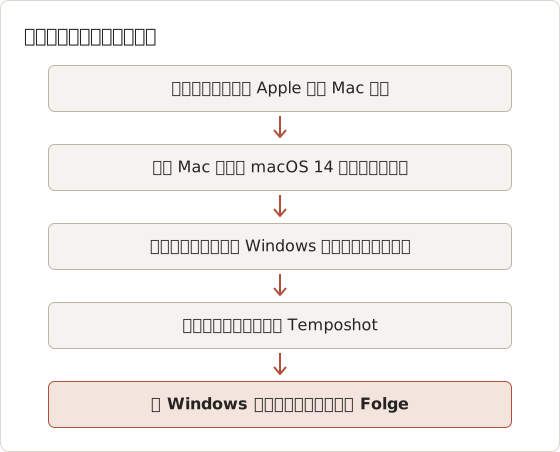
对很多团队来说,平台直接决定选择。Folge 同时支持 Mac 和 Windows。Temposhot 只能在搭载 Apple 芯片、macOS 14 或更高版本的 Mac 上运行,没有 Intel 版或 Windows 版。
如果文档团队中有人在 Windows 上编写指南,Folge 可以让所有人使用同一个工具。如果所有人都使用较新的 Mac,请继续阅读。
先确认芯片型号。打开 Apple 菜单,选择 About This Mac,然后读取芯片名称。芯片名称以 “Apple M” 开头即为 Apple 芯片。搭载 Intel 处理器的 Mac 无法运行当前的 Temposhot 安装包,即使其 macOS 版本为 14 或更高。
混合使用 Mac 和 Windows 的团队
混合设备的团队有两种选择。一是统一使用 Folge,所有指南来自同一工具,并且在两个平台上外观一致。二是按平台划分:在 Mac 上制作的指南使用 Temposhot,Windows 编写者使用另一款工具。这种划分只在读者能够打开两种格式时可行,并且需要培训第二款工具,还需要维护第二套导出样式的一致性。
做决定前先统计设备数量。在一个有 6 名编写者、其中 4 人使用 Mac、2 人使用 Windows PC 的团队中,仅支持 Mac 的工具只能覆盖 4 人,另外 2 人将没有可用工具。下方的流程图区分了各种情况。
比较捕获控制
Temposhot 的 Action Capture 从 Choose Capture Target 开始,可选 Active Window、Full Screen、Specific Window 或 Capture Area。它在每次被接受的点击之前保存目标,因此每张图片都显示读者应当点击的控件。
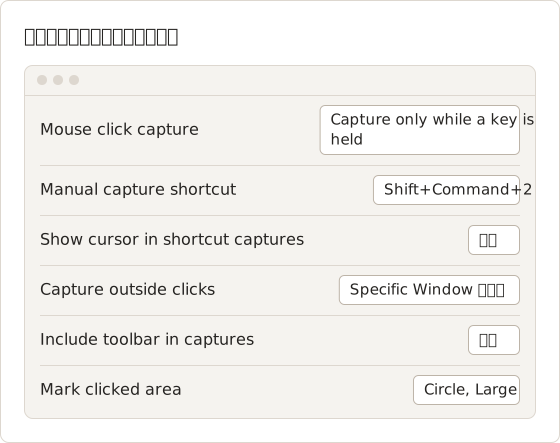
点击处理可以配置:捕获每次点击;仅捕获按住修饰键时的点击;捕获除带修饰键之外的所有点击;或不捕获任何点击,仅使用手动快捷键(默认为 Shift+Command+2)。对于 Specific Window 和 Capture Area,Capture outside clicks 决定目标区域之外的点击是否计入。浮动工具栏提供 Pause capture、Capture now 和 Finish capture 三个按钮。
Folge 同样会在您操作时为每次点击录制一张截图。其当前的捕获目标和选项请查看官网。
按任务选择捕获目标
每个目标对应工作中的不同问题。下表将四个目标与典型任务对应。
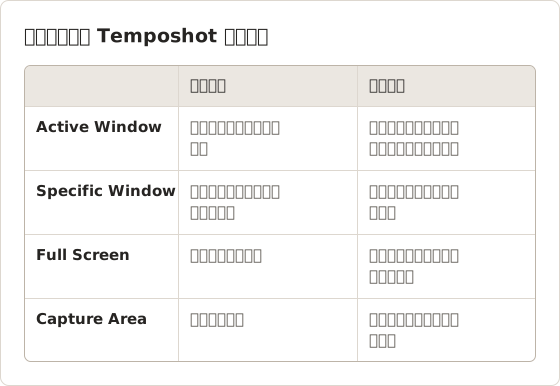
任务在多个应用之间切换时,应使用 Active Window。Specific Window 可避免窗口切换产生读者不需要的步骤。Full Screen 适合占用整个显示器的任务,Capture Area 适合位置固定的对话框。
为包含准备步骤的录制设置点击处理
准备步骤中的点击会增加多余内容。如果录制开始于打开菜单、登录或关闭弹窗,这些操作会产生读者不需要的步骤。两个设置控制哪些点击计入。Skip clicks while a key is held 忽略按住某个键期间的点击。Capture only while a key is held 则相反,只计入按住该键期间的点击。
对于 Capture Area,同样的规则以另一种形式适用。除非开启 Capture outside clicks,否则矩形之外的点击不计入。因此,若对话框在矩形之外打开,需要开启该选项或扩大区域。录制开始前应先选定区域,因为该区域在整个录制过程中保持固定。
对于录制过程中发生的准备工作,请使用 Pause capture。暂停后将不再接受点击,录制会话保持打开,因此准备工作不会产生步骤,也无需新建录制。
为状态屏幕手动捕获
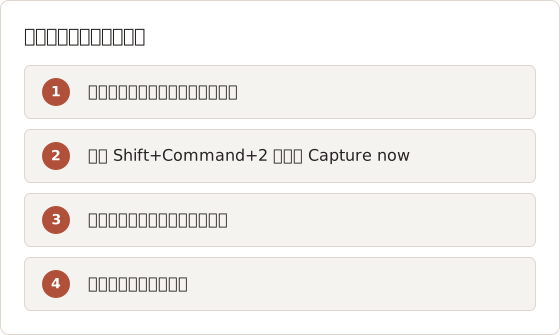
有些屏幕不会因点击而变化,例如后台任务完成后才更新的状态。Action Capture 可通过手动快捷键、工具栏上的 Capture now 按钮,或菜单中的 Capture 项 Capture Now 添加这些屏幕。默认快捷键为 Shift+Command+2,可在 Configure 中录制其他快捷键。
排查遗漏的点击
如果某次点击没有生成步骤,请按顺序检查三项。第一,确认 Screen Recording 和 Accessibility 两项都显示 “Granted”,即已授权。第二,确认点击位于所选目标之内,或已开启 Capture outside clicks。第三,检查时间间隔。Temposhot 会忽略间隔过短的连续点击,因此快速双击只产生一个步骤。
比较编辑与指南结构
在 Temposhot 中,录制结束后会在编辑器中打开一个 Document。每个页面都有标题和描述。当 Parse clicked elements 识别出控件时,标题由模板 Click "[[element-name]]" 生成;未识别时使用 Click here。您可以修改模板,编辑任意标题,并调整页面顺序或删除页面。编辑器会自动保存。
Folge 将指南组织为包含文字和图片的步骤,其设计同样基于文档模型。请用 15 至 20 个步骤的指南比较两款编辑器,因为调整顺序和修改标题最耗时。
为 15 步指南重写标题
包含模板标题的 15 步指南需要一轮编辑。从第一页开始逐页处理。对每一页,将标题与控件的可见标签进行比较,然后修正措辞:以动词开头,使用标签的原文,并将所有条件移至 Page description。
标题应保持简短。只包含一个控件的标题,在步骤列表中比包含两个操作的句子更易于阅读。画布需要更大空间时,使用 Show Pages 隐藏 Pages 面板。
带条件的标题和描述
标题中隐藏条件会使读者只能猜测。以发票页面上的标题 Click "Save draft" 为例,将其改写为“在发票页面选择 Save draft”,并把条件写入描述:“仅当发票包含两行或更多明细时才使用此步骤。”标题保持简短,条件则出现在读者期望的位置。
描述也有助于说明例外情况。一段描述写明“如果按钮为灰色,说明发票已被锁定,请跳过此步骤”,可以防止读者等待一个不会响应的控件。
调整和删除页面
在 Pages 面板中拖动页面缩略图即可移动页面。拖动页面到顶部或底部边缘时,列表会自动滚动。对读者没有帮助的画面,例如误点搜索框产生的页面,使用 Delete page 删除。删除会将页面从 Document 中移除,导出结果只包含剩余的页面。
比较标注工具
Temposhot 的编辑工具包括所有用户均可使用的 Select、Pan、Text、Rectangle、Ellipse、Line、Arrow 和 Framing,以及 Pro 版的 Blur、Click Marker 和 Step Numbers。Framing 可围绕被点击的位置将页面缩放至五个级别,从 Wide 到 Tight,且不改变原始图像。录制时生成的光标叠加层和点击标记保持可编辑。
Folge 包含用于标注每个步骤的工具。关于两款应用中读者所需标注的要求,请参阅截图标注。
先取景,再模糊
应先进行取景(Framing),再进行模糊处理。取景决定页面的可见区域,模糊则覆盖该区域内的私密文字。取景完成后,请以导出尺寸检查每一页,并确认模糊仍覆盖私密文字。可见区域发生变化的页面,可能需要重新调整模糊位置。
在整份指南中对警告使用同一种颜色。在不可逆的步骤上使用红色矩形,会让读者在此停下;在无害的步骤上使用相同的红色矩形,则会削弱这一信号。请在 Object Inspector 中编辑矩形的 Color 和 Width。
姓名和 ID 的模糊强度
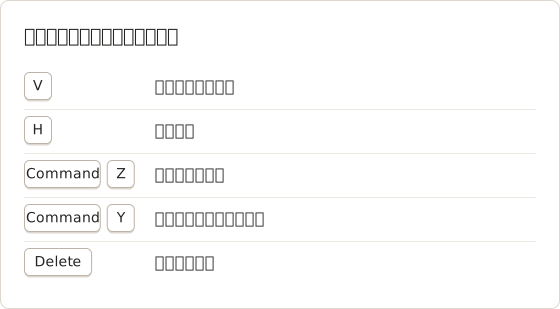
使用 B 选择 Blur 区域,然后在 Object Inspector 中设置 Blur strength。取值范围为 2 至 80,默认值为 12。从默认值开始,以导出尺寸检查页面,然后以小幅度提高该值,直到文字无法辨认。模糊区域只应围绕私密文字绘制,使页面其余部分对该步骤保持可读。
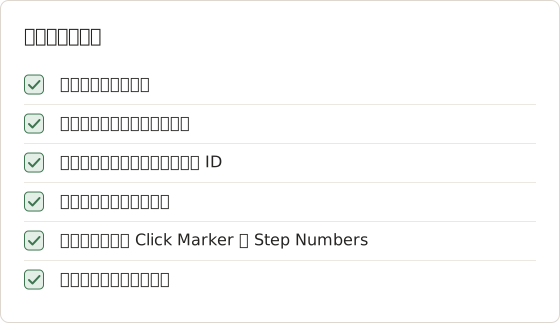
取景和模糊都会改变页面显示的内容。导出前应对每一页同时检查两者,因为其中一项的改动可能使另一项看起来不正确。
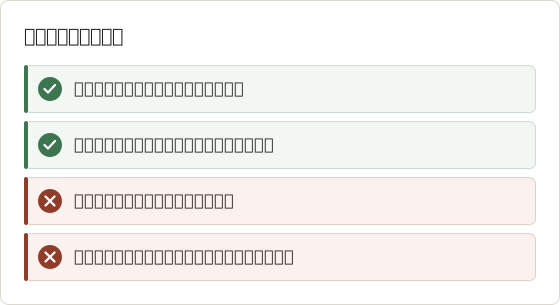
导出前的检查清单
下列清单涵盖共享指南中最常见的问题。请逐页核对后再导出。
比较导出与交付
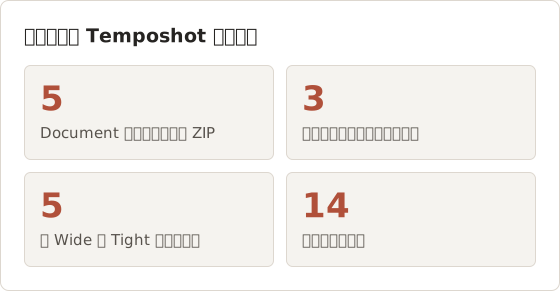
Temposhot 可将 Document 导出为 PDF、PNG、JPG 或 WebP 页面,也可导出为 ZIP 包,其中包含渲染后的 PNG 页面和一个 document.json 文件。升级为 Pro 版后,PDF 对话框可设置纸张尺寸、方向、封面页、步骤编号、页码、描述位置和图片质量,并提供实时预览。Temposhot 不导出 Word、HTML 或 Markdown。
Folge 可导出为多种文档格式。如果您的知识库需要特定格式,请在 Folge 官网确认。Temposhot 的输出详情请参阅文档导出指南。
PDF 导出包含的内容
默认 PDF 使用 A4 纸张、横向(Landscape)方向、封面页、步骤编号、页码、每张图片之前的描述,以及高图片质量。Pro 版可自定义这些设置。下图列出比较两款工具时最关键的导出信息。
根据读者选择 PDF 或图片
按读者选择格式。PDF 适合打印成册,或需要保持页面顺序的共享文件。PNG 页面适合每个步骤显示一张图片的知识库。JPG 页面适合文件大小比文字清晰度更重要的工单附件。ZIP 包适合需要渲染后页面和 document.json 文件的读者。
整理对比文件
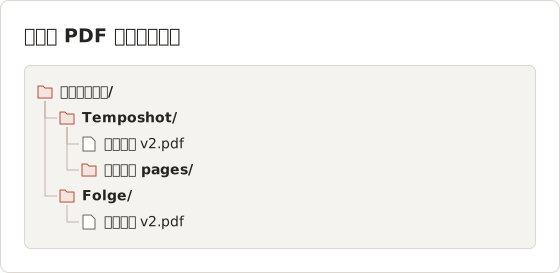
两份指南使用相同的标题和版本号导出,便于核对对比结果。每款应用的输出分别保存在独立的文件夹中,然后并排打开两个 PDF。
比较套餐适配,不依赖固定价格
Temposhot 可免费下载。Pro 版为 1 台 Mac 终身授权 39 美元,3 台 Mac 终身授权 109 美元,或 3 台 Mac 每月 12 美元,并提供 14 天退款保证。Pro 版增加 Blur、Click Marker 和 Step Numbers、PDF 对话框自定义,以及超出免费步骤限制后继续 Action Capture 的功能。
对于 Folge,请查看当前定价页面。比较一次购买可覆盖的电脑数量、是否包含更新,以及该套餐是否同时覆盖 Mac 和 Windows。
免费版的布局差异
免费版导出的 PDF 使用默认布局:A4 纸张、横向方向和默认描述位置。修改这些值的 PDF 对话框需要 Pro 版。因此,未购买 Pro 版时的 PDF 比较,是两款应用默认布局之间的比较。购买前应确定对比是否需要 Pro 版布局,因为免费布局可能使较长的指南难以打印。
三台 Mac 的费用示例
拥有三台 Mac 的团队可以用简单的计算比较 Temposhot 的套餐。每台 Mac 单独购买 1 台 Mac 的终身授权,每份 39 美元,三份共计 117 美元。3 台 Mac 的终身授权一次性支付 109 美元,比三份单独授权少 8 美元。
3 台 Mac 的订阅每月 12 美元,即每年 72 美元。按年价计算,三年订阅总计 216 美元。订阅期间包含应用更新,终身授权则不包含续费费用。做选择前,请从 Folge 定价页面写出同类的三个数字。
选择 Temposhot 或 Folge
- 选择 Folge:团队在 Windows 和 Mac 上都编写指南,或需要 Temposhot 不导出的文档格式。
- 选择 Temposhot:团队使用 Apple 芯片 Mac,并需要详细的点击捕获设置、每个操作周围的取景,以及 PDF 或图片输出。
- 同时选择 Temposhot:如果您还需要同一应用中的其他捕获功能,例如定时截图的 Auto Capture,或基于 URL 列表的 Website Capture。
在两款应用中录制同一份指南
最公平的测试是在同一台 Mac 上,使用相同的窗口和相同的任务,在两款应用中录制同一份指南。任务约为 15 个步骤。记录每个阶段的耗时,并统计录制结束后需要手动处理的页面数量。
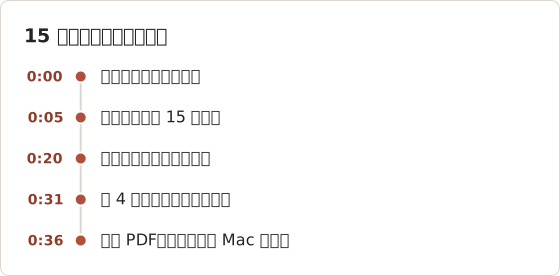
在第二款应用中,以相同的记录列执行相同的流程。上表中的时间仅展示记录格式,不代表实测结果。
从两个数字解读记录。第一个是从第一次点击到导出文件的总耗时。第二个是录制后需要手动处理的页面数量。一款应用录制很快,但留下很多页面需要修正,则整体可能比录制较慢但几乎无需编辑的应用更慢。请为两款应用分别记录这两个数字,然后根据总计结果做决定。
常见问题
两款应用都将指南保存在本地吗?
是。两者都将指南保存在电脑上。Temposhot 同时无需账户。
Temposhot 能在 Windows 或 Intel Mac 上运行吗?
不能。Temposhot 仅能在搭载 Apple 芯片、macOS 14 或更高版本的 Mac 上运行。
Temposhot 能导出 Word 文件吗?
不能。它导出 PDF、PNG、JPG 和 WebP 页面,以及 ZIP 包。
付费前可以试用 Temposhot 吗?
可以。应用可免费下载,Pro 功能在获得授权后解锁。
如果 Temposhot 不适合我的团队,可以退款吗?
可以。Temposhot 提供自购买之日起 14 天的退款保证。请在 14 天内发送邮件至 support@temposhot.lodyworks.com,并附上购买时使用的邮箱地址、订单号和一段说明退款请求的简短文字。
对比指南的免费版步骤限制是多少?
免费版每次 Action Capture 录制最多允许 5 个步骤。录制较长的指南时,请分多次录制,然后在 Pages 面板中使用 Capture new images…,将每次录制添加到同一个 Document 中。
如何处理超过免费限制的指南?
录制第一部分,选择 Finish capture,然后打开 Document。接着在 Pages 面板中选择 Capture new images…,录制下一部分。新页面会加入同一个 Document。Pro 版取消了每次录制的步骤限制,因此一次录制即可覆盖整份指南。
Temposhot 能录制 Windows 应用吗?
不能。Temposhot 在 Mac 上运行,因此只能录制运行于 Mac 上的应用。
将点击转化为清晰的分步指南
下载 Temposhot,录制您上次在 Folge 中记录的同一流程,然后并排比较两份 PDF。
temposhotfolgecomparisonstep recorder
本文使用的术语: visual documentation
把重复性截图整理为成品
Temposhot 可按定时或每次点击进行截图,并将结果导出为 PDF、图片、ZIP 或 MP4。
相关文章
- 如何在 Mac 上通过点击记录制作分步指南在 Mac 上捕获有意义的点击、标记每个操作、编辑步骤,并导出图片或 PDF,从而制作分步指南。
- Mac 上的 Microsoft Steps Recorder 替代方案(2026)需要在 Mac 上使用 Steps Recorder?比较点击捕获与屏幕录制,为图像、PDF 或视频说明选择合适的流程。
- 分步指南与屏幕录制:应该用哪一种?从动作呈现、声音、编辑成本和读者用途出发,判断教程、支持文档和说明文档应使用截图指南还是屏幕录制。
- 2026 年 Mac 上的 Xnapper 替代工具推荐对比 Mac 上的 Xnapper 替代工具:重复截图、滚动截图与录制、免费背景、跨平台指南以及内置应用。