Melhores alternativas ao Shottr para Mac em 2026
Compare alternativas ao Shottr para Mac: capturas repetidas, gravação de tela e links de compartilhamento, redação automática, guias multiplataforma e o app nativo.
14 min de leituraGuiasPor Temposhot Team
O Shottr é uma ferramenta leve de captura de tela para Mac, com OCR, captura com rolagem e anotação. É pequena e rápida, por isso muitas pessoas a instalam. Os motivos para procurar outra opção geralmente vêm de uma tarefa que o Shottr não prioriza: capturar a mesma tela muitas vezes, gravar vídeo, preparar imagens para um público ou compartilhar uma ferramenta de captura com colegas que usam Windows.
Cada opção abaixo corresponde a uma dessas tarefas. Vá direto à que descreve a sua rotina.
Alternativas ao Shottr em resumo
| App | Melhor para | Plataformas | Vídeo de tela | Onde os arquivos ficam |
|---|---|---|---|---|
| Temposhot | Capturas repetidas, cronometradas, por URL e por clique | macOS 14+, Apple Silicon | MP4 e GIF montados a partir de capturas | Somente local |
| CleanShot X | Captura rápida, gravação e links de compartilhamento | macOS | Sim | Local, com nuvem opcional |
| Xnapper | Apresentação de capturas sobre fundos | macOS | Verificar com o fabricante | Local |
| Snagit | Captura e edição em Mac e Windows | Mac, Windows | Sim | Local, com opções de compartilhamento |
| Captura de Tela do macOS | Capturas ocasionais e vídeo | macOS | Sim | Local |
Critérios a verificar em qualquer uma delas: modos de captura, ferramentas de anotação, OCR, formatos de exportação, compartilhamento e modelo de preço.
Verificações antes de trocar
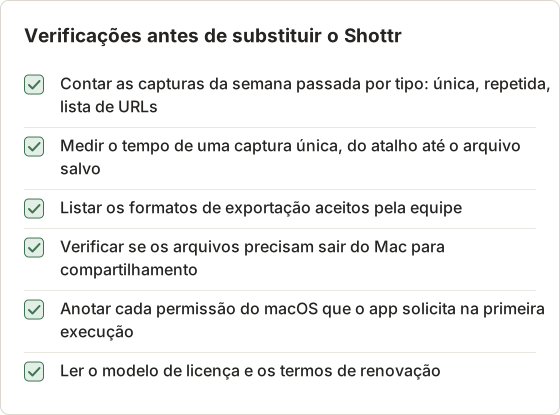
Conte as capturas de uma semana por tipo antes de escolher um substituto. O substituto deve atender bem o tipo que você mais usa, sem tornar os outros mais lentos. A maioria das pessoas captura em três padrões: capturas únicas feitas manualmente, a mesma tela capturada várias vezes e uma lista de páginas capturada em uma única sessão.
A lista abaixo reúne as verificações que definem a troca. Execute cada uma em uma cópia de teste do app, usando as capturas da semana anterior.
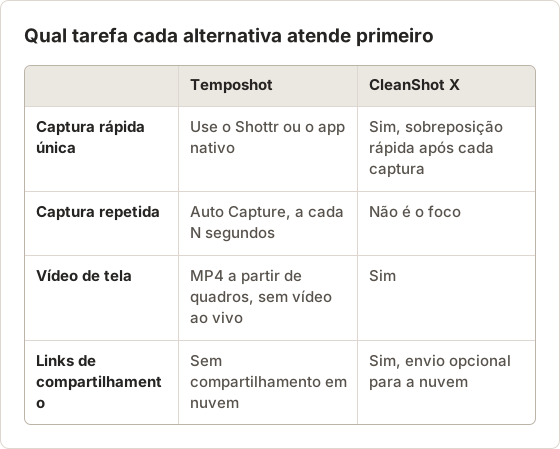
A tabela de comparação mostra onde os arquivos ficam. O Temposhot mantém as capturas no Mac e não tem compartilhamento em nuvem, então uma equipe que precisa de links de compartilhamento envia os arquivos exportados por outro meio. Uma ferramenta com serviço de links integrado elimina essa etapa, e nesse caso os arquivos saem do Mac.
Use as mesmas capturas em todos os testes. Um app que lida bem com uma captura única pode ser lento em uma execução de 30 telas, e a diferença só aparece quando as duas tarefas são feitas no mesmo dia.
Uma contagem de uma semana
Um designer manteve a contagem de uma semana. Os resultados se dividiram em duas tarefas com custos diferentes.
- Capturas únicas: 140 capturas de uma tela cada, cerca de 5 segundos por captura, o que dá aproximadamente 12 minutos no total.
- Fluxos repetidos: seis fluxos de 20 telas cada, capturados manualmente com um clique entre as telas, cerca de 4 minutos por fluxo, o que dá 24 minutos no total.
Os fluxos repetidos levam o dobro do tempo das capturas únicas, embora sejam menos. A substituição deve cobrir primeiro a tarefa repetida. O tempo em jogo é de cerca de 12 minutos por semana para capturas únicas e cerca de 24 minutos por semana para fluxos. Uma ferramenta que acelera apenas as capturas únicas deixa a maior parte do trabalho sem alteração.
Mantenha a contagem de uma semana e compare os totais. Uma semana com lançamento pode mudar a proporção, então repita a contagem em uma segunda semana antes de decidir.
1. Temposhot
O Temposhot automatiza as capturas que você repetiria manualmente. É um app para Mac da LODYWORKS, para Macs com Apple Silicon e macOS 14 ou posterior.
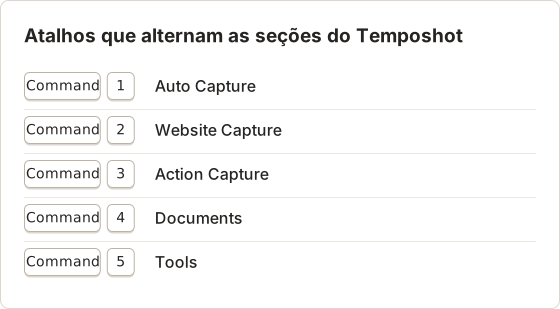
- Auto Capture tira capturas de tela em um intervalo definido, de milissegundos a horas. Ele para após um número de capturas (5 por padrão), uma duração ou um horário final, e pode pressionar uma tecla, como Right Arrow, entre as capturas. A contagem regressiva padrão é de 3 segundos.
- Website Capture carrega uma lista de URLs em navegadores locais gerenciados e salva cada página nos tamanhos Desktop (1920×1080), Tablet (768×1024) ou Mobile (390×844), como viewport ou página inteira.
- Action Capture salva a tela logo antes de cada clique aceito e monta um documento de passos.
As exportações incluem PNG, JPG, WebP, PDF pesquisável, ZIP, MP4 e GIF. O Temposhot não grava vídeo ao vivo da tela e não tem compartilhamento em nuvem. Para capturas rápidas e únicas, o Shottr ou o app nativo continua sendo a opção mais rápida, e muitas pessoas usam os dois. O app também inclui 21 ferramentas de imagem e PDF, como costura de capturas e extração de texto, em Tools (Command+5).
Receita do Auto Capture para um passo a passo de 30 telas
Um passo a passo de um app web com 30 telas cabe em uma única execução do Auto Capture a partir de uma janela do navegador. Os valores abaixo salvam um quadro a cada 2 segundos, e uma tecla avança a página depois de cada quadro.
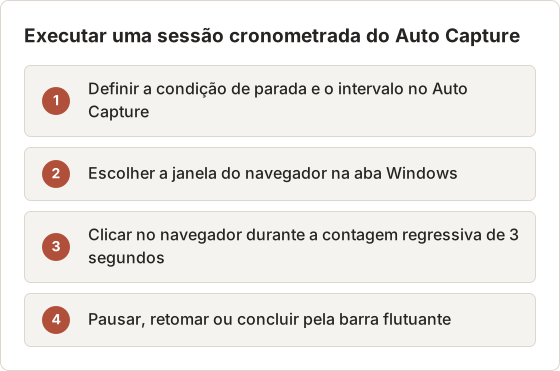
Abra o Auto Capture com Command+1 e escolha a origem antes de a contagem regressiva começar. Selecione a janela do navegador na aba Windows, e não uma tela inteira. A captura de uma janela deixa de fora a barra de menus e os outros apps que passam para a frente durante a execução.
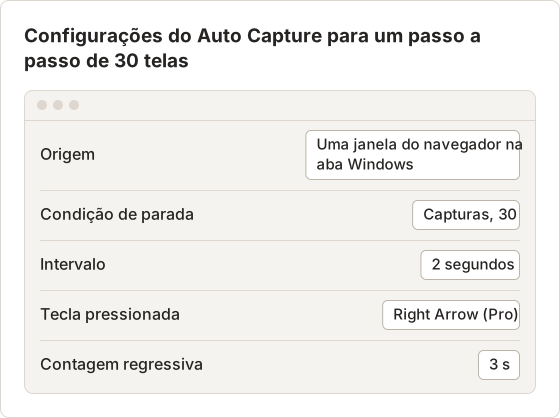
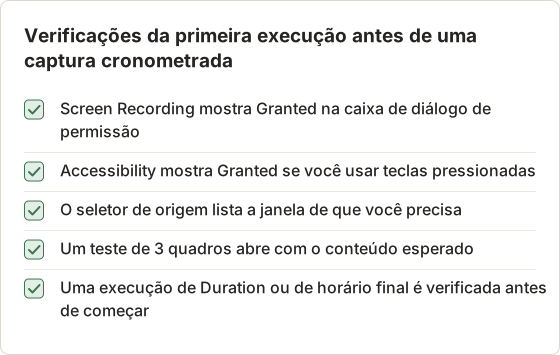
A contagem regressiva dá 3 segundos para clicar no navegador, para que ele receba as teclas pressionadas. A tecla pressionada exige o Temposhot Pro e a permissão de Acessibilidade. Sem tecla pressionada, todos os quadros mostram a mesma tela, a menos que a página mude sozinha.
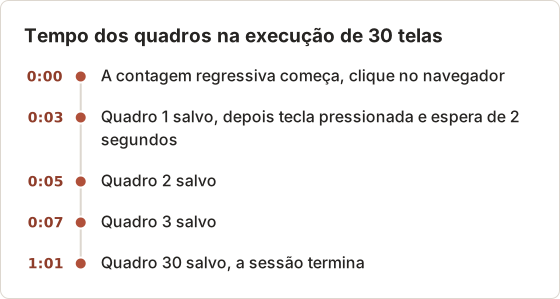
O quadro n é salvo em 3 + 2 × (n - 1) segundos após o início da execução. O quadro 1 ocorre em 0:03 e o quadro 30 em 1:01. A sessão inteira leva cerca de um minuto de captura. Uma página lenta exige um intervalo maior, porque um quadro salvo antes de a página renderizar mostra a tela anterior. Defina o intervalo com base na transição mais lenta do passo a passo, e não na mais rápida.
O plano gratuito limita o número de capturas por sessão. Uma execução que ultrapassa o limite para na marca do limite, e o Pro remove esse limite. Verifique o limite antes de uma execução longa, e não depois que a execução parar.
Predefinições para tarefas comuns de captura
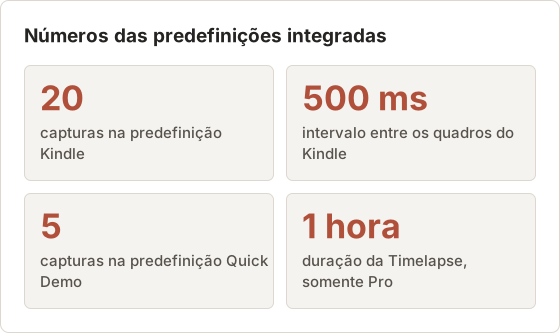
O Auto Capture tem três predefinições integradas. Cada uma guarda a condição de parada, o intervalo, a tecla pressionada e a contagem regressiva. A predefinição não guarda a origem, então escolha uma tela, uma janela ou uma área personalizada depois de aplicá-la.
A predefinição Kindle envia Right Arrow após cada um de 20 quadros tirados com 500 milissegundos de intervalo, então a parte de captura da execução dura cerca de 10 segundos. A Quick Demo salva 5 quadros com 1 segundo de intervalo e sem tecla pressionada. A Timelapse executa por 1 hora, com intervalo de 3 segundos e contagem regressiva de 5 segundos. A Timelapse usa parada por duração, que exige o Pro.
Salve uma predefinição com as suas configurações usando Save Current Setup. Um nome como "Slides com Right Arrow" descreve o tipo de origem e o tempo. Teste uma nova predefinição com uma execução curta antes. Uma predefinição de Duration com valores errados continua capturando até o fim da duração, então um erro custa o comprimento total da execução.
Website Capture para uma auditoria de 40 URLs
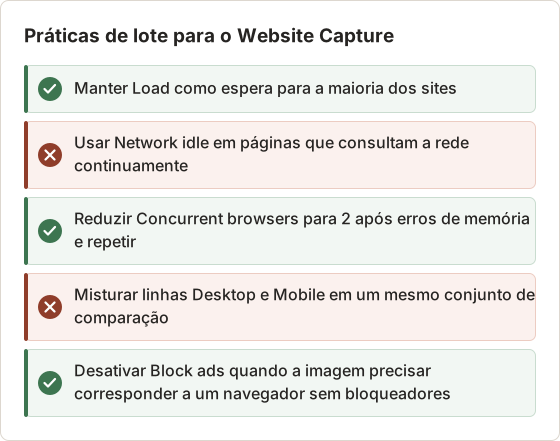
Uma auditoria de 40 páginas em dois tamanhos de dispositivo produz 80 capturas. Execute Desktop e Mobile como dois lotes. Cada lote usa um conjunto de valores de dispositivo, área e espera, para que as imagens possam ser comparadas linha por linha.
Cole as 40 URLs com Bulk insert, uma por linha. Defina o dispositivo e a área na primeira linha e selecione Render preview nessa linha. Inicie a execução quando a prévia corresponder à página. Com o padrão de 4 navegadores simultâneos, quatro linhas são capturadas por vez, e as demais exibem Capture pending até que um slot de navegador fique livre.
Cada linha mantém as próprias opções, e essas opções substituem as padrões da execução. Uma linha com área diferente gera uma imagem de outro tamanho, então verifique cada linha antes de iniciar.
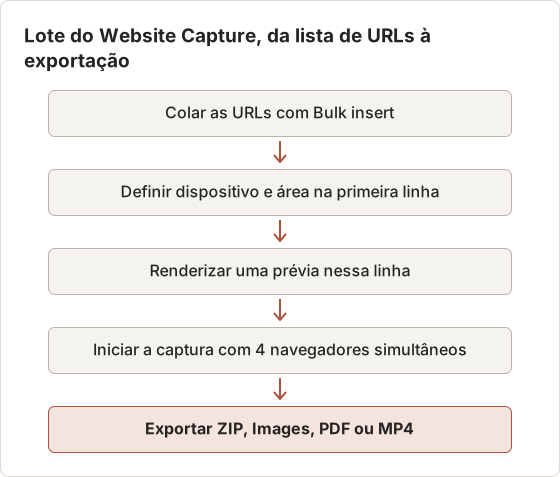
Uma linha com falha mostra o próprio estado. Capture failed significa que nenhuma captura foi salva para aquela página. Retry aparece em uma linha com falha ou cancelada e a move para Retry pending, enquanto o restante do lote continua em execução. Stop Capture encerra o trabalho restante e mantém todas as capturas concluídas.
Auto Capture e Website Capture comparados
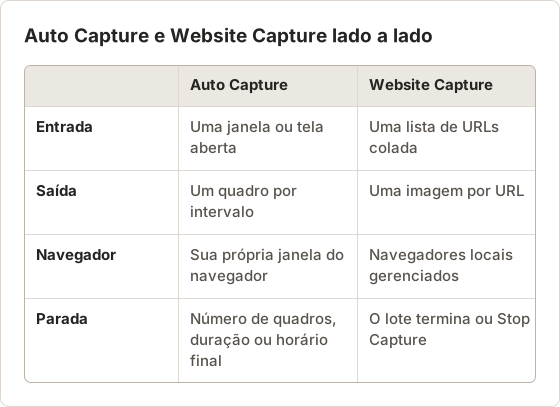
O Auto Capture e o Website Capture salvam imagens em sequência, mas partem de entradas diferentes. O Auto Capture registra o que está na sua tela, um quadro por intervalo. O Website Capture parte de uma lista de endereços e salva uma imagem por linha, com cada página carregada em um navegador local gerenciado.
A escolha depende da entrada que você já tem. Um painel aberto ou um documento que você percorre com rolagem pertence ao Auto Capture. Uma lista de endereços públicos pertence ao Website Capture.
2. CleanShot X
O CleanShot X é um app de captura e gravação de tela para Mac, com anotação, captura com rolagem e uma sobreposição após cada captura. Ele também oferece envio próprio para a nuvem, para gerar links de compartilhamento. Serve para quem quer a velocidade do Shottr junto com gravação de vídeo e links em um único app.
Escolha-o quando a maioria das capturas for de imagens únicas que você anota e cola em seguida. Um app de captura rápida é feito para esse fluxo, e os recursos extras pesam menos quando uma captura leva poucos segundos para ser marcada.
3. Xnapper
O Xnapper é um app para Mac voltado à apresentação de capturas com fundos, espaçamento e sombras. Entre os seus recursos está a ocultação automática de dados sensíveis antes do compartilhamento, o que ajuda quando as capturas vão para publicações públicas ou slides. Consulte o site do fabricante para saber como a redação funciona hoje.
Ferramentas de apresentação atendem a um fluxo de trabalho diferente do Shottr. A captura em si importa menos do que a moldura em volta dela, então o valor está na etapa depois da captura. Se as suas capturas já saem prontas, você não precisa dessa categoria.
4. Snagit
O Snagit é o app de captura e edição da TechSmith para Mac e Windows, com gravação de tela. O editor inclui modelos para combinar várias capturas em um único gráfico de tutorial. Escolha-o quando uma equipe que usa as duas plataformas precisar da mesma ferramenta de captura e edição.
Compare o Snagit com a lista de verificação acima. Se a equipe precisa de uma única ferramenta para Mac e Windows, esse requisito decide a questão antes de qualquer comparação de recursos.
5. Captura de Tela do macOS
O app Captura de Tela abre com Shift+Command+5. Ele captura a tela inteira, uma janela ou uma seleção, grava vídeo da tela e oferece temporizador. A marcação no Preview cuida da anotação básica. Não precisa de nada instalado.
O app nativo funciona bem para capturas ocasionais. Uma tarefa repetida, como a mesma tela a cada minuto ou uma lista de URLs, exige uma ferramenta separada, porque o app Captura de Tela não executa uma lista de capturas para você.
Qual alternativa escolher?
- Você captura a mesma coisa várias vezes: Auto Capture ou Website Capture do Temposhot.
- Você precisa de guias clique a clique: Action Capture do Temposhot.
- Você quer gravação e links de compartilhamento: CleanShot X.
- Você publica capturas em público e precisa que elas fiquem apresentáveis: Xnapper.
- Sua equipe trabalha com Mac e Windows: Snagit.
- Você tira algumas capturas por semana: o app nativo.
Muitas pessoas mantêm duas ferramentas: um app de captura rápida para capturas únicas e uma ferramenta de lote para trabalhos repetidos. Escolha a ferramenta principal pela tarefa que você mais repete, e mantenha a segunda somente para as tarefas que a principal não cobre.
O Temposhot é gratuito para baixar. O Pro custa $39 vitalício para 1 Mac, $109 vitalício para 3 Macs, ou $12 por mês para 3 Macs (preços). Para capturas com rolagem de páginas web sem instalar nenhum app, a extensão gratuita Temposhot Full Page Screenshot para Chrome monta a página localmente. A entrada captura de tela com rolagem compara os métodos.
Ferramentas para capturas que você já tem
O Temposhot inclui 21 ferramentas em quatro grupos, em Tools (Command+5). Os grupos cobrem trabalho com PDF, verificações cotidianas de capturas, limpeza de imagens e arquivos curtos de movimento. A árvore abaixo mostra as ferramentas que substituem tarefas comuns do Shottr.
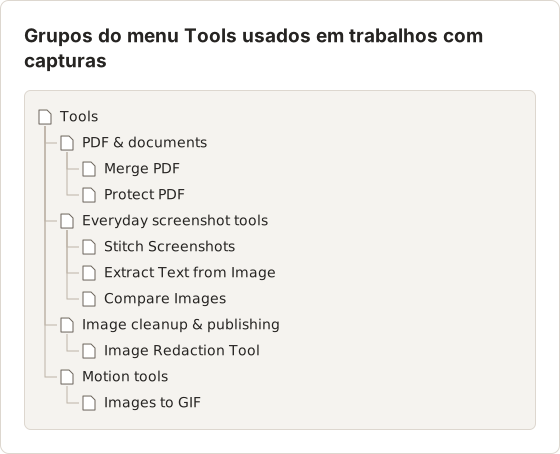
Compare Images mostra duas versões de uma captura com um controle deslizante, um efeito de fade, painéis lado a lado ou uma visualização de diferença por pixel. O Screenshot Resolution Checker informa o tamanho em pixels, o tamanho do arquivo e a proporção de uma imagem, o que ajuda antes de a captura entrar em um slide ou em uma página de loja.
Permissões e verificações da primeira execução
Duas permissões do macOS determinam o que o Temposhot pode fazer. Screen Recording permite que o seletor de origem liste telas e janelas. Accessibility permite que o Temposhot traga uma janela para a frente, envie teclas pressionadas e leia os nomes dos controles para os títulos do Action Capture.
Se a lista de janelas estiver vazia depois de você ativar a permissão, feche o Temposhot e abra-o novamente. O macOS pode exigir a reinicialização do app antes que uma nova permissão tenha efeito. A caixa de diálogo Permissions Required tem um botão Open System Settings que abre o painel correto.
O que fazer quando uma execução cronometrada falha
Se o Auto Capture parar antes do primeiro quadro, o Temposhot remove a sessão vazia, e nenhuma entrada vazia aparece no Capture History. Se ele parar após pelo menos um quadro, o resultado parcial permanece no Capture History, e você pode exportar esses quadros.
Uma tecla pressionada que não faz nada tem, em geral, uma de três causas. A Accessibility está desativada, a janela de destino não recebeu o foco durante a contagem regressiva, ou outro app capturou a tecla globalmente. Escolha uma tecla simples, como Right Arrow, e execute o teste novamente.
Um quadro em branco ou preto tem outra causa. Verifique a permissão Screen Recording e depois escolha a origem novamente. Se um monitor foi conectado, desconectado ou teve a resolução alterada durante a execução, o Temposhot exibe a caixa de diálogo Display Configuration Changed. Escolha outro monitor e selecione Continue with Selected Display para continuar a captura, ou selecione Stop Capture quando a área original não puder ser reproduzida em nenhum monitor. Conteúdo protegido, como vídeo com DRM, também pode gerar quadros pretos, e o Temposhot não consegue capturá-lo.
Quando o Mac bloqueia ou entra em repouso durante o Auto Capture, o fluxo de captura é pausado. Depois do desbloqueio ou da saída do repouso, o Temposhot retoma uma execução que estava capturando antes da interrupção. Uma execução que você pausou manualmente permanece pausada até você selecionar Resume capture.
Formatos de exportação e tamanhos de arquivo
O Temposhot exporta os quadros selecionados de uma sessão, ou as páginas de um Document, em vários formatos. Escolha o formato pelo destino do arquivo.
- PNG é sem perdas. Use-o para textos de interface, que ficam borrados em formatos comprimidos.
- JPG usa uma configuração de qualidade. O padrão em Export settings é 85%, e as opções são 25, 50, 75, 85, 95 e 100%. Um JPG a 75% costuma ser menor que o PNG do mesmo quadro.
- MP4 usa 5, 10, 15, 24, 30 ou 60 quadros por segundo. O padrão é 15 fps, e cada quadro permanece na tela por 1 dividido pela taxa de quadros.
- GIF usa um atraso de quadro de 0,04, 0,1, 0,25, 0,5 ou 1 segundo. O padrão é 0,1 segundo.
Para uma sessão de 30 quadros com o padrão de 15 fps, o MP4 dura 2 segundos. Cada quadro permanece na tela por cerca de 67 milissegundos. Um GIF com atraso de 0,5 segundo para os mesmos 30 quadros dura 15 segundos, o que combina com um passo a passo lento.
Desfoque e redação antes do compartilhamento
Os arquivos ZIP de captura contêm os quadros originais, sem edição. Enquadramento e desfoque não se aplicam a eles. Compartilhe uma exportação de Document quando uma página precisar de recorte ou redação, e revise cada página no tamanho de exportação antes que ela saia do Mac.
O desfoque é um recurso do Pro no editor de Document, com o atalho B. Defina Blur strength no Object Inspector até que o texto não possa ser lido. A ferramenta de navegador Image Redaction Tool cobre regiões de uma única imagem sem conta. Verifique cada página para encontrar nomes e endereços de e-mail em barras laterais, porque um quadro recortado ainda pode mostrá-los nas bordas.
Perguntas frequentes
O Temposhot tem OCR como o Shottr?
O Temposhot exporta PDFs pesquisáveis com OCR, e a ferramenta Extract Text from Image lê o texto de uma única imagem. Experimente a versão para navegador: Extract Text from Image.
O Temposhot pode substituir o Shottr para capturas rápidas?
Ele não foi projetado para isso. Mantenha um app de captura rápida para capturas únicas e use o Temposhot para lotes e guias passo a passo.
Qual alternativa grava a tela?
O CleanShot X, o Snagit e o app nativo Captura de Tela gravam vídeo da tela. O Temposhot monta MP4 e GIF a partir de capturas.
Posso juntar capturas que já tenho?
Sim. Use a ferramenta de costura do Temposhot em Tools, ou a versão para navegador: Stitch Screenshots.
O Temposhot executa em um agendamento?
Não. As execuções começam quando você seleciona Start Capture ou Start Auto Capture, e continuam rodando enquanto o app estiver aberto. Para captura agendada, use um serviço hospedado ou um script executado pelo launchd.
Por que uma execução para em um número fixo de quadros?
A condição de parada define a contagem. O modo Screenshots para no número que você definir, e o padrão é 5. Altere o valor no Auto Capture antes de iniciar.
Transforme capturas repetíveis em trabalho pronto
Configure uma execução cronometrada com o guia de captura automatizada, ou capture uma lista de URLs com o Website Capture.
shottralternativesscreenshot appsmac
Termos usados aqui: ocr, screenshot automation
Transforme capturas de tela repetitivas em trabalho pronto
O Temposhot faz capturas por temporizador ou a cada clique e exporta o resultado em PDF, imagens, ZIP ou MP4.
Posts relacionados
- Melhores ferramentas de automação de screenshots para Mac (2026)Escolha uma ferramenta para Mac com screenshots automáticos: intervalos de tempo, uma captura por clique, lotes de URLs ou PDFs pesquisáveis, com Temposhot, Snagit e CleanShot X.
- Melhores alternativas ao CleanShot X para Mac em 2026Compare alternativas ao CleanShot X para Mac em automação, capturas avulsas, anotação, gravação, compartilhamento e ferramentas nativas do sistema.
- Como fazer captura de tela no Mac: ferramenta nativa ou apps de terceirosQuando um software de captura de terceiros supera a ferramenta nativa do Mac e quando os atalhos Command+Shift bastam. Compare CleanShot X, Snagit e Temposhot.
- Melhores alternativas ao Xnapper para Mac em 2026Compare alternativas ao Xnapper para Mac em captura repetida, captura e gravação com rolagem, fundos gratuitos, guias multiplataforma e o app nativo do sistema.