ReadAnywhereでMcGraw Hillの電子書籍をオフラインで読む方法
オフライン用に章をダウンロードします。対応している電子書籍では、ノートを書き出すか、公式のSelf-Print PDF機能を使います。
14分で読めますPDF作成者:Temposhot Team
McGraw Hillの電子書籍は、多くの場合Connectなどのコースから開くブラウザーリーダーで閲覧します。ReadAnywhereは、スマートフォン、タブレット、コンピューターでこれらの電子書籍をオフラインで読むためのMcGraw Hillのアプリです。閲覧用に章をダウンロードし、再接続時にノートを同期します。
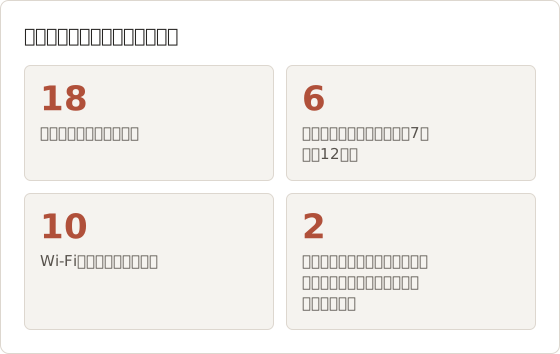
この記事の例は、Connectのコースで提供される18章の解剖学の電子書籍を使う学生です。この学生は、Wi-Fiが不安定な10日間の臨床実習に出発します。実習中はノートパソコンで7章から12章を読み、タブレットをバックアップとして使います。以下のすべての確認は、この旅行に合わせた内容です。
ReadAnywhereがダウンロードする内容
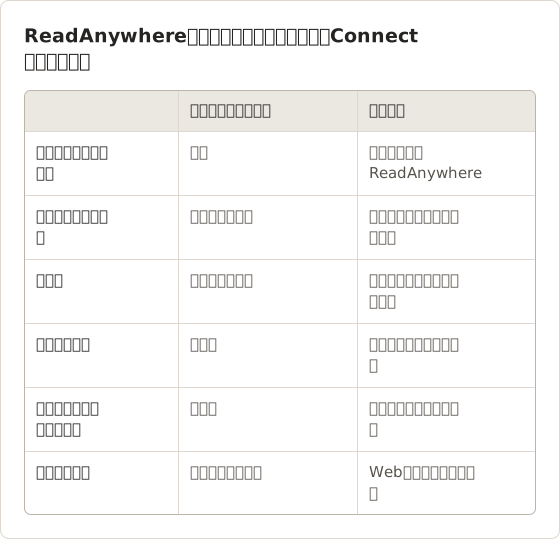
ReadAnywhereは、アプリ内で読むための電子書籍のコンテンツをダウンロードします。通常は書籍全体または選択した章を選べるため、空き容量の少ないデバイスでも利用できます。アプリで作成したハイライト、ノート、しおりは、McGraw Hillのアカウントと同期されます。
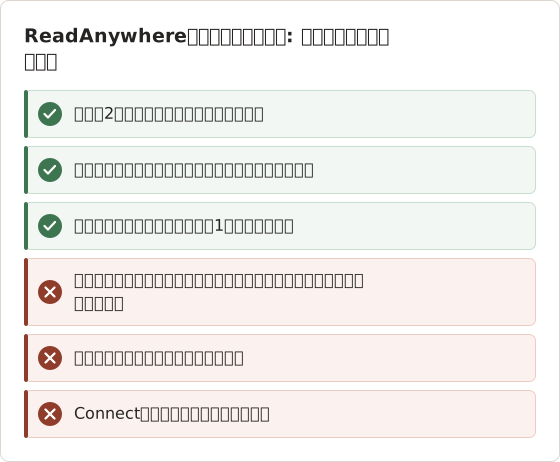
課題、クイズ、適応型学習アクティビティはダウンロードされません。これらはコースプラットフォームに残り、接続が必要です。
ハイライト、ノート、しおりの扱いの違い
ハイライトは文章に印を付け、ノートはその文章に自分の文を追加し、しおりはページに印を付けます。3つはすべて同期されますが、本を閉じた後の役立ち方は同じではありません。ノートのないハイライトは文章が重要だったことだけを示します。ノートは、その理由を示します。
実習に向けて、学生は7章から12章のすべてのハイライトに1行のノートを付けます。後でノート画面をPDFとして保存すると、各項目に引用文だけでなく理由も含まれます。
オンラインでのみ使える部分を計画する
実習に向けて、学生はまずConnectの提出期限を確認します。10日間に期限が来る課題はインターネット接続が必要です。出発前に完了させるか、図書館やホテルで安定したネットワークを使える計画を立てます。電子書籍で行えるのは閲覧だけです。
練習用クイズも同様です。コースで採点される場合は、出発前に完了させるか、締め切りを教員に確認します。
電子書籍または選択した章をダウンロードする
アプリをインストールしてサインインする
デバイスのアプリストアからReadAnywhereをインストールし、コースで使うMcGraw Hillのアカウントでサインインします。
書籍を開く
ライブラリから電子書籍を選択します。複数のコースで異なる書籍を使う場合は、版を確認します。
ダウンロードする内容を選ぶ
書籍全体をダウンロードするか、オフラインで読む章だけを選択します。各ダウンロードが完了するまでWi-Fiに接続したままにします。
ダウンロード前にストレージを確認する
この例の解剖学の図版のように、画像の多い章は文字中心の章より多くの容量を使います。アプリにはダウンロードに必要な容量、または使用中の容量が表示されるため、開始前にその数値を確認します。空き容量がほとんどないノートパソコンでは、ダウンロードが途中で失敗することがあります。その場合、オンラインでは開けるのにオフラインでは開けない章が残ります。
書籍全体か選択した章か
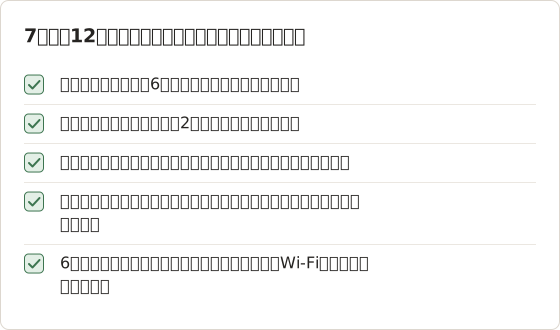
空き容量が十分であれば、18章すべてをダウンロードするのが最も単純な選択です。計画していなかった章を指導教員が尋ねた場合にも対応できます。空き容量の少ないタブレットには、選択した章だけをダウンロードする方法が向いています。
この例では、ノートパソコンに書籍全体を、タブレットに7章から12章だけをダウンロードします。ノートパソコンが故障しても、タブレットで予定していた閲覧を続けられます。
スマートフォンのテザリングでダウンロードしない
スマートフォンのテザリングで書籍全体をダウンロードすると、月間のデータ通信量の大部分を使う場合があり、途中で止まりやすくなります。自宅または大学のWi-Fiでダウンロードします。テザリングしか使えない場合は、予定している章だけをダウンロードし、残りは後にします。
ノートパソコンがスリープすると、大きなダウンロードは停止します。すべての章が完了と表示されるまで、ふたを開けたままにし、充電器を接続しておきます。
スケジュールに沿って準備する
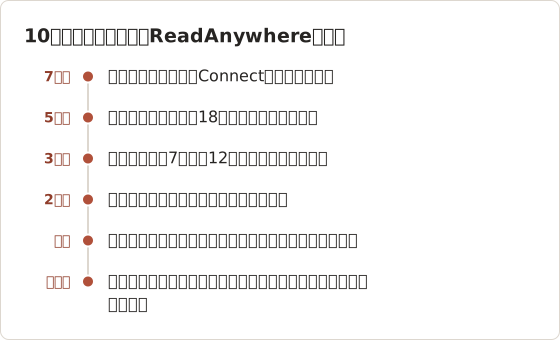
前日にダウンロードすると、失敗した章を修復する時間がありません。1週間前に始めます。
予定している作業を実際にテストする
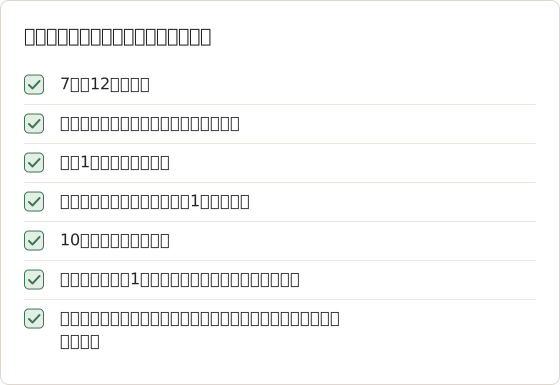
機内モードを有効にして、実際の作業の短い版を行います。章を開き、文を1つハイライトし、ノートを追加し、図を確認し、用語を検索します。オフラインで失敗する操作があれば、出発前に分かります。
予定しているメディア、たとえば動画がオフラインで再生できるかも確認します。多くのメディアはインターネット接続を必要とします。
テスト結果を読む
失敗ごとに対処法は異なります。開けない章は、オンラインでダウンロードを完了させる必要があります。プレースホルダーが表示される図版は、フル画像をダウンロードするため、オンラインで一度開く必要がある場合があります。
オフラインで再生できない動画は、ストリーミング配信のメディアでは通常の動作です。出発前に視聴するか、必要なタイムスタンプを控えて帰宅後に視聴します。最後のテストであるオフラインでのアプリの閉じ直しは、他のテストでは見つからないサインインの問題を検出します。
オフラインでは検索の動作が異なる
ダウンロード済みの章の内部検索は、通常オフラインでも使えます。ダウンロードしていない章をまたぐ検索は使えません。7章から12章だけを持つタブレットで3章の用語を検索しても結果は表示されません。これは想定どおりの動作であり、不具合ではありません。
ダウンロード済みの章に含まれると分かっている用語と、ダウンロードしていない章の用語の両方で検索をテストします。2つの結果から、そのデバイスで何が検索できるかが正確に分かります。
オフライン学習の後に慎重に再接続する
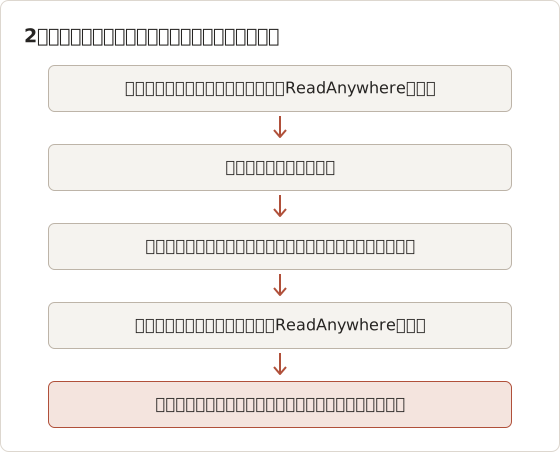
オフラインで作成したノートとハイライトは、ReadAnywhereが同期するまでそのデバイスに残ります。オンラインに戻ったら、アプリを開き、同期が終わるまで待ってから、サインアウト、章の削除、デバイスの切り替えを行います。その後、ブラウザーリーダーで最新のノートを確認します。
2台のデバイスをオフラインで使った場合は、1台ずつ同期します。
1台ずつ同期する理由
両方のデバイスを同時に同期すると、どのノートが届いたのか判断しにくくなります。1台ずつ同期すると、各手順の後で確認できます。ブラウザーにノートパソコンのノートがなければ、タブレットが変更を追加する前に、問題がノートパソコン側にあると分かります。
「実習3日目」のような日付付きのテストノートが、最も手早い確認方法です。ブラウザーリーダーでそのノートを検索し、表示されれば、同じデバイスの以前のノートもすべて同期されています。
着陸直後に章を削除しない
空港のWi-Fiは、10日分のノートを同期するには不向きです。安定した接続を確保し、ブラウザーでノートを確認するまで、両方のデバイスでダウンロードを残しておきます。先に章を削除すると、アカウントに届いていないノートが失われる場合があります。
同期後にノートが見当たらない場合
まず、ノートを作成したデバイスが、ブラウザーと同じアカウントでサインインしているか確認します。個人用のメールアドレスと学校のメールアドレスなど、2つ目のMcGraw Hillアカウントを使っていることが、最も多い原因です。次に、アプリをオンラインのままさらに数分開いてから、もう一度検索します。
それでもノートが見つからない場合は、そのデバイスでは何も削除しません。ノートを手書きで書き写すか、テキストをコピーします。そのうえで、デバイス、アプリのバージョン、ノートの日付を添えてMcGraw Hillのサポートに問い合わせます。
自分のノートとハイライトをPDFとして保存する
ノートは学習の成果物なので、アプリの外にも保存しておく価値があります。リーダーに印刷または書き出し機能付きのノート画面がある場合は、それを使います。macOSの印刷ダイアログでPDFを選び、Save as PDFを選択します。保存したファイルの先頭に、書籍名、版、日付を追加します。
コースのアクセス期限が切れる前に行います。詳しい確認項目はオンライン教科書のハイライトとノートを書き出すを参照してください。
保存したPDFを使う前に確認する
保存したファイルをプレビューで開き、最終ページまでスクロールします。長いノート画面の印刷は、ページが完全に読み込まれる前に印刷されると途中で止まることがあります。リーダーにノートの件数が表示される場合は、PDF内のノートの件数と比較します。
次に、ノートの単語を1つPDF内で検索します。検索で見つかれば、PDFにテキストレイヤーがあります。見つからなければ、印刷によってページが画像として保存されています。その場合は、Screenshot to Searchable PDFで個人用のコピーにテキストレイヤーを追加できます。
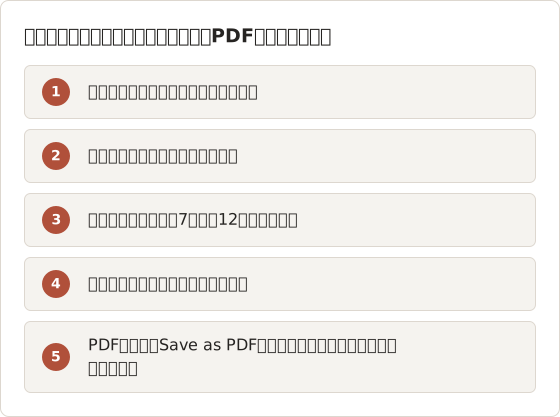
印刷オプションがないノート画面をキャプチャする
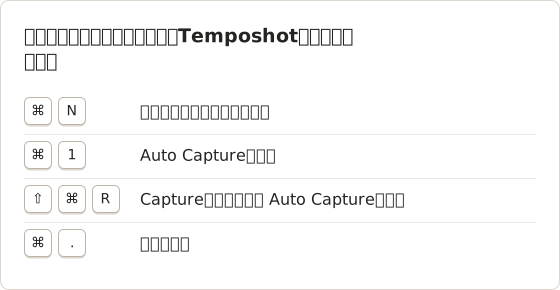
ノート画面に印刷または書き出し機能がない場合、その画面のキャプチャは自分のノートを保存する代替手段になります。事前にMcGraw Hillの利用規約を確認し、ノート一覧だけを範囲に含めます。プリセットを保存しておくと、次に章のまとまりを書き出すときに、1回のクリックで設定できます。
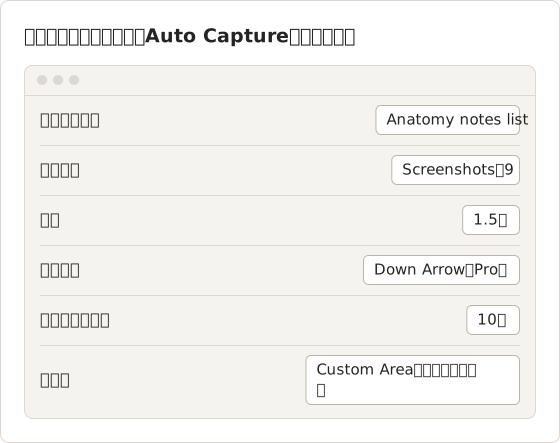
プリセットには停止条件、間隔、キー入力、カウントダウンが保存されますが、ソースは保存されません。プリセットを適用すると現在のソースが消去されるため、毎回Custom Areaを描き直します。10秒のカウントダウン中にノート一覧をクリックしておくと、Down Arrowがその一覧に届きます。
キー入力にはProプランとアクセシビリティの許可が必要です。無料プランではKey pressを空のままにし、短い実行の間は手動でスクロールします。各実行はセッションあたりのスクリーンショット上限以内に収めます。
章の範囲でファイル名を付ける
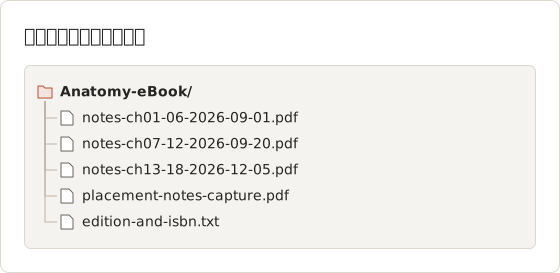
各ファイル名の日付は、どの書き出しが最新かを示します。版ファイルには書名、版、ISBNが記載されているため、後で印刷版を購入した場合でも、ノート内のページ参照が使えます。
電子書籍がSelf-Printに対応しているか確認する
一部のMcGraw Hillの電子書籍には、Self-Printオプションがあります。これは選択したページや章を、印刷用のPDFとして出力する機能です。利用可否は書籍の種類と、アクセス権の取得方法によって異なります。ブラウザーリーダーの電子書籍のメニューで確認し、表示される条件を読みます。
Self-Printが提供されている場合、ページをPDFとして取得する公式の方法になります。出力は個人の学習用に保管します。
実習に向けてSelf-Printのページを選ぶ
ノートパソコンを使えない病棟では、紙の資料が役立ちます。書籍でSelf-Printが利用できる場合は、ノートパソコンから離れた場所で使うページを選びます。参照表や説明付きの図版などが該当します。表示される条件も確認します。印刷できる内容と回数は、この条件によって決まります。
保存するファイルには、章とページ範囲を含む名前を付けます。ch09-p214-221.pdfというファイル名であれば、開かなくても内容が分かります。
Self-Printとアクセス期限
Self-Printの出力はファイルなので、コース終了後もMacに残ります。一方、リーダーへのアクセスは残りません。実習がコースの終わりに近い場合は、実習後ではなく、コースの終了日より前にSelf-Printとノートの書き出しを行います。
オフラインのダウンロードがPDFではない理由
ReadAnywhereは、ダウンロードしたファイルを独自の保護形式で保存します。このファイルはアプリ内でのみ開け、アクセス権が有効な間だけ開けます。Finderには見当たりません。これはライセンス付きの電子書籍の通常の仕様であり、不具合ではありません。
リーダーアプリがこれらのファイルをどこに保存し、なぜ他のアプリでは開けないのかは、Downloadsフォルダーにないオフラインの電子教科書ファイルで説明しています。
アプリの保存領域を移動しない
アプリの保存フォルダーを外付けドライブに移動またはコピーしても、バックアップにはなりません。コピーは他のアプリでは開けず、元のデータを移動すると、アプリがすべてを再ダウンロードする場合があります。保存ファイルはReadAnywhereに管理させ、空き容量はアプリ内でダウンロードを削除して確保します。
トラブルシューティング
- ReadAnywhereに書籍がない。 コースに紐付いたアカウントでサインインし、ライブラリを更新します。
- ダウンロードが止まる。 ストレージの空きを増やし、安定した接続で再試行します。
- ブラウザーにノートが表示されない。 ReadAnywhereをオンラインで開き、同期させます。
- オフラインで章が開かない。 オンラインで一度開いてダウンロードを完了させ、その後に再テストします。
- アクセスが終了した。 コースのアクセスは通常、コースの日程で終了します。アカウントの状態を確認します。
オフライン中にアプリがサインインを求める
アプリによっては、一定期間オフラインだった後にアカウントの確認を求めます。確認には接続が必要です。出発の前日にアプリをオンラインで開いておくと、この問題が起きにくくなります。それでも発生した場合、接続のあるデバイス上のブラウザーリーダーで、書籍と同期済みのノートを引き続き確認できます。
ライブラリに2つの版がある
コースを再履修する学生や、関連するコースを続けて受講する学生は、よく似た書名の版を2つ見ることがあります。ダウンロード前に、版番号をコースのシラバスと照合します。ある版で作成したノートは、別の版には移行されません。
オフラインで図版がぼやける
オンラインでは鮮明でも、オフラインでぼやける図版は、そのページのダウンロードが不完全であることを示しています。必要な図版をオンラインで開き、全体表示まで拡大してから、機内モードのテストを繰り返します。オフラインでもぼやける場合は、対象ページがSelf-Printに対応していればそれを使います。対応していなければ、オンラインで閲覧する計画を立てます。
読書中にバッテリーが減る
明るい画面での電子書籍の閲覧は、ノートパソコンのバッテリーを想定より速く消費します。長時間の閲覧では、画面の輝度を下げ、他のアプリを閉じます。10日間の旅行では、ノートパソコンの充電が必要なときにタブレットを2台目の画面として使えます。
アプリの外で一部の資料が必要な場合
利用可能であればSelf-Printから始め、次にノート画面を使います。どちらでも必要な内容が得られない場合は、紙版またはコース用の教材パックがあるか、教員に尋ねます。
教材パックまたは紙の書籍を依頼する
教員は、リーダーには表示されない選択肢を把握していることが多くあります。学部が貸出用の紙の書籍を持っている場合、図書館が同じ版を予約図書として所蔵している場合、あるいはコースが選択した章を綴じた教材パックを提供している場合があります。実習では、必要な6章分の紙の書籍を借りる方が、どのデジタルの方法よりも簡単なことが多くあります。
自分のノート画面、または教員が撮影を認めた資料については、Auto Captureを開き、WindowsまたはCustom Areaのソースを選択して、検索可能なPDFとしてPDFを書き出します。必要な部分だけを範囲に含める方法は、キャプチャソースのガイドで説明しています。
キャプチャの実行を他の作業と分ける
ノートのキャプチャを行う前に、File > New Sessionで新しいセッションを開始します。こうすると、1回の実行で得たフレームがCapture Historyにまとまり、PDFの書き出しにはノートだけが含まれます。リーダーのウィンドウがキャプチャをブロックすると、フレームは黒くなります。Temposhotはこれを回避しません。リーダー自身の印刷または書き出し機能が、残された方法です。
よくある質問
Connectの課題はオフラインで完了できますか?
いいえ。課題とクイズには、コースプラットフォームへの接続が必要です。
ReadAnywhereはMacで使えますか?
ReadAnywhereは複数のプラットフォームで利用できます。対応デバイスは、McGraw Hillの最新のサポートページで確認します。
すべての電子書籍でSelf-Printを利用できますか?
いいえ。書籍の種類とアクセスの種類によって異なります。
ダウンロードした章にはどのくらいの容量が必要ですか?
書籍によって異なります。画像の多い章は文字中心の章より多くの容量を必要とします。アプリに表示されるサイズを確認し、その約2倍の空き容量を残します。
ノートパソコンで閲覧し、タブレットで注釈を付けられますか?
はい。ただし、他のデバイスでノートを使う前に、両方のデバイスが同期している必要があります。再接続後は1台ずつ同期します。
コース終了後もノートは残りますか?
アカウントとコースによって異なります。いずれの場合でも、コースの終了日より前にノート画面をPDFとして保存すれば、コピーを残せます。
実習先の職場のコンピューターで電子書籍を読めますか?
実習先でアプリのインストールや個人アカウントへのサインインが許可されているかによって異なります。ブラウザーリーダーは接続が必要です。オフラインで読むには、自分のノートパソコンかタブレットを使う計画を立てます。
機内モードのテストは、移動中の状況と同じですか?
概ね同じです。機内モードでは接続がなくなり、これが主な違いです。ただし、長時間オフラインで過ごす状況は再現されません。そのため、テスト中にアプリを閉じて再度開き、出発の前日にはアプリをオンラインで開いておきます。
保存が許可されたページを扱う
Temposhotをダウンロードすると、ノート画面や保存が許可されたページを、検索可能な1つのPDFにできます。書き出し形式のガイドで、PDFと画像の書き出しを比較しています。
mcgraw-hillreadanywhereetextbooksoffline
繰り返し撮影するスクリーンショットを、完成したデータに仕上げます
Temposhotは、タイマーまたはクリックごとに撮影し、結果をPDF、画像、ZIP、MP4で書き出します。
関連記事
- 電子教科書は公式ダウンロード、PDF印刷、スクリーンショットのどれを使うべきか?デジタル教科書に対して、安全で実用的な出力を選択します。公式のオフラインダウンロード、許可されたページのPDF、ノートのエクスポート、承認されたスクリーンショットが対象です。
- オンライン電子教科書からハイライトとメモを書き出す方法アクセスが終わる前に自分の学習記録を保存します。リーダーのNotesまたはNotebookの書き出し機能を探し、引用情報を残し、書き出したファイルを確認する方法を説明します。
- オフラインの電子教科書アクセスとダウンロード可能なPDFの違いオフラインアクセスは教科書をリーダー内に保持し、ダウンロードしたPDFは持ち運び可能なファイルです。それぞれが使える場面、期限が切れるもの、移動できるものを比較します。
- 2026 年版: Mac 向け Xnapper の代替アプリ比較Mac 向け Xnapper の代替アプリを、繰り返し撮影、スクロールキャプチャと録画、無料の背景、クロスプラットフォームのガイド、標準搭載アプリの観点で比較します。