2026 年版: Mac 向け CleanShot X の代替アプリ比較
自動化、単発のスクリーンショット、注釈、録画、共有、標準機能の観点で、Mac 向けの CleanShot X 代替アプリを比較します。
12分で読めますガイド作成者:Temposhot Team
CleanShot X は、注釈、スクロールキャプチャ、最近の撮影をすばやく表示するオーバーレイを備えた Mac 向けのスクリーンショットおよび画面録画アプリです。代替アプリを探す理由はさまざまです。自動化や反復撮影が必要な場合、より軽量なアプリが必要な場合、Windows の同僚とファイルを共有する場合、macOS の標準機能で足りる場合などがあります。
リストを読む前に、直近 20 枚のスクリーンショットを種類ごとに数えます。種類は、単発の撮影、長いページ、スライドや投稿用の画像、手順の記録、同じ画面の繰り返し撮影の 5 つです。最も多いグループが、最初に読むべきセクションを示します。
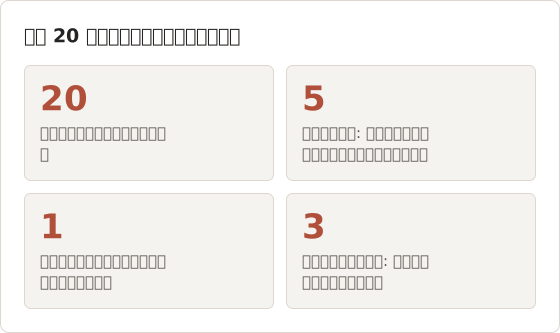
この記事は比較表から始まり、このサイトの対象である Temposhot を詳しく説明します。他のアプリは主な用途のみを示します。機能の確認が必要な場合は、表でその旨を示し、ベンダーのページを案内します。
CleanShot X の代替アプリ一覧
| アプリ | 主な用途 | スクロールキャプチャ | 画面動画 | ファイル |
|---|---|---|---|---|
| Temposhot | 自動、時間指定、クリック操作による撮影 | Chrome 拡張機能経由の Web ページ | スクリーンショットから作る MP4 と GIF | ローカルのみ |
| Shottr | OCR 付きの軽量な撮影 | はい | ベンダーで確認 | ローカル |
| Snagit | 撮影と編集のスイート | はい | はい | ローカル、共有オプションあり |
| Xnapper | プレゼン用の背景付きスクリーンショット | ベンダーで確認 | ベンダーで確認 | ローカル |
| macOS Screenshot | 基本的な静止画と画面動画 | いいえ | はい | ローカル |
表の基準は、撮影モード、編集と注釈、録画、ファイルの保存場所、書き出し形式、料金モデルです。
表の読み方
各行は、そのアプリの主な用途を示します。その他の列は、購入判断の大半を左右する項目を扱います。画面より長いページをどのように撮影するか、動画を録画できるか、ファイルがどこに保存されるかです。「ベンダーで確認」と書かれたセルは、この記事で機能を検証していないことを意味します。その場合は、ベンダーの最新の機能一覧が正となります。
1. Temposhot
Temposhot は、単発撮影のアプリがユーザーに任せる作業を扱います。それは、ショートカットを毎回押さずに多数のスクリーンショットを撮ることです。LODYWORKS が開発する Mac アプリで、Apple Silicon の Mac と macOS 14 以降で動作します。
- Auto Capture(Command+1)は、ミリ秒から数時間までの間隔で、スクリーンショットを自動的に保存します。撮影枚数、所要時間、または終了時刻で停止します。撮影の間にキーを押すこともできます。プリセットで設定を保存でき、例として Timelapse(1 時間、3 秒間隔)があります。
- Website Capture(Command+2)は URL の一覧を読み込み、各ページをビューポートまたはページ全体の画像として保存します。
- Action Capture(Command+3)は、有効と判定された各クリックの直前に画面を保存し、解析したタイトルを付けた手順ドキュメントを作成します。
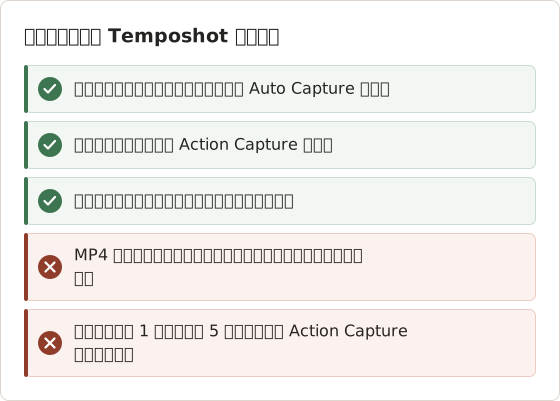
結果は PNG、JPG、検索可能な PDF、ZIP、GIF、WebP、MP4 で書き出せます。MP4 と GIF はスクリーンショットから作られ、Temposhot は画面動画を録画しません。Documents エディタでは注釈とフレーミングを追加できます。Pro では Blur、Click Marker、Step Numbers も使えます。クラウドへのアップロードはありません。単発の撮影には別のクイックキャプチャアプリを使い、一括撮影には Temposhot を使うユーザーが多いです。
時間指定の撮影に使う Auto Capture
Auto Capture は、停止条件に達するまで各間隔でスクリーンショットを撮ります。停止条件は Screenshots、Duration、End time のいずれかです。間隔にはミリ秒、秒、分、時間を指定でき、既定値は 1 秒です。1 回のセッションは、ディスプレイ、1 つのアプリウィンドウ、カスタムエリアのいずれか 1 つのソースを使います。対象を他のアプリが隠す可能性がある場合は Windows を、安定した 1 つの領域だけが重要な場合は Custom Area を選択します。
プリセットは、停止条件、間隔、キー押下、カウントダウンの 4 つの値を保存します。ソースは保存されないため、プリセットを適用した後にソースを選び直します。組み込みの Timelapse プリセットは、組み込みプリセット 3 つの中で最も長い間隔を持ちます。その値を以下に示します。
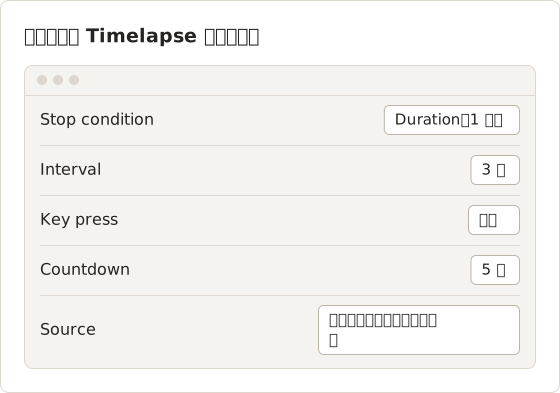
Timelapse は Duration を使い、Duration は Pro の機能です。無料プランでは、このプリセットに鍵アイコンが表示され、選択するとプリセットの値を適用せずにライセンスダイアログが開きます。End time を使うプリセットも同様です。
組み込みの Quick Demo プリセットは、どちらの上限も使いません。撮影枚数 5 枚、間隔 1 秒、キー押下なし、カウントダウン 3 秒を保存するため、最初に試す実行として適しています。以下の手順は、最初のクリックからその実行までを扱います。
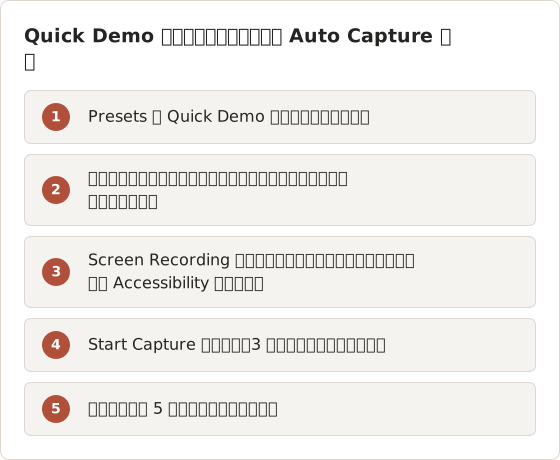
プリセットを適用するとソースがクリアされるため、Start Capture の前にソースを選択する必要があります。
Pause capture は撮影ループを保留し、Resume capture で再開します。Duration のセッションは一時停止中も残り時間を保持し、End time のセッションは指定した時刻に終了します。フローティングツールバーの Finish capture を選択すると実行がただちに終了し、それまでに保存されたフレームはセッションに残ります。
手順の記録に使う Action Capture
Action Capture は、有効と判定された各クリックの直前に対象を保存するため、各手順にはユーザーが見た画面がそのまま表示されます。対象は 4 種類あり、Active Window、Full Screen、Specific Window、Capture Area です。Active Window はクリックを受けたウィンドウに追従するため、アプリをまたいで移動する作業に適しています。Parse clicked elements をオンにすると、コントロール名から手順のタイトルを作成します。既定では Shift+Command+2 の手動ショートカットで、クリックなしに手順を追加できます。処理後に画面が変わるステータス画面で役立ちます。
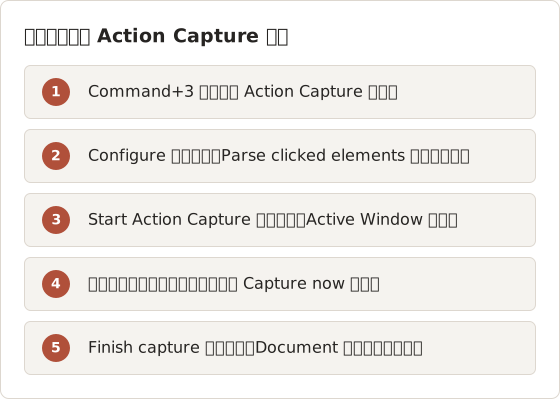
編集の前に実行を終了します。タイトル、カーソルのオーバーレイ、クリックマーカーは Document で編集でき、元のスクリーンショットとは別に保持されます。
Mouse click capture の設定で、どのクリックを対象にするかを決めます。選択肢は 4 つです。Capture every mouse click、Capture only while a key is held、Skip clicks while a key is held、Don't capture mouse clicks です。キーを押している間の 2 つの選択肢は、メニューのクリックを手順に含めたくないデモに適しています。Temposhot は近接して連続するクリックを無視するため、1 回の操作から重複した手順が作られません。
手順のタイトルは macOS のアクセシビリティから取得するため、品質はアプリによって異なります。コントロール名を公開するアプリでは読みやすいタイトルになります。名前が取得できない場合は、Page title - not parsed template が使われ、その既定値は Click here です。
URL 一覧に使う Website Capture
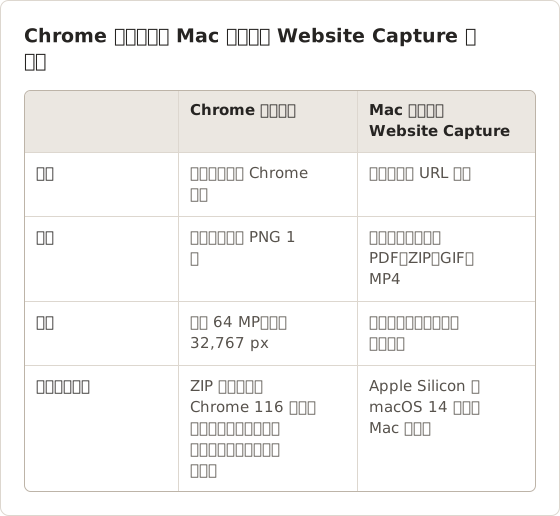
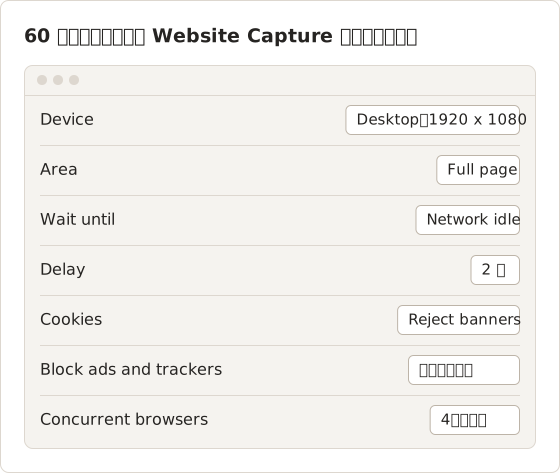
Website Capture は、一覧の URL ごとに 1 枚のスクリーンショットを撮ります。各行には、デバイス、領域、待機、遅延、Cookie、ブロックの設定があり、行の設定が実行全体の既定値より優先されます。Concurrent browsers は同時にレンダリングするページ数を 1 から 10 の範囲で設定し、既定値は 4 です。各行には Capturing や Capture failed などの状態が表示され、失敗した行はバッチを最初からやり直さずに再試行できます。待機中または撮影中の行で Cancel を選択すると、そのページだけを停止します。Stop Capture を選択すると残りの作業がすべて終了し、完了済みのスクリーンショットは残ります。URL 一覧と実行設定は実行が完了すると再び編集できるため、同じ一覧から 2 回目のバッチを開始できます。
Chrome 拡張機能は、Chrome 上の 1 つの長いページという別のケースを扱います。以下の表で 2 つを比較します。
ファイル、保存、共有
撮影と Document は Mac に保存されます。プライバシーページには、スクリーンショットは Mac に保存され、Temposhot に送信されないと記載されています。書き出しファイルは、設定で指定した書き出しフォルダーに通常のファイルとして保存されます。そのため、チームは書き出した PDF、PNG、ZIP を既存の共有手段で送ります。
書き出しには、その時点で選択されたフレームのみが含まれます。ZIP 書き出しは常に元のファイルを含むため、共有された ZIP にはエディタで適用したぼかしやフレーミングが含まれません。編集内容をファイルに反映させる場合は、PDF または画像の書き出しを使います。
作業の削除には注意が必要です。Delete work 操作では、Document と元の撮影の両方を削除できます。別の Document にコピーされた画像は、その Document に残ります。まだ必要な実行を削除する前に、Capture History で確認します。
無料プランに含まれる機能
無料プランは、撮影と日常的な書き出しを含みます。Pro では、長いセッションの上限がなくなり、詳細を隠す、またはラベルを付けるツールが追加されます。以下の比較は、購入判断に最も重要な項目を示します。
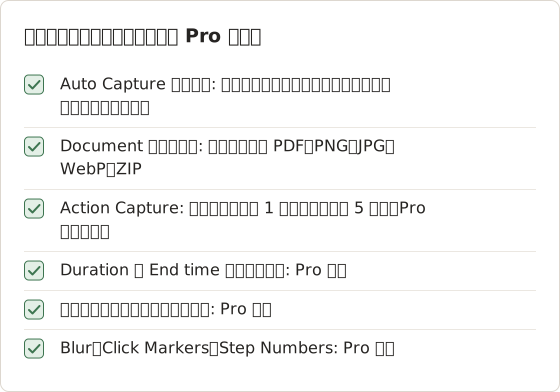
購入前に、短い実行で上限を確認します。5 手順の Action Capture 実行で手順数の上限を確認し、短い Auto Capture 実行で、実際の作業を行う Mac での書き出し結果を確認します。
無料プランでは、Duration または End time を使うプリセットに鍵アイコンが表示されます。Quick Demo は Screenshots を使い、キー押下がないため、ロックされません。
4 つの移動先のキーボードショートカット
サイドバーの移動先には固定のショートカットがあります。これを覚えると、Auto Capture、Documents、Settings の間で作業を移す間もキーボードを使い続けられるため、バッチの設定が速くなります。
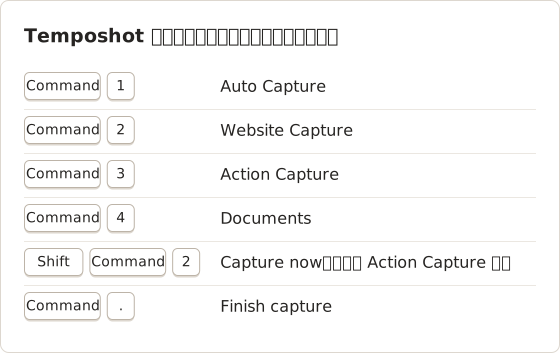
Action Capture の手動撮影ショートカットは、Action Capture のページにある Configure で設定します。他の任意のキーの組み合わせも、そこで記録できます。Capture メニューには Capture Now も表示され、その Finish Capture 項目は Command+period を使います。
2. Shottr
Shottr は、OCR、スクロールキャプチャ、注釈を備えた軽量な Mac 用のスクリーンショットツールです。小さなアプリで高速な撮影と文字認識を求める人に適しています。ライセンスの選択肢は、ベンダーのサイトで最新の情報を確認します。
撮影の多くが文字を抽出する単発の撮影で、その他のワークフローが軽い場合に選びます。確認すべき点は、文字認識の出力が、チームが実際に撮影するスクリーンショットに対して十分な品質かどうかです。
3. Snagit
Snagit は TechSmith が提供する、Mac と Windows 向けの撮影と編集のアプリで、画面録画にも対応しています。エディタとテンプレートは完成したグラフィックのために作られており、同じアプリが両方のプラットフォームで動作します。トレーニングやサポートのチームが Mac と Windows を混在させる場合に役立ちます。
1 つのエディタを両方のプラットフォームの人が使う必要がある場合、また、出力が時間に沿った一連のフレームではなく、洗練されたグラフィックである場合に選びます。標準化する前に、チームで最も多く使う画像でエディタを試します。
4. Xnapper
Xnapper は、スクリーンショットを余白と影付きの背景の上に表示することに特化した Mac アプリです。撮影結果をそのままスライド、製品のアップデート、ソーシャル投稿に使う人に適しています。
撮影方法より、各画像の見せ方が重要な場合に選びます。タイマーや繰り返しの撮影を行うアプリの代わりにはなりません。連続したフレームを撮る作業では、撮影ツールと組み合わせて使います。
5. macOS Screenshot
標準の Screenshot アプリは Shift+Command+5 で開きます。画面、ウィンドウ、選択範囲を撮影でき、画面動画も録画できます。Preview のマークアップで、矢印、図形、テキストを追加できます。追加費用はかからず、時々の撮影には十分です。
時々の撮影に使う標準のショートカット
Shift+Command+3 は画面全体をファイルとして保存し、Shift+Command+4 は選択範囲を開始して、ファイルとして保存します。どちらもアプリのウィンドウを開かずに動作します。Shift+Command+5 は撮影パネルを開き、タイマーと録画のオプションを提供します。文書に入れる 1 枚の画像であれば、この 3 つのショートカットで足りることが多く、追加のアプリは必要ありません。
標準機能は、作業が繰り返される場合には不十分です。各撮影は個別の操作であり、標準の機能では、一連のフレームをスケジュールに従って番号付きのファイルのセットとして保存できません。Temposhot の Auto Capture モードは、このギャップを埋めます。
どの代替アプリを選ぶか
- 主に単発の撮影で、軽い注釈が必要な場合: macOS Screenshot または Shottr
- 撮影結果をスライドや投稿に使う場合: Xnapper
- Mac と Windows のチームで 1 つのエディタを使う場合: Snagit
- 数百ページ、時間指定の撮影、またはクリック順のガイドを作る場合: 既に使っている撮影アプリと併用する Temposhot
- 長い Web ページだけを撮る場合: Chrome 向けの Temposhot Full Page Screenshot 拡張機能。ページをローカルで結合して 1 枚の PNG にします。スクロールスクリーンショット の項目で方法を説明しています。
Temposhot は無料でダウンロードできます。Pro は、1 台の Mac で買い切り $39、3 台の Mac で買い切り $109、または 3 台の Mac で月額 $12 です(料金)。
最初に、監査で最も多いグループで選びます。次に、2 番目のグループを確認します。2 つのグループの数が近い場合は、多い方のグループの手順を扱うアプリを選び、残りのために別のアプリを 1 つ保持します。2 つのツールを併用するのは一般的な構成であり、2 つ目のツールが本当に必要かどうかは監査で判断できます。
3 つの事例による選択
以下の 3 つの事例は、同じ確認事項が異なるツールに導くことを示します。各事例は、この記事の冒頭の監査から始まります。作業の実行頻度、手順数、結果に必要なファイル形式です。数値は事例のものであり、実際の監査で得た件数に置き換えられます。
事例 1: サポート担当者が毎月 60 ページのヘルプセンターを撮影する。 一覧は固定されており、ページは公開されています。この一括処理は Website Capture で行います。以下の設定は出発点であり、各行で上書きできます。
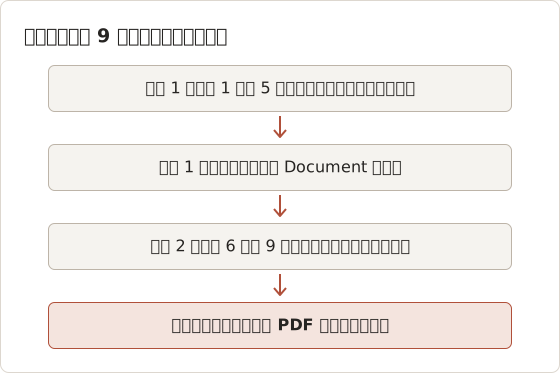
事例 2: 研修担当者が配布資料用に 9 手順の操作を記録する。 無料プランでは、1 回の Action Capture 実行で最大 5 手順まで記録できます。実行は上限で一時停止し、保存済みの手順は残ります。担当者は、残りの手順のために 2 回目の実行を開始するか、Pro を有効にして上限を解除します。
事例 3: デザイナーがスライド用に枠付きの 1 枚の画像が必要。 必要な作業は 1 回の撮影なので、単発撮影のツールが適しています。Temposhot では、1 枚の画像のためにセッション、Document、書き出しの手順が追加されます。macOS Screenshot または Shottr の方が、少ない手順で作業を完了できます。
短い評価の手順
候補のアプリをインストールし、監査で最も多く出現した作業を、実際のページまたは実際の画面で実行します。4 つの点を確認します。出力がチームの必要と一致するか、作業に何回のクリックが必要か、最終ファイルがどこに保存されるか、最初の手順から書き出したファイルまで何分かかるかです。アプリを設定していない別の人にも同じ試験を繰り返してもらいます。セットアップの時間は、撮影品質より重要になることが多いためです。
よくある質問
Temposhot は CleanShot X を完全に置き換えられますか。
すべての作業では置き換えられません。Temposhot は、自動化、反復、クリック操作による撮影に重点を置いており、画面動画の録画やクラウドへのアップロードは行いません。
どの代替アプリが画面を録画しますか。
Snagit と標準の macOS Screenshot アプリの両方が画面動画を録画します。Temposhot は、代わりにスクリーンショットの連続から MP4 と GIF を作成します。
これらのアプリはファイルを Mac に保存しますか。
Temposhot は撮影と Document を Mac に保存します。その他のアプリについては、共有の設定が異なるため、非公開データを撮影する前に、各ベンダーの保存と共有の設定を確認します。
支払う前に Temposhot を試せますか。
はい。Temposhot は無料でダウンロードでき、無料プランには Auto Capture のソースと Document の書き出しが含まれます。購入前に、実際の作業で撮影したデータを使って、手順数の上限と書き出しを確認します。
50 ページの Web ページを撮影する最も速い方法は何ですか。
URL を Temposhot の Website Capture に貼り付け、デバイスサイズと領域を選択し、Start Capture を選択します。Concurrent browsers の既定値は 4 です。
Temposhot は無料で使えますか。
無料でダウンロードして使えます。Pro では、より長いセッションと、ぼかしやラベル付けのツールが追加されます。プランと料金は料金ページに掲載されています。
Temposhot は Intel Mac で動作しますか。
現在のダウンロードは、macOS 14 以降を実行する Apple Silicon の Mac 向けです。
書き出したファイルはどこに保存されますか。
書き出しは、設定の General で指定した書き出しフォルダーに保存されます。バッチ実行の前にフォルダーを設定し、2 回の実行のファイルが同じフォルダーに混在しないようにします。
繰り返し撮影するスクリーンショットを完成した成果物にする
自動キャプチャのガイド で繰り返し撮影を 1 つ設定するか、Temposhot をダウンロード して Quick Demo プリセット(5 枚、1 秒間隔)から始めます。
テスト実行が成功してから、Save Current Setup で設定をプリセットとして保存します。成功前には保存しません。プリセットは停止条件、間隔、キー押下、カウントダウンを保存するため、次回の実行は 1 回の操作で同じ値から始まります。
cleanshot xalternativesscreenshot appsmac
このページで使用する用語: screenshot automation
繰り返し撮影するスクリーンショットを、完成したデータに仕上げます
Temposhotは、タイマーまたはクリックごとに撮影し、結果をPDF、画像、ZIP、MP4で書き出します。
関連記事
- Mac 向けスクリーンショット自動化ツールのおすすめ (2026年版)自動スクリーンショットに使う Mac のツールを選びます。時間指定の間隔、クリックごとの 1 枚、URL 一覧のバッチ、検索可能な PDF に対応し、Temposhot、Snagit、CleanShot X を比較します。
- CleanShot X と Snagit の比較:どちらのスクリーンショットアプリが作業に合うかMac 版の CleanShot X と Snagit を、キャプチャと録画、編集、ステップガイド、OCR、共有、Windows 対応、販売形態で比較します。
- Mac でスクリーンショットを撮る方法: 標準機能と専用アプリの比較サードパーティ製のスクリーンショットアプリが Mac の標準機能より適している場合と、Cmd+Shift のショートカットで足りる場合を説明します。CleanShot X、Snagit、Temposhot を比較します。
- 2026年版 Mac向け Shottr の代替アプリ比較Mac向け Shottr 代替アプリを比較します。繰り返しキャプチャ、画面録画と共有リンク、自動マスキング、クロスプラットフォーム対応、標準アプリを扱います。