Migliori alternative a Shottr per Mac nel 2026
Confronta le alternative a Shottr per Mac: acquisizione ripetuta, registrazione dello schermo e link di condivisione, oscuramento automatico, guide multipiattaforma e l'app integrata.
13 min di letturaGuideDi Temposhot Team
Shottr è uno strumento leggero per gli screenshot su Mac, con OCR, acquisizione a scorrimento e annotazione. È piccolo e veloce, per questo molti lo installano. I motivi per cercare un'alternativa derivano di solito da un compito che Shottr non mette al centro: acquisire più volte la stessa schermata, registrare video, preparare immagini per un pubblico o condividere uno strumento di acquisizione con colleghi Windows.
Ogni opzione sotto corrisponde a uno di questi compiti. Vai direttamente a quella che descrive il tuo lavoro settimanale.
Alternative a Shottr in sintesi
| App | Ideale per | Piattaforme | Video dello schermo | Dove sono i file |
|---|---|---|---|---|
| Temposhot | Acquisizioni ripetute, a intervalli, basate su URL e su clic | macOS 14+, Apple Silicon | MP4 e GIF creati dagli screenshot | Solo in locale |
| CleanShot X | Acquisizione rapida, registrazione e link di condivisione | macOS | Sì | Locale, cloud facoltativo |
| Xnapper | Presentare screenshot su sfondi | macOS | Verificare sul sito del produttore | Locale |
| Snagit | Acquisizione e modifica su Mac e Windows | Mac, Windows | Sì | Locale, opzioni di condivisione |
| Screenshot di macOS | Immagini singole occasionali e video | macOS | Sì | Locale |
Criteri da verificare per ognuna: modalità di acquisizione, strumenti di annotazione, OCR, formati di esportazione, condivisione e modello di prezzo.
Verifiche prima di cambiare
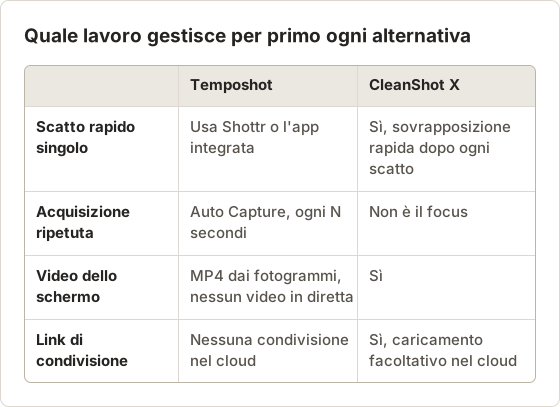
Conta una settimana di acquisizioni per tipo prima di scegliere un sostituto. Il sostituto deve gestire bene il tipo che usi più spesso, senza rallentare gli altri. La maggior parte delle persone acquisisce secondo tre schemi: singoli screenshot fatti a mano, la stessa schermata acquisita molte volte e un elenco di pagine acquisite in una sola sessione.
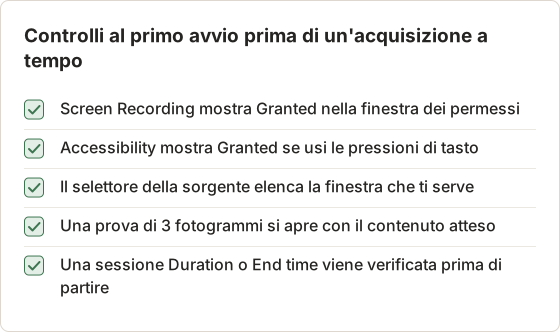
La checklist seguente raccoglie le verifiche che decidono il cambio. Eseguile su una copia di prova dell'app, usando le acquisizioni della settimana precedente.
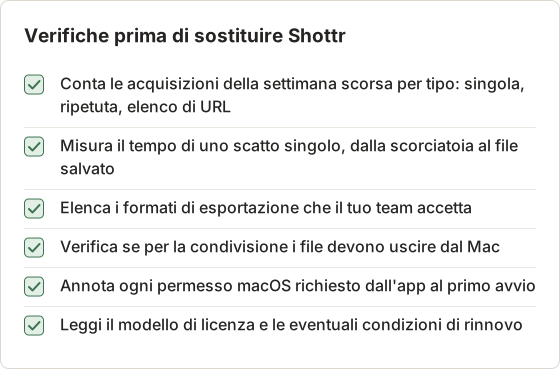
La tabella di confronto indica dove si trovano i file. Temposhot conserva le acquisizioni sul Mac e non ha condivisione nel cloud, quindi un team che ha bisogno di link di condivisione carica separatamente i file esportati. Uno strumento con un servizio di link integrato elimina questo passaggio, ma in quel caso i file escono dal Mac.
Usa le stesse acquisizioni per ogni prova. Un'app che gestisce bene un singolo screenshot può essere lenta con una sessione da 30 schermate, e la differenza emerge solo quando entrambi i compiti si eseguono nello stesso giorno.
Un esempio di conteggio settimanale
Un designer ha tenuto un conteggio per una settimana. I risultati si dividono in due compiti con costi diversi.
- Scatti singoli: 140 acquisizioni di una schermata ciascuna, circa 5 secondi per acquisizione, cioè circa 12 minuti in totale.
- Flussi ripetuti: sei flussi da 20 schermate ciascuno, acquisiti a mano con un clic tra una schermata e l'altra, circa 4 minuti per flusso, cioè 24 minuti in totale.
I flussi ripetuti richiedono il doppio del tempo degli scatti singoli, pur essendo meno numerosi. Il sostituto deve coprire prima di tutto il compito ripetuto. In gioco ci sono circa 12 minuti a settimana per gli scatti singoli e circa 24 minuti a settimana per i flussi, quindi uno strumento che accelera solo gli scatti singoli lascia invariata la quota maggiore del lavoro.
Conserva il conteggio di una settimana e confronta i totali. Una settimana con un rilascio può cambiare la distribuzione, quindi ripeti il conteggio in una seconda settimana prima di decidere.
1. Temposhot
Temposhot automatizza le acquisizioni che altrimenti ripeteresti a mano. È un'app per Mac di LODYWORKS per i Mac con Apple Silicon e macOS 14 o successivo.
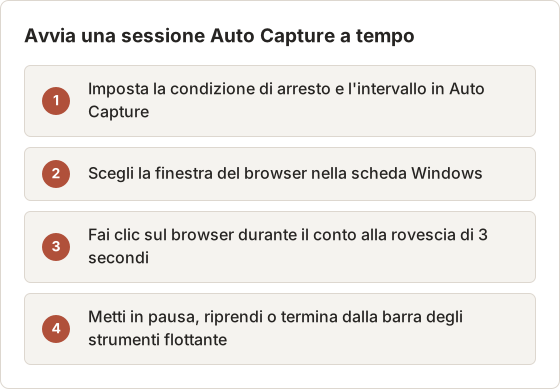
- Auto Capture scatta screenshot a un intervallo impostato, da millisecondi a ore. Si ferma dopo un numero di screenshot (5 per impostazione predefinita), una durata o un orario di fine, e può premere un tasto come Right Arrow tra uno scatto e l'altro. Il conto alla rovescia predefinito è di 3 secondi.
- Website Capture carica un elenco di URL in browser locali gestiti e salva ogni pagina nelle dimensioni Desktop (1920×1080), Tablet (768×1024) o Mobile (390×844), come viewport o come pagina intera.
- Action Capture salva lo schermo appena prima di ogni clic accettato e crea un documento dei passaggi.
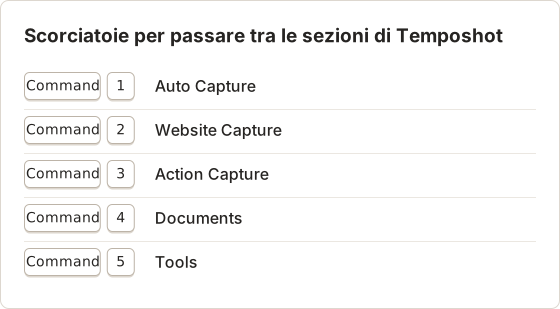
Le esportazioni includono PNG, JPG, WebP, PDF ricercabile, ZIP, MP4 e GIF. Temposhot non registra il video dello schermo in tempo reale e non ha condivisione nel cloud. Per gli scatti singoli rapidi, Shottr o l'app integrata resta la scelta più veloce, e molte persone usano entrambi. L'app include anche 21 strumenti per immagini e PDF, come l'unione di screenshot ed estrazione del testo, in Tools (Command+5).
Ricetta di Auto Capture per una guida da 30 schermate
Una guida a un'app web di 30 schermate rientra in un'unica sessione di Auto Capture da una sola finestra del browser. I valori seguenti salvano un fotogramma ogni 2 secondi, e la pressione di un tasto fa avanzare la pagina dopo ogni fotogramma.
Apri Auto Capture con Command+1 e scegli la sorgente prima che inizi il conto alla rovescia. Seleziona la finestra del browser nella scheda Windows, non un intero schermo. La cattura di una finestra esclude la barra dei menu e le altre app che passano in primo piano durante la sessione.
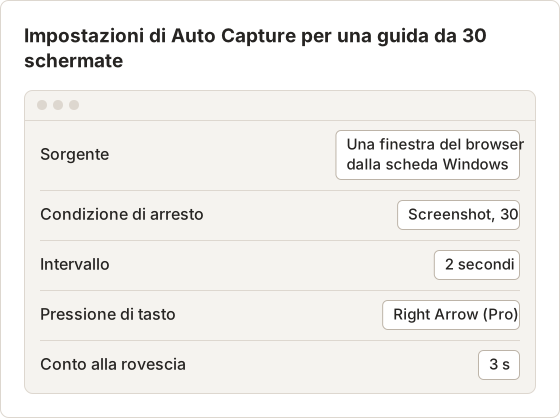
Il conto alla rovescia dà 3 secondi per fare clic sul browser, così riceve le pressioni di tasto. La pressione di tasto richiede Temposhot Pro e il permesso Accessibility. Senza pressione di tasto, ogni fotogramma mostra la stessa schermata, a meno che la pagina non cambi da sola.
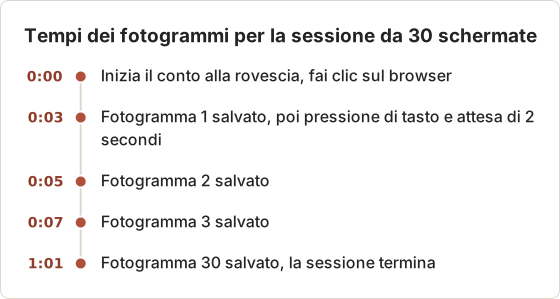
Il fotogramma n viene salvato a 3 + 2 × (n - 1) secondi dall'avvio della sessione. Il fotogramma 1 arriva a 0:03 e il fotogramma 30 a 1:01. L'intera sessione dura circa un minuto di acquisizione. Una pagina lenta richiede un intervallo più lungo, perché un fotogramma salvato prima che la pagina sia caricata mostra la schermata precedente. Imposta l'intervallo in base alla transizione più lenta della guida, non a quella più veloce.
Il piano gratuito limita il numero di screenshot per sessione. Una sessione che supera il limite si ferma al limite, e Pro lo rimuove. Controlla il limite prima di una sessione lunga, non dopo che si è fermata.
Preset per i lavori di acquisizione comuni
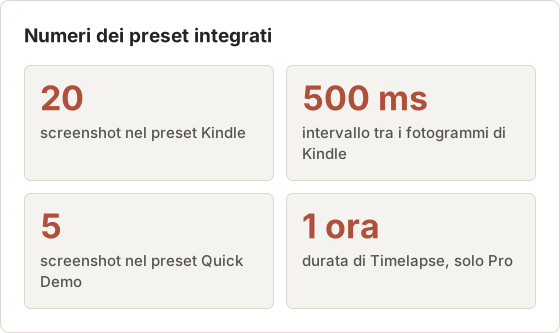
Auto Capture ha tre preset integrati. Ogni preset memorizza la condizione di arresto, l'intervallo, la pressione di tasto e il conto alla rovescia. Il preset non memorizza la sorgente, quindi scegli uno schermo, una finestra o un'area personalizzata dopo averlo applicato.
Kindle invia Right Arrow dopo ciascuno dei 20 fotogrammi, distanziati di 500 millisecondi, quindi la parte di acquisizione dura circa 10 secondi. Quick Demo salva 5 fotogrammi a distanza di 1 secondo senza pressione di tasto. Timelapse dura 1 ora con un intervallo di 3 secondi e un conto alla rovescia di 5 secondi. Timelapse usa una condizione di arresto per durata, che richiede Pro.
Salva un preset dalle tue impostazioni con Save Current Setup. Un nome come "Slides with Right Arrow" descrive il tipo di sorgente e i tempi. Prova un nuovo preset con una sessione breve prima. Un preset Duration con valori sbagliati continua a catturare fino alla fine della durata, quindi un errore costa l'intera lunghezza della sessione.
Website Capture per un audit di 40 URL
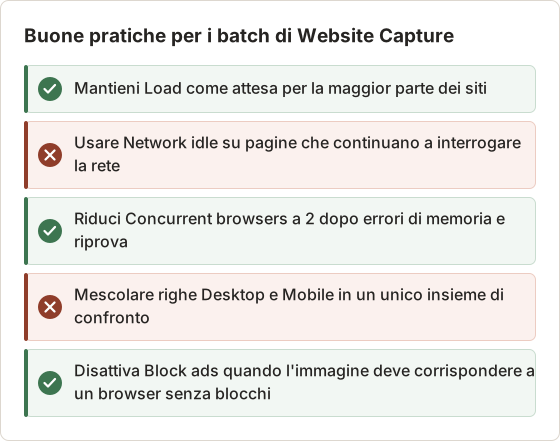
Un audit di 40 pagine in due dimensioni produce 80 acquisizioni. Esegui Desktop e Mobile come due batch. Ogni batch usa un unico insieme di valori per dispositivo, area e attesa, così le immagini si confrontano riga per riga.
Incolla i 40 URL con Bulk insert, uno per riga. Imposta dispositivo e area sulla prima riga, poi seleziona Render preview su quella riga. Avvia la sessione quando l'anteprima corrisponde alla pagina. Con il valore predefinito di 4 browser simultanei, quattro righe vengono acquisite alla volta, e le altre mostrano Capture pending finché non si libera uno slot del browser.
Ogni riga mantiene le proprie opzioni, che sostituiscono i valori predefiniti del batch. Una riga con un'area diversa produce un'immagine di dimensioni diverse, quindi controlla ogni riga prima di avviare.
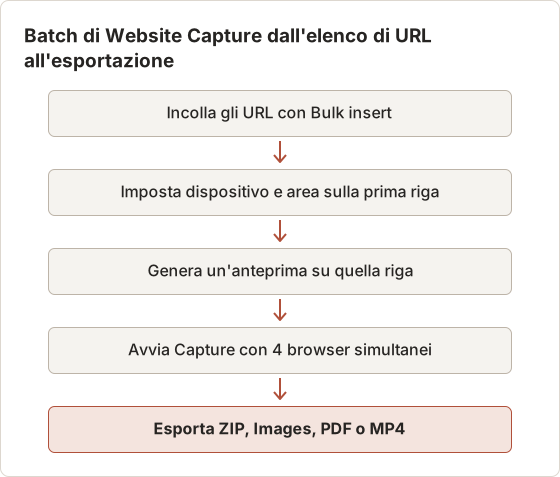
Una riga non riuscita mostra il proprio stato. Capture failed significa che non è stato salvato alcuno screenshot per quella pagina. Retry compare su una riga non riuscita o annullata e la sposta in Retry pending, mentre il resto del batch continua. Stop Capture termina il lavoro rimanente e conserva tutti gli screenshot completati.
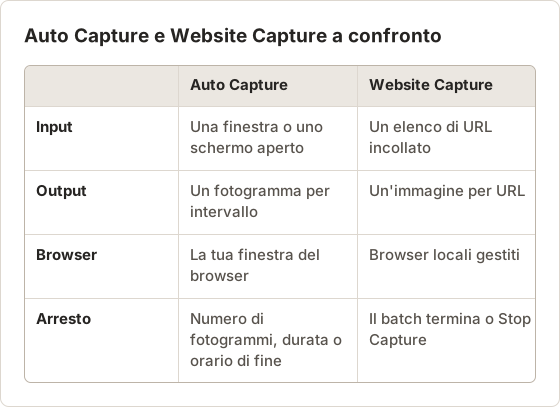
Confronto tra Auto Capture e Website Capture
Auto Capture e Website Capture salvano entrambi immagini in sequenza, ma partono da input diversi. Auto Capture registra ciò che c'è sullo schermo, un fotogramma per intervallo. Website Capture parte da un elenco di indirizzi e salva un'immagine per riga, con ogni pagina caricata in un browser locale gestito.
La scelta dipende dall'input che hai già. Una dashboard aperta o un documento che scorri appartengono ad Auto Capture. Un elenco di indirizzi pubblici appartiene a Website Capture.
2. CleanShot X
CleanShot X è un'app per Mac per screenshot e registrazioni, con annotazione, acquisizione a scorrimento e una sovrapposizione dopo ogni scatto. Offre anche un proprio caricamento nel cloud per i link di condivisione. È adatta a chi vuole la velocità di Shottr insieme a registrazione video e link in un'unica app.
Scegli CleanShot X quando la maggior parte delle acquisizioni sono immagini singole che annoti e incolli subito. Un'app di acquisizione rapida è costruita per questo ciclo, e le funzioni extra contano meno quando un'acquisizione richiede pochi secondi per essere annotata.
3. Xnapper
Xnapper è un'app per Mac focalizzata sulla presentazione degli screenshot con sfondi, spaziature e ombre. Tra le sue funzioni c'è il nascondimento automatico dei dettagli sensibili prima della condivisione, utile quando le acquisizioni finiscono in post pubblici o slide. Verifica sul sito del produttore come funziona oggi l'oscuramento.
Gli strumenti di presentazione servono a un flusso di lavoro diverso da quello di Shottr. L'acquisizione in sé conta meno della cornice intorno, quindi il valore arriva dopo lo scatto. Se le tue acquisizioni sono già pronte, questa categoria non ti serve.
4. Snagit
Snagit è l'app di acquisizione e modifica di TechSmith per Mac e Windows, con registrazione dello schermo. L'editor include modelli per combinare più acquisizioni in un'unica grafica di istruzioni. Scegli Snagit quando un team su entrambe le piattaforme vuole lo stesso strumento di acquisizione e modifica.
Confronta Snagit con la checklist sopra. Se il team ha bisogno di un solo strumento su Mac e Windows, questo requisito decide la questione prima di qualsiasi confronto di funzioni.
5. Screenshot di macOS
L'app Screenshot si apre con Shift+Command+5. Acquisisce l'intero schermo, una finestra o una selezione, registra il video dello schermo e supporta un timer. Markup in Anteprima gestisce l'annotazione di base. Non richiede installazioni.
L'app integrata funziona bene per acquisizioni occasionali. Un lavoro ripetuto, come la stessa schermata ogni minuto o un elenco di URL, richiede uno strumento separato, perché l'app Screenshot non esegue per te un elenco di acquisizioni.
Quale alternativa scegliere?
- Acquisisci sempre la stessa cosa: Temposhot Auto Capture o Website Capture.
- Ti servono guide passo passo con i clic: Temposhot Action Capture.
- Vuoi registrazione e link di condivisione: CleanShot X.
- Pubblichi screenshot in pubblico e ti servono presentabili: Xnapper.
- Il tuo team lavora su Mac e Windows: Snagit.
- Fai pochi screenshot a settimana: l'app integrata.
Molte persone usano due strumenti: un'app di acquisizione rapida per gli scatti singoli e uno strumento batch per il lavoro ripetuto. Scegli lo strumento principale in base al lavoro che ripeti di più, e tieni il secondo solo per i compiti che lo strumento principale non copre.
Temposhot è un download gratuito, con Pro a 39 $ a vita per 1 Mac, 109 $ a vita per 3 Mac, oppure 12 $ al mese per 3 Mac (prezzi). Per le acquisizioni a scorrimento di pagine web senza alcuna app, l'estensione gratuita Temposhot Full Page Screenshot per Chrome unisce la pagina in locale. La voce screenshot a scorrimento confronta i metodi.
Strumenti per le acquisizioni che hai già
Temposhot include 21 strumenti in quattro gruppi sotto Tools (Command+5). I gruppi coprono il lavoro sui PDF, i controlli quotidiani sugli screenshot, la pulizia delle immagini e i brevi file in movimento. L'albero seguente mostra gli strumenti che sostituiscono i lavori comuni con Shottr.
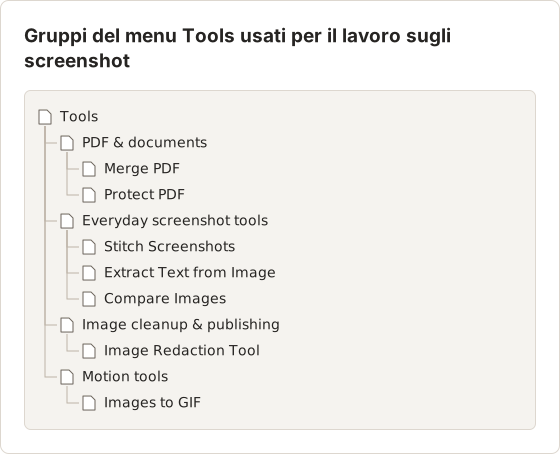
Compare Images mostra due versioni di un'acquisizione con un cursore, una dissolvenza, pannelli affiancati o una vista della differenza pixel per pixel. Screenshot Resolution Checker riporta dimensione in pixel, dimensione del file e proporzioni di un'immagine, utile prima di inserire un'acquisizione in una slide o in una scheda dello store.
Permessi e controlli al primo avvio
Due permessi di macOS determinano cosa può fare Temposhot. Screen Recording permette al selettore della sorgente di elencare schermi e finestre. Accessibility permette a Temposhot di portare in primo piano una finestra, inviare pressioni di tasto e leggere i nomi dei controlli per i titoli di Action Capture.
Se l'elenco delle finestre è vuoto dopo aver attivato il permesso, chiudi Temposhot e riaprilo. macOS può richiedere il riavvio dell'app prima che un nuovo permesso abbia effetto. La finestra Permissions Required contiene il pulsante Open System Settings, che apre il pannello giusto.
Cosa fare quando una sessione a tempo fallisce
Se Auto Capture si ferma prima del primo fotogramma, Temposhot rimuove la sessione vuota, quindi nessuna voce vuota compare in Capture History. Se si ferma dopo almeno un fotogramma, il risultato parziale resta in Capture History e puoi esportare quei fotogrammi.
Una pressione di tasto che non fa nulla ha di solito una di tre cause. Accessibility è disattivato, la finestra di destinazione non ha ricevuto il focus durante il conto alla rovescia, oppure un'altra app ha catturato il tasto a livello globale. Scegli un tasto semplice come Right Arrow e ripeti la prova.
Un fotogramma vuoto o nero ha una causa diversa. Controlla il permesso Screen Recording, poi scegli di nuovo la sorgente. Se durante la sessione un display è stato collegato, scollegato o ha cambiato risoluzione, Temposhot mostra la finestra Display Configuration Changed. Scegli un altro display e seleziona Continue with Selected Display per continuare l'acquisizione, oppure seleziona Stop Capture se l'area originale non può essere riprodotta su nessun display. Anche i contenuti protetti, come i video DRM, possono produrre fotogrammi neri, e Temposhot non può acquisirli.
Quando il Mac si blocca o va in sospensione durante Auto Capture, il flusso di acquisizione si mette in pausa. Dopo lo sblocco o il risveglio, Temposhot riprende la sessione che stava acquisendo prima dell'interruzione. Una sessione che hai messo in pausa tu resta in pausa finché non selezioni Resume capture.
Formati di esportazione e dimensioni dei file
Temposhot esporta i fotogrammi selezionati di una sessione, o le pagine di un Document, in diversi formati. Scegli il formato in base alla destinazione del file.
- PNG è senza perdita. Usalo per il testo dell'interfaccia, che si sfoca nei formati compressi.
- JPG usa un'impostazione di qualità. Il valore predefinito in Export settings è 85 percento, e le opzioni sono 25, 50, 75, 85, 95 e 100 percento. Un JPG al 75 percento è di solito più piccolo del PNG per lo stesso fotogramma.
- MP4 usa 5, 10, 15, 24, 30 o 60 fotogrammi al secondo. Il valore predefinito è 15 fps, e ogni fotogramma resta a schermo per 1 diviso il frame rate.
- GIF usa un ritardo tra fotogrammi di 0,04, 0,1, 0,25, 0,5 o 1 secondo. Il valore predefinito è 0,1 secondi.
Per una sessione di 30 fotogrammi al valore predefinito di 15 fps, l'MP4 dura 2 secondi. Ogni fotogramma resta a schermo per circa 67 millisecondi. Una GIF con ritardo di 0,5 secondi per gli stessi 30 fotogrammi dura 15 secondi, adatta a una guida lenta.
Sfocatura e oscuramento prima della condivisione
I file ZIP delle acquisizioni contengono i fotogrammi originali, non modificati. Cornici e sfocatura non si applicano a questi file. Condividi un'esportazione di un Document quando una pagina richiede ritaglio od oscuramento, e controlla ogni pagina alla dimensione di esportazione prima che esca dal Mac.
La sfocatura è una funzione Pro nell'editor dei Document, con la scorciatoia B. Imposta Blur strength nell'Object Inspector finché il testo non è più leggibile. Lo strumento browser Image Redaction Tool copre regioni di una singola immagine senza account. Controlla ogni pagina per nomi e indirizzi email nelle barre laterali, perché un fotogramma ritagliato può mostrarli ancora ai bordi.
Domande frequenti
Temposhot ha l'OCR come Shottr?
Temposhot esporta PDF ricercabili con OCR, e lo strumento Extract Text from Image legge il testo da una singola immagine. Prova la versione browser: Extract Text from Image.
Temposhot può sostituire Shottr per gli scatti rapidi?
No, non è progettato per questo. Tieni un'app di acquisizione rapida per gli scatti singoli e usa Temposhot per i batch e le guide passo passo.
Quale alternativa registra lo schermo?
CleanShot X, Snagit e l'app Screenshot integrata registrano il video dello schermo. Temposhot crea MP4 e GIF a partire dagli screenshot.
Posso unire screenshot che ho già?
Sì. Usa lo strumento di unione di Temposhot sotto Tools, oppure la versione browser: Stitch Screenshots.
Temposhot funziona in base a una pianificazione?
No. Le sessioni partono quando selezioni Start Capture o Start Auto Capture, e funzionano mentre l'app è aperta. Per un'acquisizione pianificata, usa un servizio ospitato o uno script eseguito da launchd.
Perché una sessione si ferma a un numero fisso di fotogrammi?
La condizione di arresto imposta il conteggio. La modalità Screenshots si ferma al numero impostato, e il valore predefinito è 5. Cambia il valore in Auto Capture prima di avviare.
Trasforma gli screenshot ripetibili in lavoro finito
Imposta una sessione a tempo con la guida all'acquisizione automatica, oppure acquisisci un elenco di URL con Website Capture.
shottralternativesscreenshot appsmac
Termini utilizzati in questa pagina: ocr, screenshot automation
Trasforma gli screenshot ripetibili in lavoro completato
Temposhot scatta screenshot a intervalli regolari o a ogni clic ed esporta il risultato come PDF, immagini, ZIP o MP4.
Post correlati
- I migliori strumenti di automazione degli screenshot per Mac (2026)Scegli uno strumento Mac per gli screenshot automatici: intervalli temporizzati, uno scatto per clic, batch da elenchi di URL o PDF ricercabili, con Temposhot, Snagit e CleanShot X.
- Migliori alternative a CleanShot X per Mac nel 2026Confronta le alternative a CleanShot X per Mac in base ad automazione, screenshot singoli, annotazioni, registrazione, condivisione e strumenti integrati.
- Come fare uno screenshot su Mac: strumento integrato o app di terze partiQuando un software di screenshot di terze parti è meglio dello strumento integrato del Mac, e quando bastano le scorciatoie Cmd+Shift. Confronta CleanShot X, Snagit e Temposhot.
- Migliori alternative a Xnapper per Mac nel 2026Confronta le alternative a Xnapper per Mac: acquisizione ripetuta, acquisizione e registrazione a scorrimento, sfondi gratuiti, guide multipiattaforma e l'app integrata.