Die besten Shottr-Alternativen für den Mac 2026
Vergleich von Shottr-Alternativen für den Mac: wiederholte Aufnahmen, Bildschirmvideo und Freigabelinks, automatische Schwärzung, plattformübergreifende Anleitungen und die integrierte App.
13 Min. LesezeitLeitfädenVon Temposhot Team
Shottr ist ein schlankes Screenshot-Werkzeug für den Mac mit OCR, scrollender Aufnahme und Annotation. Es ist klein und schnell, weshalb viele Nutzer es installieren. Gründe, sich nach einer Alternative umzusehen, ergeben sich meist aus einer Aufgabe, auf die Shottr nicht ausgerichtet ist: dieselbe Bildschirmansicht mehrfach aufnehmen, Video aufzeichnen, Bilder für ein Publikum aufbereiten oder ein Aufnahmewerkzeug mit Windows-Kollegen teilen.
Jede der folgenden Optionen passt zu einer dieser Aufgaben. Springen Sie zu der Option, die Ihre Arbeitswoche beschreibt.
Shottr-Alternativen im Überblick
| App | Am besten geeignet für | Plattformen | Bildschirmvideo | Speicherort der Dateien |
|---|---|---|---|---|
| Temposhot | Wiederholte, zeitgesteuerte, URL-basierte und klickbasierte Aufnahmen | macOS 14+, Apple Silicon | MP4 und GIF aus Screenshots | Nur lokal |
| CleanShot X | Schnelle Aufnahme, Aufzeichnung und Freigabelinks | macOS | Ja | Lokal, optional Cloud |
| Xnapper | Präsentation von Screenshots auf Hintergründen | macOS | Herstellerangaben prüfen | Lokal |
| Snagit | Aufnahme und Bearbeitung auf Mac und Windows | Mac, Windows | Ja | Lokal, Freigabeoptionen |
| macOS Screenshot | Gelegentliche Einzelbilder und Video | macOS | Ja | Lokal |
Kriterien, die sich bei allen lohnen zu prüfen: Aufnahmemodi, Annotationswerkzeuge, OCR, Exportformate, Freigabe und Preismodell.
Prüfungen vor dem Wechsel
Zählen Sie vor der Auswahl eines Ersatzes eine Woche Aufnahmen nach Typ. Ein Ersatz sollte den am häufigsten genutzten Typ abdecken, ohne die übrigen zu verlangsamen. Die meisten Nutzer nehmen in drei Mustern auf: einzelne Screenshots per Hand, dieselbe Ansicht mehrfach und eine Seitenliste in einer Sitzung.
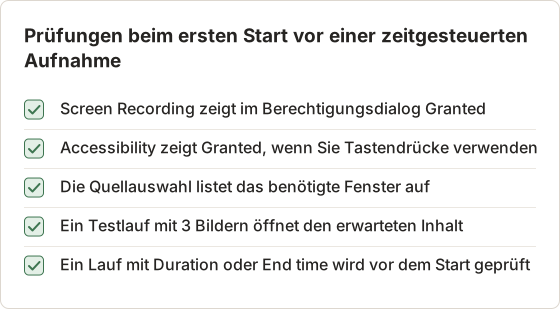
Die folgende Checkliste enthält die Prüfungen, die den Wechsel entscheiden. Führen Sie jede Prüfung mit einer Testkopie der App und den Aufnahmen der letzten Woche durch.
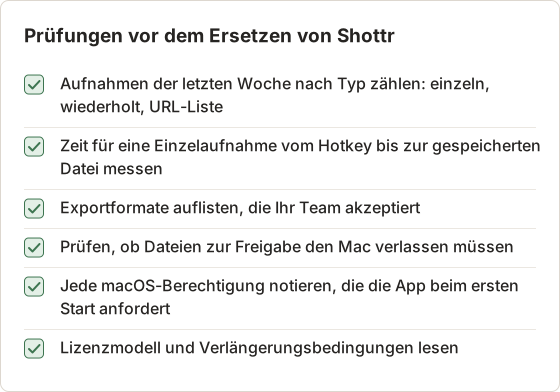
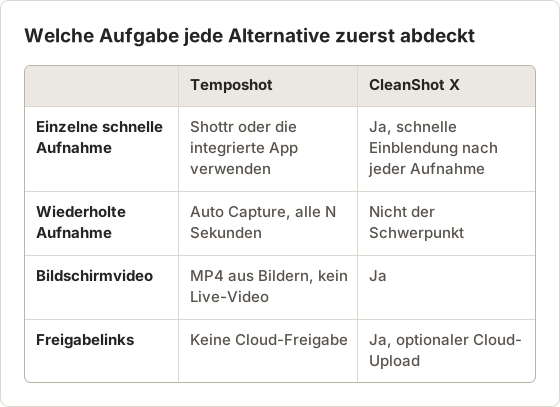
Die Vergleichstabelle zeigt, wo Dateien liegen. Temposhot speichert Aufnahmen auf dem Mac und bietet keine Cloud-Freigabe. Ein Team, das Freigabelinks benötigt, lädt die exportierten Dateien deshalb separat hoch. Ein Werkzeug mit eingebautem Linkdienst entfällt diesen Schritt, dafür verlassen die Dateien dann den Mac.
Verwenden Sie für jede Testphase dieselben Aufnahmen. Ein Werkzeug, das eine Einzelaufnahme gut verarbeitet, kann bei einem Durchlauf mit 30 Bildschirmen langsam sein. Der Unterschied zeigt sich erst, wenn beide Aufgaben am selben Tag anfallen.
Eine Beispielrechnung für eine Woche
Ein Design-Team hat eine Woche lang Buch geführt. Die Ergebnisse teilen sich in zwei Aufgaben mit unterschiedlichen Kosten auf.
- Einzelaufnahmen: 140 Aufnahmen mit je einem Bildschirm, etwa 5 Sekunden pro Aufnahme, insgesamt etwa 12 Minuten.
- Wiederholte Abläufe: sechs Abläufe mit je 20 Bildschirmen, von Hand mit einem Klick zwischen den Bildschirmen aufgenommen, etwa 4 Minuten pro Ablauf, insgesamt 24 Minuten.
Die wiederholten Abläufe brauchen doppelt so viel Zeit wie die Einzelaufnahmen, obwohl es weniger sind. Der Ersatz muss zuerst die wiederholte Aufgabe abdecken. Die Zeit, um die es geht, beträgt etwa 12 Minuten pro Woche für Einzelaufnahmen und etwa 24 Minuten pro Woche für Abläufe. Ein Werkzeug, das nur Einzelaufnahmen beschleunigt, lässt den größeren Teil der Arbeit unverändert.
Führen Sie die Zählung für eine Woche durch und vergleichen Sie die Summen. Eine Woche mit einem Release kann die Verteilung verändern. Wiederholen Sie die Zählung deshalb in einer zweiten Woche, bevor Sie entscheiden.
1. Temposhot
Temposhot automatisiert die Aufnahmen, die Sie sonst von Hand wiederholen würden. Es ist eine Mac-App von LODYWORKS für Macs mit Apple Silicon unter macOS 14 oder neuer.
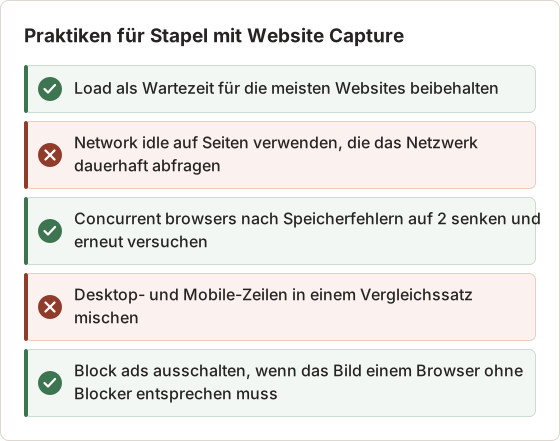
- Auto Capture nimmt Screenshots in einem von Ihnen festgelegten Intervall auf, von Millisekunden bis zu Stunden. Die Aufnahme endet nach einer Anzahl von Screenshots (standardmäßig 5), einer Dauer oder einer Endzeit. Zwischen den Aufnahmen kann eine Taste wie Right Arrow gedrückt werden. Der Standard-Countdown beträgt 3 Sekunden.
- Website Capture lädt eine Liste von URLs in verwalteten lokalen Browsern und speichert jede Seite in der Größe Desktop (1920×1080), Tablet (768×1024) oder Mobile (390×844), als Ausschnitt oder als ganze Seite.
- Action Capture speichert den Bildschirm kurz vor jedem erkannten Klick und erstellt ein Schrittdokument.
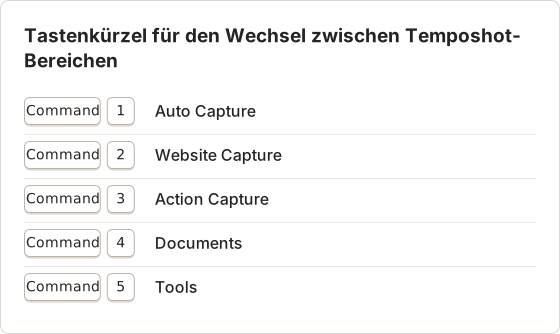
Exporte umfassen PNG, JPG, WebP, durchsuchbares PDF, ZIP, MP4 und GIF. Temposhot nimmt kein Live-Bildschirmvideo auf und bietet keine Cloud-Freigabe. Für einzelne schnelle Aufnahmen bleibt Shottr oder die integrierte App die schnellere Wahl, viele Nutzer verwenden beide. Die App enthält außerdem 21 Bild- und PDF-Werkzeuge, etwa zum Zusammenfügen und zur Textextraktion, unter Tools (Command+5).
Rezept für Auto Capture bei einem Durchgang mit 30 Bildschirmen
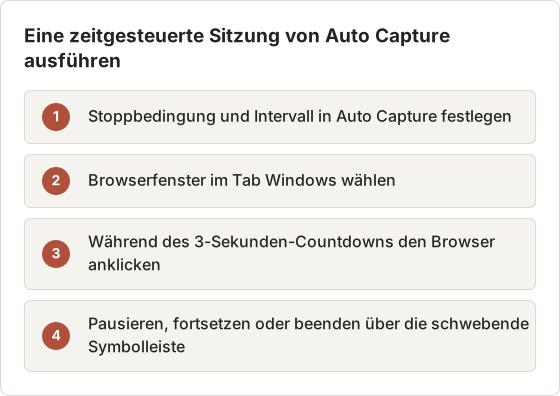
Ein Durchgang durch eine Web-App mit 30 Bildschirmen passt in eine Auto-Capture-Aufnahme aus einem einzigen Browserfenster. Die folgenden Werte speichern alle 2 Sekunden ein Bild. Nach jedem Bild schaltet ein Tastendruck die Seite weiter.
Öffnen Sie Auto Capture mit Command+1 und wählen Sie die Quelle, bevor der Countdown startet. Wählen Sie das Browserfenster im Tab Windows und nicht einen ganzen Bildschirm. Bei einer Fensteraufnahme bleiben die Menüleiste und andere Apps, die während der Aufnahme in den Vordergrund treten, außen vor.
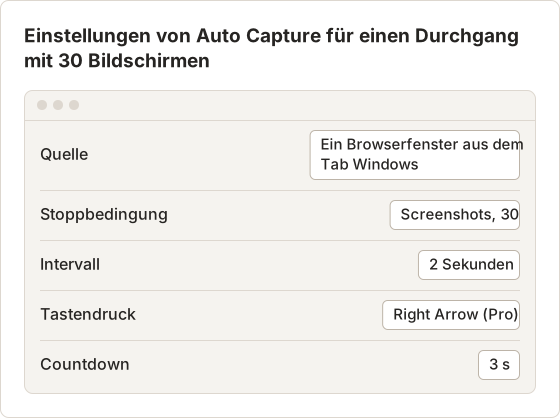
Der Countdown gibt 3 Sekunden Zeit, den Browser anzuklicken, damit er die Tastendrücke empfängt. Tastendruck benötigt Temposhot Pro und die Berechtigung Accessibility. Ohne Tastendruck zeigt jedes Bild denselben Bildschirm, sofern sich die Seite nicht von selbst ändert.
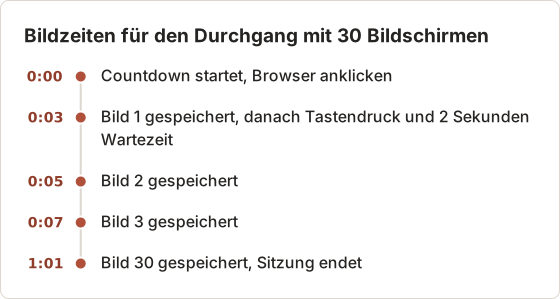
Bild n wird 3 + 2 × (n - 1) Sekunden nach dem Start des Durchgangs gespeichert. Bild 1 entsteht bei 0:03, Bild 30 bei 1:01. Die gesamte Sitzung dauert etwa eine Minute Aufnahmezeit. Eine langsame Seite braucht ein längeres Intervall, da ein Bild, das vor dem Rendern der Seite gespeichert wird, den vorherigen Bildschirm zeigt. Legen Sie das Intervall nach dem langsamsten Übergang im Durchgang fest, nicht nach dem schnellsten.
Der kostenlose Tarif begrenzt die Anzahl der Screenshots pro Sitzung. Ein Durchgang, der die Grenze überschreitet, stoppt an der Grenze, Pro hebt sie auf. Prüfen Sie die Grenze vor einem langen Durchgang und nicht erst, nachdem die Aufnahme gestoppt wurde.
Voreinstellungen für übliche Aufnahmen
Auto Capture hat drei integrierte Voreinstellungen. Jede speichert Stoppbedingung, Intervall, Tastendruck und Countdown. Die Quelle speichert eine Voreinstellung nicht. Wählen Sie deshalb nach dem Anwenden einen Bildschirm, ein Fenster oder einen benutzerdefinierten Bereich.
Kindle sendet nach jedem von 20 Bildern, die im Abstand von 500 Millisekunden entstehen, Right Arrow. Der Aufnahmeteil eines Durchgangs dauert daher etwa 10 Sekunden. Quick Demo speichert 5 Bilder im Abstand von 1 Sekunde ohne Tastendruck. Timelapse läuft 1 Stunde mit 3 Sekunden Intervall und 5 Sekunden Countdown. Timelapse verwendet eine Dauer als Stoppbedingung, was Pro voraussetzt.
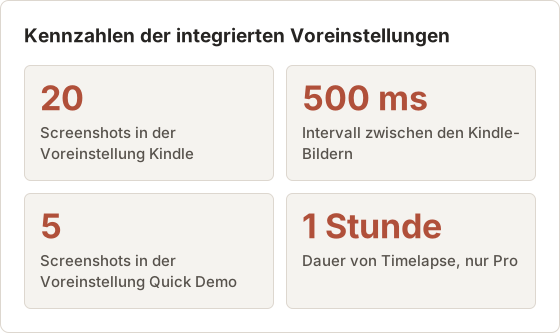
Speichern Sie eine Voreinstellung aus Ihren eigenen Einstellungen mit Save Current Setup. Ein Name wie „Slides mit Right Arrow“ beschreibt den Quelltyp und den Zeitablauf. Testen Sie eine neue Voreinstellung zuerst mit einem kurzen Durchgang. Eine Dauer-Voreinstellung mit falschen Werten nimmt so lange auf, bis die Dauer endet. Ein Fehler kostet daher die volle Länge des Durchgangs.
Website Capture für ein Audit mit 40 URLs
Ein Audit von 40 Seiten in zwei Gerätegrößen ergibt 80 Aufnahmen. Führen Sie Desktop und Mobile als zwei Stapel aus. Jeder Stapel verwendet einen Satz aus Gerät, Bereich und Wartewerten, sodass sich die Bilder zeilenweise vergleichen lassen.
Fügen Sie die 40 URLs über Bulk insert ein, eine pro Zeile. Legen Sie Gerät und Bereich in der ersten Zeile fest und wählen Sie danach in dieser Zeile Render preview. Starten Sie den Durchlauf, wenn die Vorschau mit der Seite übereinstimmt. Bei der Standardeinstellung von 4 gleichzeitigen Browsern nehmen vier Zeilen gleichzeitig auf. Die übrigen Zeilen zeigen Capture pending, bis ein Browser-Slot frei ist.
Jede Zeile behält ihre eigenen Optionen, und diese überschreiben die Standardwerte des Durchlaufs. Eine Zeile mit anderem Bereich erzeugt ein Bild mit anderer Größe. Prüfen Sie deshalb jede Zeile, bevor Sie starten.
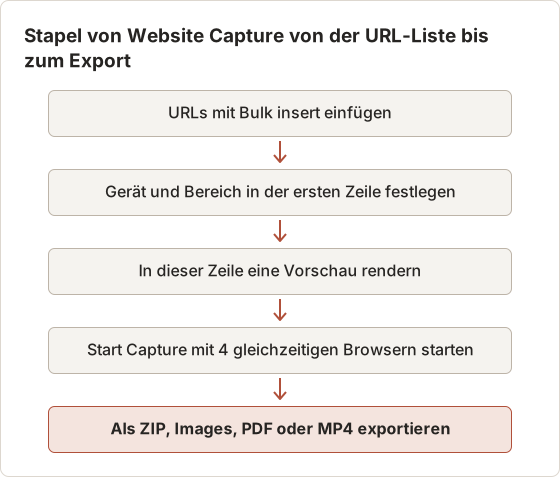
Eine fehlgeschlagene Zeile zeigt ihren Status. Capture failed bedeutet, dass für diese Seite kein Screenshot gespeichert wurde. Retry erscheint bei einer fehlgeschlagenen oder abgebrochenen Zeile und setzt sie auf Retry pending, während der Rest des Stapels weiterläuft. Stop Capture beendet die verbleibende Arbeit und behält alle bereits fertiggestellten Screenshots.
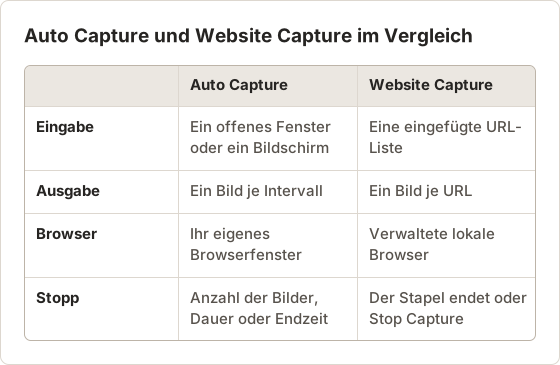
Auto Capture und Website Capture im Vergleich
Auto Capture und Website Capture speichern beide Bilder in einer Reihenfolge, starten jedoch von unterschiedlichen Eingaben. Auto Capture erfasst, was auf Ihrem Bildschirm zu sehen ist, ein Bild je Intervall. Website Capture beginnt mit einer Liste von Adressen und speichert ein Bild je Zeile. Jede Seite wird dabei in einem verwalteten lokalen Browser geladen.
Die Wahl richtet sich nach der Eingabe, die Sie bereits haben. Ein geöffnetes Dashboard oder ein Dokument, das Sie durchscrollen, gehört zu Auto Capture. Eine Liste öffentlicher Adressen gehört zu Website Capture.
2. CleanShot X
CleanShot X ist eine Mac-App für Screenshots und Aufzeichnungen mit Annotation, scrollender Aufnahme und einer Einblendung nach jeder Aufnahme. Außerdem bietet sie einen eigenen Cloud-Upload für Freigabelinks. Sie eignet sich für Nutzer, die die Geschwindigkeit von Shottr zusammen mit Videoaufnahme und Links in einer App wollen.
Wählen Sie CleanShot X, wenn Sie die meisten Aufnahmen als Einzelbilder machen, die Sie direkt annotieren und einfügen. Eine Schnellaufnahme-App ist auf diesen Ablauf ausgelegt. Die Zusatzfunktionen fallen weniger ins Gewicht, wenn eine Aufnahme nur wenige Sekunden bis zur Markierung braucht.
3. Xnapper
Xnapper ist eine Mac-App für die Präsentation von Screenshots mit Hintergründen, Abstand und Schatten. Zu ihrem Funktionsumfang gehört es, vertrauliche Details vor einer Freigabe automatisch auszublenden. Das hilft, wenn Aufnahmen in öffentlichen Beiträgen oder Folien erscheinen. Prüfen Sie auf der Website des Herstellers, wie die Schwärzung heute funktioniert.
Präsentationswerkzeuge dienen einem anderen Ablauf als Shottr. Die Aufnahme selbst zählt weniger als der Rahmen darum, der Nutzen entsteht also nach dem Screenshot. Wenn Ihre Aufnahmen bereits fertig aussehen, brauchen Sie diese Kategorie nicht.
4. Snagit
Snagit ist die Aufnahme- und Bearbeitungs-App von TechSmith für Mac und Windows, mit Bildschirmaufzeichnung. Der Editor enthält Vorlagen, um mehrere Aufnahmen zu einer Anleitungsgrafik zu kombinieren. Wählen Sie Snagit, wenn ein Team auf beiden Plattformen dasselbe Aufnahme- und Bearbeitungswerkzeug nutzen soll.
Vergleichen Sie Snagit anhand der oben genannten Checkliste. Wenn das Team ein Werkzeug auf Mac und Windows benötigt, entscheidet diese Anforderung die Frage, bevor ein Funktionsvergleich etwas bringt.
5. macOS Screenshot
Die Screenshot-App öffnet sich mit Shift+Command+5. Sie nimmt den gesamten Bildschirm, ein Fenster oder eine Auswahl auf, zeichnet Bildschirmvideos auf und unterstützt einen Timer. Markup in Preview deckt die einfache Annotation ab. Sie benötigt keine Installation.
Die integrierte App eignet sich gut für gelegentliche Aufnahmen. Für eine wiederholte Aufgabe, etwa denselben Bildschirm jede Minute oder eine URL-Liste, brauchen Sie ein separates Werkzeug. Die Screenshot-App arbeitet keine Liste von Aufnahmen für Sie ab.
Welche Alternative sollten Sie wählen?
- Sie nehmen immer wieder dasselbe auf: Temposhot Auto Capture oder Website Capture.
- Sie brauchen Schritt-für-Schritt-Anleitungen: Temposhot Action Capture.
- Sie wollen Aufzeichnung und Freigabelinks: CleanShot X.
- Sie veröffentlichen Screenshots öffentlich und brauchen sie präsentabel: Xnapper.
- Ihr Team arbeitet auf Mac und Windows: Snagit.
- Sie machen wenige Screenshots pro Woche: die integrierte App.
Viele Nutzer halten zwei Werkzeuge bereit: eine Schnellaufnahme-App für Einzelaufnahmen und ein Stapelwerkzeug für wiederholte Arbeit. Wählen Sie das primäre Werkzeug nach der Aufgabe, die Sie am häufigsten wiederholen. Behalten Sie das zweite Werkzeug nur für Aufgaben, die das primäre nicht abdeckt.
Temposhot ist kostenlos herunterladbar. Pro kostet als Einmalzahlung $39 für 1 Mac oder $109 für 3 Macs. Alternativ gibt es ein Abo für 3 Macs für $12 pro Monat (Preise). Für Scroll-Aufnahmen von Webseiten ohne eine App ergänzt die kostenlose Temposhot Full Page Screenshot-Erweiterung für Chrome die Seite lokal. Der Eintrag Scrolling-Screenshot vergleicht die Methoden.
Werkzeuge für bereits vorhandene Aufnahmen
Temposhot enthält 21 Werkzeuge in vier Gruppen unter Tools (Command+5). Die Gruppen decken PDF-Arbeit, alltägliche Screenshot-Prüfungen, Bildbereinigung und kurze Bewegtbilddateien ab. Der folgende Baum zeigt die Werkzeuge, die gängige Shottr-Aufgaben ersetzen.
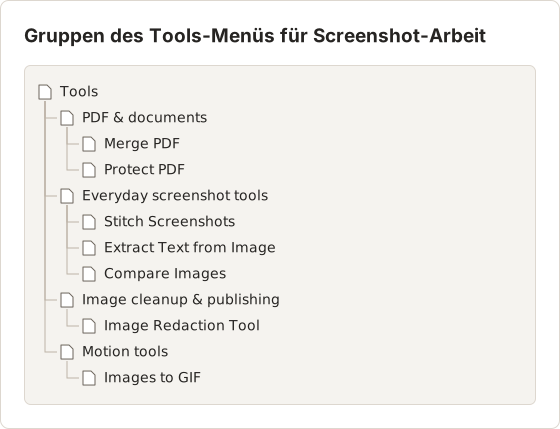
Compare Images zeigt zwei Fassungen einer Aufnahme mit einem Schieberegler, einer Überblendung, nebeneinander liegenden Feldern oder einer Pixeldifferenzansicht. Screenshot Resolution Checker meldet Pixelgröße, Dateigröße und Seitenverhältnis eines Bildes. Das hilft, bevor eine Aufnahme in eine Folie oder einen Store-Eintrag geht.
Berechtigungen und Prüfungen beim ersten Start
Zwei macOS-Berechtigungen bestimmen, was Temposhot tun kann. Screen Recording erlaubt der Quellauswahl, Bildschirme und Fenster aufzulisten. Accessibility erlaubt Temposhot, ein Fenster in den Vordergrund zu holen, Tastendrücke zu senden und Steuerelementnamen für Titel bei Action Capture zu lesen.
Wenn die Fensterliste leer bleibt, nachdem Sie die Berechtigung aktiviert haben, beenden Sie Temposhot und öffnen Sie es erneut. macOS kann einen Neustart der App verlangen, bevor eine neue Berechtigung wirksam wird. Der Dialog Permissions Required enthält die Schaltfläche Open System Settings, die die passende Seite öffnet.
Vorgehen, wenn ein zeitgesteuerter Lauf fehlschlägt
Wenn Auto Capture vor dem ersten Bild stoppt, entfernt Temposhot die leere Sitzung. Im Capture History erscheint dann kein leerer Eintrag. Stoppt die Aufnahme nach mindestens einem Bild, bleibt das Teilergebnis im Capture History erhalten, und Sie können diese Bilder exportieren.
Ein Tastendruck ohne Wirkung hat meist eine von drei Ursachen. Accessibility ist ausgeschaltet, das Zielfenster hat während des Countdowns den Fokus nicht erhalten, oder eine andere App hat die Taste global belegt. Wählen Sie eine einfache Taste wie Right Arrow und wiederholen Sie den Test.
Ein leeres oder schwarzes Bild hat eine andere Ursache. Prüfen Sie die Berechtigung Screen Recording und wählen Sie die Quelle danach erneut. Wurde während des Laufs ein Bildschirm angeschlossen, getrennt oder in der Auflösung geändert, zeigt Temposhot den Dialog Display Configuration Changed.
Wählen Sie in diesem Dialog einen anderen Bildschirm und klicken Sie auf Continue with Selected Display, um die Aufnahme fortzusetzen. Klicken Sie auf Stop Capture, wenn der ursprüngliche Bereich auf keinem Bildschirm wiederhergestellt werden kann. Geschützte Inhalte wie DRM-Videos können ebenfalls schwarze Bilder erzeugen, und Temposhot kann sie nicht aufnehmen.
Sperrt sich der Mac oder geht er in den Ruhezustand, während Auto Capture läuft, pausiert der Aufnahmestream. Nach dem Entsperren oder Aufwachen setzt Temposhot einen Lauf fort, der vor der Unterbrechung aufgenommen hat. Ein Lauf, den Sie selbst pausiert haben, bleibt pausiert, bis Sie Resume capture wählen.
Exportformate und Dateigrößen
Temposhot exportiert die ausgewählten Bilder einer Sitzung oder die Seiten eines Documents in mehreren Formaten. Wählen Sie das Format danach, wohin die Datei gelangt.
- PNG ist verlustfrei. Verwenden Sie es für Oberflächentext, der in komprimierten Formaten verschwimmt.
- JPG verwendet eine Qualitätseinstellung. Der Standard in den Export settings liegt bei 85 Prozent. Die Optionen sind 25, 50, 75, 85, 95 und 100 Prozent. Ein JPG mit 75 Prozent ist für dasselbe Bild meist kleiner als das PNG.
- MP4 verwendet 5, 10, 15, 24, 30 oder 60 Bilder pro Sekunde. Der Standard ist 15 fps. Jedes Bild bleibt für 1 geteilt durch die Bildrate auf dem Bildschirm.
- GIF verwendet eine Bildverzögerung von 0,04, 0,1, 0,25, 0,5 oder 1 Sekunde. Der Standard ist 0,1 Sekunden.
Bei einer Sitzung mit 30 Bildern und dem Standard von 15 fps läuft das MP4 2 Sekunden. Jedes Bild bleibt dann etwa 67 Millisekunden auf dem Bildschirm. Ein GIF mit 0,5 Sekunden Verzögerung für dieselben 30 Bilder läuft 15 Sekunden, was zu einem langsamen Durchgang passt.
Unkenntlichmachen und Schwärzen vor der Freigabe
Capture-ZIP-Dateien enthalten die ursprünglichen, unbearbeiteten Bilder. Rahmung und Weichzeichnung gelten für sie nicht. Teilen Sie einen Document-Export, wenn eine Seite zugeschnitten oder geschwärzt werden muss. Prüfen Sie jede Seite in Exportgröße, bevor sie den Mac verlässt.
Weichzeichnen ist im Document-Editor eine Pro-Funktion mit dem Tastenkürzel B. Stellen Sie Blur strength im Object Inspector so ein, dass der Text nicht mehr lesbar ist. Das Browserwerkzeug Image Redaction Tool schwärzt Bereiche eines einzelnen Bildes ohne Konto. Prüfen Sie jede Seite auf Namen und E-Mail-Adressen in Seitenleisten, denn ein zugeschnittenes Bild kann sie am Rand noch zeigen.
Häufig gestellte Fragen
Hat Temposhot OCR wie Shottr?
Temposhot exportiert durchsuchbare PDFs mit OCR. Das Werkzeug Extract Text from Image liest Text aus einem einzelnen Bild. Probieren Sie die Browserversion aus: Extract Text from Image.
Kann Temposhot Shottr für schnelle Aufnahmen ersetzen?
Dafür ist Temposhot nicht ausgelegt. Behalten Sie eine Schnellaufnahme-App für Einzelaufnahmen und verwenden Sie Temposhot für Stapel und Schritt-für-Schritt-Anleitungen.
Welche Alternative nimmt den Bildschirm auf?
CleanShot X, Snagit und die integrierte Screenshot-App nehmen Bildschirmvideos auf. Temposhot erstellt MP4 und GIF aus Screenshots.
Kann ich bereits vorhandene Screenshots zusammenfügen?
Ja. Verwenden Sie das Werkzeug zum Zusammenfügen in Temposhot unter Tools oder die Browserversion: Stitch Screenshots.
Läuft Temposhot nach einem Zeitplan?
Nein. Läufe starten, wenn Sie Start Capture oder Start Auto Capture wählen, und sie laufen, solange die App geöffnet ist. Für geplante Aufnahmen verwenden Sie einen gehosteten Dienst oder ein Skript, das über launchd läuft.
Warum stoppt ein Lauf bei einer festen Anzahl von Bildern?
Die Stoppbedingung legt die Anzahl fest. Im Modus Screenshots stoppt der Lauf bei der eingestellten Zahl, der Standard ist 5. Ändern Sie den Wert in Auto Capture, bevor Sie starten.
Aus wiederholbaren Screenshots fertige Ergebnisse machen
Richten Sie einen zeitgesteuerten Lauf mit dem Leitfaden zur automatisierten Aufnahme ein. Oder nehmen Sie eine URL-Liste mit Website Capture auf.
shottralternativesscreenshot appsmac
Verwendete Begriffe: ocr, screenshot automation
Verwandeln Sie wiederholbare Screenshots in fertige Ergebnisse
Temposhot erstellt Screenshots per Timer oder bei jedem Klick und exportiert das Ergebnis als PDF, Bilder, ZIP oder MP4.
Ähnliche Beiträge
- Die besten Werkzeuge für die Screenshot-Automatisierung auf dem Mac (2026)Wählen Sie ein Mac-Werkzeug für automatisierte Screenshots: zeitgesteuerte Intervalle, eine Aufnahme pro Klick, Stapel aus URL-Listen oder durchsuchbare PDFs, mit Temposhot, Snagit und CleanShot X.
- Die besten CleanShot-X-Alternativen für den Mac 2026Vergleich von CleanShot-X-Alternativen für den Mac hinsichtlich Automatisierung, Einzelaufnahmen, Annotation, Bildschirmvideo, Freigabe und integrierten Werkzeugen.
- Screenshots auf dem Mac: Integriertes Werkzeug oder Drittanbieter-AppWann Screenshot-Software eines Drittanbieters mehr leistet als das integrierte Werkzeug des Mac und wann die Tastenkürzel mit Command und Shift ausreichen. Vergleich von CleanShot X, Snagit und Temposhot.
- Die besten Xnapper-Alternativen für den Mac im Jahr 2026Vergleich von Xnapper-Alternativen für den Mac: wiederholte Aufnahme, Scroll-Aufnahme und Aufzeichnung, kostenlose Hintergründe, plattformübergreifende Anleitungen und die eingebaute App.