Mejores alternativas a Shottr para Mac en 2026
Compara alternativas a Shottr para Mac: capturas repetidas, grabación de pantalla y enlaces para compartir, redacción automática, guías multiplataforma y la app integrada.
14 min de lecturaGuíasPor Temposhot Team
Shottr es una herramienta ligera de capturas para Mac con OCR, captura con desplazamiento y anotación. Es pequeña y rápida, por eso muchas personas la instalan. Los motivos para buscar otra herramienta suelen venir de un trabajo que Shottr no centra: capturar la misma pantalla muchas veces, grabar vídeo, preparar imágenes para una audiencia o compartir una herramienta de capturas con compañeros de Windows.
Cada opción siguiente corresponde a uno de esos trabajos, así que puedes ir directamente a la que describe tu semana.
Alternativas a Shottr de un vistazo
| App | Mejor para | Plataformas | Vídeo de pantalla | Dónde están los archivos |
|---|---|---|---|---|
| Temposhot | Capturas repetidas, temporizadas, por URL y por clic | macOS 14 o posterior, Apple Silicon | MP4 y GIF generados a partir de capturas | Solo en local |
| CleanShot X | Captura rápida, grabación y enlaces para compartir | macOS | Sí | En local, nube opcional |
| Xnapper | Presentar capturas sobre fondos | macOS | Consultar al proveedor | En local |
| Snagit | Captura y edición en Mac y Windows | Mac, Windows | Sí | En local, opciones para compartir |
| Captura de pantalla de macOS | Capturas puntuales y vídeo | macOS | Sí | En local |
Criterios que conviene revisar en cualquiera de ellas: modos de captura, herramientas de anotación, OCR, formatos de exportación, uso compartido y modelo de precios.
Comprobaciones antes de cambiar
Cuenta las capturas de una semana por tipo antes de elegir un reemplazo. Un reemplazo debe manejar bien el tipo que más usas sin ralentizar los demás. La mayoría de las personas captura en tres patrones: capturas sueltas hechas a mano, la misma pantalla capturada muchas veces y una lista de páginas capturada en una sola sesión.
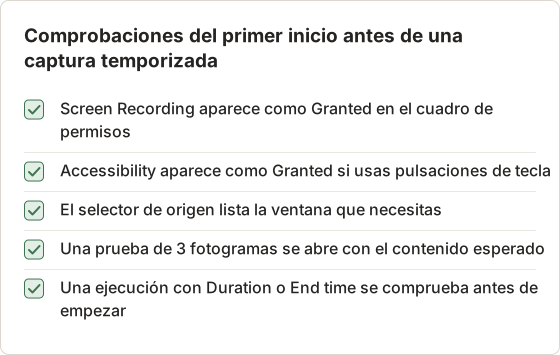
La lista siguiente recoge las comprobaciones que deciden el cambio. Haz cada una con una copia de prueba de la app y con las capturas que hiciste la semana pasada.
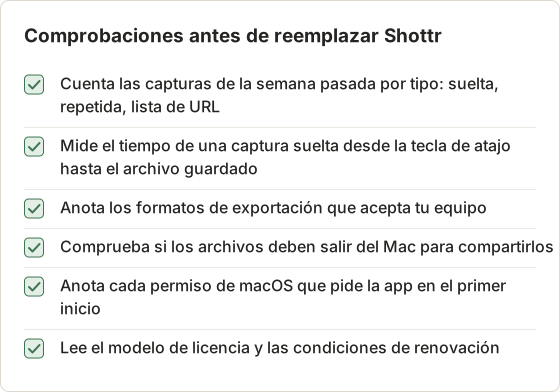
La tabla comparativa indica dónde están los archivos. Temposhot guarda las capturas en el Mac y no tiene uso compartido en la nube, así que un equipo que necesita enlaces para compartir sube los archivos exportados por separado. Una herramienta con un servicio de enlaces integrado elimina ese paso, y entonces los archivos salen del Mac.
Usa las mismas capturas en todas las pruebas. Una herramienta que maneja bien una captura suelta puede ser lenta en una ejecución de 30 pantallas, y la diferencia solo se ve cuando ambos trabajos se ejecutan el mismo día.
Un recuento de ejemplo de una semana
Un diseñador llevó un recuento durante una semana. Los resultados se dividieron en dos trabajos con costes distintos.
- Capturas sueltas: 140 capturas de una pantalla cada una, unos 5 segundos por captura, unos 12 minutos en total.
- Flujos repetidos: seis flujos de 20 pantallas cada uno, capturados a mano con un clic entre pantallas, unos 4 minutos por flujo, es decir, 24 minutos en total.
Los flujos repetidos tardan el doble que las capturas sueltas, aunque son menos. El reemplazo debe cubrir primero el trabajo repetido. El tiempo en juego es de unos 12 minutos por semana para las capturas sueltas y unos 24 minutos para los flujos, así que una herramienta que solo acelera las capturas sueltas deja sin cambios la mayor parte del trabajo.
Lleva el recuento durante una semana y compara los totales. Una semana con una publicación puede cambiar la mezcla, así que repite el recuento en una segunda semana antes de decidir.
1. Temposhot
Temposhot automatiza las capturas que de otro modo repetirías a mano. Es una app de Mac de LODYWORKS para Mac con Apple Silicon y macOS 14 o posterior.
- Auto Capture toma capturas de pantalla a un intervalo que defines, de milisegundos a horas. Se detiene tras un número de capturas (5 por defecto), una duración o una hora de finalización, y puede pulsar una tecla, como Right Arrow, entre capturas. La cuenta atrás predeterminada es de 3 segundos.
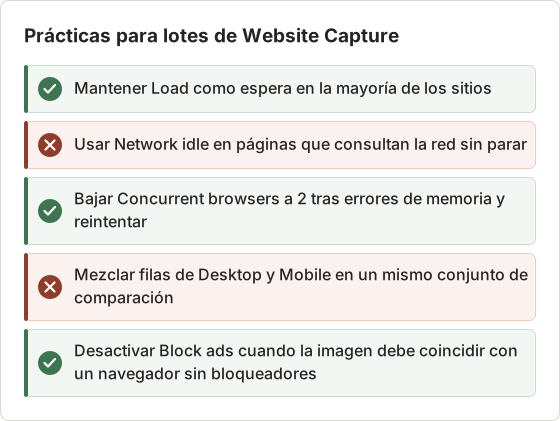
- Website Capture carga una lista de URL en navegadores locales gestionados y guarda cada página en tamaño Desktop (1920×1080), Tablet (768×1024) o Mobile (390×844), como ventana visible o página completa.
- Action Capture guarda la pantalla justo antes de cada clic aceptado y construye un documento de pasos.
Las exportaciones incluyen PNG, JPG, WebP, PDF con búsqueda, ZIP, MP4 y GIF. Temposhot no graba vídeo de pantalla en directo y no tiene uso compartido en la nube. Para capturas rápidas y sueltas, Shottr o la app integrada siguen siendo la opción más veloz, y muchas personas usan ambas. La app también incluye 21 herramientas de imagen y PDF, como la unión de capturas y la extracción de texto, en Tools (Command+5).
Receta de Auto Capture para un recorrido de 30 pantallas
Un recorrido por una app web de 30 pantallas cabe en una sola ejecución de Auto Capture desde una ventana del navegador. Los valores siguientes guardan un fotograma cada 2 segundos, y una pulsación de tecla avanza la página después de cada fotograma.
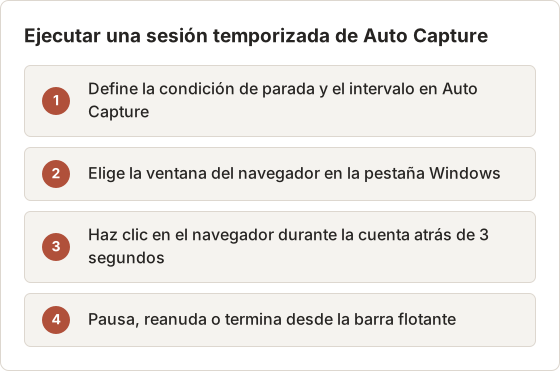
Abre Auto Capture con Command+1 y elige el origen antes de que empiece la cuenta atrás. Elige la ventana del navegador en la pestaña Windows, no toda una pantalla. Una captura de ventana deja fuera la barra de menús y las demás apps que pasen al frente durante la ejecución.
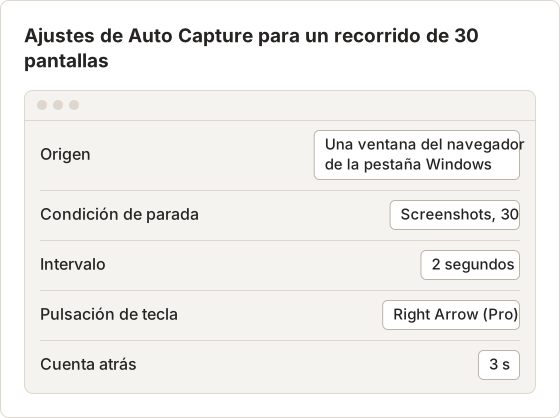
La cuenta atrás da 3 segundos para hacer clic en el navegador y que reciba las pulsaciones de tecla. La pulsación de tecla requiere Temposhot Pro y el permiso de Accesibilidad. Sin pulsación de tecla, todos los fotogramas muestran la misma pantalla, salvo que la página cambie por sí sola.
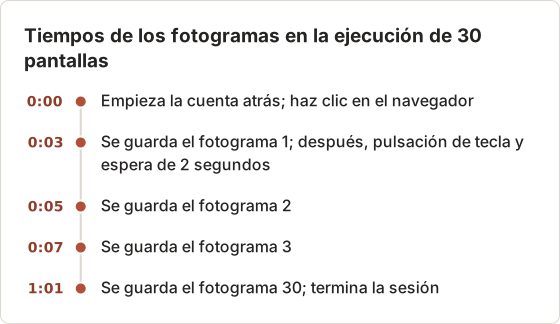
El fotograma n se guarda a los 3 + 2 × (n - 1) segundos del inicio de la ejecución. El fotograma 1 cae en 0:03 y el 30 en 1:01. La sesión completa dura unos 60 segundos de captura. Una página lenta necesita un intervalo más largo, porque un fotograma guardado antes de que la página se renderice muestra la pantalla anterior. Define el intervalo a partir de la transición más lenta del recorrido, no de la más rápida.
El plan gratuito limita el número de capturas por sesión. Una ejecución que supere el límite se detiene en él, y Pro lo quita. Revisa el límite antes de una ejecución larga, no cuando la ejecución ya se haya detenido.
Preajustes para trabajos de captura habituales
Auto Capture tiene tres preajustes integrados. Cada uno guarda la condición de parada, el intervalo, la pulsación de tecla y la cuenta atrás. Un preajuste no guarda el origen, así que elige una pantalla, una ventana o un área personalizada después de aplicar uno.
Kindle envía Right Arrow después de cada uno de 20 fotogramas tomados con 500 milisegundos de diferencia, así que la parte de captura de una ejecución dura unos 10 segundos. Quick Demo guarda 5 fotogramas con 1 segundo de diferencia y sin pulsación de tecla. Timelapse funciona durante 1 hora con un intervalo de 3 segundos y una cuenta atrás de 5 segundos. Timelapse usa una parada por duración, que requiere Pro.
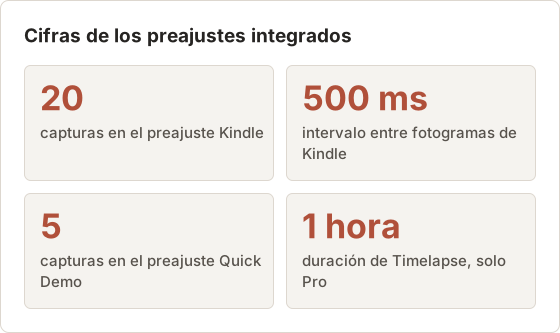
Guarda un preajuste con tus propios ajustes usando Save Current Setup. Un nombre como «Diapositivas con Right Arrow» describe el tipo de origen y el ritmo. Prueba un preajuste nuevo con una ejecución corta. Un preajuste de Duration con valores equivocados sigue capturando hasta que termina la duración, así que un error cuesta toda la longitud de la ejecución.
Website Capture para una auditoría de 40 URL
Una auditoría de 40 páginas en dos tamaños de dispositivo produce 80 capturas. Ejecuta Desktop y Mobile como dos lotes. Cada lote usa un solo conjunto de valores de dispositivo, área y espera, así que las imágenes se pueden comparar fila por fila.
Pega las 40 URL con Bulk insert, una por línea. Define el dispositivo y el área en la primera fila y después selecciona Render preview en esa fila. Inicia la ejecución cuando la vista previa coincida con la página. Con el valor predeterminado de 4 navegadores simultáneos, se capturan cuatro filas a la vez, y las demás muestran Capture pending hasta que quede libre una posición de navegador.
Cada fila conserva sus propias opciones, y esas opciones tienen prioridad sobre los valores generales de la ejecución. Una fila con un área distinta produce una imagen de otro tamaño, así que revisa cada fila antes de empezar.
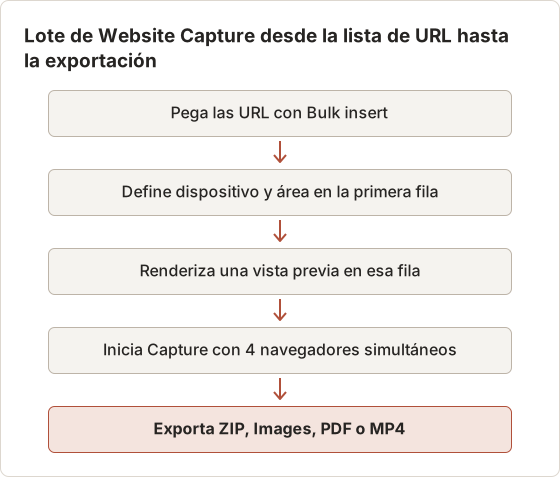
Una fila fallida muestra su estado. Capture failed significa que no se guardó ninguna captura de esa página. Retry aparece en una fila fallida o cancelada y la pasa a Retry pending, mientras el resto del lote sigue en marcha. Stop Capture termina el trabajo pendiente y conserva todas las capturas terminadas.
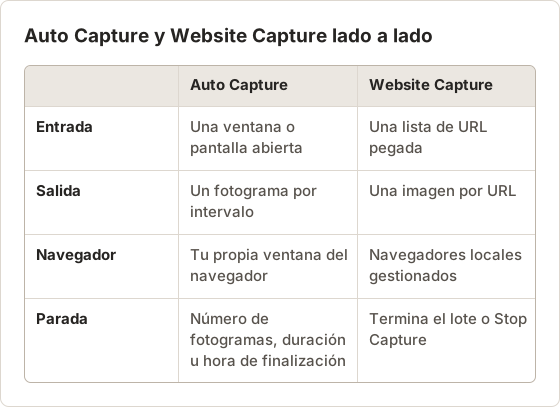
Auto Capture y Website Capture comparados
Auto Capture y Website Capture guardan imágenes en secuencia, pero parten de entradas distintas. Auto Capture registra lo que hay en tu pantalla, un fotograma por intervalo. Website Capture parte de una lista de direcciones y guarda una imagen por fila, cargando cada página en un navegador local gestionado.
La elección sigue a la entrada que ya tienes. Un panel abierto o un documento que recorres con el desplazamiento corresponde a Auto Capture. Una lista de direcciones públicas corresponde a Website Capture.
2. CleanShot X
CleanShot X es una app de Mac para capturas de pantalla y grabación, con anotación, captura con desplazamiento y una superposición tras cada captura. Además ofrece subida propia a la nube para enlaces de uso compartido. Encaja con quien quiere la velocidad de Shottr más la grabación de vídeo y los enlaces en una sola app.
Elígela cuando la mayoría de las capturas son imágenes sueltas que anotas y pegas al momento. Una app de captura rápida está pensada para ese ciclo, y las funciones extra pesan menos cuando una captura tarda unos segundos en anotarse.
3. Xnapper
Xnapper es una app de Mac centrada en presentar capturas con fondos, márgenes y sombras. Entre sus funciones está ocultar automáticamente los datos sensibles antes de compartir, lo que ayuda cuando las capturas van a publicaciones públicas o diapositivas. Consulta la web del proveedor para saber cómo funciona hoy su redacción.
Las herramientas de presentación sirven a un flujo de trabajo distinto al de Shottr. La captura en sí importa menos que el marco que la rodea, así que el valor llega después de tomar la captura. Si tus capturas ya tienen un aspecto terminado, no necesitas esta categoría.
4. Snagit
Snagit es la app de captura y edición de TechSmith para Mac y Windows, con grabación de pantalla. Su editor incluye plantillas para combinar varias capturas en una sola imagen de instrucciones. Elígela cuando un equipo que trabaja en las dos plataformas quiere la misma herramienta de captura y edición.
Compara Snagit con la lista anterior. Si el equipo necesita una sola herramienta en Mac y Windows, ese requisito decide la cuestión antes que cualquier comparación de funciones.
5. Captura de pantalla de macOS
La app Captura de pantalla se abre con Shift+Command+5. Captura la pantalla completa, una ventana o una selección, graba vídeo de pantalla y admite un temporizador. La anotación básica se hace en Vista Previa. No necesita instalar nada.
La app integrada funciona bien para capturas ocasionales. Un trabajo repetido, como la misma pantalla cada minuto o una lista de URL, necesita otra herramienta, porque la app Captura de pantalla no ejecuta una lista de capturas por ti.
¿Qué alternativa elegir?
- Capturas la misma cosa una y otra vez: Auto Capture o Website Capture de Temposhot.
- Necesitas guías clic a clic: Action Capture de Temposhot.
- Quieres grabación y enlaces para compartir: CleanShot X.
- Publicas capturas en público y necesitan un aspecto presentable: Xnapper.
- Tu equipo trabaja en Mac y Windows: Snagit.
- Haces unas pocas capturas a la semana: la app integrada.
Muchas personas mantienen dos herramientas: una app de captura rápida para las capturas sueltas y una herramienta por lotes para el trabajo repetido. Elige la herramienta principal según el trabajo que más repites, y conserva la segunda solo para los trabajos que la principal no cubre.
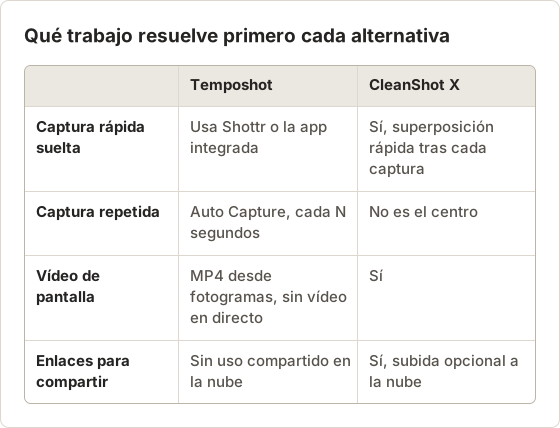
Temposhot es una descarga gratuita, con Pro a 39 $ de pago único para 1 Mac, 109 $ de pago único para 3 Macs, o 12 $ al mes para 3 Macs (precios). Para capturas con desplazamiento de páginas web sin ninguna app, la extensión gratuita Temposhot Full Page Screenshot para Chrome une la página en local. La entrada captura de pantalla con desplazamiento compara los métodos.
Herramientas para capturas que ya tienes
Temposhot incluye 21 herramientas en cuatro grupos en Tools (Command+5). Los grupos cubren trabajo con PDF, comprobaciones habituales de capturas, limpieza de imágenes y archivos de movimiento corto. El árbol siguiente muestra las herramientas que sustituyen trabajos habituales de Shottr.
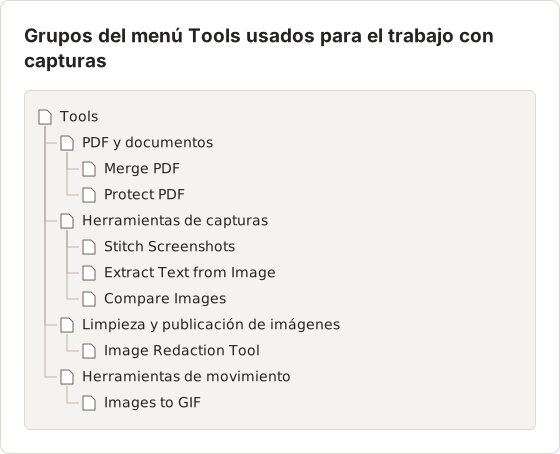
Compare Images muestra dos versiones de una captura con un deslizador, un fundido, paneles lado a lado o una vista de diferencias por píxel. Screenshot Resolution Checker indica el tamaño en píxeles, el tamaño del archivo y la proporción de una imagen, lo que sirve antes de meter una captura en una diapositiva o en una ficha de tienda.
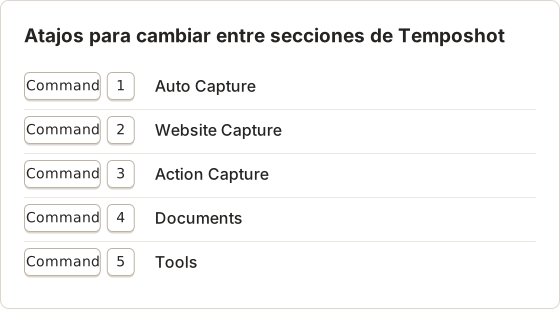
Permisos y comprobaciones del primer inicio
Dos permisos de macOS determinan lo que puede hacer Temposhot. Grabación de pantalla permite que el selector de origen muestre pantallas y ventanas. Accesibilidad permite a Temposhot traer una ventana al frente, enviar pulsaciones de tecla y leer los nombres de los controles para los títulos de Action Capture.
Si la lista de ventanas está vacía tras activar el permiso, cierra Temposhot y vuelve a abrirlo. macOS puede exigir reiniciar la app para que un permiso nuevo surta efecto. El cuadro de diálogo Permissions Required tiene un botón Open System Settings que abre el panel correcto.
Qué hacer cuando falla una ejecución temporizada
Si Auto Capture se detiene antes del primer fotograma, Temposhot elimina la sesión vacía, así que no aparece ninguna entrada vacía en Capture History. Si se detiene después de al menos un fotograma, el resultado parcial se queda en Capture History y puedes exportar esos fotogramas.
Una pulsación de tecla que no hace nada suele tener una de tres causas. Accesibilidad está desactivada, la ventana de destino no recibió el foco durante la cuenta atrás, o otra app reclamó la tecla de forma global. Elige una tecla sencilla, como Right Arrow, y repite la prueba.
Un fotograma en blanco o negro tiene otra causa. Comprueba el permiso de Grabación de pantalla y después vuelve a elegir el origen. Si se conectó, desconectó o cambió la resolución de una pantalla durante la ejecución, Temposhot muestra el cuadro de diálogo Display Configuration Changed. Elige otra pantalla y selecciona Continue with Selected Display para seguir capturando, o selecciona Stop Capture cuando el área original no se pueda reproducir en ninguna pantalla. El contenido protegido, como el vídeo con DRM, también puede producir fotogramas negros, y Temposhot no puede capturarlo.
Cuando el Mac se bloquea o entra en reposo durante Auto Capture, el flujo de captura se pausa. Tras desbloquear o despertar, Temposhot reanuda una ejecución que estaba capturando antes de la interrupción. Una ejecución que pausaste tú mismo sigue pausada hasta que selecciones Resume capture.
Formatos de exportación y tamaños de archivo
Temposhot exporta los fotogramas seleccionados de una sesión, o las páginas de un Document, en varios formatos. Elige el formato según el destino del archivo.
- PNG no tiene pérdida. Úsalo para el texto de la interfaz, que se emborrona en formatos comprimidos.
- JPG usa un ajuste de calidad. El valor predeterminado en Export settings es 85 por ciento, y las opciones son 25, 50, 75, 85, 95 y 100 por ciento. Un JPG al 75 por ciento suele ser más pequeño que el PNG del mismo fotograma.
- MP4 usa 5, 10, 15, 24, 30 o 60 fotogramas por segundo. El valor predeterminado es 15 fps, y cada fotograma permanece en pantalla 1 dividido entre la velocidad de fotogramas.
- GIF usa un retardo de fotograma de 0,04, 0,1, 0,25, 0,5 o 1 segundo. El valor predeterminado es 0,1 segundos.
Una sesión de 30 fotogramas a 15 fps predeterminados dura 2 segundos en MP4. Cada fotograma permanece en pantalla unos 67 milisegundos. Un retardo de GIF de 0,5 segundos para los mismos 30 fotogramas dura 15 segundos, lo que sirve para un recorrido lento.
Desenfoque y ocultación antes de compartir
Los archivos ZIP de captura contienen los fotogramas originales, sin editar. El recorte y el desenfoque no se aplican a ellos. Comparte una exportación de Document cuando una página necesite recorte u ocultación, y revisa cada página al tamaño de exportación antes de que salga del Mac.
El desenfoque es una función Pro del editor de Document, con el atajo B. Define Blur strength en el Object Inspector hasta que el texto no se pueda leer. La herramienta del navegador Image Redaction Tool cubre zonas de una sola imagen sin cuenta. Revisa cada página por si aparecen nombres o correos en las barras laterales, porque un fotograma recortado puede mostrarlos en los bordes.
Preguntas frecuentes
¿Temposhot tiene OCR como Shottr?
Temposhot exporta PDF con búsqueda mediante OCR, y la herramienta Extract Text from Image lee el texto de una sola imagen. Prueba la versión del navegador: Extract Text from Image.
¿Temposhot puede sustituir a Shottr para capturas rápidas?
No está diseñado para eso. Mantén una app de captura rápida para las capturas sueltas y usa Temposhot para los lotes y las guías de pasos.
¿Qué alternativa graba la pantalla?
CleanShot X, Snagit y la app integrada Captura de pantalla graban vídeo de pantalla. Temposhot genera MP4 y GIF a partir de capturas.
¿Puedo unir capturas que ya tengo?
Sí. Usa la herramienta de unión de Temposhot en Tools, o la versión del navegador: Stitch Screenshots.
¿Temposhot funciona con una programación?
No. Las ejecuciones empiezan cuando seleccionas Start Capture o Start Auto Capture, y se ejecutan mientras la app está abierta. Para una captura programada, usa un servicio alojado o un script ejecutado por launchd.
¿Por qué una ejecución se detiene en un número fijo de fotogramas?
La condición de parada fija el número. El modo Screenshots se detiene en el número que defines, y el valor predeterminado es 5. Cambia el valor en Auto Capture antes de empezar.
Convierte capturas repetibles en trabajo terminado
Configura una ejecución temporizada con la guía de captura automatizada, o captura una lista de URL con Website Capture.
shottralternativesscreenshot appsmac
Términos utilizados aquí: ocr, screenshot automation
Convierte capturas repetibles en trabajo terminado
Temposhot toma capturas con un temporizador o en cada clic y exporta el resultado en PDF, imágenes, ZIP o MP4.
Publicaciones relacionadas
- Las mejores herramientas de automatización de capturas para Mac (2026)Elige una herramienta de Mac para capturas automatizadas: intervalos temporizados, una captura por clic, lotes de listas de URL o PDF buscables, con Temposhot, Snagit y CleanShot X.
- Mejores alternativas a CleanShot X para Mac en 2026Compara alternativas a CleanShot X para Mac en automatización, capturas puntuales, anotación, grabación, uso compartido y herramientas integradas.
- Cómo hacer capturas de pantalla en Mac: herramientas integradas frente a apps de tercerosCuándo una app de capturas de terceros supera a la herramienta integrada de Mac y cuándo bastan los atajos Cmd+Shift. Compara CleanShot X, Snagit y Temposhot.
- Mejores alternativas a Xnapper para Mac en 2026Compara alternativas a Xnapper para Mac: captura repetida, captura y grabación con desplazamiento, fondos gratuitos, guías multiplataforma y la app integrada.