Meilleures alternatives à Shottr pour Mac en 2026
Comparez les alternatives à Shottr pour Mac : captures répétées, enregistrement d'écran et liens de partage, masquage automatique, guides multiplateformes et application intégrée.
14 min de lectureGuidesPar Temposhot Team
Shottr est un outil de capture d'écran léger pour Mac, avec OCR, capture défilante et annotation. Il est petit et rapide, ce qui explique pourquoi beaucoup de personnes l'installent. Les raisons de chercher une autre solution viennent en général d'une tâche qui ne constitue pas le cœur de Shottr : capturer plusieurs fois le même écran, enregistrer une vidéo, préparer des images pour un public ou partager un outil de capture avec des collègues sous Windows.
Chaque option ci-dessous correspond à l'une de ces tâches. Vous pouvez aller directement à celle qui correspond à votre semaine de travail.
Alternatives à Shottr en un coup d'œil
| Application | Idéal pour | Plateformes | Vidéo d'écran | Emplacement des fichiers |
|---|---|---|---|---|
| Temposhot | Captures répétées, minutées, à partir d'URL ou sur clic | macOS 14 ou version ultérieure, Apple Silicon | MP4 et GIF créés à partir de captures d'écran | Local uniquement |
| CleanShot X | Capture rapide, enregistrement et liens de partage | macOS | Oui | Local, cloud facultatif |
| Xnapper | Présentation des captures sur fond | macOS | Voir le site de l'éditeur | Local |
| Snagit | Capture et édition sur Mac et Windows | Mac, Windows | Oui | Local, options de partage |
| Capture d'écran macOS | Captures ponctuelles et vidéo | macOS | Oui | Local |
Critères à vérifier pour chacune de ces options : modes de capture, outils d'annotation, OCR, formats d'export, partage et modèle tarifaire.
Vérifications avant de changer d'outil
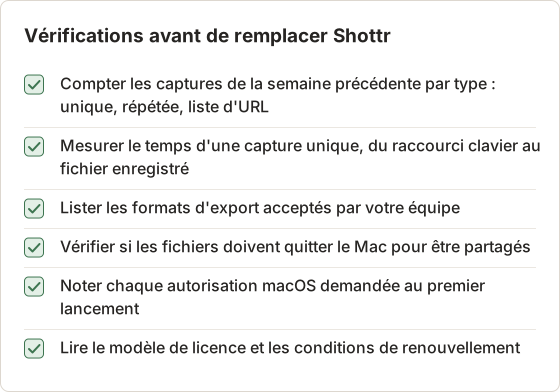
Comptez une semaine de captures par type avant de choisir un remplacement. Un remplacement doit gérer le type que vous utilisez le plus souvent sans ralentir les autres. La plupart des personnes capturent selon trois schémas : des captures uniques prises à la main, le même écran capturé plusieurs fois et une liste de pages capturées en une seule session.
La liste ci-dessous regroupe les vérifications qui déterminent le changement. Effectuez chacune d'elles sur une copie d'essai de l'application, avec les captures réalisées la semaine précédente.
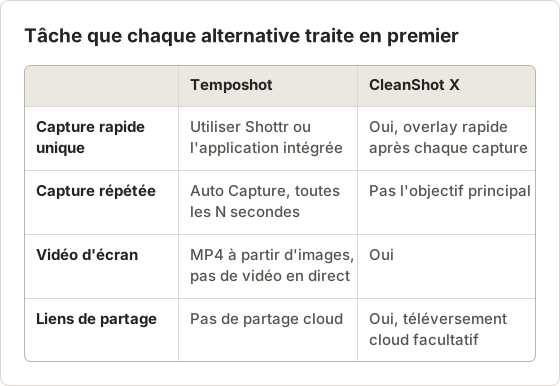
Le tableau comparatif indique où sont stockés les fichiers. Temposhot conserve les captures sur le Mac et ne propose pas de partage dans le cloud. Une équipe qui a besoin de liens de partage doit donc téléverser séparément les fichiers exportés. Un outil doté d'un service de liens intégré supprime cette étape, mais les fichiers quittent alors le Mac.
Utilisez les mêmes captures pour chaque essai. Un outil qui traite bien une capture unique peut rester lent pour une série de 30 écrans, et la différence n'apparaît que lorsque les deux tâches sont exécutées le même jour.
Exemple de comptage sur une semaine
Un designer a tenu un compte pendant une semaine. Les résultats se répartissent entre deux tâches aux coûts différents.
- Captures uniques : 140 captures d'un seul écran chacune, environ 5 secondes par capture, soit environ 12 minutes au total.
- Parcours répétés : six parcours de 20 écrans chacun, capturés à la main avec un clic entre chaque écran, environ 4 minutes par parcours, soit 24 minutes au total.
Les parcours répétés prennent deux fois plus de temps que les captures uniques, bien qu'ils soient moins nombreux. Le remplacement doit d'abord couvrir la tâche répétée. Le temps en jeu est d'environ 12 minutes par semaine pour les captures uniques et d'environ 24 minutes par semaine pour les parcours. Un outil qui n'accélère que les captures uniques laisse donc inchangée la plus grande part du travail.
Conservez le compte d'une semaine et comparez les totaux. Une semaine marquée par une publication peut modifier la répartition. Recommencez le compte sur une deuxième semaine avant de décider.
1. Temposhot
Temposhot automatise les captures que vous répéteriez autrement à la main. C'est une application Mac éditée par LODYWORKS, pour les Mac Apple Silicon sous macOS 14 ou version ultérieure.
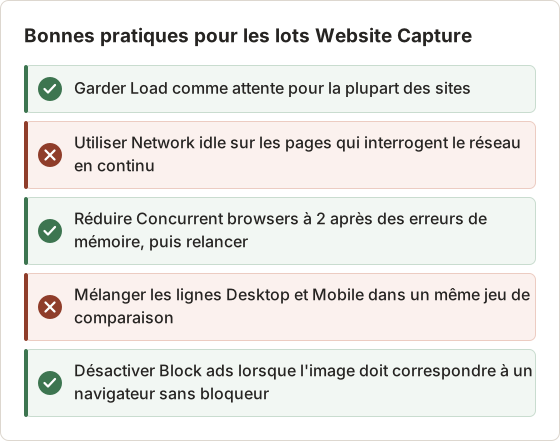
- Auto Capture prend des captures d'écran à l'intervalle défini, de la milliseconde à plusieurs heures. Elle s'arrête après un nombre de captures (5 par défaut), une durée ou une heure de fin, et peut envoyer une touche, comme Right Arrow, entre deux captures. Le compte à rebours est de 3 secondes par défaut.
- Website Capture charge une liste d'URL dans des navigateurs locaux gérés et enregistre chaque page aux dimensions Desktop (1920×1080), Tablet (768×1024) ou Mobile (390×844), en mode fenêtre d'affichage ou page complète.
- Action Capture enregistre l'écran juste avant chaque clic accepté et crée un document d'étapes.
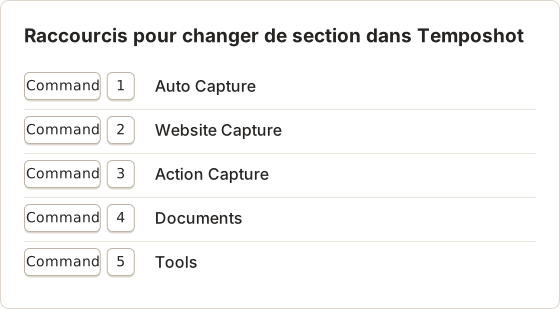
Les exports incluent PNG, JPG, WebP, PDF consultable, ZIP, MP4 et GIF. Temposhot n'enregistre pas la vidéo d'écran en direct et ne propose pas de partage dans le cloud. Pour des captures uniques rapides, Shottr ou l'application intégrée reste plus rapide, et beaucoup de personnes utilisent les deux. L'application comprend aussi 21 outils d'images et de PDF, comme l'assemblage et l'extraction de texte, accessibles sous Tools (Command+5).
Recette Auto Capture pour un parcours de 30 écrans
Un parcours d'une application web de 30 écrans tient dans une seule exécution d'Auto Capture à partir d'une seule fenêtre de navigateur. Les valeurs ci-dessous enregistrent une image toutes les 2 secondes, et une pression de touche fait avancer la page après chaque image.
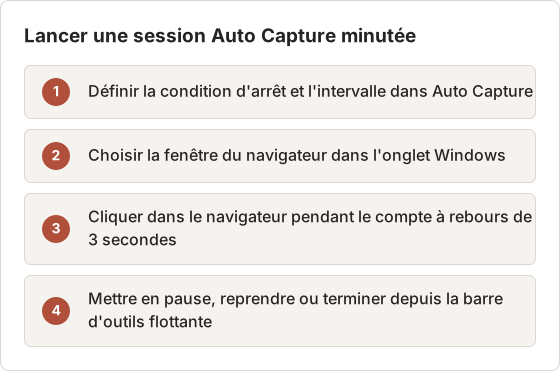
Ouvrez Auto Capture avec Command+1 et choisissez la source avant le début du compte à rebours. Sélectionnez la fenêtre du navigateur dans l'onglet Windows, et non un écran entier. Une capture de fenêtre exclut la barre des menus et les autres applications qui passent au premier plan pendant l'exécution.
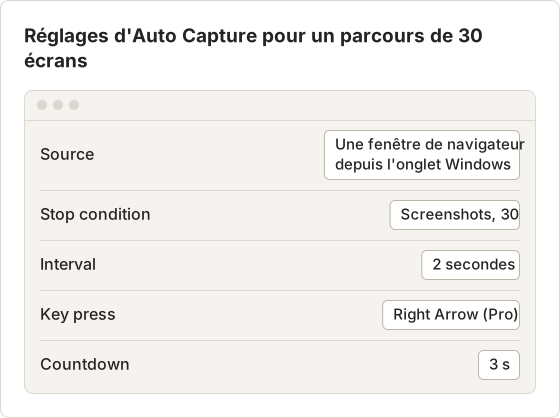
Le compte à rebours laisse 3 secondes pour cliquer dans le navigateur afin qu'il reçoive les touches. Key press nécessite Temposhot Pro et l'autorisation Accessibility. Sans touche, chaque image montre le même écran, sauf si la page change d'elle-même.
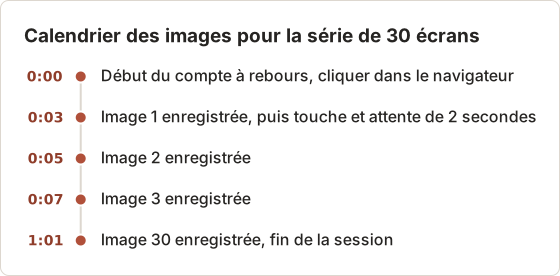
L'image n est enregistrée à 3 + 2 × (n − 1) secondes après le début de l'exécution. L'image 1 arrive à 0:03 et l'image 30 à 1:01. La session complète dure environ une minute de capture. Une page lente demande un intervalle plus long, car une image enregistrée avant le rendu de la page montre l'écran précédent. Réglez l'intervalle d'après la transition la plus lente du parcours, et non la plus rapide.
Le plan gratuit limite le nombre de captures par session. Une exécution qui dépasse la limite s'arrête à la limite, et Pro supprime cette limite. Vérifiez la limite avant une longue exécution, et non après son arrêt.
Préréglages pour les tâches courantes
Auto Capture propose trois préréglages intégrés. Chacun mémorise la condition d'arrêt, l'intervalle, la touche et le compte à rebours. Un préréglage ne mémorise pas la source : choisissez un écran, une fenêtre ou une zone personnalisée après l'avoir appliqué.
Kindle envoie Right Arrow après chacune des 20 images prises à 500 millisecondes d'intervalle, donc la partie capture dure environ 10 secondes. Quick Demo enregistre 5 images espacées de 1 seconde, sans touche. Timelapse dure 1 heure avec un intervalle de 3 secondes et un compte à rebours de 5 secondes. Timelapse utilise une condition d'arrêt par durée, qui nécessite Pro.
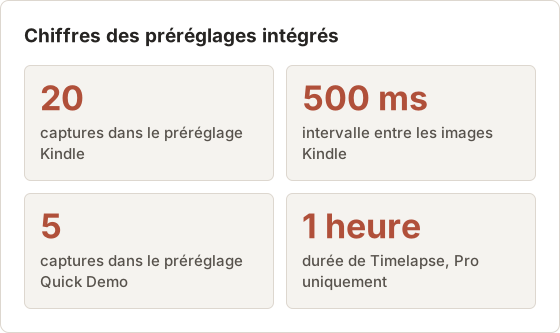
Enregistrez un préréglage à partir de vos propres réglages avec Save Current Setup. Un nom comme « Slides with Right Arrow » décrit le type de source et le rythme. Testez un nouveau préréglage avec une exécution courte. Un préréglage Duration mal réglé continue la capture jusqu'à la fin de la durée, donc une erreur coûte toute la durée de l'exécution.
Website Capture pour un audit de 40 URL
Un audit de 40 pages à deux tailles d'écran produit 80 captures. Lancez Desktop et Mobile en deux lots. Chaque lot utilise un seul jeu de valeurs pour l'appareil, la zone et l'attente, afin que les images puissent être comparées ligne par ligne.
Collez les 40 URL avec Bulk insert, une par ligne. Réglez l'appareil et la zone sur la première ligne, puis sélectionnez Render preview sur cette ligne. Démarrez l'exécution lorsque l'aperçu correspond à la page. Avec la valeur par défaut de 4 navigateurs simultanés, quatre lignes sont capturées en même temps, et les autres affichent Capture pending jusqu'à ce qu'un emplacement de navigateur se libère.
Chaque ligne conserve ses propres options, qui remplacent les réglages globaux du lot. Une ligne avec une zone différente produit une image d'une autre taille. Vérifiez donc chaque ligne avant de démarrer.
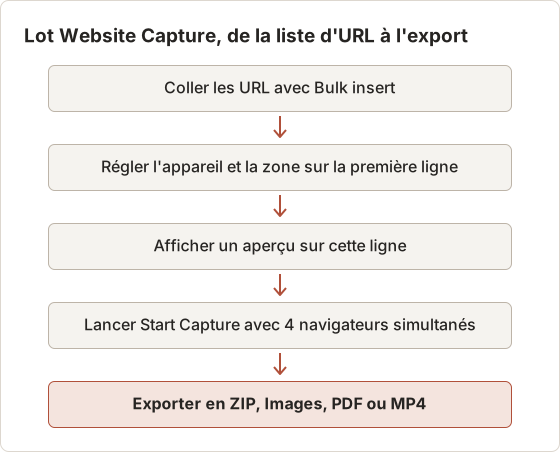
Une ligne en échec affiche son état. Capture failed signifie qu'aucune capture n'a été enregistrée pour cette page. Retry apparaît sur une ligne en échec ou annulée et la fait passer à Retry pending, tandis que le reste du lot continue. Stop Capture met fin au travail restant et conserve chaque capture terminée.
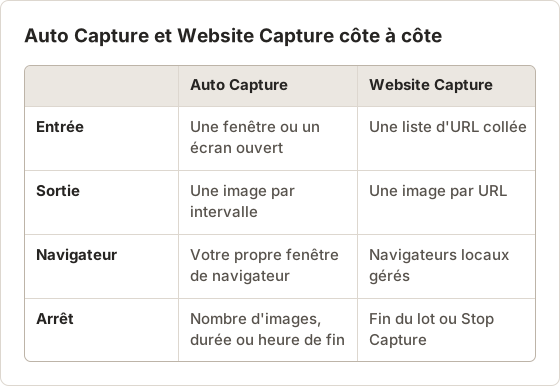
Comparaison d'Auto Capture et de Website Capture
Auto Capture et Website Capture enregistrent tous deux des images en séquence, mais ils partent de données d'entrée différentes. Auto Capture enregistre ce qui s'affiche à l'écran, une image par intervalle. Website Capture part d'une liste d'adresses et enregistre une image par ligne, chaque page étant chargée dans un navigateur local géré.
Le choix dépend de la donnée dont vous disposez déjà. Un tableau de bord ouvert ou un document que vous faites défiler relève d'Auto Capture. Une liste d'adresses publiques relève de Website Capture.
2. CleanShot X
CleanShot X est une application Mac de capture d'écran et d'enregistrement, avec annotation, capture défilante et un overlay après chaque capture. Elle propose aussi son propre téléversement cloud pour les liens de partage. Elle convient à ceux qui veulent la rapidité de Shottr avec l'enregistrement vidéo et les liens dans une seule application.
Choisissez-la si la plupart de vos captures sont des images uniques que vous annotez et collez aussitôt. Une application de capture rapide est conçue pour cette boucle. Les fonctions supplémentaires comptent moins lorsqu'une capture se traite en quelques secondes.
3. Xnapper
Xnapper est une application Mac axée sur la présentation des captures avec fond, marges et ombres. Parmi ses fonctions, le masquage automatique des informations sensibles avant partage est utile lorsque les captures vont dans des publications publiques ou des diapositives. Consultez le site de l'éditeur pour savoir comment fonctionne aujourd'hui sa fonction de masquage.
Les outils de présentation répondent à un flux de travail différent de celui de Shottr. La capture compte moins que le cadre qui l'entoure, donc la valeur apparaît après la prise de vue. Si vos captures sont déjà finies, cette catégorie ne vous est pas utile.
4. Snagit
Snagit est l'application de capture et d'édition de TechSmith pour Mac et Windows, avec enregistrement d'écran. Son éditeur comprend des modèles pour combiner plusieurs captures en un seul visuel de tutoriel. Choisissez-la lorsqu'une équipe présente sur les deux plateformes veut le même outil de capture et d'édition.
Comparez Snagit avec la liste de vérifications ci-dessus. Si l'équipe a besoin d'un seul outil sur Mac et Windows, cette exigence tranche la question avant toute comparaison de fonctions.
5. Capture d'écran macOS
L'application Screenshot s'ouvre avec Shift+Command+5. Elle capture l'écran entier, une fenêtre ou une sélection, enregistre la vidéo d'écran et prend en charge une minuterie. Markup dans Preview gère l'annotation de base. Elle ne nécessite aucune installation.
L'application intégrée convient aux captures occasionnelles. Une tâche répétée, comme le même écran toutes les minutes ou une liste d'URL, demande un outil distinct, car l'application Screenshot n'exécute pas une liste de captures à votre place.
Quelle alternative choisir ?
- Vous capturez toujours la même chose : Temposhot Auto Capture ou Website Capture.
- Vous avez besoin de guides pas à pas : Temposhot Action Capture.
- Vous voulez l'enregistrement et des liens de partage : CleanShot X.
- Vous publiez des captures en public et devez les rendre présentables : Xnapper.
- Votre équipe travaille sur Mac et Windows : Snagit.
- Vous prenez quelques captures par semaine : l'application intégrée.
Beaucoup de personnes gardent deux outils : une application de capture rapide pour les captures uniques et un outil de lots pour le travail répétitif. Choisissez l'outil principal selon la tâche que vous répétez le plus, et gardez le second uniquement pour les tâches que l'outil principal ne couvre pas.
Le téléchargement de Temposhot est gratuit. Pro coûte 39 $ à vie pour 1 Mac, 109 $ à vie pour 3 Mac, ou 12 $ par mois pour 3 Mac (tarifs). Pour les captures défilantes de pages web sans application, l'extension gratuite Temposhot Full Page Screenshot pour Chrome assemble la page localement. L'entrée capture d'écran défilante compare les méthodes.
Outils pour les captures existantes
Temposhot comprend 21 outils répartis en quatre groupes sous Tools (Command+5). Ces groupes couvrent le travail sur les PDF, les vérifications courantes de captures, le nettoyage d'images et les courts fichiers animés. L'arborescence ci-dessous montre les outils qui remplacent les tâches courantes de Shottr.
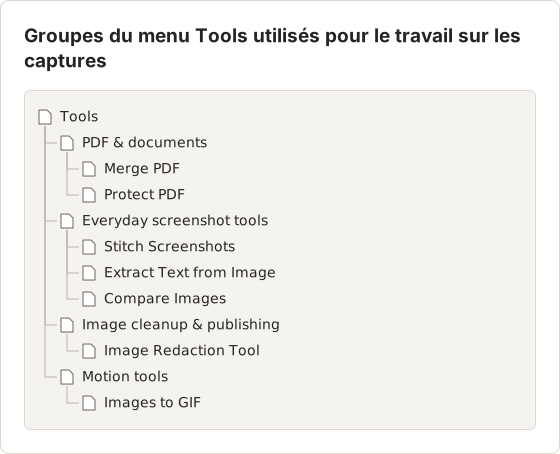
Compare Images affiche deux versions d'une capture avec un curseur, un fondu, des panneaux côte à côte ou une vue de différence de pixels. Screenshot Resolution Checker indique la taille en pixels, la taille du fichier et le rapport d'aspect d'une image. Cette information sert avant d'insérer une capture dans une diapositive ou une fiche de store.
Autorisations et vérifications au premier lancement
Deux autorisations macOS déterminent ce que Temposhot peut faire. Screen Recording permet au sélecteur de source de lister les écrans et les fenêtres. Accessibility permet à Temposhot de mettre une fenêtre au premier plan, d'envoyer des touches et de lire les noms des contrôles pour les titres d'Action Capture.
Si la liste des fenêtres reste vide après l'activation de l'autorisation, quittez Temposhot puis relancez-le. macOS peut exiger un redémarrage de l'application avant qu'une nouvelle autorisation prenne effet. La boîte de dialogue Permissions Required contient un bouton Open System Settings qui ouvre le bon volet.
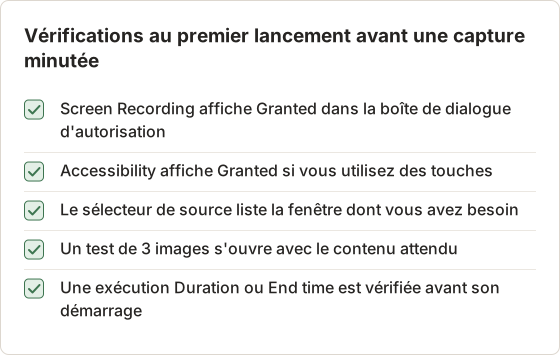
Que faire en cas d'échec d'une exécution minutée
Si Auto Capture s'arrête avant la première image, Temposhot supprime la session vide, donc aucune entrée vide n'apparaît dans Capture History. Si elle s'arrête après au moins une image, le résultat partiel reste dans Capture History, et vous pouvez exporter ces images.
Une touche qui n'a aucun effet a en général l'une de trois causes : Accessibility est désactivée, la fenêtre cible n'a pas reçu le focus pendant le compte à rebours, ou une autre application a capté la touche globalement. Choisissez une touche simple, comme Right Arrow, et relancez le test.
Une image vide ou noire a une autre cause. Vérifiez l'autorisation Screen Recording, puis choisissez à nouveau la source. Si un écran a été connecté, déconnecté ou si sa résolution a changé pendant l'exécution, Temposhot affiche la boîte de dialogue Display Configuration Changed. Choisissez un autre écran et sélectionnez Continue with Selected Display pour poursuivre la capture. Sélectionnez Stop Capture lorsque la zone d'origine ne peut être reproduite sur aucun écran. Un contenu protégé, comme une vidéo DRM, peut aussi produire des images noires, et Temposhot ne peut pas le capturer.
Lorsque le Mac se verrouille ou se met en veille pendant Auto Capture, le flux de capture se met en pause. Après le déverrouillage ou le réveil, Temposhot reprend une exécution qui capturait avant l'interruption. Une exécution que vous avez mise en pause vous-même reste en pause jusqu'à ce que vous sélectionniez Resume capture.
Formats d'export et tailles de fichiers
Temposhot exporte les images sélectionnées d'une session, ou les pages d'un Document, dans plusieurs formats. Choisissez le format selon la destination du fichier.
- PNG est sans perte. Utilisez-le pour le texte d'interface, qui se dégrade dans les formats compressés.
- JPG utilise un réglage de qualité. La valeur par défaut dans Export settings est 85 %, et les options sont 25, 50, 75, 85, 95 et 100 %. Un JPG à 75 % est en général plus petit que le PNG pour la même image.
- MP4 utilise 5, 10, 15, 24, 30 ou 60 images par seconde. La valeur par défaut est 15 images par seconde, et chaque image reste à l'écran pendant 1 divisé par la fréquence d'images.
- GIF utilise une durée d'image de 0,04, 0,1, 0,25, 0,5 ou 1 seconde. La valeur par défaut est 0,1 seconde.
Pour une session de 30 images à la valeur par défaut de 15 images par seconde, le MP4 dure 2 secondes. Chaque image reste alors à l'écran environ 67 millisecondes. Un GIF avec une durée d'image de 0,5 seconde pour les mêmes 30 images dure 15 secondes, ce qui convient à un parcours lent.
Flou et masquage avant partage
Les fichiers ZIP de capture contiennent les images originales, non modifiées. Le cadrage et le flou ne s'y appliquent pas. Partagez un export de Document lorsqu'une page doit être recadrée ou masquée, et vérifiez chaque page à la taille d'export avant de la faire sortir du Mac.
Le flou est une fonction Pro de l'éditeur de Document, avec le raccourci B. Réglez Blur strength dans l'Object Inspector jusqu'à ce que le texte soit illisible. L'outil de navigateur Image Redaction Tool couvre des zones d'une seule image, sans compte. Vérifiez chaque page pour repérer les noms et adresses e-mail dans les barres latérales, car une image recadrée peut encore les montrer sur ses bords.
Questions fréquentes
Temposhot a-t-il un OCR comme Shottr ?
Temposhot exporte des PDF consultables avec OCR, et l'outil Extract Text from Image lit le texte d'une seule image. Essayez la version navigateur : Extract Text from Image.
Temposhot peut-il remplacer Shottr pour les captures rapides ?
Il n'est pas conçu pour cela. Gardez une application de capture rapide pour les captures uniques et utilisez Temposhot pour les lots et les guides pas à pas.
Quelle alternative enregistre l'écran ?
CleanShot X, Snagit et l'application intégrée Screenshot enregistrent la vidéo d'écran. Temposhot crée des MP4 et des GIF à partir de captures d'écran.
Puis-je assembler des captures que j'ai déjà ?
Oui. Utilisez l'outil d'assemblage de Temposhot sous Tools, ou la version navigateur : Stitch Screenshots.
Temposhot fonctionne-t-il selon un planning ?
Non. Les exécutions démarrent lorsque vous sélectionnez Start Capture ou Start Auto Capture, et elles tournent tant que l'application est ouverte. Pour une capture planifiée, utilisez un service hébergé ou un script exécuté par launchd.
Pourquoi une exécution s'arrête-t-elle à un nombre fixe d'images ?
La condition d'arrêt définit ce nombre. Le mode Screenshots s'arrête au nombre que vous avez défini, et la valeur par défaut est 5. Modifiez la valeur dans Auto Capture avant de démarrer.
Transformer des captures répétées en livrables finis
Configurez une exécution minutée avec le guide de capture automatisée, ou capturez une liste d'URL avec Website Capture.
shottralternativesscreenshot appsmac
Termes utilisés ici : ocr, screenshot automation
Transformez vos captures d'écran répétitives en résultats prêts à l'emploi
Temposhot capture l'écran à intervalles réguliers ou à chaque clic et exporte le résultat au format PDF, image, ZIP ou MP4.
Articles connexes
- Meilleurs outils d'automatisation de captures d'écran pour Mac (2026)Choisissez un outil Mac pour les captures automatiques : intervalles réguliers, une capture par clic, lots à partir d'une liste d'URL ou PDF consultables, avec Temposhot, Snagit et CleanShot X.
- Meilleures alternatives à CleanShot X pour Mac en 2026Comparez les alternatives à CleanShot X pour Mac selon l'automatisation, les captures ponctuelles, l'annotation, l'enregistrement, le partage et les outils intégrés.
- Capture d'écran sur Mac : outils intégrés ou applications tiercesQuand une application tierce dépasse l'outil intégré de Mac, et quand les raccourcis Cmd+Shift suffisent. Comparaison de CleanShot X, Snagit et Temposhot.
- Meilleures alternatives à Xnapper pour Mac en 2026Comparez les alternatives à Xnapper pour Mac : captures répétées, capture et enregistrement de défilement, arrière-plans gratuits, guides multiplateformes et l'application intégrée.