E-Book-Seiten als PDF auf dem Mac speichern, wenn es erlaubt ist
Prüfen Sie zuerst die offiziellen PDF- und Offline-Optionen des Readers. Danach speichern Sie erlaubte E-Book-Seiten als geordnetes, durchsuchbares PDF auf dem Mac.
12 Min. LesezeitPDFVon Temposhot Team

E-Book-Seiten auf dem Mac in ein PDF umzuwandeln besteht aus drei Teilen: einem Reader in einer stabilen Ansicht, einem Auto-Capture-Durchlauf, der die Seiten mit einer Taste umblättert und aufnimmt, und einem Exportschritt. Dieses Tutorial beschreibt jeden Teil mit Temposhot und endet mit einem durchsuchbaren PDF in Seitenreihenfolge.
Die Anleitung gilt nur für Bücher und Dokumente, bei denen Ihre Lizenz eine persönliche Kopie erlaubt. Temposhot erfasst, was auf dem Bildschirm sichtbar ist. Blockiert eine Reader-App die Bildschirmaufnahme, erscheinen leere Frames oder das Fenster ist nicht verfügbar. Temposhot umgeht diese Sperre nicht.
Das Beispiel in diesem Beitrag verwendet ein 36-seitiges Kapitel eines frei lizenzierten Lehrbuchs, das nur in einem Webviewer veröffentlicht ist. Die Angaben zu Laufzeit, Intervall und Dateinamen stammen aus diesem Beispiel und lassen sich auf andere Seitenzahlen übertragen.
Prüfen Sie, was Ihr Reader bereits erlaubt
Die Funktionen des Readers haben Vorrang. Sie erhalten das Layout des Verlags, den echten Text und die Seitenzahlen.
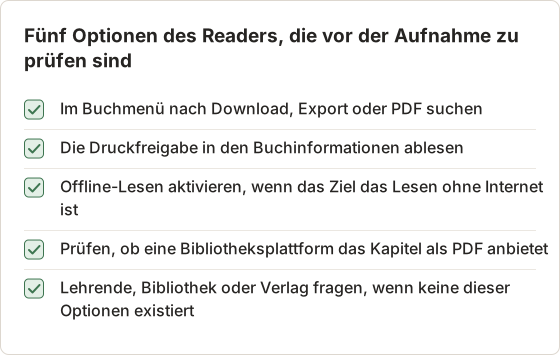
- Download oder Export: Manche Titel enthalten ein PDF oder einen Export in ein anderes Format.
- Druckfreigabe: Viele Reader erlauben den Druck einer festgelegten Seitenzahl. macOS kann diesen Druckauftrag als PDF speichern.
- Offline-Lesen: Die meisten Plattformen bieten eine Offline-Kopie innerhalb der App, die das Lesen ohne Internetverbindung ermöglicht.
- Bibliotheksdownloads: Eine Bibliotheksplattform erlaubt möglicherweise ein Kapitel oder einen Seitenbereich als PDF.
Die Freigabe für Ihren Titel steht in den Buchinformationen des Readers oder in Ihrem Konto auf der jeweiligen Plattform. Lesen Sie sie, bevor Sie etwas aufnehmen.
Warum der offizielle Weg meist besser ist
Ein PDF des Verlags oder ein Druck als PDF enthält echten Text. Die Suche findet jedes Wort, Kopieren und Einfügen behält die Zeilenumbrüche, und Screenreader können den Inhalt lesen. Ein Screenshot-PDF enthält Bilder mit einer darüberliegenden OCR-Textebene. Die OCR-Ebene hilft beim Finden einer Textstelle, kann aber kleine Schrift, Fußnoten und Formeln falsch erkennen.
Der offizielle Weg behält außerdem Seitenzahlen, die mit der gedruckten Ausgabe übereinstimmen. Ein Screenshot eines reflowbaren Buchs zeigt Bildschirmseiten, die sich mit Fenstergröße und Schrifteinstellungen ändern. Ein Zitat von Seite 112 aus einem Screenshot-PDF stimmt möglicherweise nicht mit Seite 112 der Printausgabe überein.
Festes Layout und reflowbare Bücher
E-Books gibt es in zwei Layouts, und der Unterschied verändert das Verhalten der Aufnahme. Ein Buch mit festem Layout, meist ein gescanntes oder gesetztes PDF in einem Viewer, behält bei jeder Fenstergröße dieselben Seitenumbrüche. Ein Tastendruck auf Right Arrow entspricht dann genau einer gedruckten Seite, und die Anzahl der Screenshots entspricht der Seitenzahl. Ein reflowbares Buch bricht den Text an die Fenstergröße um. Seine Seitenzahl ändert sich mit Zoom und Fensterbreite. Ein Kapitel mit 36 Seiten bei einer Größe kann bei einer anderen 44 Seiten haben.
Stellen Sie bei einem reflowbaren Buch zuerst Fenster und Zoom ein. Lesen Sie danach die Seitenzahl des Kapitels im Reader ab. Ändern Sie die Fenstergröße zwischen Testlauf und vollständigem Durchlauf nicht, sonst stimmt die Anzahl nicht mehr.
Wann ein Screenshot-PDF mit Erlaubnis sinnvoll ist
Ein Screenshot-PDF passt zu wenigen Fällen:
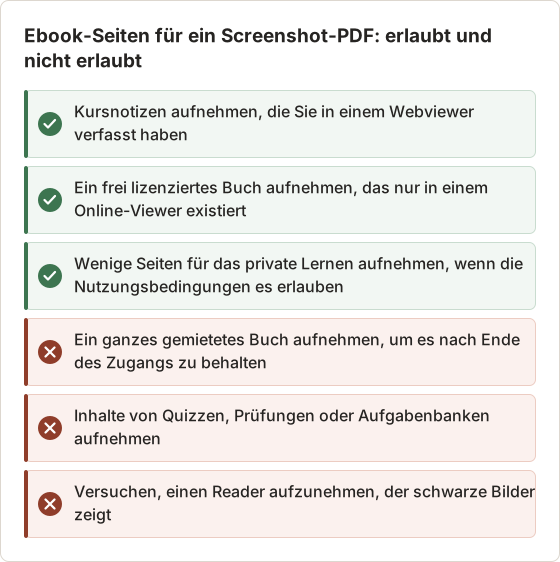
- Sie haben das Material selbst verfasst oder besitzen es, etwa eigene Kursunterlagen in einem Webviewer.
- Die Lizenz oder der Rechteinhaber erlaubt persönliche Kopien, und der Reader bietet keinen Export an.
- Ein kostenloses oder frei lizenziertes Buch ist nur in einem Online-Viewer verfügbar.
- Sie benötigen einige Seiten für das private Lernen im Rahmen der Nutzungsbedingungen.
Falls keiner dieser Fälle zutrifft, verwenden Sie die offizielle Option oder fragen Sie Verlag, Lehrende oder Bibliothek.
Lizenz lesen, nicht nur den Preis
Frei lizenzierte Bücher nennen oft auf der Copyright-Seite, was erlaubt ist. Eine Creative-Commons-BY-Lizenz erlaubt Kopien mit Namensnennung. Ein Screenshot-PDF des Kapitels ist daher zulässig, solange die Namensnennung dem PDF beiliegt. Ein gemietetes Buch aus einem Shop unterliegt den Bedingungen von Verlag und Plattform, die Kopien außerhalb des Readers meist untersagen. Widersprechen sich Copyright-Seite und Plattformbedingungen, gilt die strengere Regel.
So arbeitet Temposhot in diesem Ablauf
Auto Capture wiederholt eine Schleife: einen Screenshot speichern, eine Taste senden, das Intervall abwarten. Mit Right Arrow oder Page Down als Taste erfasst jede Schleife die aktuelle Seite und bewegt den Reader zur nächsten. Der Durchlauf endet nach der Anzahl der Screenshots, die Sie festgelegt haben.
Alles läuft auf Ihrem Mac. Frames, Sitzungen und das exportierte PDF bleiben lokal, ein Konto ist nicht nötig. Key press-Automatisierung und unbegrenzte Screenshots pro Sitzung benötigen Temposhot Pro.
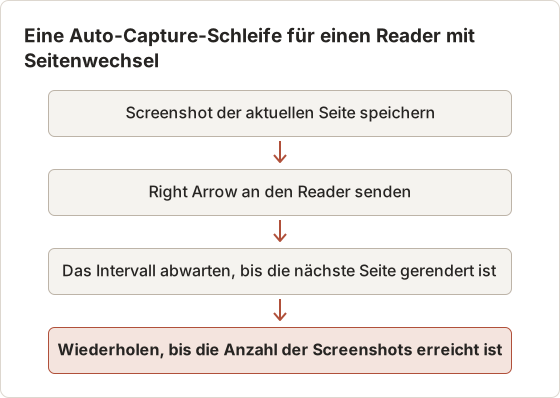
Die Reihenfolge innerhalb der Schleife ist wichtig. Temposhot speichert die sichtbare Seite, bevor die erste Taste gesendet wird. Starten Sie den Durchlauf daher auf der ersten gewünschten Seite. Der letzte Tastendruck blättert eine Seite über die letzte erfasste Seite hinaus. Das ist erwartet.
Kostenloser Tarif und Pro in diesem Ablauf
Im kostenlosen Tarif hat Auto Capture ein Limit für Screenshots pro Sitzung und keine Key press-Funktion. Ein kurzer Abschnitt lässt sich trotzdem erfassen. Wählen Sie dafür ein längeres Intervall, etwa 4 Sekunden, und blättern Sie in der Wartezeit jede Seite von Hand um. Das funktioniert bei 5 bis 10 Seiten. Bei einem 36-seitigen Kapitel entfallen mit den Pro-Funktionen das manuelle Umblättern und das Sitzungslimit. Die Preisseite listet die Tarife auf.
Vor der Aufnahme
Prüfen Sie, ob Temposhot die Berechtigungen für Bildschirmaufnahme und Bedienungshilfen besitzt. Der Schnellstart zeigt, wo Sie diese erteilen. Bereiten Sie danach den Reader so vor, dass jeder Frame dem nächsten gleicht.
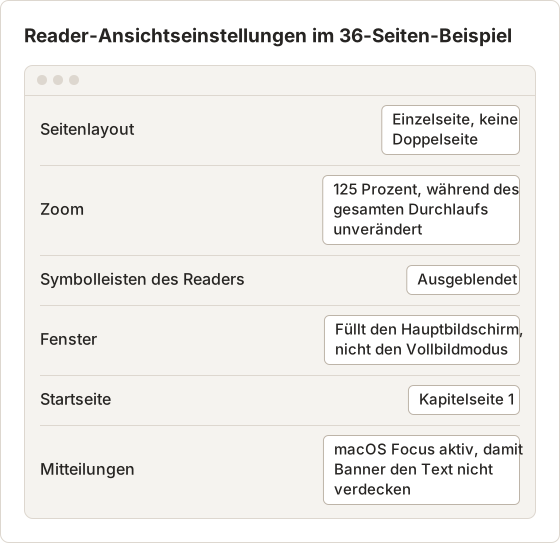
- Einzelseitenansicht: Schalten Sie die doppelseitige Ansicht aus, damit jeder Frame genau eine Seite enthält.
- Symbolleisten ausblenden: Blenden Sie die Bibliotheksleiste, den Seitenschieber und Anmerkungswerkzeuge aus, sofern der Reader das erlaubt.
- Fester Zoom: Wählen Sie eine Zoomstufe und behalten Sie sie bei. Größere Schrift liefert später bessere OCR-Ergebnisse.
- Fenstergröße: Machen Sie das Reader-Fenster groß und lassen Sie es während des gesamten Durchlaufs auf einem Bildschirm.
- Startseite: Öffnen Sie die erste gewünschte Seite. Auto Capture speichert die aktuelle Seite, bevor die erste Taste gesendet wird.
Notieren Sie die Seitenzahl des benötigten Abschnitts.
Mitteilungen und Ruhezustand aus den Frames heraushalten
Ein Mitteilungsbanner, das während des Durchlaufs erscheint, landet in einem Frame und verdeckt die obere rechte Ecke der Seite. Aktivieren Sie vor dem Start einen macOS-Fokusmodus wie Nicht stören. Prüfen Sie bei Durchläufen von mehr als einigen Minuten, dass der Bildschirm während des Durchlaufs nicht in den Ruhezustand wechselt. Sperrt sich der Mac oder geht er trotzdem in den Ruhezustand, pausiert Auto Capture den Stream und nimmt ihn nach dem Aufwachen wieder auf. Die Frames um diesen Moment herum sollten Sie dann prüfen.
Textgröße und OCR-Qualität
OCR arbeitet auf Pixelbasis. Fließtext, der auf dem Bildschirm etwa 10 Pixel hoch dargestellt wird, führt oft zu falsch erkannten Buchstaben. Derselbe Text mit 16 bis 20 Pixeln wird sauber erkannt. Auf einem Retina-Display genügt meist, den Zoom des Readers von 100 auf 125 Prozent zu erhöhen. Bei Büchern mit kleinen Fußnoten wählen Sie einen höheren Wert. Dann benötigt jede Seite mehr Scrollen oder ein größeres Fenster.
Schritt für Schritt: E-Book-Seiten als PDF speichern
Auto Capture einrichten
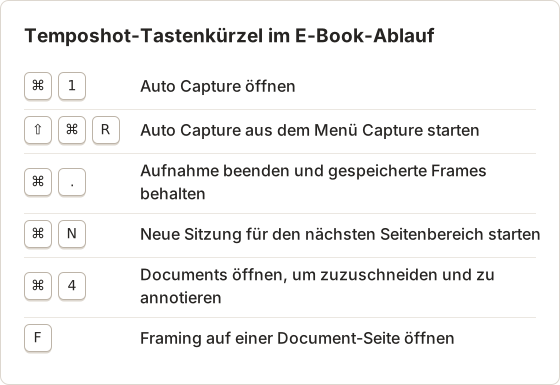
Öffnen Sie Auto Capture mit Command+1. Wenden Sie eine Voreinstellung an oder tragen Sie die Werte selbst ein.
Option A, die Kindle-Voreinstellung. Wählen Sie Kindle. Sie setzt 20 Screenshots, ein Intervall von 500 ms, Right Arrow als Taste und einen Countdown von 3 s. Die Voreinstellung funktioniert mit jedem Reader, der Seiten mit Right Arrow umblättert. Beim Anwenden einer Voreinstellung wird die Aufnahmequelle gelöscht. Wählen Sie die Quelle daher danach.
Option B, eine individuelle Einrichtung.
| Einstellung | Wert |
|---|---|
| Stop condition | Screenshots, auf die Seitenzahl gesetzt |
| Interval | Lang genug, damit die nächste Seite rendert, oft 1 bis 2 Sekunden |
| Key press | Right Arrow oder Page Down, wenn der Reader scrollt |
| Countdown | 3 s oder 5 s, genug Zeit, um in den Reader zu klicken |
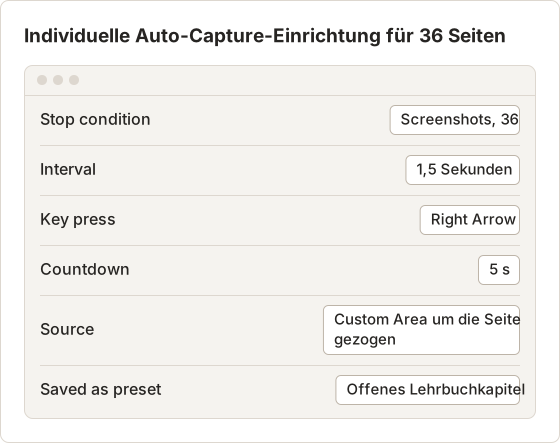
Das Intervall von 500 ms der Kindle-Voreinstellung passt zu einem schnellen lokalen Reader. Webviewer laden jede Seite vom Server. Deshalb ist 1,5 Sekunden ein sicherer Start. Speichern Sie die funktionierenden Werte mit Save Current Setup unter einem Namen wie „Offenes Lehrbuchkapitel“. Eine Voreinstellung speichert Stop condition, Intervall, Taste und Countdown, aber nicht die Quelle. Für das nächste Kapitel ändern Sie daher nur die Seitenzahl und wählen die Quelle erneut.
Laufzeit abschätzen
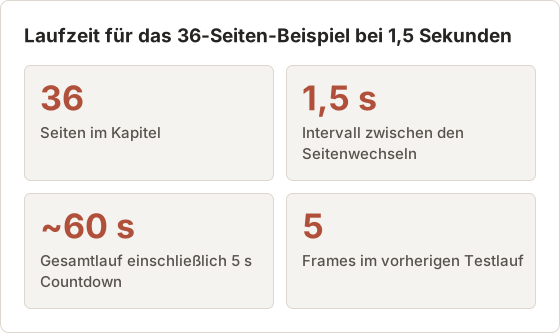
Jeder Schleifendurchlauf dauert das Intervall plus einen kurzen Moment zum Speichern des Frames. Bei 36 Seiten mit 1,5 Sekunden dauert der Durchlauf etwa 54 Sekunden plus den Countdown von 5 Sekunden, also rund eine Minute. Ein 120-seitiger Abschnitt mit demselben Intervall dauert etwa drei Minuten. Diese Schätzung zeigt auch, wie lange der Mac wach und unberührt bleiben muss.
Quelle wählen und einen Test durchführen
Windows oder Custom Area wählen
Wählen Sie Windows und markieren Sie die Miniatur des Readers, oder wählen Sie Custom Area und ziehen Sie einen Rahmen um die Seite selbst. Custom Area lässt den Rahmen und die Ränder des Readers weg.
Einen Fünf-Seiten-Test einrichten
Ändern Sie Stop condition auf 5 Screenshots und behalten Sie das geplante Intervall bei.
Start und Fokus auf den Reader
Wählen Sie Start Capture oder Start Auto Capture. Klicken Sie im Countdown einmal in den Reader, damit er die Tastendrücke empfängt.
Die fünf Frames prüfen
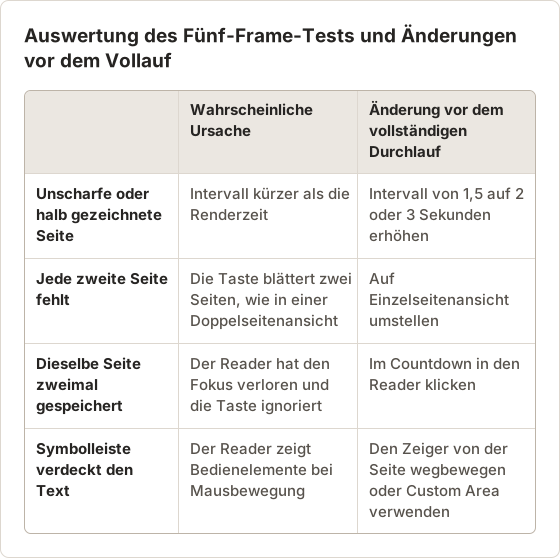
Achten Sie auf halb gerenderte Seiten, übersprungene Seiten oder eine Symbolleiste über dem Text. Erhöhen Sie das Intervall, wenn Seiten unscharf sind. Ändern Sie die Taste, wenn Seiten übersprungen werden.
Die Auswahl für Custom Area zeigt Breite, Höhe und Position des Rechtecks an. Bei einer Hochformatseite sind die Voreinstellungen 3:2 oder 4:3 zu breit. Ziehen Sie den Rahmen in diesem Fall von Hand entlang der Seitenkanten. Drücken Sie einmal Escape, um das Rechteck zu entfernen, und ziehen Sie ein neues.
Windows oder Custom Area
Windows erfasst das gesamte Reader-Fenster einschließlich Titelleiste und Seitenpanels. Temposhot bringt das Fenster vor dem ersten Frame in den Vordergrund. Diese Wahl ist einfacher, wenn der Reader die Symbolleisten bereits ausblendet. Custom Area erfasst nur das Rechteck, das Sie ziehen. Dadurch entfallen die Oberfläche des Readers und die grauen Ränder um die Seite. Der Nachteil: Ein Custom Area bleibt an einer festen Stelle auf dem Bildschirm. Das Reader-Fenster darf sich deshalb während des Durchlaufs nicht verschieben.
Im 36-seitigen Beispiel ergab Custom Area Frames von etwa 1.100 mal 1.450 Punkten um die Seite, ohne Ränder. Mit Windows hätte der gleiche Durchlauf auf jeder Seite die obere Leiste des Readers enthalten. Diese müsste dann in einem Document beschnitten werden.
Den vollständigen Durchlauf starten
Stellen Sie Stop condition wieder auf die vollständige Seitenzahl ein, gehen Sie zur ersten Seite zurück und starten Sie neu. Verwenden Sie Pause capture in der schwebenden Symbolleiste, um einzugreifen. Mit Finish capture beenden Sie den Durchlauf vorzeitig und behalten das bereits Gespeicherte. Sperrt sich der Mac oder geht er in den Ruhezustand, pausiert der Stream und wird danach fortgesetzt. Prüfen Sie daher die Frames um diesen Zeitpunkt herum.
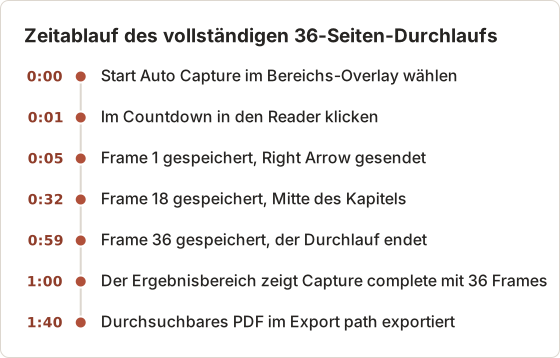
Lassen Sie während des Durchlaufs Tastatur und Maus unberührt. Ein Klick außerhalb des Readers verschiebt den Fokus, und die nächste Taste geht dann an eine andere App.
Lange Abschnitte in mehrere Durchläufe aufteilen
Ein Abschnitt mit 300 Seiten erfassen Sie besser in mehreren Durchläufen von 40 bis 60 Seiten als in einem langen Durchlauf. Ein Problem in einem kurzen Durchlauf kostet eine Minute zum Wiederholen. Ein Problem auf Seite 250 eines einzigen langen Durchlaufs erfordert dagegen die Prüfung jedes Frames. Starten Sie jeden Durchlauf mit File > New Session (Command+N), damit sich die Frames nicht vermischen. Benennen Sie jeden Export mit seinem Seitenbereich.
Export
Wenn der Ergebnisbereich Capture complete anzeigt, verwenden Sie Select all oder entfernen Sie das Häkchen bei jedem Frame, den Sie nicht möchten. Wählen Sie PDF (searchable, OCR) für ein PDF in Frame-Reihenfolge mit durchsuchbarer Textebene. Wählen Sie Create Document, wenn Sie vorher Notizen hinzufügen oder private Details unkenntlich machen möchten. Der Leitfaden zu Exportformaten listet die Optionen ZIP, Bild und Video auf. Der Leitfaden zur automatisierten Aufnahme beschreibt alle Auto-Capture-Einstellungen.
Doppelte Seiten vor dem Export entfernen
Sehen Sie die Miniaturansichten vor dem Export einmal durch. Eine wiederholte Seite erscheint als zwei identische Miniaturen nebeneinander. Entfernen Sie das Häkchen bei der zweiten Kopie, dann überspringt das PDF sie. Da der Export nur ausgewählte Frames verwendet, müssen Sie in der Sitzung nichts löschen.
Die OCR-Textebene prüfen
Öffnen Sie das exportierte PDF in Preview und suchen Sie nach drei Wörtern: einem von der ersten Seite, einem aus einer Fußnote und einem aus einer Überschrift am Ende. Werden alle drei gefunden, ist die Textebene für die Suche brauchbar. Schlagen die Fußnoten fehl, war der Zoom zu niedrig für kleine Schrift. Nehmen Sie die betroffenen Seiten in einer neuen Sitzung mit höherem Zoom erneut auf, statt das ganze Kapitel zu wiederholen.
Formeln, chemische Strukturen und Tabellen sind die häufigsten Fehlerquellen der OCR. Die Textebene enthält möglicherweise die Wörter rund um eine Formel, nicht aber die Formel selbst. Behalten Sie deshalb das Seitenbild als Referenz und nutzen Sie die Suche nur, um die Seite zu finden.
Ein Document für Ränder und Notizen verwenden
Create Document wandelt die Sitzung in ein bearbeitbares Document mit einer Seite pro Frame um. Drücken Sie im Editor F, um das Framing zu öffnen, und stellen Sie einen Custom-Zuschnitt ein, der die Ränder des Readers entfernt. Fügen Sie mit T ein Text-Label für eine Notiz auf einer Seite hinzu. Verwenden Sie danach Export PDF. Ein Document-Export rendert Framing und Anmerkungen. Das PDF im Ergebnisbereich verwendet dagegen die Originalframes.
Mehrere Durchläufe zu einer Datei zusammenführen
Wurde ein Abschnitt in drei Durchläufen erfasst, lassen sich die drei PDFs mit Merge PDF im Browser zusammenführen. Das Tool nimmt bis zu 20 Dateien gleichzeitig an. Ist die zusammengeführte Datei für ein Smartphone oder Tablet zu groß, rendert Compress PDF die Seiten mit niedrigerer Auflösung neu. Prüfen Sie nach der Komprimierung, dass kleine Schrift noch lesbar ist.
Gute Dateinamen machen das Archiv nutzbar
Ein Ordner mit nach Datum benannten Dateien ist einen Monat später schwer zu durchsuchen. Benennen Sie jeden Export nach einem festen Muster:
course-or-book_chapter_pages_date.pdf
Ein Beispiel: biology-101_ch04_p88-112_2026-08-05.pdf. Behalten Sie den Seitenbereich im Namen, damit Sie das PDF beim Zitieren der Originalausgabe zuordnen können. Wählen Sie Open Export Folder im Ergebnisbereich, um die Datei zu finden.
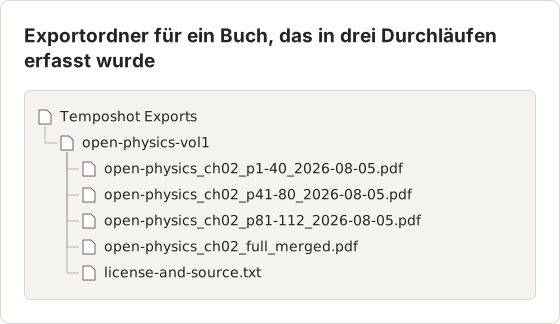
Die Datei license-and-source.txt enthält die URL des Buchs, den Namen der Lizenz und das Datum der Aufnahme. Bei einem frei lizenzierten Buch steht die Namensnennung in dieser Datei. Sie beantwortet auch ein Jahr später die Frage, woher das PDF stammt.
Wo dieser Ablauf nicht passt
- Geschützte Reader: Blockiert der Reader die Bildschirmaufnahme, sind die Frames leer. Diese Sperre ist Teil der Zugangskontrolle des Verlags.
- Ganze Bücher, die nach Ende des Zugangs behalten werden sollen: Dafür erlaubt die Lizenz meist keine Kopie.
- Barrierefreiheit: Ein Screenshot-PDF hat eine OCR-Textebene, keinen strukturierten Text. Verlag oder Stelle für Behinderten-Services stellen meist ein barrierefreies Format bereit.
- Prüfungs- und Quizinhalte: Erfassen Sie niemals Prüfungsmaterial.
Wann Sie Lernmaterialien nicht abfotografieren sollten behandelt diese Fälle ausführlicher.
Tastenkürzel für den gesamten Ablauf
FAQ
Funktioniert die Kindle-Voreinstellung nur mit Kindle?
Nein. Sie ist eine Sammlung von Werten: 20 Screenshots, 500 ms, Right Arrow und ein Countdown von 3 s. Jeder Reader, der Seiten mit Right Arrow umblättert, kann sie verwenden.
Warum sind manche Seiten leer oder nur halb geladen?
Das Intervall ist kürzer als die Renderzeit der Seite. Erhöhen Sie es auf 1 oder 2 Sekunden und wiederholen Sie den Fünf-Seiten-Test.
Ist der Text im PDF durchsuchbar?
Ja. Der PDF-Export führt OCR aus und fügt eine Textebene hinzu. Kleine Schrift und Gleichungen können ungenauer sein. Prüfen Sie deshalb einige Suchen, bevor Sie sich darauf verlassen.
Kann ich die Seiten vor dem Export bearbeiten?
Ja. Wählen Sie Create Document, um mit Framing zuzuschneiden, Text hinzuzufügen oder Details unkenntlich zu machen. Exportieren Sie danach aus dem Editor.
Warum zeigt jeder Frame dieselbe Seite?
Der Reader hat die Taste nicht erhalten. Klicken Sie im Countdown in den Reader und prüfen Sie, ob Temposhot die Bedienungshilfen als Granted anzeigt. Verwendet der Reader für die nächste Seite eine andere Taste, tragen Sie diese unter Key press ein.
Kann ich eine Doppelseite als einen Frame erfassen?
Ja, aber OCR und das Lesen auf dem Smartphone funktionieren mit Einzelseiten besser. Wenn die Doppelseitenansicht bleiben muss, verwenden Sie einen breiten Custom Area und dieselbe Taste. Jeder Frame enthält dann zwei Seiten. Setzen Sie die Anzahl der Screenshots daher auf die Hälfte der Seitenzahl.
Wie stoppe ich einen fehlerhaften Durchlauf?
Wählen Sie Finish capture in der schwebenden Symbolleiste oder drücken Sie Command+.. Die bisher gespeicherten Frames bleiben in der Sitzung. So exportieren Sie den guten Teil und erfassen den Rest in einer neuen Sitzung.
Erlaubte Seiten als PDF speichern?
Beginnen Sie mit dem Fünf-Seiten-Test an einem Kapitel. Die Seite Screenshots als PDF speichern zeigt den vollständigen Ablauf. Temposhot finden Sie auf der Download-Seite.
ebookspdfauto-captureocr
Verwendete Begriffe: ocr, screenshot automation, searchable pdf
Verwandeln Sie wiederholbare Screenshots in fertige Ergebnisse
Temposhot erstellt Screenshots per Timer oder bei jedem Klick und exportiert das Ergebnis als PDF, Bilder, ZIP oder MP4.
Ähnliche Beiträge
- Lassen sich Kindle-Bücher als PDF herunterladen? Offizielle Möglichkeiten auf dem MacPrüfen, ob ein Kindle-Kauf einen offiziellen EPUB- oder PDF-Download von Amazon hat, was Offline-Zugriff bedeutet und wie Sie Notizen ohne Umgehung von DRM speichern.
- Screenshots als PDF, JPG, PNG, MP4, GIF oder ZIP exportierenWählen Sie für Screenshots PDF, JPG, PNG, MP4, GIF oder ZIP anhand eines praxisnahen Vergleichs von Qualität, Größe, Suche und Weitergabe.
- Screenshot-PDF oder Browser-PDF mit Save as PDF: Wann welche Option passtSave as PDF im Browser behält meist auswählbaren Text, Screenshot-PDFs bewahren das sichtbare Layout. Vergleichen Sie beide Wege, bevor Sie eine Webseite oder eine Seite eines eTextbooks speichern.
- Die besten Xnapper-Alternativen für den Mac im Jahr 2026Vergleich von Xnapper-Alternativen für den Mac: wiederholte Aufnahme, Scroll-Aufnahme und Aufzeichnung, kostenlose Hintergründe, plattformübergreifende Anleitungen und die eingebaute App.