Como salvar páginas de ebook em PDF no Mac, quando permitido
Verifique primeiro as opções oficiais de PDF e offline do leitor e depois salve as páginas permitidas como um PDF ordenado e pesquisável no Mac.
13 min de leituraPDFPor Temposhot Team

Transformar páginas de ebook em PDF no Mac exige três partes: um leitor com uma visualização estável, uma execução do Auto Capture que avança as páginas com uma tecla e uma etapa de exportação. Este tutorial percorre cada parte com o Temposhot e termina com um PDF pesquisável em ordem de página.
Ele se aplica apenas a livros e documentos cuja licença permite uma cópia pessoal. O Temposhot captura o que está visível na tela. Quando um app de leitura bloqueia a captura de tela, os quadros saem em branco ou a janela fica indisponível, e o Temposhot não contorna esse bloqueio.
O exemplo deste post usa um capítulo de 36 páginas de um livro didático de licença aberta, publicado apenas em um visualizador web. Os números de tempo de execução, intervalo e nomes de arquivo vêm desse exemplo e podem ser ajustados para outras quantidades de páginas.
Verifique o que o leitor já permite
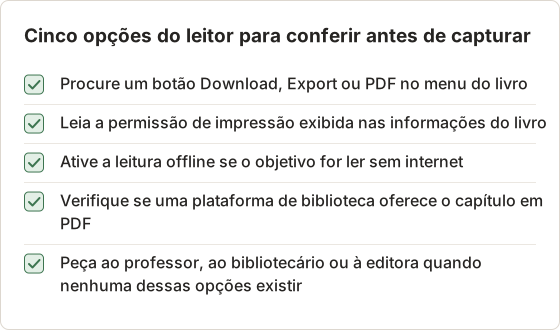
Os recursos do próprio leitor vêm primeiro. Eles mantêm o layout da editora, o texto real e os números de página.
- Download ou exportação: alguns títulos incluem um PDF ou uma exportação para outro formato.
- Permissão de impressão: muitos leitores permitem imprimir uma quantidade definida de páginas, e o macOS pode salvar esse trabalho de impressão como PDF.
- Leitura offline: a maioria das plataformas oferece uma cópia offline dentro do app, o que permite ler sem internet.
- Downloads de biblioteca: uma plataforma de biblioteca pode permitir baixar um capítulo ou um intervalo de páginas como PDF.
A permissão do seu título aparece nas informações do livro no leitor ou na sua conta nessa plataforma. Leia-a antes de capturar qualquer coisa.
Por que a rota oficial costuma ser melhor
Um PDF da editora ou um PDF gerado por impressão carrega texto real. A busca funciona em todas as palavras, copiar e colar mantém as quebras de linha, e leitores de tela conseguem ler o conteúdo. Um PDF de capturas contém imagens com uma camada de texto OCR por cima. A camada de OCR serve para localizar uma passagem, mas pode ler errado letras pequenas, notas de rodapé e fórmulas.
A rota oficial também mantém os números de página iguais aos da edição impressa. Uma captura de um livro reflowable mostra páginas da tela, que mudam com o tamanho da janela e as configurações de fonte. Citar a página 112 de um PDF de capturas pode não corresponder à página 112 da edição impressa.
Livros de layout fixo e reflowable
Ebooks vêm em dois tipos de layout, e a diferença muda o comportamento da captura. Um livro de layout fixo, normalmente um PDF digitalizado ou diagramado exibido em um visualizador, mantém as mesmas quebras de página em qualquer tamanho de janela. Cada pressionamento de Right Arrow equivale a uma página impressa, e a quantidade de capturas é igual à quantidade de páginas. Um livro reflowable reorganiza o texto para caber na janela. A quantidade de páginas muda com o zoom e a largura da janela, então um capítulo de 36 páginas em um tamanho pode ter 44 páginas em outro.
Em um livro reflowable, defina primeiro a janela e o zoom e depois leia a contagem de páginas que o leitor mostra para o capítulo. Não altere o tamanho da janela entre a execução de teste e a execução completa, ou a contagem deixa de corresponder.
Quando um PDF de capturas permitido faz sentido
Um PDF de capturas se encaixa em poucos casos:
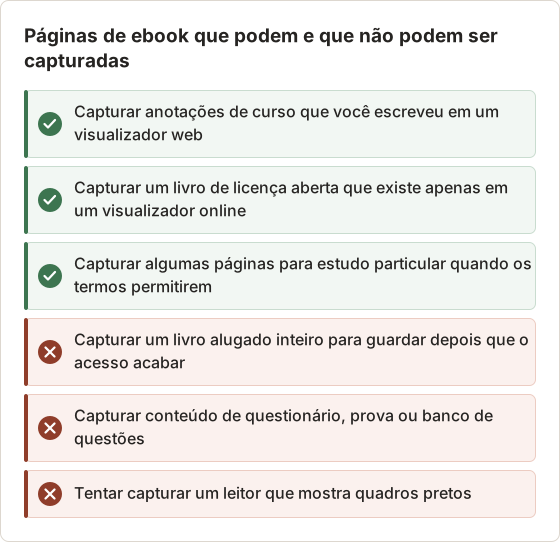
- Você escreveu ou possui o material, como as suas próprias anotações de curso em um visualizador web.
- A licença ou o titular dos direitos permite cópias pessoais e o leitor não oferece exportação.
- Um livro gratuito ou de licença aberta só está disponível em um visualizador online.
- Você precisa de algumas páginas para estudo particular, dentro do que os termos permitem.
Se nenhum desses casos se aplica, use a opção oficial ou peça ao professor, ao bibliotecário ou à editora.
Leia a licença, não apenas o preço
Livros de licença aberta costumam dizer o que é permitido na página de direitos autorais. Uma licença Creative Commons BY permite cópias com atribuição, então um PDF de capturas do capítulo é aceitável desde que a atribuição permaneça junto dele. Um livro alugado em uma loja tem termos definidos pela editora e pela plataforma, e esses termos normalmente proíbem cópias fora do leitor. Quando a página de direitos autorais e os termos da plataforma divergem, vale o mais restritivo.
Como o Temposhot funciona neste fluxo
Auto Capture repete um ciclo: salva uma captura de tela, envia uma tecla e aguarda o intervalo. Com Right Arrow ou Page Down como tecla, cada ciclo captura a página atual e move o leitor para a próxima. A execução para após a quantidade de capturas definida.
Tudo roda no seu Mac. Os quadros, as sessões e o PDF exportado ficam locais, e não é necessária uma conta. A automação de Key press e as capturas ilimitadas por sessão exigem o Temposhot Pro.
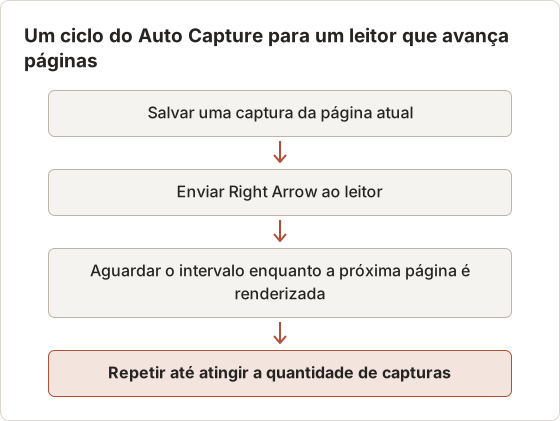
A ordem dentro do ciclo importa. O Temposhot salva a página que está na tela antes de enviar a primeira tecla, então a execução deve começar na primeira página desejada. Isso também significa que o último pressionamento da execução vira o leitor uma página além da última capturada, o que é esperado.
Plano gratuito e Pro neste fluxo
No plano gratuito, o Auto Capture tem um limite de capturas por sessão e não tem Key press. Uma seção curta ainda pode ser capturada definindo um intervalo mais longo, como 4 segundos, e virando cada página manualmente durante a espera. Isso funciona para 5 a 10 páginas. Para um capítulo de 36 páginas, os recursos do Pro eliminam as viradas manuais e o limite de sessão. A página de preços lista os planos.
Antes de capturar
Confirme que o Temposhot tem as permissões Screen Recording e Accessibility. O início rápido mostra onde concedê-las. Depois, prepare o leitor para que cada quadro corresponda ao seguinte.
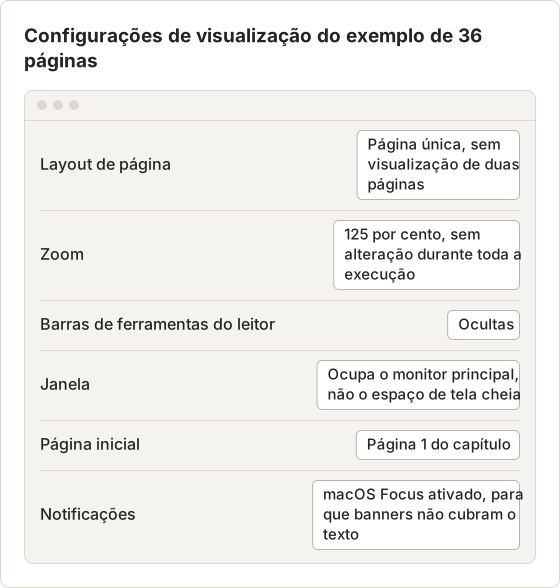
- Visualização de página única: desative a visualização de duas páginas para que cada quadro tenha uma página.
- Ocultar barras de ferramentas: oculte a barra da biblioteca, o controle deslizante de página e as ferramentas de anotação, se o leitor permitir.
- Zoom fixo: escolha um nível de zoom e não o altere. Texto maior gera um OCR melhor depois.
- Tamanho da janela: deixe a janela do leitor grande e mantenha-a em um único monitor durante toda a execução.
- Página inicial: abra a primeira página desejada. O Auto Capture salva a página atual antes de enviar a primeira tecla.
Anote a quantidade de páginas da seção que você precisa.
Mantenha notificações e suspensão fora dos quadros
Um banner de notificação que aparece durante a execução cai em um quadro e cobre o canto superior direito da página. Ative um modo Focus do macOS, como Do Not Disturb (Não Perturbe), antes de começar. Em execuções de mais de alguns minutos, verifique se o monitor não entrará em suspensão durante a execução. Se o Mac bloquear ou suspender mesmo assim, o Auto Capture pausa o fluxo e o restaura após o despertar, mas os quadros ao redor desse momento precisam ser conferidos.
Tamanho do texto e qualidade do OCR
O OCR trabalha com pixels. Texto corrido que aparece com cerca de 10 pixels de altura na tela costuma gerar letras lidas de forma errada, enquanto o mesmo texto com 16 a 20 pixels é lido sem problemas. Subir o zoom do leitor de 100 para 125 por cento costuma bastar em uma tela Retina. Use um zoom maior em livros com notas de rodapé pequenas, aceitando que cada página então exige mais rolagem ou uma janela maior.
Passo a passo: salvar páginas de ebook em PDF
Configure o Auto Capture
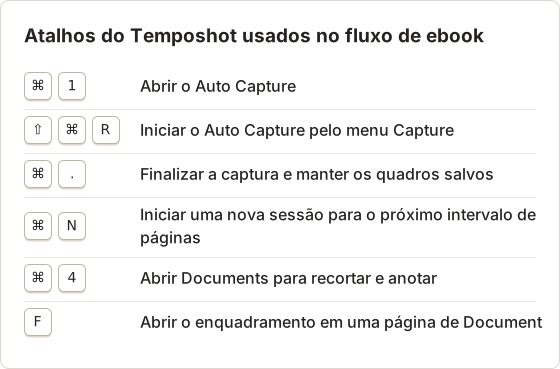
Abra o Auto Capture com Command+1. Aplique um preset ou digite os valores manualmente.
Opção A, o preset Kindle. Selecione Kindle. Ele define 20 capturas, intervalo de 500 ms, Right Arrow como tecla e contagem regressiva de 3 s. O preset funciona com qualquer leitor que vire páginas com Right Arrow. Aplicar um preset limpa a fonte de captura, então escolha a fonte depois.
Opção B, configuração personalizada.
| Configuração | Valor |
|---|---|
| Stop condition | Screenshots, definida com a quantidade de páginas |
| Interval | Tempo suficiente para a próxima página renderizar, geralmente de 1 a 2 segundos |
| Key press | Right Arrow, ou Page Down se o leitor rolar a página |
| Countdown | 3 s ou 5 s, tempo suficiente para clicar dentro do leitor |
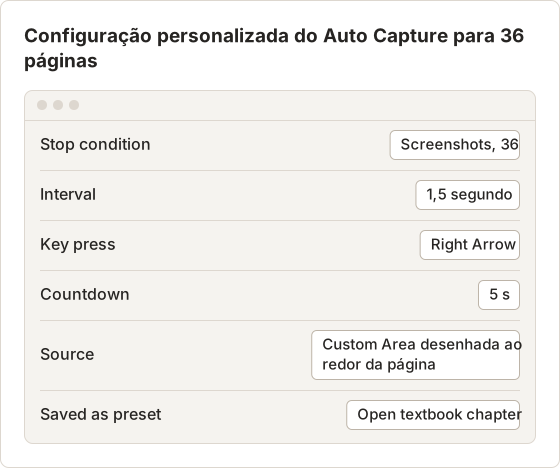
O intervalo de 500 ms do preset Kindle serve para um leitor local rápido. Visualizadores web carregam cada página do servidor, então 1,5 segundo é um começo mais seguro. Salve os valores de trabalho com Save Current Setup sob um nome como "Open textbook chapter". Um preset guarda a condição de parada, o intervalo, a tecla e a contagem regressiva, mas não a fonte. Assim, o próximo capítulo exige apenas trocar a quantidade de páginas e escolher a fonte de novo.
Estime o tempo de execução
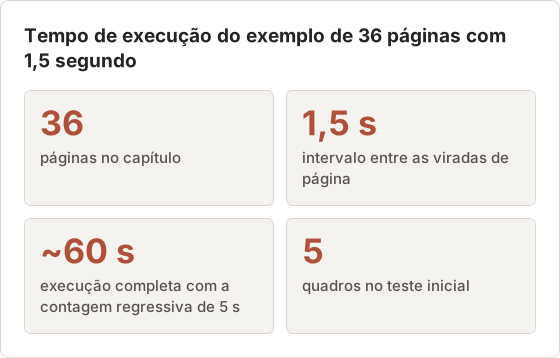
Cada ciclo leva o intervalo mais um breve momento para salvar o quadro. Para 36 páginas com 1,5 segundo, a execução leva cerca de 54 segundos mais a contagem regressiva de 5 segundos, ou seja, aproximadamente um minuto. Uma seção de 120 páginas no mesmo intervalo leva cerca de três minutos. Essa estimativa também indica por quanto tempo o Mac deve permanecer acordado e sem uso.
Escolha a fonte e execute um teste
Escolha Windows ou Custom Area
Escolha Windows e selecione a miniatura do leitor, ou escolha Custom Area e arraste uma caixa ao redor da própria página. Custom Area deixa de fora a moldura e as margens do leitor.
Defina um teste de cinco páginas
Altere a condição de parada para 5 capturas e mantenha o intervalo planejado.
Inicie e foque o leitor
Selecione Start Capture ou Start Auto Capture. Durante a contagem regressiva, clique uma vez dentro do leitor para que ele receba os pressionamentos de tecla.
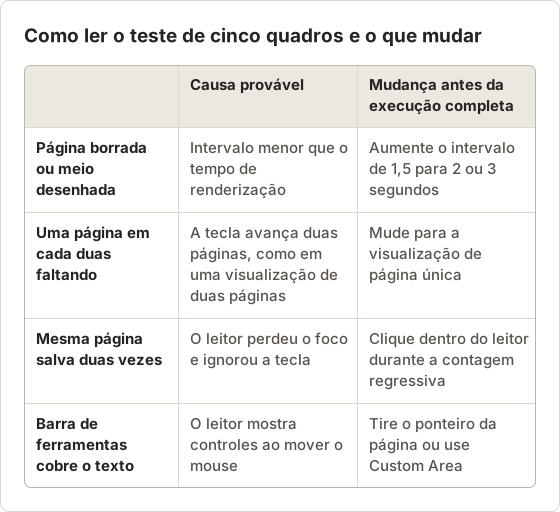
Confira os cinco quadros
Procure páginas meio renderizadas, páginas puladas ou uma barra de ferramentas sobre o texto. Aumente o intervalo se as páginas estiverem borradas e troque a tecla se páginas forem puladas.
O seletor de Custom Area mostra a largura, a altura e a posição do retângulo. Para uma página em retrato, as predefinições 3:2 ou 4:3 ficam largas demais; desenhe a caixa à mão ao redor das bordas da página. Pressione Escape uma vez para limpar o retângulo e arraste um novo.
Windows ou Custom Area
Windows captura a janela inteira do leitor, incluindo a barra de título e os painéis laterais, e o Temposhot traz a janela para a frente antes do primeiro quadro. É a escolha mais simples quando o leitor já oculta as barras de ferramentas. Custom Area captura apenas o retângulo que você desenha, o que remove a interface do leitor e as margens cinzas ao redor da página. A desvantagem é que a Custom Area fica fixa na tela, então a janela do leitor não pode se mover durante a execução.
No exemplo de 36 páginas, a Custom Area gerou quadros de cerca de 1.100 por 1.450 pontos ao redor da página, sem margens. A mesma execução com Windows teria incluído a barra superior do leitor em todas as páginas, o que exigiria recorte depois em um Document.
Execute a captura completa
Volte a condição de parada para a quantidade total de páginas, retorne à primeira página e inicie novamente. Use Pause capture na barra flutuante para intervir, e Finish capture para encerrar antes e manter o que foi salvo. Se o Mac bloquear ou suspender, o fluxo pausa e é restaurado, então confira os quadros ao redor desse ponto.
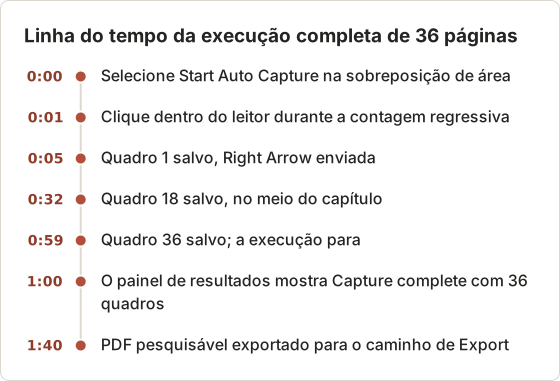
Mantenha as mãos longe do teclado e do mouse durante a execução. Um clique fora do leitor move o foco, e a próxima tecla vai para outro app.
Divida seções longas em várias execuções
Uma seção de 300 páginas de livro é melhor capturada em várias execuções de 40 a 60 páginas do que em uma execução longa. Um problema em uma execução curta custa um minuto para refazer; um problema na página 250 de uma execução única exige conferir todos os quadros. Inicie cada execução com File > New Session (Command+N) para que os quadros não se misturem, e nomeie cada exportação com o intervalo de páginas.
Exportação
Quando o painel de resultados mostrar Capture complete, use Select all ou desmarque a caixa de qualquer quadro que não quiser. Selecione PDF (searchable, OCR) para um PDF único na ordem dos quadros, com uma camada de texto pesquisável. Selecione Create Document se quiser adicionar notas ou borrar dados privados antes. O guia de formatos de exportação lista as opções de ZIP, imagem e vídeo, e o guia de captura automatizada cobre todas as configurações do Auto Capture.
Remova duplicatas antes da exportação
Examine as miniaturas uma vez antes de exportar. Uma página repetida aparece como duas miniaturas idênticas lado a lado. Desmarque a caixa da segunda cópia e o PDF a ignora. Como a exportação usa apenas os quadros selecionados, nada precisa ser apagado da sessão.
Confira a camada de texto OCR
Abra o PDF exportado no Preview e pesquise três palavras: uma da primeira página, uma de uma nota de rodapé e uma de um título perto do fim. Se as três forem encontradas, a camada de texto é utilizável para busca. Se as notas de rodapé falharem, o zoom estava baixo demais para letras pequenas. Capture de novo as páginas afetadas com zoom maior em uma nova sessão, em vez de refazer o capítulo inteiro.
Fórmulas, estruturas químicas e tabelas são onde o OCR mais falha. A camada de texto pode conter as palavras ao redor de uma fórmula, mas não a fórmula em si. Por isso, mantenha a imagem da página como referência e use a busca apenas para localizar a página.
Use um Document para recortar margens e adicionar notas
Create Document transforma a sessão em um Document editável com uma página por quadro. No editor, pressione F para abrir o enquadramento e defina um recorte Custom que remova as margens do leitor. Adicione um rótulo Text com T para uma nota em uma página. Depois, use Export PDF. A exportação de um Document renderiza o enquadramento e as anotações, enquanto o PDF do painel de resultados usa os quadros originais.
Una várias execuções em um arquivo
Quando uma seção foi capturada em três execuções, os três PDFs podem ser unidos com Merge PDF no navegador, que aceita até 20 arquivos por vez. Se o arquivo unido ficar maior do que você quer para um celular ou tablet, Compress PDF rerenderiza as páginas com resolução menor. Confira se letras pequenas continuam legíveis após a compressão.
Nomes de arquivo claros tornam o arquivo útil
Uma pasta de arquivos nomeados por data é difícil de pesquisar um mês depois. Renomeie cada exportação com um padrão fixo:
course-or-book_chapter_pages_date.pdf
Por exemplo, biology-101_ch04_p88-112_2026-08-05.pdf. Mantenha o intervalo de páginas no nome para associar o PDF à edição original quando for citá-lo. Selecione Open Export Folder no painel de resultados para encontrar o arquivo.
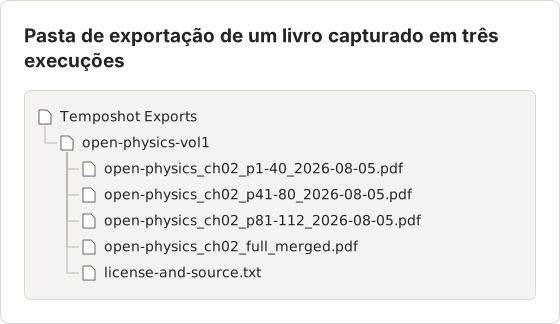
O arquivo license-and-source.txt contém a URL do livro, o nome da licença e a data da captura. Em um livro de licença aberta, esse arquivo é onde fica a atribuição, e ele responde de onde veio o PDF um ano depois.
Onde este fluxo não se aplica
- Leitores protegidos: se o leitor bloquear a captura de tela, os quadros saem em branco. Esse bloqueio faz parte do controle de acesso da editora.
- Livros inteiros para guardar após o fim do acesso: é uma cópia que a licença normalmente não permite.
- Necessidades de acessibilidade: um PDF de capturas tem texto OCR, não texto estruturado. A editora ou o serviço de acessibilidade da sua instituição costuma oferecer um formato acessível.
- Conteúdo de prova ou questionário: nunca capture material de avaliação.
Quando não capturar materiais de estudo detalha esses casos.
Atalhos de todo o fluxo
FAQ
O preset Kindle só funciona com o Kindle
Não. Ele é um conjunto de valores: 20 capturas, 500 ms, Right Arrow e contagem regressiva de 3 s. Qualquer leitor que vire páginas com Right Arrow pode usá-lo.
Por que algumas páginas saem em branco ou meio carregadas
O intervalo é menor que o tempo de renderização da página. Aumente para 1 ou 2 segundos e repita o teste de cinco páginas.
O texto do PDF é pesquisável
Sim. A exportação em PDF executa OCR e adiciona uma camada de texto. Letras pequenas e equações podem ter menos precisão, então teste algumas buscas antes de confiar nelas.
Posso editar as páginas antes da exportação
Sim. Selecione Create Document para recortar com o enquadramento, adicionar texto ou borrar dados, e depois exporte pelo editor.
Por que todos os quadros mostram a mesma página
O leitor não recebeu a tecla. Clique dentro do leitor durante a contagem regressiva e confira se o Temposhot mostra Accessibility como Granted. Se o leitor usar outra tecla para a página seguinte, registre essa tecla em Key press.
Posso capturar uma visualização de duas páginas como um quadro
Sim, mas o OCR e a leitura no celular funcionam melhor com páginas únicas. Se a visualização de duas páginas precisar ser mantida, use uma Custom Area larga e a mesma tecla. Cada quadro terá então duas páginas, então defina a quantidade de capturas como metade da quantidade de páginas.
Como interrompo uma execução que deu errado
Selecione Finish capture na barra flutuante ou pressione Command+.. Os quadros salvos até então permanecem na sessão, então você pode exportar a parte boa e capturar o restante em uma nova sessão.
Trabalhando com páginas que você pode salvar?
Comece com o teste de cinco páginas em um capítulo. A página salvar capturas de tela como PDF mostra o fluxo completo, e o Temposhot está na página de download.
ebookspdfauto-captureocr
Termos usados aqui: ocr, screenshot automation, searchable pdf
Transforme capturas de tela repetitivas em trabalho pronto
O Temposhot faz capturas por temporizador ou a cada clique e exporta o resultado em PDF, imagens, ZIP ou MP4.
Posts relacionados
- Dá para baixar livros do Kindle em PDF? Opções oficiais no MacVeja se uma compra do Kindle tem download oficial em EPUB ou PDF pela Amazon, o que significa acesso offline e como salvar anotações sem contornar o DRM.
- Como exportar capturas de tela como PDF, JPG, PNG, MP4, GIF ou ZIPEscolha PDF, JPG, PNG, MP4, GIF ou ZIP para capturas de tela com uma comparação prática de qualidade, tamanho, pesquisa e compartilhamento.
- PDF de screenshot ou Salvar como PDF do navegador: quando usar cada umO Salvar como PDF do navegador normalmente mantém o texto selecionável; o PDF de screenshots preserva o layout visível. Compare as duas rotas antes de salvar uma página da web ou uma página de eTextbook.
- Melhores alternativas ao Xnapper para Mac em 2026Compare alternativas ao Xnapper para Mac em captura repetida, captura e gravação com rolagem, fundos gratuitos, guias multiplataforma e o app nativo do sistema.