Comment enregistrer les pages d'un livre numérique en PDF sur Mac, lorsque c'est autorisé
Vérifiez d'abord les options PDF et hors ligne officielles du lecteur, puis enregistrez les pages autorisées en PDF ordonné et consultable sur Mac.
14 min de lecturePDFPar Temposhot Team

Pour enregistrer les pages d'un livre numérique en PDF sur Mac, il faut trois éléments : un lecteur réglé sur une vue stable, une exécution d'Auto Capture qui tourne les pages avec une touche, et une étape d'export. Ce tutoriel décrit chaque élément avec Temposhot et aboutit à un PDF consultable, dans l'ordre des pages.
Cette méthode s'applique uniquement aux livres et documents dont la licence autorise une copie personnelle. Temposhot capture ce qui est affiché à l'écran. Lorsqu'une application de lecture bloque la capture d'écran, les images sont vides ou la fenêtre n'est pas disponible, et Temposhot ne contourne pas ce blocage.
L'exemple de cet article porte sur un chapitre de 36 pages d'un manuel sous licence libre, publié uniquement dans une visionneuse web. Les durées, les intervalles et les noms de fichiers viennent de cet exemple et se transposent à d'autres nombres de pages.
Vérifier ce que le lecteur autorise déjà
Les fonctions propres au lecteur passent en premier. Elles conservent la mise en page de l'éditeur, le texte d'origine et les numéros de page.
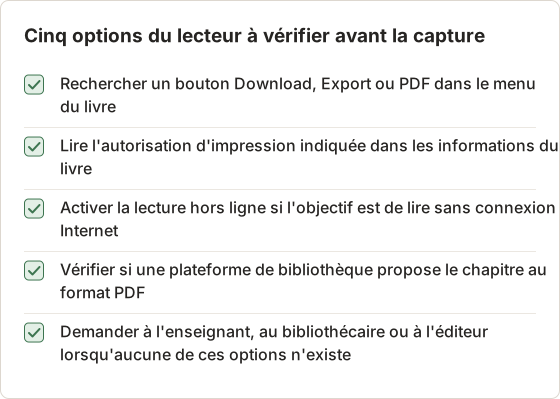
- Téléchargement ou export : certains titres proposent un PDF ou un export vers un autre format.
- Autorisation d'impression : de nombreux lecteurs permettent d'imprimer un nombre défini de pages, et macOS peut enregistrer cette impression en PDF.
- Lecture hors ligne : la plupart des plateformes proposent une copie hors ligne dans leur application, qui permet de lire sans connexion Internet.
- Téléchargements en bibliothèque : une plateforme de bibliothèque peut autoriser le téléchargement d'un chapitre ou d'une plage de pages au format PDF.
L'autorisation de votre titre figure dans les informations du livre dans le lecteur, ou dans votre compte sur la plateforme. Lisez-la avant de lancer une capture.
Pourquoi la voie officielle est généralement préférable
Un PDF fourni par l'éditeur ou créé par impression contient du texte réel. La recherche porte sur chaque mot, le copier-coller conserve les sauts de ligne, et les lecteurs d'écran peuvent le lire. Un PDF de captures d'écran contient des images, avec une couche de texte OCR par-dessus. Cette couche permet de retrouver un passage, mais elle peut mal lire les petits caractères, les notes de bas de page et les formules.
La voie officielle conserve aussi les numéros de page de l'édition imprimée. Une capture d'un livre reflowable montre des pages d'écran, qui changent selon la taille de la fenêtre et les réglages de police. Citer la page 112 d'un PDF de captures peut donc ne pas correspondre à la page 112 de l'édition imprimée.
Livres à mise en page fixe et livres reflowables
Les livres numériques existent en deux mises en page, et la différence modifie le comportement de la capture. Un livre à mise en page fixe, en général un PDF numérisé ou composé et affiché dans une visionneuse, garde les mêmes sauts de page quelle que soit la taille de la fenêtre. Une touche Right Arrow correspond à une page imprimée, et le nombre de captures égale le nombre de pages. Un livre reflowable reformate son texte pour l'adapter à la fenêtre. Son nombre de pages change avec le zoom et la largeur de la fenêtre : un chapitre de 36 pages à une taille peut en compter 44 à une autre.
Pour un livre reflowable, réglez d'abord la fenêtre et le zoom, puis relevez le nombre de pages affiché par le lecteur pour le chapitre. Ne modifiez pas la taille de la fenêtre entre l'essai et l'exécution complète, sinon le nombre de pages ne correspond plus.
Quand un PDF de captures d'écran autorisé est pertinent
Un PDF de captures d'écran convient à un nombre limité de cas :
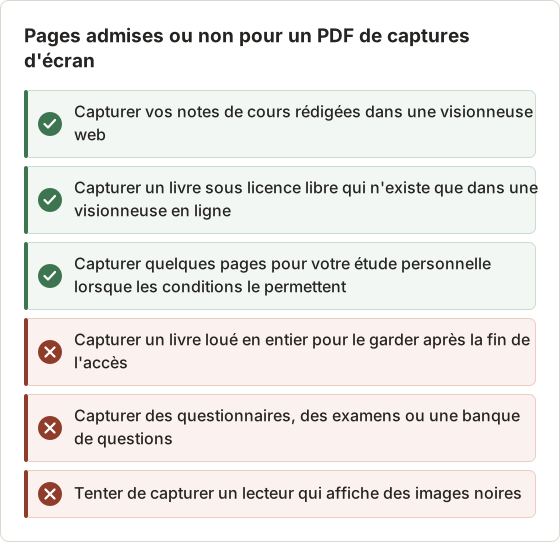
- Vous avez rédigé le contenu ou en êtes le titulaire, par exemple vos propres notes de cours dans une visionneuse web.
- La licence ou le titulaire des droits autorise les copies personnelles, et le lecteur ne propose aucun export.
- Un livre gratuit ou sous licence libre n'existe que dans une visionneuse en ligne.
- Vous avez besoin de quelques pages pour votre étude personnelle, dans les limites des conditions d'utilisation.
Si aucun de ces cas ne s'applique, utilisez l'option officielle ou demandez à l'éditeur, à l'enseignant ou au bibliothécaire.
Lire la licence, pas seulement le prix
Les livres sous licence libre précisent souvent ce qui est autorisé sur la page de copyright. Une licence Creative Commons BY autorise les copies avec attribution : un PDF de captures du chapitre convient donc tant que l'attribution l'accompagne. Un livre loué dans une boutique obéit aux conditions fixées par l'éditeur et la plateforme, qui interdisent en général les copies hors du lecteur. Si la page de copyright et les conditions de la plateforme diffèrent, la règle la plus stricte s'applique.
Comment Temposhot fonctionne dans ce flux de travail
Auto Capture répète une boucle : enregistrer une capture d'écran, envoyer une touche, attendre l'intervalle. Avec Right Arrow ou Page Down comme touche, chaque boucle capture la page affichée, puis fait passer le lecteur à la page suivante. L'exécution s'arrête après le nombre de captures défini.
Tout fonctionne sur votre Mac. Les images, les sessions et le PDF exporté restent en local, et aucun compte n'est nécessaire. L'automatisation Key press et le nombre illimité de captures par session nécessitent Temposhot Pro.
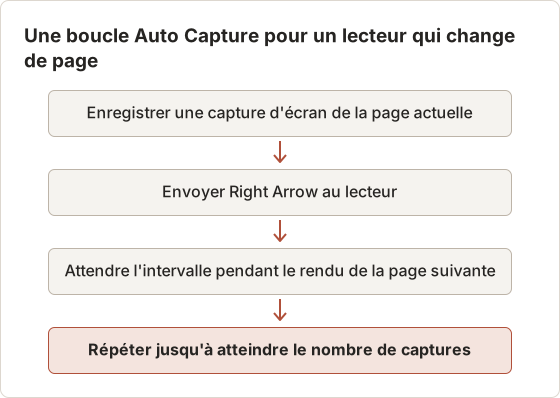
L'ordre des opérations dans la boucle compte. Temposhot enregistre la page affichée avant d'envoyer la première touche, donc l'exécution doit commencer à la première page souhaitée. La dernière pression de touche de l'exécution fait aussi passer le lecteur d'une page au-delà de la dernière page capturée. Ce comportement est normal.
Forfait gratuit et Pro dans ce flux de travail
Avec le forfait gratuit, Auto Capture limite le nombre de captures par session et ne propose pas Key press. Une section courte peut néanmoins être capturée avec un intervalle plus long, par exemple 4 secondes, en tournant chaque page à la main pendant l'attente. Cette méthode convient à 5 à 10 pages. Pour un chapitre de 36 pages, les fonctions Pro suppriment les changements de page manuels et la limite de session. La page des tarifs présente les forfaits.
Avant la capture
Vérifiez que Temposhot dispose des autorisations Screen Recording et Accessibility. Le démarrage rapide indique où les accorder. Préparez ensuite le lecteur pour que chaque image corresponde à la suivante.
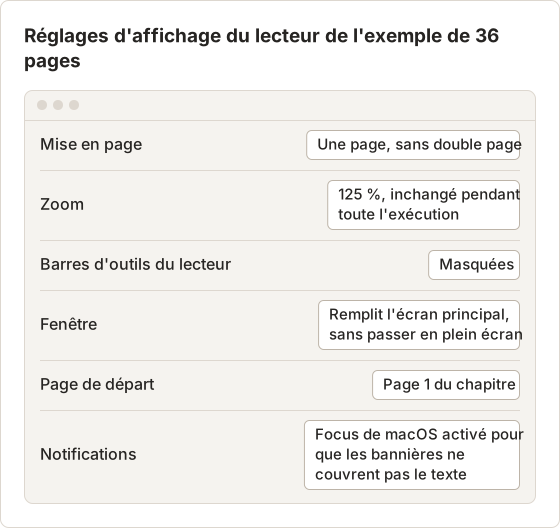
- Vue une page : désactivez les doubles pages pour que chaque image contienne une seule page.
- Masquer les barres d'outils : masquez la barre de bibliothèque, le curseur de pages et les outils d'annotation si le lecteur le permet.
- Zoom fixe : choisissez un niveau de zoom et ne le modifiez plus. Un texte plus grand améliore la reconnaissance OCR.
- Taille de la fenêtre : agrandissez la fenêtre du lecteur et gardez-la sur un seul écran pendant toute l'exécution.
- Page de départ : ouvrez la première page souhaitée. Auto Capture enregistre la page actuelle avant d'envoyer la première touche.
Notez le nombre de pages de la section dont vous avez besoin.
Éviter que les notifications et la mise en veille apparaissent sur les images
Une bannière de notification qui apparaît pendant l'exécution tombe sur une image et recouvre le coin supérieur droit de la page. Activez un mode Focus de macOS, comme Ne pas déranger, avant de commencer. Pour les exécutions de plus de quelques minutes, vérifiez que l'écran ne se met pas en veille. Si le Mac se verrouille ou se met en veille malgré tout, Auto Capture suspend son flux puis le rétablit au réveil. Vérifiez toutefois les images autour de ce moment.
Taille du texte et qualité OCR
L'OCR travaille sur les pixels. Un texte courant d'environ 10 pixels de hauteur à l'écran produit souvent des lettres mal reconnues, alors que le même texte à 16 à 20 pixels se lit correctement. Passer le zoom du lecteur de 100 à 125 % suffit en général sur un écran Retina. Pour les livres avec des notes de bas de page en petits caractères, augmentez le zoom davantage. Chaque page demande alors plus de défilement, ou une fenêtre plus grande.
Pas à pas : enregistrer les pages d'un livre numérique en PDF
Configurer Auto Capture
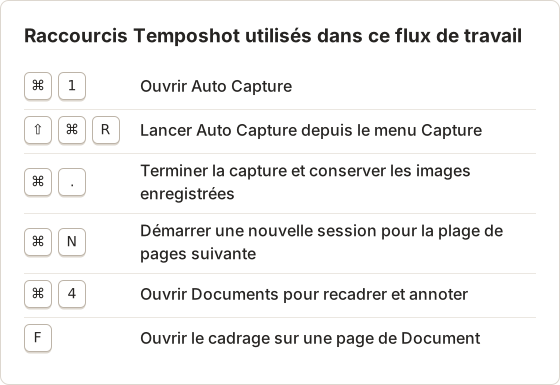
Ouvrez Auto Capture avec Command+1. Appliquez un préréglage ou saisissez les valeurs vous-même.
Option A, le préréglage Kindle. Sélectionnez Kindle. Il définit 20 captures d'écran, un intervalle de 500 ms, Right Arrow comme touche et un compte à rebours de 3 s. Le préréglage fonctionne avec tout lecteur qui tourne les pages avec la flèche droite. L'application d'un préréglage efface la source de capture, donc choisissez la source ensuite.
Option B, une configuration personnalisée.
| Réglage | Valeur |
|---|---|
| Condition d'arrêt | Screenshots, réglé sur le nombre de pages |
| Intervalle | Assez long pour que la page suivante s'affiche, souvent 1 à 2 secondes |
| Key press | Right Arrow, ou Page Down si le lecteur fait défiler le contenu |
| Compte à rebours | 3 s ou 5 s, assez pour cliquer dans le lecteur |
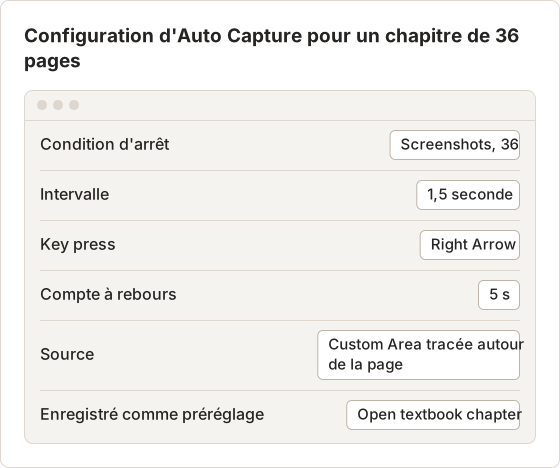
L'intervalle de 500 ms du préréglage Kindle convient à un lecteur local rapide. Les visionneuses web chargent chaque page depuis un serveur, donc 1,5 seconde est un point de départ plus sûr. Enregistrez les valeurs de travail avec Save Current Setup sous un nom comme « Open textbook chapter ». Un préréglage enregistre la condition d'arrêt, l'intervalle, la touche et le compte à rebours, mais pas la source. Pour le chapitre suivant, il suffit donc de modifier le nombre de pages et de sélectionner à nouveau la source.
Estimer la durée de l'exécution
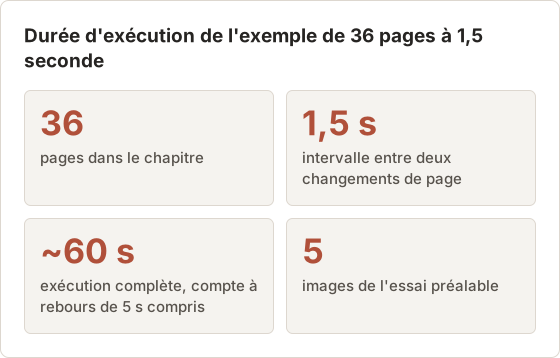
Chaque boucle dure l'intervalle, plus un bref moment pour enregistrer l'image. Pour 36 pages à 1,5 seconde, l'exécution dure environ 54 secondes, plus le compte à rebours de 5 secondes, soit environ une minute. Une section de 120 pages au même intervalle prend environ trois minutes. Cette estimation indique aussi combien de temps le Mac doit rester éveillé et sans intervention.
Choisir la source et lancer un essai
Choisir Windows ou Custom Area
Sélectionnez Windows puis la vignette du lecteur, ou sélectionnez Custom Area et tracez un cadre autour de la page elle-même. Custom Area exclut le cadre et les marges du lecteur.
Définir un essai de cinq pages
Réglez la condition d'arrêt sur 5 captures d'écran et conservez l'intervalle prévu.
Lancer et activer le lecteur
Sélectionnez Start Capture ou Start Auto Capture. Pendant le compte à rebours, cliquez une fois dans le lecteur pour qu'il reçoive les pressions de touches.
Vérifier les cinq images
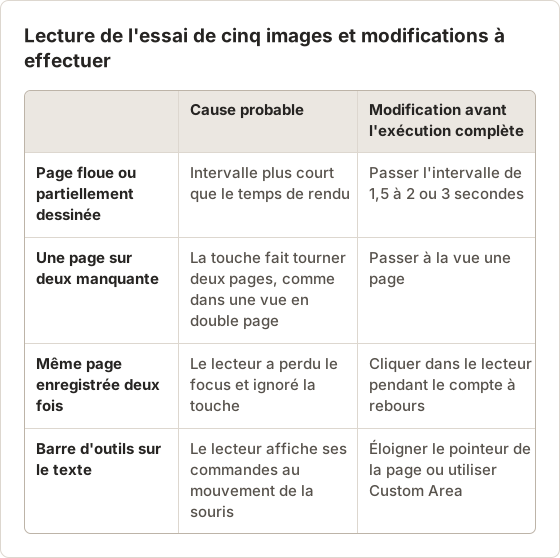
Recherchez les pages à moitié affichées, les pages sautées ou une barre d'outils sur le texte. Augmentez l'intervalle si les pages sont floues, et changez la touche si des pages sont sautées.
Le sélecteur Custom Area affiche la largeur, la hauteur et la position du rectangle. Pour une page en portrait, les préréglages 3:2 ou 4:3 sont trop larges : tracez le cadre à la main le long des bords de la page. Appuyez une fois sur Escape pour effacer le rectangle, puis tracez-en un nouveau.
Windows ou Custom Area
Windows capture toute la fenêtre du lecteur, y compris sa barre de titre et ses panneaux latéraux, et Temposhot amène la fenêtre au premier plan avant la première image. C'est le choix le plus simple lorsque le lecteur masque déjà ses barres d'outils. Custom Area ne capture que le rectangle tracé, ce qui retire les éléments d'interface du lecteur et les marges grises autour de la page. En contrepartie, une Custom Area reste fixe à l'écran : la fenêtre du lecteur ne doit donc pas bouger pendant l'exécution.
Pour l'exemple de 36 pages, Custom Area a produit des images d'environ 1 100 sur 1 450 points autour de la page, sans marge. La même exécution avec Windows aurait inclus la barre supérieure du lecteur sur chaque page, qu'il aurait fallu recadrer dans un Document.
Lancer la capture complète
Remettez la condition d'arrêt au nombre total de pages, revenez à la première page et relancez l'exécution. Utilisez Pause capture dans la barre flottante pour intervenir, et Finish capture pour terminer plus tôt en conservant ce qui a été enregistré. Si le Mac se verrouille ou se met en veille, le flux est suspendu puis rétabli : vérifiez les images autour de ce moment.
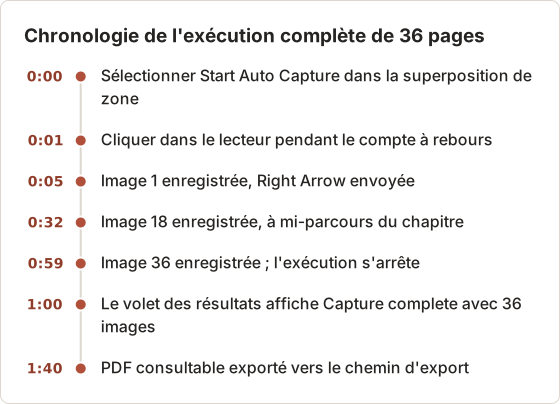
Ne touchez ni au clavier ni à la souris pendant l'exécution. Un clic en dehors du lecteur déplace le focus, et la touche suivante part vers une autre application.
Découper les longues sections en plusieurs exécutions
Une section de 300 pages se capture mieux en plusieurs exécutions de 40 à 60 pages qu'en une seule exécution longue. Un problème dans une courte exécution coûte une minute à refaire, alors qu'un problème à la page 250 d'une exécution unique oblige à vérifier chaque image. Démarrez chaque exécution avec File > New Session (Command+N) pour que les images ne se mélangent pas, et nommez chaque export avec sa plage de pages.
Export
Lorsque le volet des résultats affiche Capture complete, utilisez Select all ou décochez les images que vous ne voulez pas. Sélectionnez PDF (searchable, OCR) pour obtenir un seul PDF dans l'ordre des images, avec une couche de texte consultable. Sélectionnez Create Document si vous voulez ajouter des notes ou flouter des détails privés avant l'export. Le guide des formats d'export présente les options ZIP, image et vidéo, et le guide de la capture automatisée décrit chaque réglage d'Auto Capture.
Supprimer les doublons avant l'export
Parcourez une fois les vignettes avant d'exporter. Une page répétée apparaît sous la forme de deux vignettes identiques côte à côte. Décochez la seconde copie, et le PDF l'ignorera. L'export n'utilise que les images sélectionnées, donc rien n'a besoin d'être supprimé de la session.
Vérifier la couche de texte OCR
Ouvrez le PDF exporté dans Aperçu et recherchez trois mots : un mot de la première page, un mot d'une note de bas de page et un mot d'un titre situé vers la fin. Si les trois sont trouvés, la couche de texte est utilisable pour la recherche. Si les notes de bas de page ne sont pas trouvées, le zoom était trop faible pour les petits caractères. Capturez de nouveau les pages concernées avec un zoom plus élevé, dans une nouvelle session, plutôt que de refaire tout le chapitre.
Les formules, les structures chimiques et les tableaux sont les éléments que l'OCR reconnaît le moins bien. La couche de texte peut contenir les mots qui entourent une formule sans la formule elle-même. Gardez donc l'image de la page comme référence, et utilisez la recherche seulement pour retrouver la page.
Utiliser un Document pour recadrer les marges et ajouter des notes
Create Document transforme la session en Document modifiable, avec une page par image. Dans l'éditeur, appuyez sur F pour ouvrir le cadrage, puis choisissez un recadrage Custom qui retire les marges du lecteur. Ajoutez un libellé Text avec T pour une note sur une page. Utilisez ensuite Export PDF. L'export d'un Document applique le cadrage et les annotations, tandis que le PDF du volet des résultats reprend les images d'origine.
Joindre plusieurs exécutions dans un seul fichier
Lorsqu'une section a été capturée en trois exécutions, les trois PDF peuvent être fusionnés avec Merge PDF dans le navigateur, qui accepte jusqu'à 20 fichiers à la fois. Si le fichier fusionné est trop lourd pour un téléphone ou une tablette, Compress PDF rééchantillonne les pages à une résolution plus basse. Vérifiez que les petits caractères restent lisibles après la compression.
Des noms de fichiers clairs rendent l'archive exploitable
Un dossier de fichiers nommés par date est difficile à parcourir un mois plus tard. Renommez chaque export avec un modèle fixe :
cours-ou-livre_chapitre_pages_date.pdf
Par exemple, biologie-101_ch04_p88-112_2026-08-05.pdf. Gardez la plage de pages dans le nom pour retrouver l'édition d'origine lorsque vous citez le PDF. Sélectionnez Open Export Folder dans le volet des résultats pour trouver le fichier.
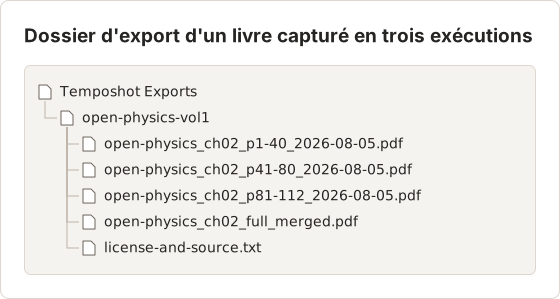
Le fichier license-and-source.txt contient l'URL du livre, le nom de la licence et la date de la capture. Pour un livre sous licence libre, ce fichier porte l'attribution et indique, un an plus tard, d'où vient le PDF.
Les cas où cette méthode ne convient pas
- Lecteurs protégés : si le lecteur bloque la capture d'écran, les images sont vides. Ce blocage fait partie du contrôle d'accès de l'éditeur.
- Livres entiers à conserver après la fin de l'accès : la licence n'autorise en général pas une telle copie.
- Besoins d'accessibilité : un PDF de captures contient du texte OCR, pas du texte structuré. L'éditeur ou le service d'accompagnement des élèves en situation de handicap peut en général fournir un format accessible.
- Contenus d'examen ou de questionnaire : ne capturez jamais de matériel d'évaluation.
Quand ne pas faire de captures d'écran de supports d'apprentissage détaille ces cas.
Raccourcis pour l'ensemble du flux de travail
FAQ
Le préréglage Kindle ne fonctionne-t-il qu'avec Kindle ?
Non. Il s'agit d'un ensemble de valeurs : 20 captures d'écran, 500 ms, Right Arrow et un compte à rebours de 3 s. Tout lecteur qui tourne les pages avec la flèche droite peut l'utiliser.
Pourquoi certaines pages sont-elles vides ou à moitié chargées ?
L'intervalle est plus court que le temps de rendu de la page. Augmentez-le à 1 ou 2 secondes, puis relancez l'essai de cinq pages.
Le texte du PDF est-il consultable ?
Oui. L'export PDF exécute l'OCR et ajoute une couche de texte. Les petits caractères et les équations peuvent être moins précis : vérifiez quelques recherches avant de vous y fier.
Puis-je modifier les pages avant l'export ?
Oui. Sélectionnez Create Document pour recadrer avec le cadrage, ajouter du texte ou flouter des détails, puis exportez depuis l'éditeur.
Pourquoi chaque image montre-t-elle la même page ?
Le lecteur n'a pas reçu la touche. Cliquez dans le lecteur pendant le compte à rebours, et vérifiez que Temposhot affiche Accessibility comme Granted. Si le lecteur utilise une autre touche pour la page suivante, indiquez cette touche dans Key press.
Puis-je capturer une double page en une seule image ?
Oui, mais l'OCR et la lecture sur téléphone fonctionnent mieux avec des pages seules. Si la vue en double page doit être conservée, utilisez une Custom Area large et gardez la même touche. Chaque image contient alors deux pages, donc réglez le nombre de captures sur la moitié du nombre de pages.
Comment arrêter une exécution qui a mal tourné ?
Sélectionnez Finish capture dans la barre flottante ou appuyez sur Command+.. Les images déjà enregistrées restent dans la session : vous pouvez exporter la partie correcte et capturer le reste dans une nouvelle session.
Travailler avec des pages que vous avez le droit d'enregistrer ?
Commencez par l'essai de cinq pages sur un seul chapitre. La page enregistrer des captures d'écran en PDF présente le flux complet, et Temposhot est disponible sur la page de téléchargement.
ebookspdfauto-captureocr
Termes utilisés ici : ocr, screenshot automation, searchable pdf
Transformez vos captures d'écran répétitives en résultats prêts à l'emploi
Temposhot capture l'écran à intervalles réguliers ou à chaque clic et exporte le résultat au format PDF, image, ZIP ou MP4.
Articles connexes
- Peut-on télécharger des livres Kindle en PDF ? Les options officielles sur MacVérifiez si un achat Kindle propose un téléchargement EPUB ou PDF officiel d'Amazon, ce que signifie la lecture hors ligne et comment enregistrer vos notes sans contourner la DRM.
- Comment exporter des captures d'écran en PDF, JPG, PNG, MP4, GIF ou ZIPChoisissez PDF, JPG, PNG, MP4, GIF ou ZIP pour vos captures d'écran, selon la qualité, la taille, la recherche et le partage.
- PDF de captures d'écran ou Save as PDF du navigateur : quand utiliser chacunSave as PDF du navigateur conserve en général le texte sélectionnable, tandis qu'un PDF de captures d'écran conserve la mise en page visible. Comparez les deux méthodes avant d'enregistrer une page web ou une page de manuel numérique.
- Meilleures alternatives à Xnapper pour Mac en 2026Comparez les alternatives à Xnapper pour Mac : captures répétées, capture et enregistrement de défilement, arrière-plans gratuits, guides multiplateformes et l'application intégrée.