Come salvare le pagine di un ebook come PDF su Mac, quando è consentito
Controlla prima le opzioni PDF e offline ufficiali del lettore, poi salva le pagine consentite come PDF su Mac, ordinato e ricercabile.
13 min di letturaPDFDi Temposhot Team

Trasformare le pagine di un ebook in PDF su Mac richiede tre parti: un lettore impostato su una vista stabile, un'esecuzione di Auto Capture che gira le pagine con un tasto e un passaggio di esportazione. Questo tutorial descrive ciascuna parte con Temposhot e termina con un PDF ricercabile in ordine di pagina.
Il metodo vale solo per libri e documenti per cui la licenza consente una copia personale. Temposhot cattura ciò che è visibile sullo schermo. Quando un'app di lettura blocca la cattura dello schermo, i fotogrammi risultano vuoti oppure la finestra non è disponibile, e Temposhot non aggira questo blocco.
L'esempio di questo articolo usa un capitolo di 36 pagine di un libro di testo con licenza aperta, pubblicato solo in un visualizzatore web. I valori di tempo di esecuzione, intervallo e nomi di file provengono da quell'esempio e si adattano ad altri numeri di pagine.
Verifica cosa consente già il tuo lettore
Le funzioni del lettore vengono prima. Mantengono l'impaginazione dell'editore, il testo reale e i numeri di pagina.
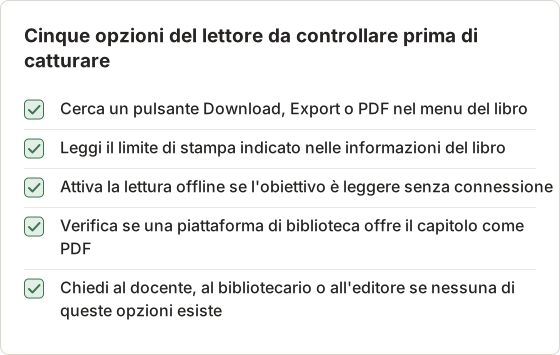
- Download o esportazione: alcuni titoli includono un PDF o un'esportazione in un altro formato.
- Limite di stampa: molti lettori permettono di stampare un numero fisso di pagine, e macOS può salvare quel lavoro di stampa come PDF.
- Lettura offline: la maggior parte delle piattaforme offre una copia offline all'interno dell'app, che consente di leggere senza connessione a internet.
- Download dalla biblioteca: una piattaforma di biblioteca può consentire di scaricare un capitolo o un intervallo di pagine come PDF.
Il limite previsto per il tuo titolo compare nelle informazioni del libro nel lettore oppure nel tuo account su quella piattaforma. Leggilo prima di catturare qualsiasi cosa.
Perché il percorso ufficiale è di solito migliore
Un PDF dell'editore o un PDF ottenuto dalla stampa conserva il testo reale. La ricerca funziona su ogni parola, copia e incolla mantiene le interruzioni di riga e i lettori di schermo possono leggerlo. Un PDF di screenshot contiene immagini con un livello di testo OCR sopra. Il livello OCR serve a trovare un passaggio, ma può sbagliare caratteri piccoli, note a piè di pagina e formule.
Il percorso ufficiale mantiene anche i numeri di pagina uguali a quelli dell'edizione stampata. Uno screenshot di un libro reflowable mostra pagine dello schermo, che cambiano con la dimensione della finestra e le impostazioni del carattere. Citare la pagina 112 da un PDF di screenshot può non corrispondere alla pagina 112 dell'edizione cartacea.
Libri a impaginazione fissa e reflowable
Gli ebook hanno due tipi di impaginazione, e la differenza cambia il comportamento della cattura. Un libro a impaginazione fissa, di solito un PDF scansionato o composto mostrato in un visualizzatore, mantiene le stesse interruzioni di pagina a ogni dimensione della finestra. Una pressione di Right Arrow equivale a una pagina stampata, e il numero di screenshot coincide con il numero di pagine. Un libro reflowable riadatta il testo alla finestra. Il numero di pagine cambia con lo zoom e la larghezza della finestra, quindi un capitolo di 36 pagine a una dimensione può diventarne 44 con un'altra.
Per un libro reflowable, imposta prima la finestra e lo zoom, poi leggi il numero di pagine che il lettore mostra per il capitolo. Non cambiare la dimensione della finestra tra l'esecuzione di prova e quella completa, altrimenti il conteggio non corrisponde più.
Quando ha senso un PDF di screenshot consentito
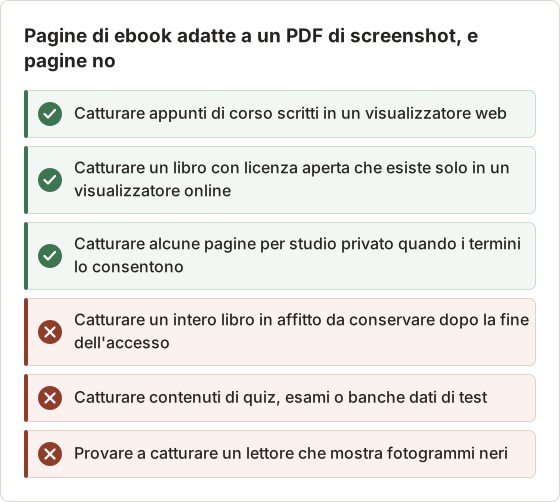
Un PDF di screenshot è adatto a pochi casi precisi:
- Hai scritto tu il materiale o ne sei il titolare, per esempio appunti del corso in un visualizzatore web.
- La licenza o il titolare dei diritti consente copie personali e il lettore non offre un'esportazione.
- Un libro gratuito o con licenza aperta è disponibile solo in un visualizzatore online.
- Ti servono alcune pagine per studio privato, entro quanto consentono i termini.
Se nessuno di questi casi si applica, usa l'opzione ufficiale oppure chiedi all'editore, al docente o al bibliotecario.
Leggi la licenza, non solo il prezzo
I libri con licenza aperta spesso indicano cosa è consentito nella pagina del copyright. Una licenza Creative Commons BY consente copie con attribuzione, quindi un PDF di screenshot del capitolo va bene purché l'attribuzione resti con il file. Un libro che affitti da uno store ha termini stabiliti dall'editore e dalla piattaforma, che di solito vietano copie al di fuori del lettore. Quando la pagina del copyright e i termini della piattaforma non coincidono, si applica quello più restrittivo.
Come funziona Temposhot in questo flusso
Auto Capture ripete un ciclo: salva uno screenshot, invia un tasto, attende l'intervallo. Con Right Arrow o Page Down come tasto, ogni ciclo cattura la pagina corrente e sposta il lettore alla pagina successiva. L'esecuzione si ferma dopo il numero di screenshot impostato.
Tutto avviene sul tuo Mac. Fotogrammi, sessioni e PDF esportato restano in locale e non serve un account. Key press e screenshot illimitati per sessione richiedono Temposhot Pro.
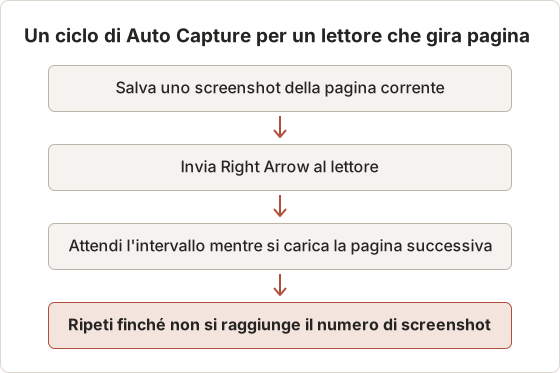
L'ordine dentro il ciclo conta. Temposhot salva la pagina visualizzata prima di inviare il primo tasto, quindi l'esecuzione deve partire dalla prima pagina che ti serve. Significa anche che l'ultima pressione dell'esecuzione gira il lettore di una pagina oltre l'ultima catturata, ed è previsto.
Piano gratuito e Pro in questo flusso
Nel piano gratuito Auto Capture ha un limite di screenshot per sessione e non include Key press. Una sezione breve si può comunque catturare impostando un intervallo più lungo, per esempio 4 secondi, e girando ogni pagina a mano durante l'attesa. Funziona con 5-10 pagine. Per un capitolo di 36 pagine, le funzioni Pro eliminano il giro manuale delle pagine e il limite di sessione. La pagina dei prezzi elenca i piani.
Prima di catturare
Verifica che Temposhot abbia i permessi Screen Recording e Accessibility. La guida rapida mostra dove concederli. Poi prepara il lettore in modo che ogni fotogramma sia uguale al successivo.
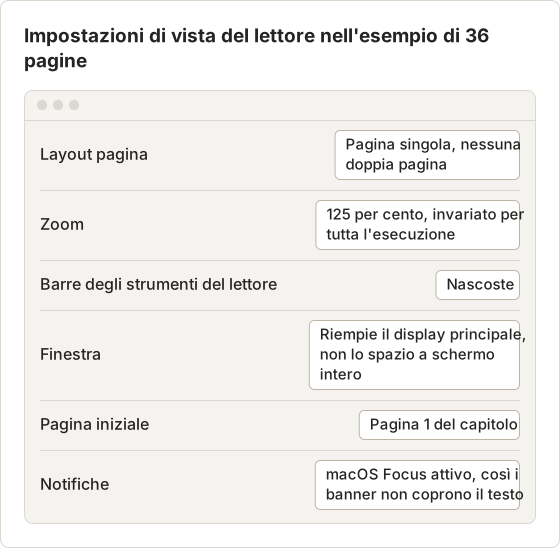
- Vista a pagina singola: disattiva le doppie pagine, così ogni fotogramma contiene una sola pagina.
- Nascondi le barre degli strumenti: nascondi la barra della biblioteca, il cursore di pagina e gli strumenti di annotazione, se il lettore lo consente.
- Zoom fisso: scegli un livello di zoom e non cambiarlo. Un testo più grande dà un OCR migliore in seguito.
- Dimensione della finestra: rendi la finestra del lettore grande e tienila su un unico display per tutta l'esecuzione.
- Pagina iniziale: apri la prima pagina che ti serve. Auto Capture salva la pagina corrente prima di inviare il primo tasto.
Annota il numero di pagine della sezione che ti serve.
Tieni notifiche e sospensione fuori dai fotogrammi
Un banner di notifica che compare durante l'esecuzione finisce in un fotogramma e copre l'angolo in alto a destra della pagina. Prima di iniziare attiva una modalità Focus di macOS, come Non disturbare. Per esecuzioni più lunghe di pochi minuti, verifica che il display non vada in sospensione durante l'esecuzione. Se il Mac si blocca o va in sospensione comunque, Auto Capture mette in pausa il flusso e lo ripristina al risveglio, ma i fotogrammi intorno a quel momento vanno controllati.
Dimensione del testo e qualità OCR
L'OCR lavora sui pixel. Il testo del corpo alto circa 10 pixel sullo schermo produce spesso lettere sbagliate, mentre lo stesso testo a 16-20 pixel si legge bene. Portare lo zoom del lettore da 100 a 125 per cento basta di solito su un display Retina. Per libri con note a piè di pagina piccole, sali di più, ma accetta che ogni pagina richieda più scorrimento o una finestra più grande.
Procedura: salvare le pagine di un ebook come PDF
Imposta Auto Capture
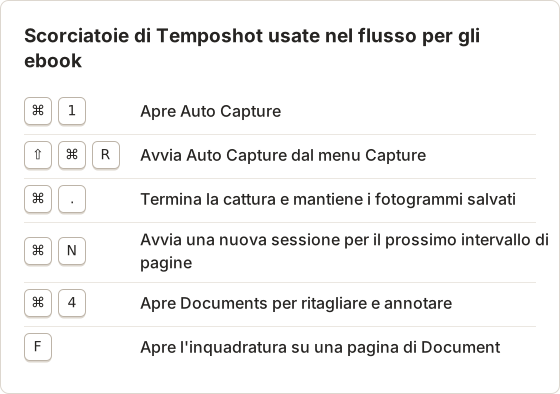
Apri Auto Capture con Command+1. Applica un preset oppure inserisci i valori a mano.
Opzione A, il preset Kindle. Seleziona Kindle. Imposta 20 screenshot, un intervallo di 500 ms, Right Arrow come tasto e un conto alla rovescia di 3 s. Il preset funziona con qualsiasi lettore che gira le pagine con Right Arrow. Applicare un preset cancella la sorgente della cattura, quindi scegli la sorgente dopo.
Opzione B, configurazione personalizzata.
| Impostazione | Valore |
|---|---|
| Stop condition | Screenshots, impostato sul numero di pagine |
| Interval | Abbastanza lungo perché la pagina successiva si carichi, spesso da 1 a 2 secondi |
| Key press | Right Arrow, oppure Page Down se il lettore scorre |
| Countdown | 3 s o 5 s, il tempo per cliccare nel lettore |
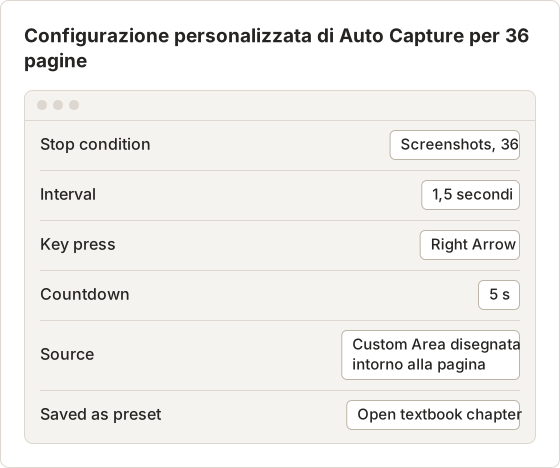
L'intervallo di 500 ms del preset Kindle va bene per un lettore locale veloce. I visualizzatori web caricano ogni pagina da un server, quindi 1,5 secondi è un punto di partenza più sicuro. Salva i valori che funzionano con Save Current Setup con un nome come «Open textbook chapter». Un preset memorizza stop condition, intervallo, tasto e conto alla rovescia, ma non la sorgente, quindi per il capitolo successivo basta cambiare il numero di pagine e scegliere di nuovo la sorgente.
Stima il tempo di esecuzione
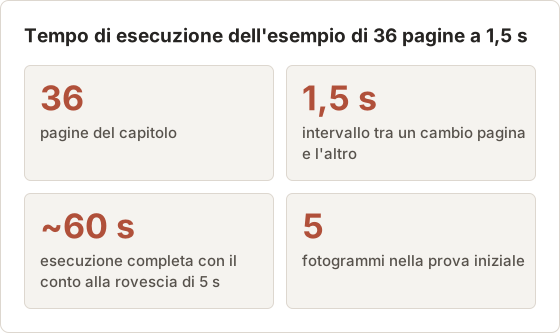
Ogni ciclo richiede l'intervallo più un breve momento per salvare il fotogramma. Per 36 pagine a 1,5 secondi, l'esecuzione richiede circa 54 secondi più il conto alla rovescia di 5 secondi, quindi circa un minuto. Una sezione di 120 pagine con lo stesso intervallo richiede circa tre minuti. Questa stima indica anche per quanto tempo il Mac deve restare sveglio e senza interazioni.
Scegli la sorgente ed esegui una prova
Scegli Windows o Custom Area
Seleziona Windows e scegli la miniatura del lettore, oppure seleziona Custom Area e trascina un riquadro intorno alla pagina. Custom Area esclude la cornice e i margini del lettore.
Imposta una prova di cinque pagine
Cambia la stop condition a 5 screenshot e mantieni l'intervallo previsto.
Avvia e metti a fuoco il lettore
Seleziona Start Capture oppure Start Auto Capture. Durante il conto alla rovescia, clicca una volta dentro il lettore così riceve le pressioni dei tasti.
Controlla i cinque fotogrammi
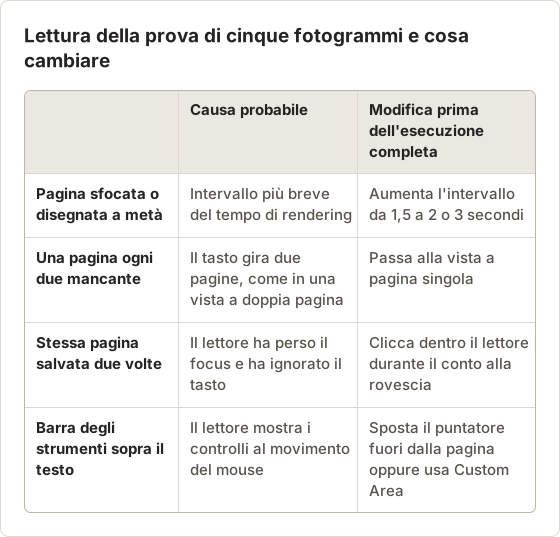
Cerca pagine renderizzate a metà, pagine saltate o una barra degli strumenti sopra il testo. Aumenta l'intervallo se le pagine sono sfocate, e cambia il tasto se alcune pagine vengono saltate.
Il selettore Custom Area mostra larghezza, altezza e posizione del rettangolo. Per una pagina in verticale, i preset 3:2 o 4:3 sono troppo larghi; disegna il riquadro a mano intorno ai bordi della pagina. Premi Escape una volta per cancellare il rettangolo e trascinane uno nuovo.
Windows o Custom Area
Windows cattura l'intera finestra del lettore, inclusi la barra del titolo e i pannelli laterali, e Temposhot porta la finestra in primo piano prima del primo fotogramma. È la scelta più semplice quando il lettore nasconde già le barre degli strumenti. Custom Area cattura solo il rettangolo che disegni, eliminando l'interfaccia del lettore e i margini grigi intorno alla pagina. Il compromesso è che Custom Area resta fissa sullo schermo, quindi la finestra del lettore non deve spostarsi durante l'esecuzione.
Nell'esempio di 36 pagine, Custom Area ha prodotto fotogrammi di circa 1.100 per 1.450 punti intorno alla pagina, senza margini. Con Windows la stessa esecuzione avrebbe incluso la barra superiore del lettore in ogni pagina, da ritagliare poi in un Document.
Esegui la cattura completa
Riporta la stop condition al numero completo di pagine, torna alla prima pagina e avvia di nuovo. Usa Pause capture nella barra mobile per intervenire, e Finish capture per terminare in anticipo e conservare ciò che è stato salvato. Se il Mac si blocca o va in sospensione, il flusso si mette in pausa e si ripristina, quindi controlla i fotogrammi intorno a quel punto.
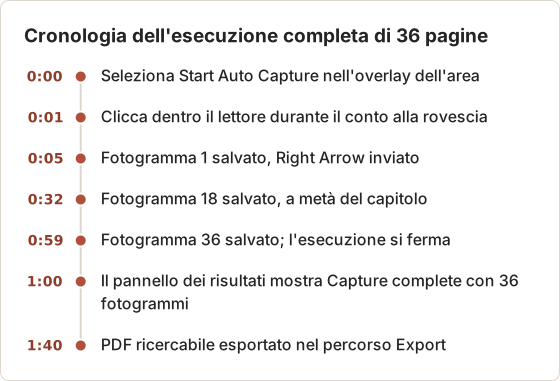
Durante l'esecuzione tieni mani lontane da tastiera e mouse. Un clic involontario fuori dal lettore sposta il focus, e il tasto successivo finisce in un'altra app.
Dividi le sezioni lunghe in più esecuzioni
Una sezione di un libro da 300 pagine è meglio catturarla in più esecuzioni da 40 a 60 pagine che in una sola esecuzione lunga. Un problema in una prova breve costa un minuto da rifare; un problema a pagina 250 di un'unica esecuzione obbliga a controllare ogni fotogramma. Avvia ogni esecuzione con File > New Session (Command+N) così i fotogrammi non si mescolano, e dai a ogni esportazione il suo intervallo di pagine come nome.
Esporta
Quando il pannello dei risultati mostra Capture complete, usa Select all oppure deseleziona la casella dei fotogrammi che non vuoi. Seleziona PDF (searchable, OCR) per un unico PDF in ordine di fotogrammi con un livello di testo ricercabile. Seleziona Create Document se prima vuoi aggiungere note o sfocare dettagli privati. La guida ai formati di esportazione elenca le opzioni ZIP, immagine e video, e la guida alla cattura automatica descrive tutte le impostazioni di Auto Capture.
Rimuovi i duplicati prima dell'esportazione
Scorri una volta le miniature prima di esportare. Una pagina ripetuta compare come due miniature identiche una accanto all'altra. Deseleziona la seconda copia e il PDF la salta. Poiché l'esportazione usa solo i fotogrammi selezionati, non serve eliminare nulla dalla sessione.
Controlla il livello di testo OCR
Apri il PDF esportato in Preview e cerca tre parole: una della prima pagina, una di una nota a piè di pagina e una di un titolo verso la fine. Se le trovi tutte, il livello di testo è utilizzabile per la ricerca. Se le note a piè di pagina non si trovano, lo zoom era troppo basso per il testo piccolo. Cattura di nuovo le pagine interessate con uno zoom più alto in una nuova sessione, invece di rifare l'intero capitolo.
Formule, strutture chimiche e tabelle sono dove l'OCR fallisce di più. Il livello di testo può contenere le parole intorno a una formula ma non la formula stessa, quindi tieni l'immagine della pagina come riferimento e usa la ricerca solo per trovare la pagina.
Usa un Document per ritagliare i margini e aggiungere note
Create Document trasforma la sessione in un Document modificabile con una pagina per fotogramma. Nell'editor, premi F per aprire l'inquadratura e imposta un ritaglio Custom che elimina i margini del lettore. Aggiungi un'etichetta Text con T per una nota su una pagina. Poi usa Export PDF. L'esportazione da Document applica l'inquadratura e le annotazioni, mentre il PDF del pannello dei risultati usa i fotogrammi originali.
Unisci più esecuzioni in un unico file
Quando una sezione è stata catturata in tre esecuzioni, i tre PDF si possono unire con Merge PDF nel browser, che accetta fino a 20 file alla volta. Se il file unito è più grande di quanto vuoi per un telefono o un tablet, Compress PDF ricalcola le pagine a una risoluzione più bassa. Verifica che il testo piccolo resti leggibile dopo la compressione.
Nomi di file chiari rendono l'archivio utilizzabile
Una cartella di file con nomi basati sulla data è difficile da cercare un mese dopo. Rinomina ogni esportazione con uno schema fisso:
course-or-book_chapter_pages_date.pdf
Per esempio, biology-101_ch04_p88-112_2026-08-05.pdf. Mantieni l'intervallo di pagine nel nome, così puoi associare il PDF all'edizione originale quando lo citi. Seleziona Open Export Folder nel pannello dei risultati per trovare il file.
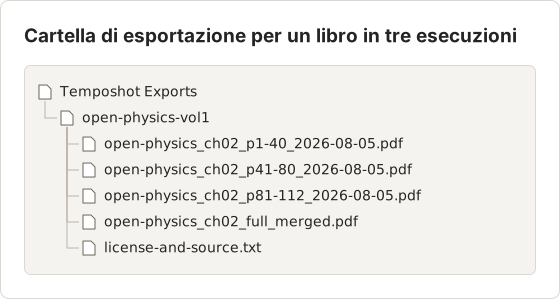
Il file license-and-source.txt contiene l'URL del libro, il nome della licenza e la data di cattura. Per un libro con licenza aperta, in quel file vive l'attribuzione, e indica da dove proviene il PDF anche un anno dopo.
Dove questo flusso non si applica
- Lettori protetti: se il lettore blocca la cattura dello schermo, i fotogrammi risultano vuoti. Quel blocco fa parte del controllo di accesso dell'editore.
- Interi libri da conservare dopo la fine dell'accesso: è una copia che la licenza di solito non consente.
- Esigenze di accessibilità: un PDF di screenshot ha testo OCR, non testo strutturato. L'editore o il servizio disabilità della tua scuola di solito può fornire un formato accessibile.
- Materiale d'esame o quiz: non catturare mai materiale di valutazione.
Quando non fare screenshot di materiali didattici descrive questi casi in dettaglio.
Scorciatoie per l'intero flusso
FAQ
Il preset Kindle funziona solo con Kindle?
No. È un insieme di valori: 20 screenshot, 500 ms, Right Arrow e un conto alla rovescia di 3 s. Qualsiasi lettore che gira le pagine con Right Arrow può usarlo.
Perché alcune pagine sono vuote o caricate a metà?
L'intervallo è più breve del tempo di rendering della pagina. Aumentalo a 1 o 2 secondi e ripeti la prova di cinque pagine.
Il testo del PDF è ricercabile?
Sì. L'esportazione PDF esegue l'OCR e aggiunge un livello di testo. Il testo piccolo e le equazioni possono essere meno precisi, quindi verifica alcune ricerche prima di affidartici.
Posso modificare le pagine prima dell'esportazione?
Sì. Seleziona Create Document per ritagliare con l'inquadratura, aggiungere testo o sfocare dettagli, poi esporta dall'editor.
Perché ogni fotogramma mostra la stessa pagina?
Il lettore non ha ricevuto il tasto. Clicca dentro il lettore durante il conto alla rovescia e controlla che Temposhot mostri Accessibility come Granted. Se il lettore usa un altro tasto per la pagina successiva, inseriscilo in Key press.
Posso catturare una doppia pagina come un unico fotogramma?
Sì, ma OCR e lettura su telefono funzionano meglio con pagine singole. Se la vista a doppia pagina deve restare, usa un Custom Area largo e mantieni lo stesso tasto; ogni fotogramma conterrà allora due pagine, quindi imposta il numero di screenshot a metà del numero di pagine.
Come interrompo un'esecuzione andata male?
Seleziona Finish capture nella barra mobile oppure premi Command+.. I fotogrammi salvati finora restano nella sessione, quindi puoi esportare la parte buona e catturare il resto in una nuova sessione.
Pagine che è consentito salvare?
Inizia con la prova di cinque pagine su un capitolo. La pagina salvare screenshot come PDF mostra il flusso completo, e Temposhot è disponibile nella pagina di download.
ebookspdfauto-captureocr
Termini utilizzati in questa pagina: ocr, screenshot automation, searchable pdf
Trasforma gli screenshot ripetibili in lavoro completato
Temposhot scatta screenshot a intervalli regolari o a ogni clic ed esporta il risultato come PDF, immagini, ZIP o MP4.
Post correlati
- Puoi scaricare i libri Kindle in PDF? Opzioni ufficiali su MacVerifica se un acquisto Kindle ha un download EPUB o PDF ufficiale di Amazon, cosa significa accesso offline e come salvare le note senza aggirare il DRM.
- Come esportare gli screenshot come PDF, JPG, PNG, MP4, GIF o ZIPScegli PDF, JPG, PNG, MP4, GIF o ZIP per gli screenshot con un confronto pratico di qualità, dimensione, ricerca e condivisione.
- PDF da screenshot e Save as PDF del browser: quando usare ciascunoSave as PDF del browser di solito mantiene il testo selezionabile, mentre i PDF da screenshot conservano l'impaginazione visibile. Confronta i due percorsi prima di salvare una pagina web o una pagina di eTextbook.
- Migliori alternative a Xnapper per Mac nel 2026Confronta le alternative a Xnapper per Mac: acquisizione ripetuta, acquisizione e registrazione a scorrimento, sfondi gratuiti, guide multipiattaforma e l'app integrata.