Kindle の本は PDF でダウンロードできるか? Mac で使える公式の方法
Kindle の購入書籍に Amazon 公式の EPUB または PDF のダウンロードがあるかを確認します。オフライン閲覧の意味と、DRM を回避せずにメモを保存する方法を説明します。
13分で読めますPDF作成者:Temposhot Team

「Kindle PDF 変換」で検索する目的は、通常いくつかに分かれます。飛行機の中で読む、何年も本を保管する、セミナー用に数ページを印刷する、などです。目的ごとに、公式に認められた答えが異なります。Kindle の本の多くは Amazon のアプリと端末での閲覧を前提にライセンスされ、DRM が付いています。Temposhot は DRM を解除せず、保護された書籍ファイルを開きません。
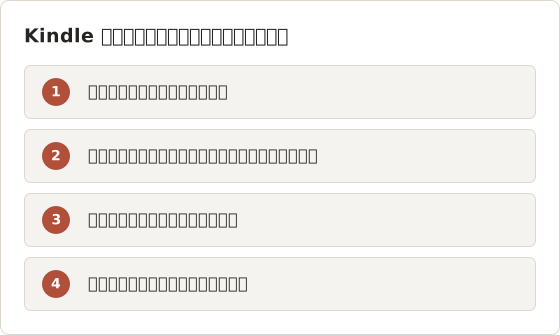
Kindle のダウンロードと呼ばれる三つの結果
「ダウンロード」という言葉は、次の三つの異なる結果を指します。
- Kindle アプリ内のオフラインコピー。 本は Mac のアプリ内に保存され、接続しなくても開けます。PDF ではなく、他のアプリでは開けません。
- Amazon から取得できるポータブルファイル。 一部のタイトルでは、出版社が Amazon アカウントからの DRM なしの EPUB または PDF のダウンロードを許可しています。このファイルは他のリーダーでも開けます。
- 表示中のページから作成した PDF。 ページの画面キャプチャを一つのファイルにまとめたものです。コピーする権利がある資料にのみ適しています。
必要な結果を先に決めると、時間を節約できます。ほとんどの読者に必要なのは一つ目だけです。
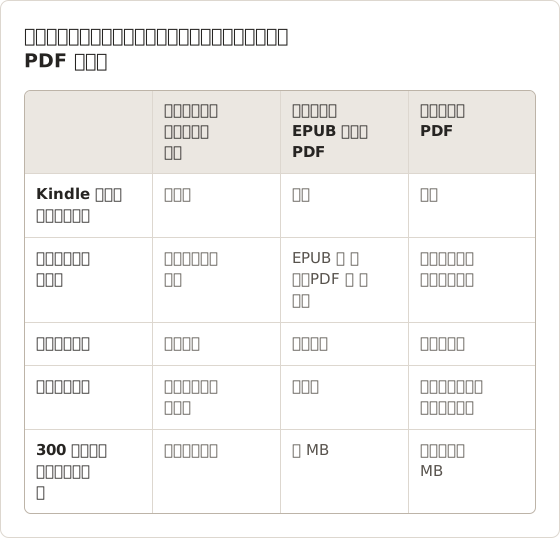
目的に合う結果を選ぶ
よくある三つの目的は、上の結果のどれかに明確に対応します。9 時間のフライトで読む人には、オフラインコピーだけが必要です。別の PDF リーダーで注釈を付ける研究者には、ポータブルファイルが必要です。ポータブルファイルは出版社だけが許可できます。セミナーで印刷する 4 ページの抜粋が必要な学生は、書籍自体が提供する印刷やコピーの制限の範囲で足りる場合があります。利用条件が私的な学習用コピーを認めていれば、そのページをキャプチャすることもできます。目的から考えると、ライセンスで許可されていないファイルの作成に数時間を費やすことを避けられます。
「オフライン」が対象とする範囲
オフラインコピーは、依然としてアカウントとアプリに紐づいています。Kindle アプリからサインアウトする、Mac を端末一覧から削除する、または出版社が書籍を取り下げると、ファイルがディスクに残っていてもコピーは利用できなくなります。オフラインコピーは利便性のための機能であり、バックアップとしては扱えません。
Amazon 公式の EPUB または PDF ダウンロードを確認する
ポータブルファイルとしてダウンロードできるかは、出版社が決めます。許可されている場合、そのオプションは Amazon のコンテンツライブラリで書籍と並んで表示されます。
- ブラウザで Amazon アカウントにサインインし、コンテンツとデバイスのページを開きます。
- 書籍を見つけ、その操作メニューを開きます。
- EPUB や PDF などのファイル形式名を含むダウンロード項目を探します。
Kindle の端末やアプリへの送信しか表示されない場合、そのタイトルにはポータブルダウンロードがありません。メニューの名称は変わるため、現在の画面構成は Amazon のヘルプページで確認してください。
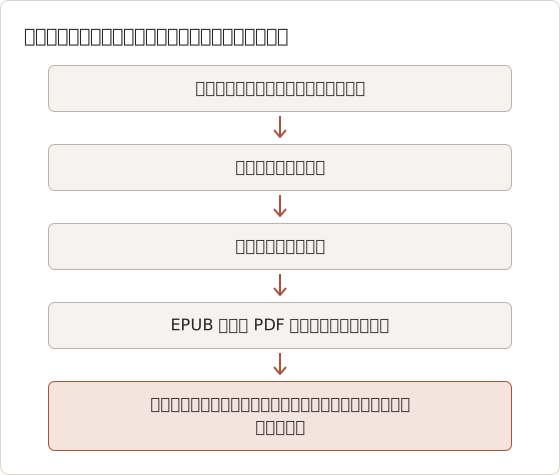
公式ファイルが通常提供される場所
ポータブルダウンロードは、出版社がすでに DRM なしの版を販売しているタイトルや、一部の技術書や学術書で最も一般的です。大手出版社のフィクションではほとんど提供されません。特定の書籍でポータブルファイルが必要な場合は、出版社自身のストアも確認してください。出版社によっては、同じタイトルを DRM なしの EPUB または PDF として直接販売しています。そのファイルは購入者が保存でき、どのリーダーでも使えます。
個人用ドキュメントは別扱い
Kindle に自分で送ったファイル(レポートや PDF マニュアルなど)は、個人の文書です。元のファイルは Mac に残っているか、送信に使ったメールに添付されています。変換する必要はありません。元のファイルを失った場合は、コンテンツライブラリから個人用ドキュメントとしてダウンロードできることがあります。この方法は、ページのキャプチャより速く、劣化の少ないファイルが得られます。
Mac で Kindle の本をオフラインで読む
Mac 版の Kindle アプリは、書籍を自身のストレージにダウンロードします。アプリを開き、ライブラリでタイトルを見つけてダウンロードします。次に Wi-Fi をオフにし、書籍を一度開いて動作を確認します。
ダウンロードした書籍は、ライセンスが有効で、アプリがサインインしたままであれば読めます。ダウンロードに失敗する場合は、Amazon アカウントのデバイス一覧を確認してください。デバイスとダウンロードの規則は、タイトルと地域によって異なります。
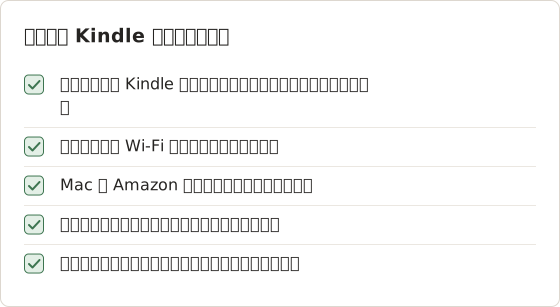
オフライン閲覧のトラブルシューティング
ダウンロード済みのタイトルが接続を求める場合、通常はアプリがライセンスを更新する必要があります。一度接続して書籍を開き、ページが表示されるまで待ってから、再びオフラインにしてください。タイトルがまったくダウンロードできない場合、出版社が同時に保存できる端末数を制限している可能性があります。古い端末から書籍を削除すると、枠が空きます。挿絵の多い書籍や教科書は 1 冊で数百 MB になることがあります。ディスクがほぼ満杯だと、明確なメッセージなしにダウンロードが失敗します。
Kindle Unlimited と借りた本で変わること
Kindle Unlimited のタイトルと図書館の貸出は、購入ではなく借りたものです。貸出または契約が終わると、ダウンロード済みのコピーは開けなくなります。借りた書籍にはポータブルダウンロードが提供されません。また、借りた本のスクリーンショットは、本を保存する方法にはなりません。
自分のハイライトとメモは、貸出終了後もアカウントに残る場合があります。ただし、すべてのタイトルで保証されるわけではありません。貸出期間中にエクスポートしてください。
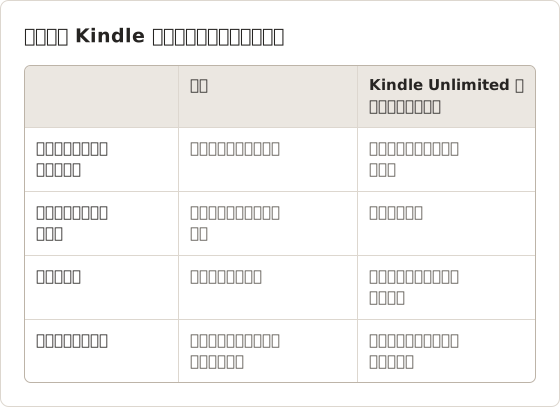
学習用資料の貸出カレンダー
図書館の貸出は、通常一定の日数で設定されています。借りたタイトルが授業に関係する場合は、その期間を基準に読書を計画してください。必要な章を読み終え、最後の週にメモをエクスポートし、授業が長引く場合は終了前に予約または新しい貸出を手配します。手書きのメモとページ参照の一覧があれば、後の貸出や図書館の紙の本で該当箇所を見つけられます。
書籍全体ではなくハイライトとメモを保存する
学習では、保存する価値が最も高いのは通常ハイライトです。Kindle アプリはハイライトをノートブック表示で示し、Amazon のウェブリーダーは書籍ごとに一覧表示します。アプリによっては、コピー、エクスポート、共有ができます。
出版社は書籍から外に出せるハイライトの文字量を制限している場合があり、長い箇所は短くなることがあります。自分で入力したメモは自分の成果物です。他のリーダーについては、オンライン教科書のハイライトとメモをエクスポートする方法を参照してください。
メモを学習用ドキュメントにまとめる
エクスポートしたハイライトは、読書順のプレーンテキストとして出力されます。次の二つの小さな変更で、さらに使いやすくなります。まず、各ハイライトのグループの上に章名を追加します。見出しのない 80 件の引用は見返しにくいためです。次に、引用に使うハイライトには位置またはページ番号を付けます。後で書籍の該当箇所に戻れるようにするためです。300 ページの書籍で 60 件のハイライトがある場合、通常 5〜10 ページのメモになります。これは任意のメモアプリに保存するか、印刷できる分量です。
代わりにスクリーンショットを使えるか
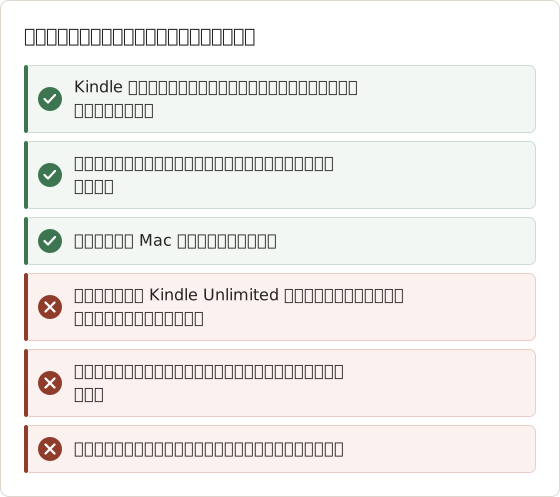
スクリーンショットが適するのは、限られた場合だけです。Kindle に送った個人のドキュメント、パブリックドメインのタイトル、または出版社の利用条件が私的な学習用のコピーを認めているページです。まず書籍の利用条件と Amazon の利用規約を確認してください。
許可されたキャプチャの前にリーダーを準備する
Kindle アプリで 5 分ほど設定すると、撮り直しを避けられます。レイアウトは一段組みを選び、各画面に一ページ分の本文が収まるようにします。OCR で認識しやすいように、十分に大きいフォントサイズを選びます。ノートパソコンの画面では、既定値より一〜二段階大きいサイズが良い出発点です。ページの色は白または明るい色に設定します。明るい文字の暗いテーマは認識率が下がるためです。ライブラリのサイドバーを閉じ、ポインターをページの外に移動して、フレームに映らないようにします。最後に、最初の画面で位置番号を控えます。こうすると、最後のフレームが抜粋の末尾と一致しているかを確認できます。
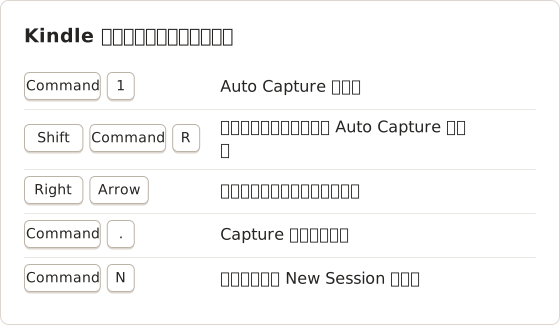
許可されたページには、Auto Capture の組み込みプリセット Kindle を使います。このプリセットは、スクリーンショット 20 枚、間隔 500 ms、Right Arrow キー、3 秒のカウントダウンを設定します。キー入力の自動化は Temposhot Pro の機能です。
プリセットを適用する
Command+1 で Auto Capture を開き、Kindle を選択します。プリセットを適用するとソースが消去されるため、次にソースを選択します。
ソースを選択する
Windows タブで Kindle のウィンドウを選択するか、Custom Area を使ってページだけを囲みます。
ページ数を合わせる
Screenshots を許可されたページ数に設定し、Start Capture を選択して、カウントダウン中に Kindle のウィンドウをクリックします。
書き出す
結果のペインで繰り返しになったフレームを削除し、PDF を選択します。書き出し時に OCR が実行されます。
作業例: パブリックドメインの一章
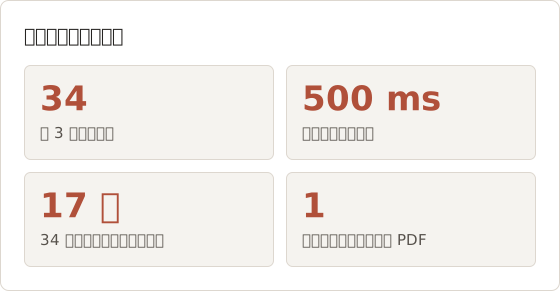
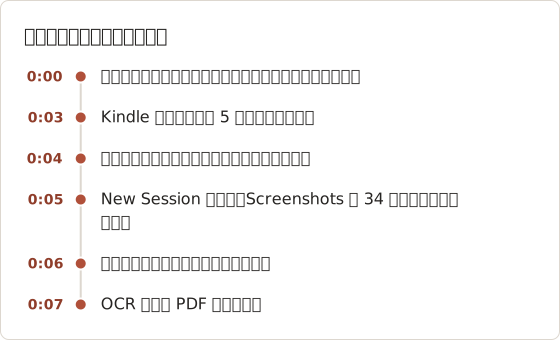
読者は、パブリックドメインの小説の第 3 章を Kindle アプリで学習します。選んだフォントサイズでは、この章は 34 画面になります。プリセットの初期値は 20 枚なので、変更するのは終了条件だけです。他の値はプリセットのままにします。
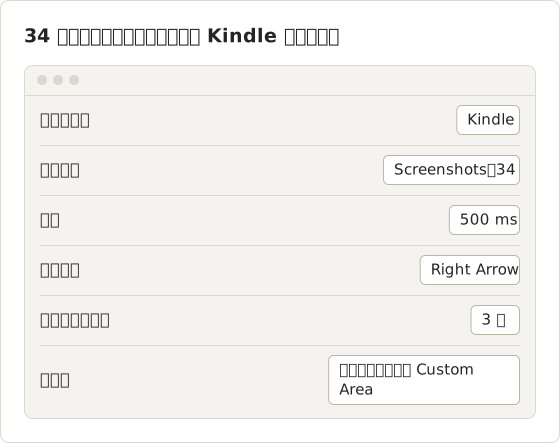
1 回のループでフレームを一枚保存し、Right Arrow を押し、500 ms 待ちます。待ち時間だけで 34 フレームに 17 秒かかり、これに各キャプチャの処理時間が加わります。開始時の 3 秒のカウントダウンは、Kindle のウィンドウをクリックしてキー入力を届けるための時間です。
最初に 5 画面のテストを実行する
短いテストで、よくある設定ミスを 1 分以内に見つけられます。プリセットを適用し、Screenshots を 5 に設定して開始し、カウントダウン中に Kindle のウィンドウをクリックします。結果のペインで三点を確認します。各フレームに異なる画面が写っているか、ページめくりの途中で撮られたフレームがないか、フレームの端で何も切れていないかです。その後、Command+N で新しいセッションを開始し、実際の枚数を設定して抜粋を実行します。テストのセッションは Capture History に残り、Session menu から削除できます。
印刷ページ数ではなく画面数を数える
Kindle アプリのページ分割は、フォントサイズ、行間、ウィンドウの幅で決まります。印刷ページで 20 ページの章でも、大きなフォントでは 34 画面になることがあります。まずフォントとウィンドウサイズを設定し、章の開始と終了の位置を控えます。次に一度ページをめくって画面数を数えます。枚数を超えた場合、最後のフレームは最終画面の繰り返しか次の章になるため、書き出し前に削除します。
ページめくり実行のトラブルシューティング
- 同じフレームが二枚連続する。 次のフレームを保存したとき、ページのめくりがまだ終わっていませんでした。Interval を 1 秒に上げて、もう一度実行します。
- すべてのフレームが同じページになる。 キー入力が Kindle のウィンドウに届いていません。アクセシビリティの権限を確認し、カウントダウン中にウィンドウをクリックして、5 画面の実行で試します。
- フレームが黒い。 画面収録の権限を確認します。権限が有効であれば、そのタイトルはキャプチャから保護されており、Temposhot はそれを回避しません。
- ツールバーと進捗バーがフレームに映る。 本文の列を囲むように Custom Area を使うか、開始前に読書用のコントロールを非表示にします。
スクリーンショット PDF が電子書籍と異なる理由
キャプチャ PDF はページ画像の集まりです。テキストは再配置されず、フォントサイズは固定され、リンクと目次は動作しません。OCR のテキスト層により 検索可能な PDF になりますが、認識が完璧になることはありません。
公式の EPUB や PDF には、実際のテキストと構造が残っています。ポータブルダウンロードがある場合は、スクリーンショットから作成した PDF の代わりにそれを使ってください。
OCR で復元できるものと復元できないもの
PDF の書き出しでは、各フレームのテキストを認識します。そのため、名前を検索したり、一文をコピーしたりできます。認識精度は、快適なサイズの本文がきれいに写っている場合に最も高くなります。斜体の文、脚注の番号、小さな上付き文字、挿絵の上にあるテキストは、認識精度が下がります。コピーした引用を使う前に、画面と照合してください。Kindle アプリでフォントを大きくすると文字の輪郭が鮮明になり、認識しやすくなりますが、章あたりの画面数は増えます。
スマートフォンまたはタブレットでキャプチャを読む
キャプチャ PDF のページは固定です。そのため、キャプチャ元と似た形の画面で読むのが最適です。縦長で細い Custom Area で撮ったフレームは、スマートフォンの縦向きで読みやすくなります。横長のノートパソコンのウィンドウで撮ったフレームは、スマートフォンでは拡大が必要になり、タブレットの横向きの方が読みやすくなります。読む場所が分かっている場合は、実行前に Custom Area をその形に設定します。エリア選択の 9:16 プリセットを使うと、900 × 1600 の縦向きフレームが得られます。
ファイルサイズと保存容量
各フレームは画像全体です。34 画面の例では、本文の列を囲む Custom Area を使うと各フレームが小さく保たれます。一方、5K ディスプレイ全体をキャプチャすると、読者に必要な量よりはるかに多いピクセルがページごとに保存されます。PDF が大きすぎて保存や自分への送信ができない場合は、Compress PDF がブラウザ内で低い解像度に再レンダリングします。
実践的な判断チェックリスト
- Kindle アプリで読むだけの場合: Kindle アプリで書籍をダウンロードする。
- 別のリーダーで使うファイルが必要な場合: 出版社の EPUB または PDF のダウンロードを探す。
- 借りた本の場合: 貸出期間内に読み、メモをエクスポートする。
- 学習用のメモが必要な場合: ノートブック表示を使う。
- コピーしてよいページで、ダウンロードが存在しない場合: 個人利用のためにそのページだけをキャプチャする。
- Kindle の外で書籍全体が必要な場合: DRM なしの版または印刷版を購入する。
三つの判断例
2 時間の電車移動があり、電波のない通勤者。 目的は読書であり、ファイルではありません。前夜に Kindle アプリでタイトルをダウンロードし、Wi-Fi をオフにして一度開けば十分です。他に必要な作業はありません。
購入したモノグラフを論文で引用する大学院生。 必要なのは書籍の複製ではなく、正確な引用文と頁の参照です。ノートブック表示で位置参照付きのハイライトを残せば、引用はカバーできます。出版社がポータブル PDF を提供していれば、引用に使える安定したページ番号が得られます。提供されていない場合は、図書館の紙の本が同じ役割を果たします。
パブリックドメインの古典を読む読書会。 本文は著作権が切れているため、キャプチャは許されます。ただし、デジタル図書館の無料のパブリックドメイン EPUB の方が、通常はページ画像より良いファイルです。キャプチャが意味を持つのは、Kindle 版のレイアウトそのものが必要な場合だけです。たとえば、一章のページ単位のメモを共有したい場合です。
手段ごとの費用と手間
オフラインコピーには追加費用がかからず、タイトルごとに 1 分ほどです。ポータブルファイルは、出版社が提供する場合は無料で、提供されない場合は DRM なし版の価格がかかります。許可されたページのキャプチャには、設定時間、テスト実行 1 回、全フレームの確認が必要で、固定レイアウトの結果になります。多くの場合、最初の二つの手段の方が速く、より良いファイルが得られます。
FAQ
Temposhot は Kindle の DRM を解除しますか?
いいえ。Temposhot は画面だけを記録し、書籍ファイルを開く、変換する、復号することはありません。
Kindle アプリのフォルダにあるファイルを PDF に変換できますか?
いいえ。これらのファイルは Kindle アプリ専用に保存されています。出版社がオプションを提供している場合は、Amazon のダウンロード機能を使ってください。
Kindle のキャプチャが黒いのはなぜですか?
システム設定で Temposhot に画面収録の権限があることを確認してください。権限が有効でもフレームが空白の場合、そのコンテンツはキャプチャから保護されています。
Kindle プリセットは他のリーダーでも使えますか?
使えます。Right Arrow キーでページをめくるリーダーであれば、どれでも動作します。
Kindle プリセットを変更して、自分の版を残せますか?
残せます。Kindle を適用して値を変更し、Save Current Setup を選択して Preset name に新しい名前を入力します(例: 「Kindle 1 second」)。名前は既存のプリセットと重複できません。元の Kindle プリセットは変更されません。
キャプチャ PDF に Kindle の位置番号は残りますか?
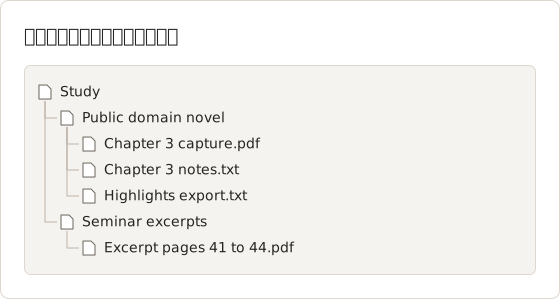
残りません。PDF は独自のページ番号を持ち、キャプチャした画面ごとに一つ付きます。実行前に開始位置を控え、ファイル名またはメモに書いておくと、PDF の 1 ページ目を書籍の箇所に対応付けられます。
借りた本のキャプチャは、貸出終了後も開けますか?
画像ファイルの期限は切れません。ただし、貸出後も保存する目的で借りたタイトルをキャプチャすることは、許可された利用ではありません。貸出期間中に自分のメモをエクスポートしてください。
保存が許可されているページを扱う
Temposhot をダウンロードし、Mac で電子書籍のページを PDF として保存する方法に従うと、許可されたページを検索可能な一つのファイルにまとめられます。キャプチャプリセットのガイドでは、自分のページめくりの設定を保存する方法を説明しています。
kindleebookspdfdrmauto-capture
このページで使用する用語: ocr
繰り返し撮影するスクリーンショットを、完成したデータに仕上げます
Temposhotは、タイマーまたはクリックごとに撮影し、結果をPDF、画像、ZIP、MP4で書き出します。
関連記事
- スクリーンショットをPDF、JPG、PNG、MP4、GIF、ZIPで書き出す方法品質、サイズ、検索のしやすさ、共有のしやすさを基準に、スクリーンショットの書き出し形式としてPDF、JPG、PNG、MP4、GIF、ZIPを選ぶ方法を解説します。
- Macでイーブックのページを許可された範囲でPDFとして保存する方法リーダーの公式PDFやオフライン機能を先に確認し、許可されたイーブックのページを順序どおりの検索可能なPDFとしてMacに保存します。
- スクリーンショットPDFとブラウザの Save as PDF: 使い分けの基準ブラウザの Save as PDF は通常、選択可能なテキストを残します。スクリーンショットPDFは、画面に表示された レイアウトを保持します。Webページや電子教科書のページを保存する前に、2つの方法を比較する手順を示します。
- 2026 年版: Mac 向け Xnapper の代替アプリ比較Mac 向け Xnapper の代替アプリを、繰り返し撮影、スクロールキャプチャと録画、無料の背景、クロスプラットフォームのガイド、標準搭載アプリの観点で比較します。