Cómo guardar páginas de libros electrónicos como PDF en Mac, cuando está permitido
Revisa primero las opciones oficiales de PDF y sin conexión del lector y, después, guarda las páginas permitidas como un PDF ordenado y con búsqueda en Mac.
14 min de lecturaPDFPor Temposhot Team

Convertir páginas de libros electrónicos en un PDF en un Mac requiere tres partes: un lector con una vista estable, una ejecución de Auto Capture que pasa páginas con una tecla y un paso de exportación. Este tutorial recorre cada parte con Temposhot y termina con un PDF con búsqueda en orden de páginas.
Se aplica solo a libros y documentos en los que tu licencia permite una copia personal. Temposhot captura lo que se ve en pantalla. Cuando una app lectora bloquea la captura de pantalla, los fotogramas salen en blanco o la ventana no está disponible, y Temposhot no lo evita.
El ejemplo práctico de esta publicación usa un capítulo de 36 páginas de un libro de texto con licencia abierta que solo se publica en un visor web. Las cifras de tiempo de ejecución, intervalo y nombres de archivo proceden de ese ejemplo y se escalan a otros números de páginas.
Comprueba lo que ya permite tu lector
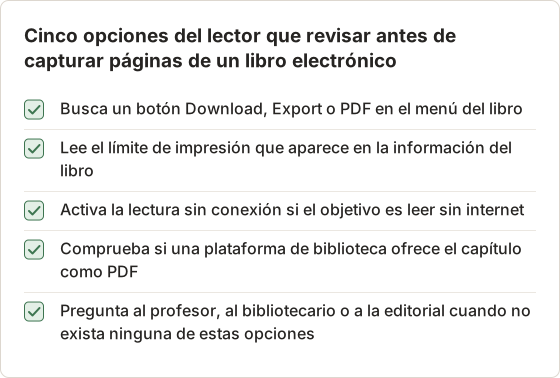
Las funciones del propio lector van primero. Conservan la maquetación de la editorial, el texto real y los números de página.
- Descarga o exportación: algunos títulos incluyen un PDF o una exportación a otro formato.
- Límite de impresión: muchos lectores permiten imprimir un número fijo de páginas, y macOS puede guardar esa impresión como PDF.
- Lectura sin conexión: la mayoría de las plataformas ofrecen una copia sin conexión dentro de su app, que cubre la lectura sin internet.
- Descargas desde bibliotecas: una plataforma de biblioteca puede permitir un capítulo o un rango de páginas como PDF.
El límite de tu título aparece en la información del libro en el lector, o en tu cuenta de esa plataforma. Léelo antes de capturar nada.
Por qué la ruta oficial suele ser mejor
Un PDF de la editorial o un trabajo de imprimir a PDF incluye texto real. La búsqueda funciona con cada palabra, al copiar y pegar se conservan los saltos de línea y los lectores de pantalla pueden leerlo. Un PDF de capturas contiene imágenes con una capa de texto OCR encima. La capa OCR sirve para localizar un pasaje, pero puede leer mal las letras pequeñas, las notas al pie y las fórmulas.
La ruta oficial también conserva los números de página que coinciden con la edición impresa. Una captura de un libro reflujable muestra páginas de pantalla, que cambian con el tamaño de la ventana y la configuración de fuente. Citar la página 112 desde un PDF de capturas puede no coincidir con la página 112 de la edición impresa.
Libros de maquetación fija y reflujable
Los libros electrónicos vienen en dos maquetaciones, y la diferencia cambia cómo se comporta una captura. Un libro de maquetación fija, normalmente un PDF escaneado o compuesto que se muestra en un visor, mantiene los mismos saltos de página a cualquier tamaño de ventana. Una flecha derecha equivale a una página impresa, y el número de capturas es igual al número de páginas. Un libro reflujable reajusta el texto para que quepa en la ventana. Su número de páginas cambia con el zoom y el ancho de la ventana, así que un capítulo de 36 páginas a un tamaño puede tener 44 a otro.
En un libro reflujable, define primero la ventana y el zoom, y después lee el número de páginas que muestra el lector para el capítulo. No cambies el tamaño de la ventana entre la prueba y la ejecución completa, o el recuento deja de coincidir.
Cuándo tiene sentido un PDF de capturas permitido
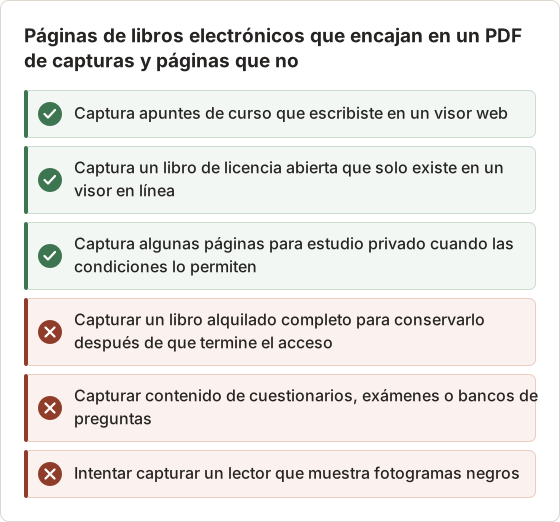
Un PDF de capturas encaja en un conjunto reducido de casos:
- Escribiste el material o eres su propietario, como tus propios apuntes de curso en un visor web.
- La licencia o la persona titular de los derechos permite copias personales y el lector no ofrece exportación.
- Un libro gratuito o de licencia abierta solo está disponible en un visor en línea.
- Necesitas unas pocas páginas para estudio privado, dentro de lo que permiten las condiciones.
Si ninguno de estos casos aplica, usa la opción oficial o pregunta a la editorial, al profesor o a la biblioteca.
Lee la licencia, no solo el precio
Los libros de licencia abierta suelen indicar lo que se permite en la página de derechos de autor. Una licencia Creative Commons BY permite copias con atribución, así que un PDF de capturas del capítulo es válido siempre que la atribución acompañe al archivo. Un libro que alquilas en una tienda tiene condiciones establecidas por la editorial y la plataforma, y esas condiciones suelen prohibir copias fuera del lector. Cuando la página de derechos de autor y las condiciones de la plataforma no coinciden, se aplica la más restrictiva.
Cómo funciona Temposhot en este flujo de trabajo
Auto Capture repite un bucle: guarda una captura, envía una tecla, espera el intervalo. Con Right Arrow o Page Down como tecla, cada bucle captura la página actual y mueve el lector a la siguiente. La ejecución se detiene después del número de capturas que definas.
Todo se ejecuta en tu Mac. Los fotogramas, las sesiones y el PDF exportado permanecen en local, y no hace falta cuenta. Key press y las capturas ilimitadas por sesión requieren Temposhot Pro.
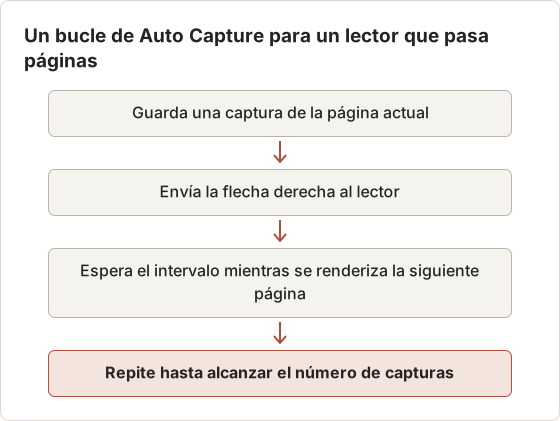
El orden dentro del bucle importa. Temposhot guarda la página que está en pantalla antes de enviar la primera tecla, así que la ejecución debe empezar en la primera página que quieres. Eso también significa que la última pulsación de la ejecución pasa el lector una página más allá de la última capturada, lo cual es lo esperado.
Plan gratuito y Pro en este flujo de trabajo
En el plan gratuito, Auto Capture tiene un límite de capturas por sesión y no tiene Key press. Un tramo corto aún se puede capturar definiendo un intervalo más largo, por ejemplo de 4 segundos, y pasando cada página a mano durante la espera. Eso funciona para 5 a 10 páginas. Para un capítulo de 36 páginas, las funciones de Pro eliminan los cambios manuales de página y el límite por sesión. La página de precios enumera los planes.
Antes de capturar
Confirma que Temposhot tiene los permisos de Screen Recording y Accessibility. La guía de inicio rápido indica dónde concederlos. Después prepara el lector para que cada fotograma coincida con el siguiente.
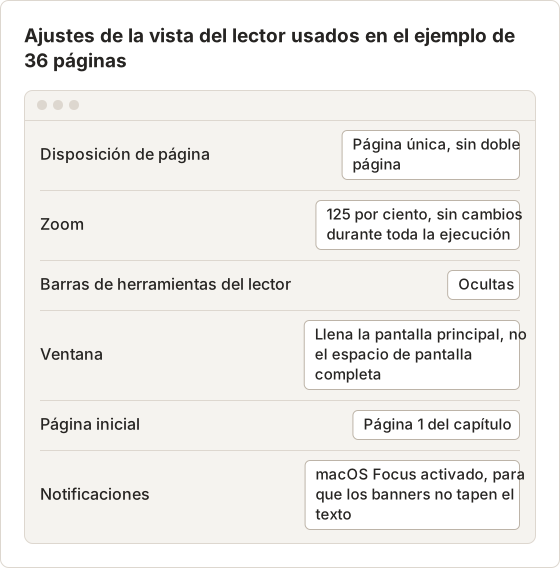
- Vista de página única: desactiva las dobles páginas para que cada fotograma contenga una sola página.
- Oculta las barras de herramientas: oculta la barra de la biblioteca, el deslizador de páginas y las herramientas de anotación si el lector lo permite.
- Zoom fijo: elige un nivel de zoom y no lo cambies. Un texto más grande da mejores resultados de OCR después.
- Tamaño de ventana: haz grande la ventana del lector y mantenla en una sola pantalla durante toda la ejecución.
- Página inicial: abre la primera página que quieres. Auto Capture guarda la página actual antes de enviar la primera tecla.
Anota el número de páginas de la sección que necesitas.
Mantén las notificaciones y la suspensión fuera de los fotogramas
Un banner de notificación que aparece durante la ejecución cae en un fotograma y tapa la esquina superior derecha de la página. Activa un modo de concentración de macOS, como No molestar, antes de empezar. En ejecuciones de más de unos minutos, comprueba que la pantalla no se apague durante la ejecución. Si el Mac se bloquea o se suspende de todos modos, Auto Capture pausa su flujo y lo restaura al despertar, pero los fotogramas alrededor de ese momento necesitan una revisión.
Tamaño del texto y calidad del OCR
El OCR trabaja con píxeles. El texto del cuerpo que mide unos 10 píxeles de alto en pantalla suele producir letras mal leídas, mientras que el mismo texto de 16 a 20 píxeles se lee con claridad. Subir el zoom del lector del 100 al 125 por ciento suele bastar en una pantalla Retina. Sube más para libros con notas al pie pequeñas, y acepta que cada página necesitará entonces más desplazamiento o una ventana más grande.
Paso a paso: guardar páginas de un libro electrónico como PDF
Configura Auto Capture
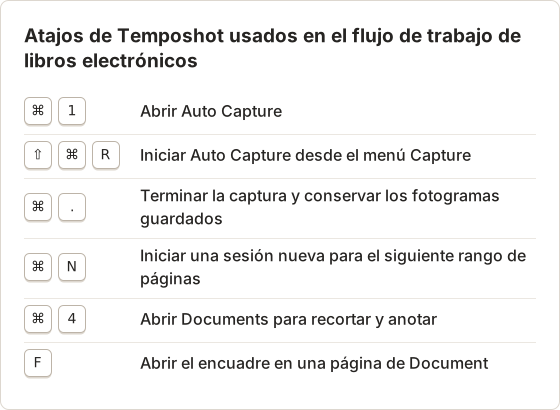
Abre Auto Capture con Command+1. Aplica un preset o introduce los valores tú mismo.
Opción A, el preset Kindle. Selecciona Kindle. Define 20 capturas, un intervalo de 500 ms, Right Arrow como tecla y una cuenta atrás de 3 s. El preset funciona con cualquier lector que pase páginas con la flecha derecha. Aplicar un preset borra el origen de captura, así que elige el origen después.
Opción B, configuración personalizada.
| Ajuste | Valor |
|---|---|
| Condición de parada | Screenshots, con el número de páginas |
| Intervalo | Lo bastante largo para que se renderice la página siguiente, a menudo de 1 a 2 segundos |
| Pulsación de tecla | Right Arrow, o Page Down si el lector se desplaza |
| Cuenta atrás | 3 s o 5 s, tiempo suficiente para hacer clic en el lector |
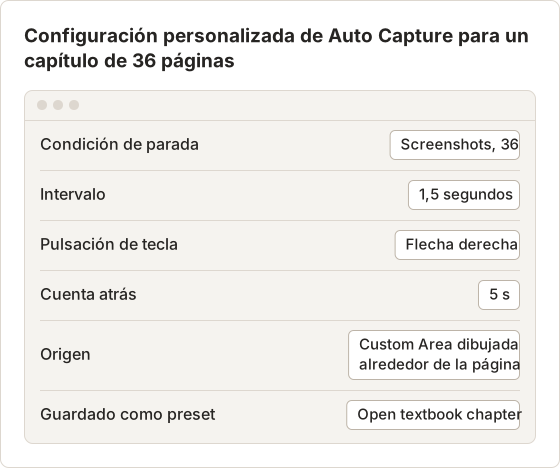
El intervalo de 500 ms del preset Kindle encaja con un lector local rápido. Los visores web cargan cada página desde un servidor, así que 1,5 segundos es un punto de partida más seguro. Guarda los valores que funcionan con Save Current Setup bajo un nombre como "Open textbook chapter". Un preset guarda la condición de parada, el intervalo, la tecla y la cuenta atrás, pero no el origen, así que el siguiente capítulo solo necesita cambiar el número de páginas y volver a elegir el origen.
Calcula el tiempo de ejecución
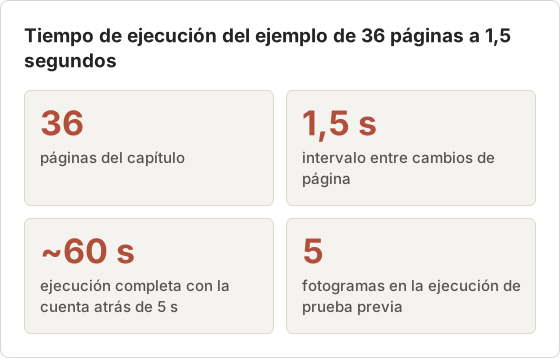
Cada bucle tarda el intervalo más un breve momento para guardar el fotograma. Para 36 páginas a 1,5 segundos, la ejecución dura unos 54 segundos más la cuenta atrás de 5 segundos, es decir, algo menos de un minuto. Una sección de 120 páginas con el mismo intervalo tarda unos tres minutos. Esa estimación también indica cuánto tiempo debe permanecer el Mac despierto y sin tocar.
Elige el origen y haz una prueba
Elige Windows o Custom Area
Elige Windows y selecciona la miniatura del lector, o elige Custom Area y dibuja un recuadro alrededor de la propia página. Custom Area deja fuera el marco del lector y los márgenes.
Define una prueba de cinco páginas
Cambia la condición de parada a 5 capturas y mantén el intervalo previsto.
Inicia y enfoca el lector
Selecciona Start Capture o Start Auto Capture. Durante la cuenta atrás, haz clic una vez dentro del lector para que reciba las pulsaciones de tecla.
Revisa los cinco fotogramas
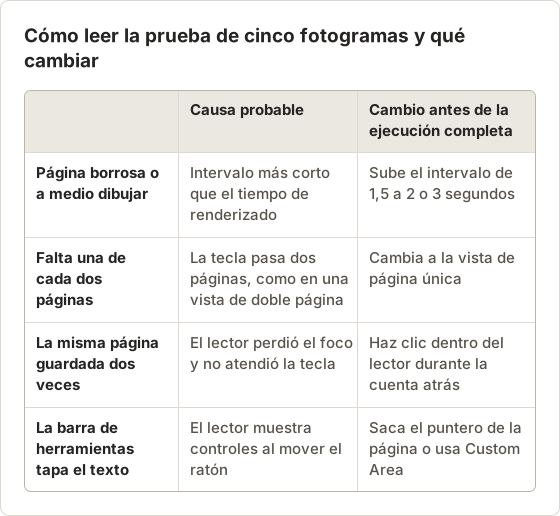
Busca páginas a medio renderizar, páginas saltadas o una barra de herramientas sobre el texto. Sube el intervalo si las páginas salen borrosas, y cambia la tecla si se saltan páginas.
El selector de Custom Area muestra el ancho, el alto y la posición del rectángulo. En una página vertical, los preajustes 3:2 o 4:3 son demasiado anchos; dibuja el recuadro a mano alrededor de los bordes de la página. Pulsa Escape una vez para borrar el rectángulo y arrastra uno nuevo.
Windows o Custom Area
Windows captura la ventana completa del lector, incluidas su barra de título y sus paneles laterales, y Temposhot trae la ventana al frente antes del primer fotograma. Es la opción más sencilla cuando el lector ya oculta sus barras de herramientas. Custom Area captura solo el rectángulo que dibujas, lo que elimina la estructura del lector y los márgenes grises alrededor de la página. La contrapartida es que un Custom Area se queda fijo en la pantalla, así que la ventana del lector no debe moverse durante la ejecución.
En el ejemplo de 36 páginas, Custom Area dio fotogramas de unos 1100 por 1450 puntos alrededor de la página, sin márgenes. La misma ejecución con Windows habría incluido la barra superior del lector en cada página, lo que luego obligaría a recortarla en un Document.
Ejecuta la captura completa
Vuelve a poner la condición de parada al número total de páginas, regresa a la primera página y empieza de nuevo. Usa Pause capture en la barra flotante para intervenir, y Finish capture para terminar antes y conservar lo guardado. Si el Mac se bloquea o se suspende, el flujo se pausa y se restaura, así que revisa los fotogramas alrededor de ese punto.
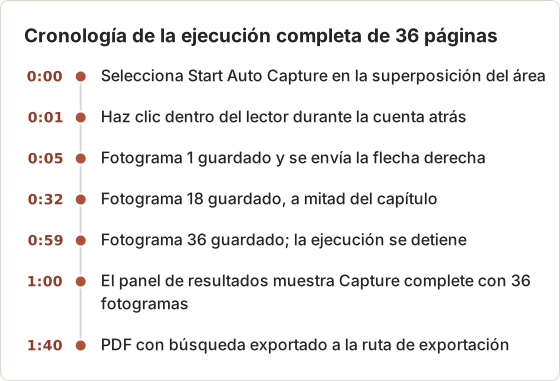
Mantén las manos fuera del teclado y del ratón durante la ejecución. Un clic accidental fuera del lector mueve el foco, y la siguiente tecla va a otra app.
Divide las secciones largas en varias ejecuciones
Una sección de un libro de 300 páginas se captura mejor en varias ejecuciones de 40 a 60 páginas que en una sola ejecución larga. Un problema en una ejecución corta cuesta un minuto repetirla; un problema en la página 250 de una única ejecución obliga a revisar cada fotograma. Empieza cada ejecución con File > New Session (Command+N) para que los fotogramas no se mezclen, y nombra cada exportación con su rango de páginas.
Exporta
Cuando el panel de resultados muestra Capture complete, usa Select all o desmarca la casilla de cualquier fotograma que no quieras. Selecciona PDF (searchable, OCR) para obtener un PDF en orden de fotogramas con una capa de texto con búsqueda. Selecciona Create Document en su lugar si quieres añadir notas o desenfocar datos privados antes. La guía de formatos de exportación enumera las opciones de ZIP, imágenes y vídeo, y la guía de captura automatizada cubre todos los ajustes de Auto Capture.
Elimina los duplicados antes de exportar
Repasa las miniaturas una vez antes de exportar. Una página repetida aparece como dos miniaturas idénticas una al lado de la otra. Desmarca la segunda copia y el PDF la omitirá. Como la exportación usa solo los fotogramas seleccionados, no hace falta borrar nada de la sesión.
Comprueba la capa de texto OCR
Abre el PDF exportado en Vista Previa y busca tres palabras: una de la primera página, una de una nota al pie y una de un título cercano al final. Si se encuentran las tres, la capa de texto sirve para buscar. Si fallan las notas al pie, el zoom era demasiado bajo para la letra pequeña. Vuelve a capturar las páginas afectadas con un zoom mayor en una sesión nueva, en lugar de rehacer todo el capítulo.
Las fórmulas, las estructuras químicas y las tablas son donde más falla el OCR. La capa de texto puede contener las palabras que rodean una fórmula pero no la fórmula en sí, así que conserva la imagen de la página como referencia y trata la búsqueda como una forma de encontrar la página.
Usa un Document para recortar márgenes y añadir notas
Create Document convierte la sesión en un Document editable con una página por fotograma. En el editor, pulsa F para abrir el encuadre y define un recorte Custom que elimine los márgenes del lector. Añade una etiqueta Text con T para una nota en una página. Después usa Export PDF. La exportación del Document renderiza el encuadre y las anotaciones, mientras que el PDF del panel de resultados usa los fotogramas originales.
Une varias ejecuciones en un solo archivo
Cuando una sección se capturó en tres ejecuciones, los tres PDF se pueden unir con Merge PDF en el navegador, que admite hasta 20 archivos a la vez. Si el archivo unido es más grande de lo que quieres para un teléfono o una tableta, Compress PDF vuelve a renderizar las páginas con menor resolución. Comprueba que la letra pequeña siga siendo legible después de comprimir.
Los buenos nombres de archivo hacen útil el archivo
Una carpeta de archivos con nombres por fecha es difícil de buscar un mes después. Renombra cada exportación con un patrón fijo:
curso-o-libro_capitulo_paginas_fecha.pdf
Por ejemplo, biology-101_ch04_p88-112_2026-08-05.pdf. Conserva el rango de páginas en el nombre para poder relacionar el PDF con la edición original cuando lo cites. Selecciona Open Export Folder en el panel de resultados para localizar el archivo.
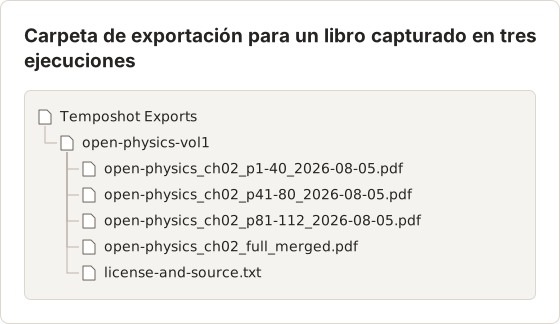
El archivo license-and-source.txt contiene la URL del libro, el nombre de la licencia y la fecha de la captura. En un libro de licencia abierta, ese archivo es donde vive la atribución, y responde a la pregunta de de dónde salió el PDF un año después.
Dónde no encaja este flujo de trabajo
- Lectores protegidos: si el lector bloquea la captura de pantalla, los fotogramas salen en blanco. Ese bloqueo forma parte del control de acceso de la editorial.
- Libros completos que conservar después de que termine el acceso: es una copia que la licencia normalmente no permite.
- Necesidades de accesibilidad: un PDF de capturas tiene texto OCR, no texto estructurado. La editorial o la oficina de servicios para la discapacidad de tu centro suelen poder facilitar un formato accesible.
- Contenido de examen o de cuestionarios: nunca captures material de evaluación.
Cuándo no hacer capturas de material de estudio cubre estos casos con más detalle.
Atajos para todo el flujo de trabajo
Preguntas frecuentes
¿El preset Kindle solo funciona con Kindle?
No. Es un conjunto de valores: 20 capturas, 500 ms, flecha derecha y una cuenta atrás de 3 s. Cualquier lector que pase páginas con la flecha derecha puede usarlo.
¿Por qué algunas páginas salen en blanco o a medio cargar?
El intervalo es más corto que el tiempo de renderizado de la página. Súbelo a 1 o 2 segundos y repite la prueba de cinco páginas.
¿El texto del PDF se puede buscar?
Sí. La exportación en PDF ejecuta OCR y añade una capa de texto. Las letras pequeñas y las ecuaciones pueden ser menos precisas, así que comprueba algunas búsquedas antes de confiar en ello.
¿Puedo editar las páginas antes de exportar?
Sí. Selecciona Create Document para recortar con el encuadre, añadir texto o desenfocar detalles, y después exporta desde el editor.
¿Por qué todos los fotogramas muestran la misma página?
El lector no recibió la tecla. Haz clic dentro del lector durante la cuenta atrás, y comprueba que Temposhot muestra Accessibility como Granted. Si el lector usa otra tecla para la página siguiente, registra esa tecla en Key press.
¿Puedo capturar una doble página como un solo fotograma?
Sí, pero el OCR y la lectura en un teléfono funcionan mejor con páginas individuales. Si hay que mantener la vista de doble página, usa un Custom Area ancho y mantén la misma tecla; cada fotograma contendrá entonces dos páginas, así que define el número de capturas en la mitad del número de páginas.
¿Cómo detengo una ejecución que salió mal?
Selecciona Finish capture en la barra flotante o pulsa Command+.. Los fotogramas guardados hasta ese momento permanecen en la sesión, así que puedes exportar la parte buena y capturar el resto en una sesión nueva.
¿Trabajas con páginas que tienes permiso para guardar?
Empieza con la prueba de cinco páginas de un capítulo. La página guardar capturas de pantalla como PDF muestra el flujo de trabajo completo, y Temposhot está en la página de descarga.
ebookspdfauto-captureocr
Términos utilizados aquí: ocr, screenshot automation, searchable pdf
Convierte capturas repetibles en trabajo terminado
Temposhot toma capturas con un temporizador o en cada clic y exporta el resultado en PDF, imágenes, ZIP o MP4.
Publicaciones relacionadas
- ¿Puedes descargar libros de Kindle como PDF? Opciones oficiales en MacComprueba si una compra de Kindle tiene una descarga oficial de EPUB o PDF de Amazon, qué significa el acceso sin conexión y cómo guardar tus notas sin saltarte el DRM.
- Cómo exportar capturas como PDF, JPG, PNG, MP4, GIF o ZIPElige PDF, JPG, PNG, MP4, GIF o ZIP para tus capturas con una comparación práctica de calidad, tamaño, búsqueda y uso compartido.
- PDF de capturas frente a Guardar como PDF del navegador: cuándo usar cada unoGuardar como PDF del navegador suele conservar el texto seleccionable; los PDF de capturas conservan la maquetación visible. Compara ambas vías antes de guardar una página web o una página de libro de texto digital.
- Mejores alternativas a Xnapper para Mac en 2026Compara alternativas a Xnapper para Mac: captura repetida, captura y grabación con desplazamiento, fondos gratuitos, guías multiplataforma y la app integrada.