Macでオンラインのレシピを PDF として保存する方法(レシピを失わないために)
リンク切れやブログの閉鎖で、お気に入りのレシピを失わないようにします。自動スクリーンショットを使い、読みやすく検索可能な PDF としてMacに保存します。
13分で読めますPDF作成者:Temposhot Team
レシピのブログは、予告なく閉鎖されたり、URLを変更したり、レシピの内容を書き換えたりします。そうなるとブックマークは404ページや別の材料リストにつながります。調理するレシピをMacにPDFとして保存しておけば、オフラインでも、キッチンのタブレットでも、印刷しても読めます。
この記事では、まず手早い方法を説明します。続いて、24件のレシピのサンプルコレクションで実際に使った設定による、Temposhotの2つの方法を説明します。最後に、保存したファイルに自分のメモを加えて、1冊のレシピ本PDFにまとめる方法を説明します。
印刷、Reader、スクリーンショットから選ぶ
多くのレシピページは3つの層で構成されています。長い読み物、材料と手順が載ったレシピカード、そしてその間に挟まる広告です。残したい内容に応じて方法を選びます。
| 方法 | 残る内容 | 適した場合 |
|---|---|---|
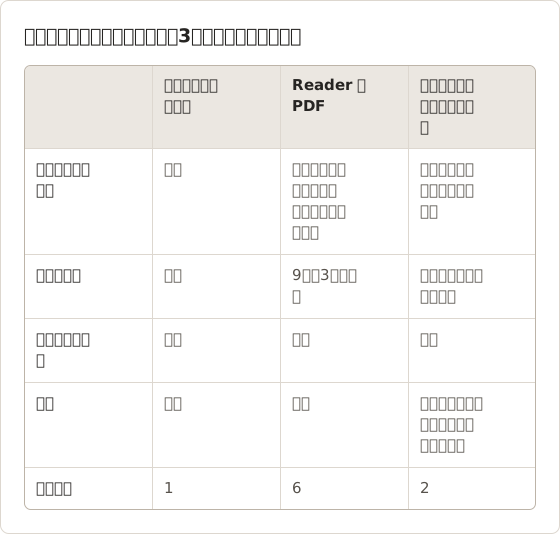
| レシピカード上のサイトのPrintボタン | 材料、手順、写真が1枚ほど | カードに印刷用のリンクがある |
| Safariの Reader を使い、PDFに印刷 | 本文と主な写真 | 広告なしで読み物も残したい |
| レシピカードのスクリーンショット | 画面どおりのカード | 印刷レイアウトが崩れている、または窮屈 |
| ページ全体のスクリーンショット | 手順の写真を含むページ全体 | 手順ごとの写真が重要 |
まずレシピカードの印刷ボタンを使います。多くのレシピプラグインにはこのボタンがあり、1ページに収まるきれいなレイアウトを生成します。紙に印刷するのではなく、印刷ダイアログでSave as PDFを選びます。
印刷ボタンがない場合は、Shift+Command+RでSafariのReaderを開き、次にCommand+Pを押します。Readerは広告とサイドバーを除去しますが、ウィジェットに含まれる材料リストが欠落することがあります。
簡単な方法を先に試す
上の例では、1分ほどの試し保存で方法による違いが分かります。印刷ボタンはきれいな1ページを生成しましたが、手順の写真9枚はすべて削除されました。Readerは読み物を残しましたが、ウィジェットで読み込まれていた材料の分量を失いました。カードのスクリーンショットは、カード上のすべての内容を残しました。よく作るレシピでは、カードの印刷で十分なことが多いです。生地の状態を写真で示すような手法のレシピでは、スクリーンショットの方法が適しています。
ジャンプボタンとレシピの設定を使う
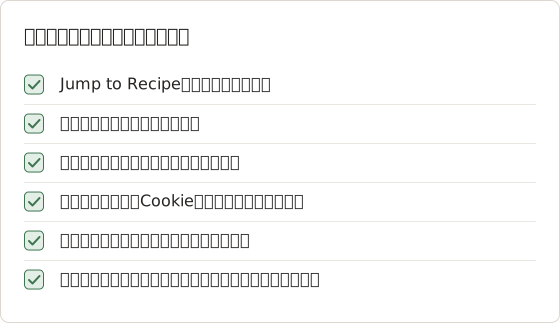
多くのレシピカードには、ページ上部に「Jump to Recipe」のリンクがあり、カード上に人数、米国単位またはメートル法の切り替え、手順の写真を隠すチェックボックスなどの設定があります。どの版を保存するにも、先にこれらを設定します。4人分・カップ表記で保存したPDFは、その状態のまま残ります。後から換算すると、調理中に手作業で計算することになります。
ブログ間で印刷ボタンの見た目が似ている理由
多くのレシピブログは、いくつかのレシピ用プラグインのいずれかでレシピカードを構築しています。プラグインは材料、調理時間、手順を個別のフィールドとして保存し、印刷用ページも生成します。そのため、無関係な2つのブログの印刷表示が同じレイアウトになることが多く、読み物は落ちてカードのフィールドだけが残るのが一般的です。ある1つのブログで印刷表示が壊れている場合、多くはそのサイトのテーマの問題であり、すべてのレシピプラグインの問題ではありません。
同じ構造が、Readerでよく起きる失敗も説明します。材料リストがページの読み込み後にプラグインのスクリプトで描画される場合、Readerはそれを記事の一部として認識しないことがあります。カードの印刷ボタンは保存済みのフィールドを直接読み取るため、この問題は起きません。
方法1: レシピカードを取得する
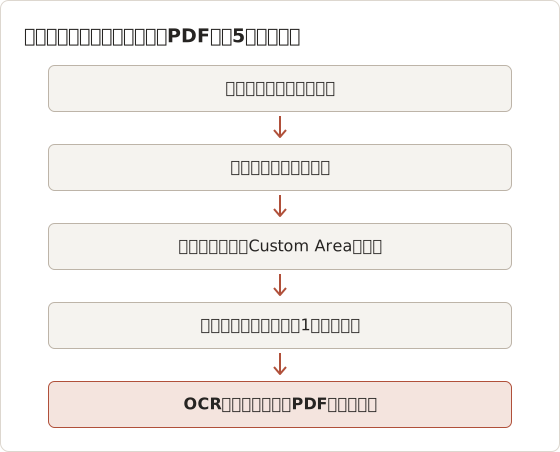
印刷レイアウトで材料の分量が抜けたり、手順が詰まったりする場合は、カードそのものを撮影します。
カード全体を表示する
カード全体がウィンドウに収まるようにスクロールします。カードが画面より長い場合は、Command+Minusで縮小します。
領域を選択する
TemposhotでCommand+1を押し、Custom Areaを選んで、カードを囲む枠を描きます。固定の形にしたい場合のみLock aspectをオンにします。
取得する
Stop conditionをScreenshots、値を1に設定します。Start Auto Captureを選択し、カウントダウンが終わるまで待ちます。
書き出す
結果パネルでPDFを選択します。書き出しではOCRのテキストが追加されるため、材料名を検索できます。
カードが1画面より長い場合は、Screenshotsを2または3に設定し、Key pressにPage Downを記録します。そうすると、各フレームにカードの続きが表示されます。Key pressの自動操作にはTemposhot Proが必要です。
ズームの水準と読みやすさ
長いカードを1画面に収めるためにブラウザを縮小すると、文字も小さくなります。ズームが67%になると、一般的なカードの材料の行は小さくなりすぎ、OCRが½や¾などの分数を誤認識します。100%で2つのフレームに分けて取得したカードは、67%で1つのフレームに収めたものより読み取りが正確です。判断する前に、ブラウザでCommand+0を押して実寸に戻します。
確認すべき文字は分数と度記号です。書き出し後、PDFで材料リストの数字を検索します。「350」は見つかるのに「½」は見つからない場合、分量は画像上では正しく残っており、欠落しているのは検索対象の文字だけです。
3画面の長いカード
長い手順を持つパンやレイヤーケーキのカードは、3画面ほどになることがよくあります。次の値で、フレーム同士が少し重なるように3画面のカードを取得しました。
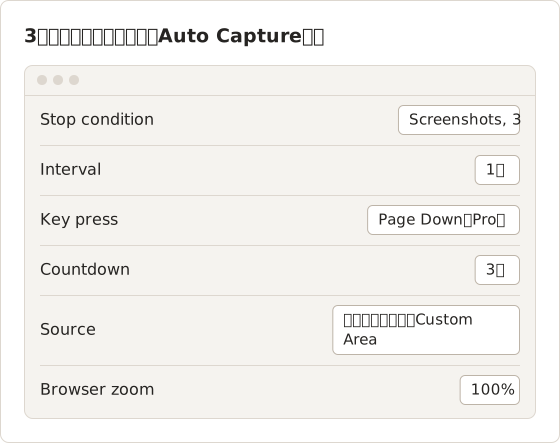
カードの上端をCustom Areaの上端に合わせて開始します。Page Downは1画面分より少しだけ少なくスクロールするため、あるフレームの最後の材料または手順の行が、次のフレームの先頭に重複して表示されます。この重なりは、飛ばした箇所がないことを示します。無料プランでは、Intervalを4秒に設定し、Key pressを使わずにフレームの間を手動でスクロールします。
アプリや動画内のレシピ
レシピがMac上の料理アプリや動画の説明欄にある場合もあります。同じCustom Areaの方法は、アプリがスクリーンキャプチャをブロックしていなければ、表示されているあらゆるウィンドウで使えます。動画のレシピでは、材料リストが映っているフレームで一時停止し、スクリーンショットを1枚取得します。材料をメモに入力する方が動画を取得するより速いことが多く、テキストがネイティブのまま残ります。
1つのセッションで複数のレシピカードを取得する
方法1で5件のレシピを1件ずつ保存すると、Capture Historyに5つのセッションが作られます。それらをまとめておくには、1回の長い実行にします。Stop conditionをScreenshots、値を5に設定し、Intervalを20秒にして、Key pressは空のままにします。各20秒の待機中に、次のブラウザタブに切り替えて、そのカードをCustom Areaにスクロールします。すると、実行全体でレシピごとに1フレームが残り、1回のPDF書き出しで5ページのファイルになります。
20秒は例の値です。タブを切り替えてポップアップを閉じるのに必要な時間に、数秒の余裕を加えて設定してください。最初のフレームの前のカウントダウンで、最初のカードを配置する時間を確保できます。
方法2: レシピページ全体を取得する
手順の写真は、焼き菓子や調理技術のレシピで最も役立つ部分であることが多いです。写真を残すには、ページ全体を取得します。
ブラウザで1つのレシピ。 Chrome向けのTemposhot拡張機能は、ページをスクロールし、Retina解像度でローカルに結合して、1枚のPNGをダウンロードします。Split Imageでページサイズに分割し、Image to PDFで結合します。
レシピの一覧。 URLを集め、Command+2でWebsite Captureを開き、Bulk insertで貼り付けます。Full pageを選択し、Block adsとBlock trackersはオンのままにします。待機条件をNetwork idle、遅延を2秒に設定すると、手順の写真が読み込まれます。実行後、セッションをPDFとして書き出すと、レシピごとに1ページになります。
写真の多いレシピページは遅延読み込みを使っています。画像が空白になる場合は、その行の遅延を長くして再試行します。
作業例: 1回のバッチで24件のレシピを保存する
サンプルのコレクションには、8つのブログから集めた24件のレシピURLがあり、1年かけてメモアプリに蓄積されていました。これを1行に1つずつ、Bulk insertでWebsite Captureに貼り付けました。スキームのないドメインにはhttps://を補います。HTTPまたはHTTPSのアドレスではない行は受け付けません。
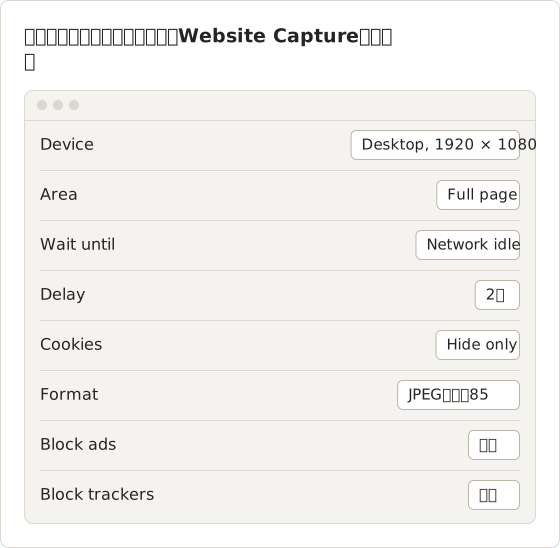
JPEG(品質85)は、写真の多いレシピページに適しています。PNGはファイルサイズが大きくなりますが、目に見える画質の向上はありません。Hide onlyはCookieバナーを非表示にしますが、同意も拒否もしません。一度だけの取得には、これで十分です。
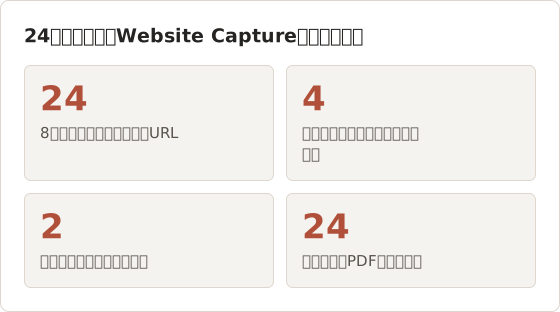
最初の実行で2行が失敗しました。どちらも、動画広告を読み込み続けるブログのもので、Network idleに到達しませんでした。その2行の待機条件をLoad、遅延を3秒に変更し、各行でRetryを選ぶと、バッチ全体を再開せずに成功しました。残りの22行は最初の実行で完了しました。
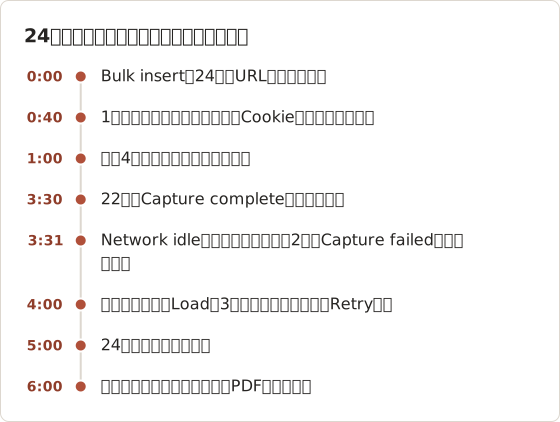
実行時間はサイトと回線によって変わるため、ここに示す時間は1つのサンプルとして扱ってください。処理の遅いMacや重いブログでは、さらに時間がかかることがあります。実行中にMacで負荷の警告が表示される場合は、Concurrent browsersを2に下げると改善します。
情報の多いページ向けのモバイルレイアウト
デスクトップ幅では、サイドバーが2つあり、広告枠が複数表示されるレシピブログがあります。そうした行のDeviceをMobile(390 × 844)にすると、サイドバーのない1列のレイアウトになり、カードと手順の写真が順番に並びます。ページ全体の画像は非常に縦長で細くなります。これは電話では読みやすい一方、PDFでは多くのページに分割されます。すべての行を変更する前に、1行でRender previewを実行し、2つのレイアウトを比較してください。
ログインが必要なレシピサイト
Website Captureは、Cookieもサインイン情報もない非公開のブラウザセッションで各ページを開きます。購読や無料アカウントのログインが必要なレシピは、サインアウトした訪問者に見える状態で取得されるため、通常はサインインを求める画面になります。そうしたレシピは、自分がサインインしているブラウザから、カードの印刷ボタンまたは方法1で保存してください。
レシピのアーカイブを整理する
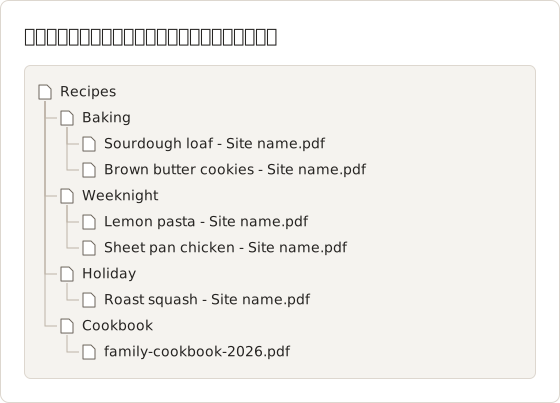
カテゴリごとのフォルダと一貫したファイル名にすると、増え続けるコレクションでも使いやすさを保てます。
Recipes/Baking/Sourdough loaf - Site name.pdfRecipes/Weeknight/Lemon pasta - Site name.pdf
レシピ本にするには、Merge PDFで複数のPDFを結合し、PDF Page Organizerでページの順序を変えたり削除したりします。TemposhotのDocumentsでは別の方法もあります。スクリーンショットからDocumentを作成し、ページを並べ替えて、1つのPDFとして書き出します。エディターの使い方はDocumentsの概要を参照してください。
PDFにOCRのテキストが含まれるため、Spotlightは「tahini」のような材料名からもレシピを検索できます。タイトルでも検索できます。
Temposhot Documentとしてレシピ本を作る
Documentの方法では、ページにメモを残したまま、元のファイルに触れずにレシピの順序を入れ替えられます。
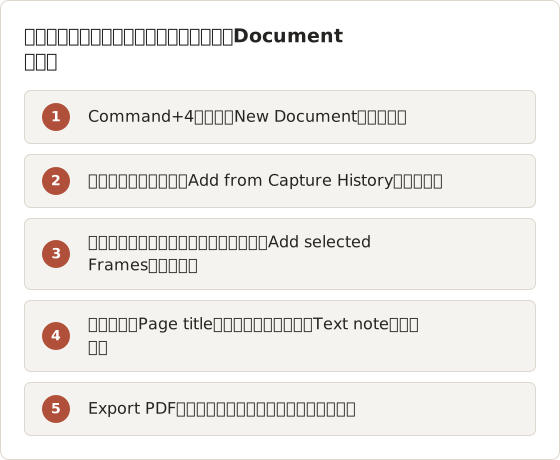
ページのタイトルは書き出したPDFの見出しになり、表紙にはドキュメントのタイトルとページ数が表示されます。用紙サイズや向きなどPDFの設定を変更するにはTemposhot Proが必要です。既定の書き出しはA4の横向きです。Documentは取得したフレームを独自のコピーとして保持するため、後でCapture Historyから古いセッションを削除しても、レシピ本からレシピは消えません。
検索できるようにレシピに名前を付ける
各ファイル名は、料理名を先に、出典を後に書きます。Finderで「pasta」と検索すると、パスタ料理がまとめて表示されます。元のページが変わった場合も、サイト名から元の場所が分かります。ページタイトルをそのままコピーした名前、たとえば「The BEST Easy Lemon Pasta Ever (Video)」のような名前は並び順が悪く、料理名が途中に埋もれるため避けてください。
Finderのタグは、もう1つの検索方法です。各PDFに「weeknight」「vegetarian」「holiday」などの場面や食事制限のタグを付けると、Finderのサイドバーのタグから、すべてのカテゴリフォルダにまたがる該当レシピを一覧できます。同じMac内の別のフォルダにファイルをコピーしても、タグはファイルに付いたまま残ります。
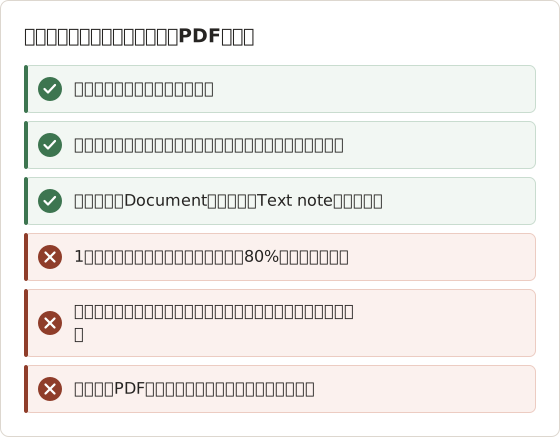
PDFを改善する
- 取得前にポップアップを閉じる。 ニュースレターとCookieのプロンプトがカードを覆います。
- カードでメートル法または米国単位の切り替えを使う。 サイトに切り替えがある場合は、先にカードで切り替えます。
- 保存前に、サイトが対応していればカードで人数を変更する。
- メモを追加する。 取得したものをDocumentsで開き、砂糖を減らす、焼く時間を長くするなど、自分の変更を書いたテキストボックスを追加します。
- 出典を残す。 ファイル名にサイト名を入れて、元のページを探せるようにします。
- 大きいファイルを縮小する。 携帯電話に同期する前に、Compress PDFで縮小します。
キッチンでPDFを読む
横向きのPDFページは、タブレットを横にして読むのに適しています。縦向きのページは、電話で読むのに適しています。どちらか一方に決め、レシピ本全体を同じ向きにします。異なる形状のページを行き来すると、そのたびに表示サイズが変わるためです。電話で使う場合は、同期を速くするためにレシピ本を圧縮します。その後、1つのレシピを開き、最も小さい材料の行が腕を伸ばした距離でも読めるか確認します。
保存したレシピのトラブルシューティング
手順の写真がグレーの枠になる。 ページは遅延読み込みを使っており、フレームを保存した時点で写真が表示領域の外にありました。Website Captureでは、その行のDelayを4秒または5秒に上げます。自分のブラウザでは、撮影前にページの最後までスクロールして戻ります。
カードの下端が切れている。 停止条件のフレーム数が1つ足りなかったか、Custom Areaが最後の手順より上で終わっていました。スクリーンショットを1枚追加して、もう一度取得します。余分なフレームが空だった場合は、そのフレームを外せます。
PDFにコメントが含まれている。 ページ全体の取得では、コメントのスレッドを含むページ全体が保存されます。カードのみを残す場合は方法1を使うか、後でPDF Page Organizerでコメントのページを削除します。
作者がレシピを更新した。 保存したPDFは変わりません。使っているレシピに新しい版が出た場合は、日付を入れたファイル名で2つ目のファイルとして保存し、両方を残します。料理する人は元の版を好むことが多いためです。
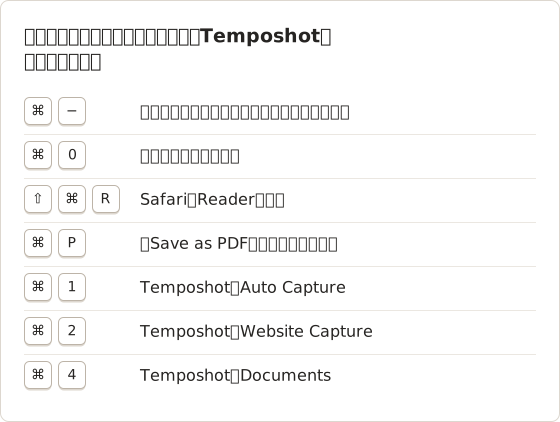
このワークフローで使うショートカット
FAQ
印刷版で写真が抜けるのはなぜですか?
レシピカードの印刷レイアウトは、1ページに収めるために画像を削除することがよくあります。写真が重要な場合は、スクリーンショットの方法を使ってください。
保存したレシピPDFを材料で検索できますか?
はい。ブラウザで保存したPDFはネイティブのテキストを保持し、Temposhotから書き出したPDFはOCRで認識したテキストを追加します。
保存したレシピから広告を消すにはどうすればよいですか?
レシピカードの印刷ボタン、またはSafari Readerを使ってください。Website Captureでは、Block adsをオンのままにします。
レシピブログでWebsite Captureの行が失敗したのはなぜですか?
動画広告やライブウィジェットがあるページではネットワークが動き続けるため、Network idleがタイムアウトすることがあります。その行をLoadに切り替え、遅延を2から3秒にして、Retryを選択してください。
スマートフォンからレシピを取得できますか?
Temposhotは Mac で動作します。同じレシピのURLをMacのブラウザで開くか、Website Captureの一覧に追加してください。
レシピPDFのサイズはどのくらいですか?
写真の量によって異なります。写真が1枚のカードの印刷は通常小さいサイズになります。大きな手順写真が十数枚あるブログのページ全体を取得すると、特にPNGの場合は、はるかに大きくなります。写真の多いページではWebsite CaptureでJPEGを使い、完成したレシピ本は電話に同期する前にCompress PDFで処理してください。
完成した料理の写真を追加できますか?
はい。Temposhotのドキュメントで、追加メニューから**Upload images…**を選び、写真を選択して、そのページをレシピのページの隣にドラッグします。Documentは写真の独自のコピーを保持します。
レシピの上にある読み物は残すべきですか?
生地の状態など、調理技術を説明する内容であれば残してください。それ以外の場合は、カードだけの方が短く、調理中に追いやすくなります。
レシピを保存する
最もよく作るレシピを選び、カードの印刷ボタンを押して、PDFとして保存します。不足しているものがあれば、Custom Areaでカードを取得し、比較してください。
ブックマークしたレシピがたくさんある場合は、URLを1つの一覧にまとめ、24件の例のように1回のバッチとしてWebsite Captureで実行します。サイトを諦める前に、失敗した行はLoadで再試行してください。
保存が許可されているページについて
Temposhotは、Mac上のページとウィンドウを取得し、検索可能なPDFとして書き出します。MacでスクリーンショットをPDFとして保存する方法を参照するか、ダウンロードページからアプリを入手してください。
pdfrecipesarchivingscreenshots
このページで使用する用語: ocr, pdf export
繰り返し撮影するスクリーンショットを、完成したデータに仕上げます
Temposhotは、タイマーまたはクリックごとに撮影し、結果をPDF、画像、ZIP、MP4で書き出します。
関連記事
- Kindle の本は PDF でダウンロードできるか? Mac で使える公式の方法Kindle の購入書籍に Amazon 公式の EPUB または PDF のダウンロードがあるかを確認します。オフライン閲覧の意味と、DRM を回避せずにメモを保存する方法を説明します。
- CleanShot X と Snagit の比較:どちらのスクリーンショットアプリが作業に合うかMac 版の CleanShot X と Snagit を、キャプチャと録画、編集、ステップガイド、OCR、共有、Windows 対応、販売形態で比較します。
- 2026年版 Mac向け Shottr の代替アプリ比較Mac向け Shottr 代替アプリを比較します。繰り返しキャプチャ、画面録画と共有リンク、自動マスキング、クロスプラットフォーム対応、標準アプリを扱います。
- 2026 年版: Mac 向け Xnapper の代替アプリ比較Mac 向け Xnapper の代替アプリを、繰り返し撮影、スクロールキャプチャと録画、無料の背景、クロスプラットフォームのガイド、標準搭載アプリの観点で比較します。