Lässt sich ein Online-eTextbook in GoodNotes oder Acrobat verschieben?
Erfahren Sie, welche Lehrbuchdateien sich in eine andere App verschieben lassen, warum Downloads aus Offline-Readern nicht verschoben werden können und nach welchem offiziellen Export Sie suchen sollten.
12 Min. LesezeitPDFVon Temposhot Team
Ein Lehrbuch in GoodNotes handschriftlich zu annotieren oder in Acrobat zu markieren, ist ein verbreiteter Lernaufbau. Ob das funktioniert, hängt von einer Frage ab: Haben Sie eine Datei oder Zugriff innerhalb einer Reader-App? Die meisten Online-eTextbooks gehören zur zweiten Kategorie, und diese lassen sich nicht in eine andere App verschieben.
Dieser Beitrag behandelt einen Fall, in dem das Verschieben erlaubt ist. Eine Studierende verwendet ein 64-seitiges Kapitel aus einem Physik-Lehrbuch mit offener Lizenz, das nur als Web-Reader veröffentlicht ist. Die Lizenz erlaubt Kopien. Die Studierende nimmt das Kapitel deshalb auf dem Mac auf, exportiert es und annotiert es in GoodNotes auf einem iPad sowie in Acrobat auf dem Mac.
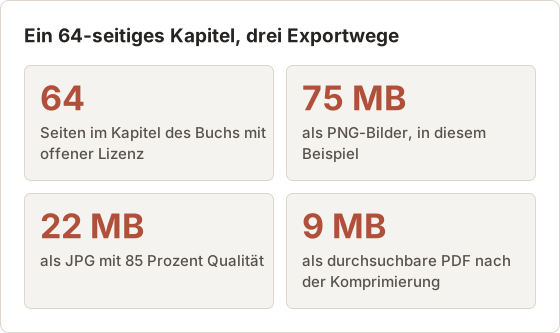
Die Größen stammen aus diesem Beispiel. Seiten mit mehr Fotos ergeben größere Dateien, Seiten mit reinem Text kleinere.
Mit der Datei beginnen, die Sie tatsächlich haben
Prüfen Sie, was Sie beim Kauf oder bei der Übergabe des Buchs erhalten haben:
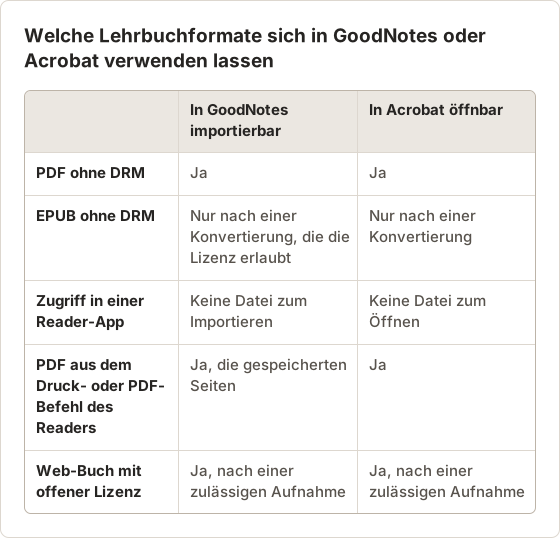
- Eine PDF ohne DRM. Öffnet sich in jeder PDF-App. Sie lässt sich verschieben.
- Ein EPUB ohne DRM. Öffnet sich in E-Book-Apps. Für die Übertragung in eine PDF-Annotations-App ist eine Konvertierung nötig, die die Lizenz unter Umständen nicht erlaubt.
- Zugriff in einer Reader-App oder im Browser. Es wird keine Datei bereitgestellt. Das Buch bleibt auf der Plattform.
- Seiten, die mit dem PDF- oder Druckbefehl des Readers gespeichert wurden. Eine PDF mit ausgewählten Seiten im Rahmen des für den Titel zulässigen Umfangs.
Wenn Sie unsicher sind, prüfen Sie die Bestellbestätigung und Ihr Konto. Eine herunterladbare Datei wird dort immer als solche beschrieben.
Begriffe, die Zugriff statt einer Datei bezeichnen
Bestellseiten verwenden für Bücher, die auf einer Plattform bleiben, Begriffe wie „Zugriff“, „Abo“, „Online-Ausgabe“ oder „In der App lesen“. Begriffe wie „PDF-Download“, „DRM-frei“ oder „EPUB-Datei“ beschreiben etwas, das sich speichern lässt. Ist die Formulierung unklar, kann die Support-Seite des Titels oder des Buchhändlers sie bestätigen, bevor Sie einen Arbeitsablauf um eine Datei planen, die es nicht gibt.
Bücher mit offener Lizenz sind der eindeutigste Fall
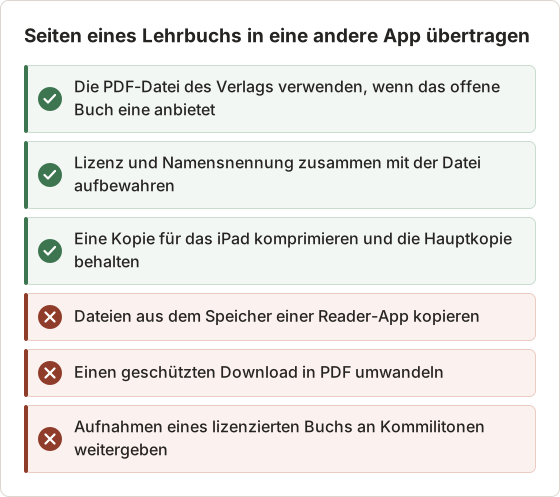
Offene Lehrbücher stehen unter Lizenzen, die Kopieren und Weitergeben erlauben, oft mit Namensnennung. Viele bieten neben der Web-Version einen PDF-Download an. Verwenden Sie diese PDF, wenn sie existiert, denn sie enthält echten Text und das exakte Seitenlayout.
Ist das offene Buch nur im Web verfügbar oder ist die PDF eine ältere Auflage als die Web-Version, schließt eine Aufnahme der Webseiten die Lücke. Lesen Sie die Lizenzzeile auf der Titelseite des Buchs, um zu prüfen, was sie erlaubt. Bewahren Sie die Namensnennung zusammen mit der Datei auf.
Kursmaterialien und Dateien der Lehrperson
Eine Lehrperson kann Kapitel-PDFs, Folien oder Arbeitsblätter über die Kursseite teilen. Diese Dateien lassen sich wie jede andere PDF importieren. Die Bedingungen der Lehrperson entscheiden, ob Sie sie nach dem Kurs behalten dürfen.
EPUB ohne DRM erfordert zuerst eine Entscheidung
Ein EPUB passt seinen Text an die Bildschirmgröße an und hat deshalb keine festen Seiten. Die Konvertierung in eine PDF wählt eine Seitengröße und friert das Layout ein. Das eignet sich für Handschrift, bricht aber Seitenverweise auf das EPUB. Lesen Sie die Lizenz vor der Konvertierung, denn manche EPUBs ohne DRM beschränken trotzdem Formatänderungen.
Bei einem umbrechenden Buch kann eine E-Book-App mit eigener Markierungsfunktion besser geeignet sein als eine PDF-Annotations-App. Handschrift funktioniert am besten auf festen Seiten, etwa einer PDF des Verlags oder einer Aufnahme einer Webseite mit festem Layout.
Ein Lehrbuch in GoodNotes übertragen
GoodNotes und ähnliche Apps importieren PDF-Dateien. Eine PDF ohne DRM lässt sich direkt über die Importoption der App oder das Teilen-Menü importieren. Seiten, die mit dem eigenen PDF-Befehl des Readers gespeichert wurden, lassen sich ebenfalls importieren, solange Sie sie für das persönliche Studium behalten.
Ein Buch, das Sie in einer Plattform-App lesen, lässt sich nicht importieren, weil keine Datei vorhanden ist. Ihre handschriftlichen Notizen brauchen dann ein separates Notizbuch in GoodNotes mit Seitenverweisen auf das Buch.
Die Datei vom Mac auf das iPad bringen
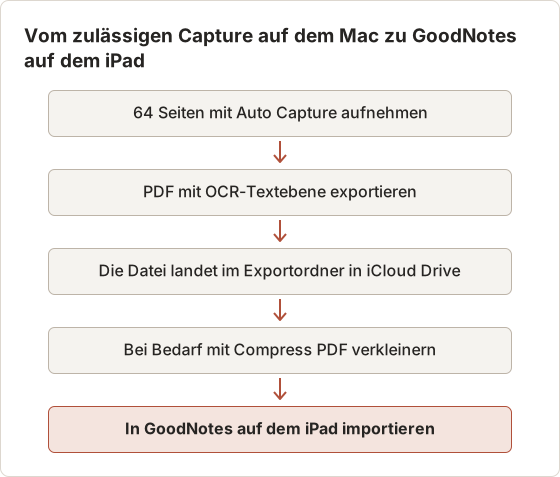
Temposhot schreibt Exporte in den Export-Pfad, der unter Settings > General festgelegt ist. Wenn Sie diesen Pfad auf einen Ordner in iCloud Drive setzen, erscheint die PDF auf dem iPad ohne separate Übertragung. Für eine einzelne Datei funktioniert auch AirDrop.
Annotations-Apps verarbeiten große Dateien langsam
Eine 75 MB große Datei mit 64 Seiten synchronisiert sich langsam und kann auf einem älteren iPad das Umblättern verzögern. Der Weg über die PDF hält die Datei kleiner und fügt durchsuchbaren Text hinzu. Für Handschrift muss eine Seite bei der Zoomstufe, mit der Sie schreiben, lesbar scharf sein. Sie muss nicht so scharf sein wie das Original auf dem Bildschirm.
Platz für Handschrift lassen
Eine Aufnahme, die eng an der Textspalte anliegt, lässt keinen Rand für Notizen. Ziehen Sie den Custom Area 10 bis 15 Prozent breiter als die Spalte, damit jede Seite an den Seiten Weißraum hat. Das Overlay zeigt die Breite während des Ziehens an, sodass sich der Rand für das nächste Kapitel leicht wiederholen lässt.
Der Bereich muss außerdem für das gesamte Kapitel gleich bleiben. Aktivieren Sie Lock aspect, bevor Sie die Größe ändern, und scrollen Sie den Reader während des Durchlaufs nicht seitlich.
Ein Lernpaket mit Titeln aus einem Document erstellen
Für die Wiederholung helfen Seitentitel mehr als eine bloße Seitenfolge. Wählen Sie für die Aufnahmesitzung Create Document und geben Sie für jeden Abschnittsanfang einen Page title ein, etwa „5.3 Momentum“. Das Framing kann auf Seiten, die es benötigen, die Ränder des Readers abschneiden.
Export PDF im Editor rendert die Seiten anschließend mit ihren Titeln. Das Standardlayout ist A4 quer mit Deckblatt, Schrittnummern und Seitenzahlen. Das Ändern dieser PDF-Einstellungen, etwa auf Hochformat für ein hochkant gehaltenes iPad, erfordert Temposhot Pro.
Ein Lehrbuch in Preview oder Adobe Acrobat öffnen
Preview und Acrobat öffnen jede Standard-PDF. Eine PDF des Verlags mit Sicherheitseinstellungen kann in diesen Apps Drucken, Kopieren oder Bearbeiten blockieren. Diese Einstellungen spiegeln die Lizenz wider und sollten bestehen bleiben.
Wenn eine geöffnete PDF Seiten zeigt, die sich nicht auswählen oder durchsuchen lassen, enthält sie Seitenbilder. Unter Warum sich Text in einer gespeicherten eTextbook-PDF nicht markieren lässt finden Sie, wie sich die beiden Fälle unterscheiden.
Wenn eine PDF des Verlags Annotationen blockiert
Eine PDF mit Sicherheitseinstellungen lässt sich unter Umständen öffnen, verweigert aber Markierungen, Kommentare oder Drucken. Acrobat zeigt die Einschränkungen in den Dokumenteigenschaften. Diese Grenzen setzt der Verlag. Die Lösung ist deshalb eine Version desselben Verlags ohne diese Grenzen und kein Werkzeug, das sie entfernt.
Für Handschrift können manche Annotations-Apps trotzdem auf einer getrennten Ebene über einer eingeschränkten Datei schreiben. Ob das erlaubt ist, hängt von der Lizenz ab. Prüfen Sie deshalb die aktuellen Bedingungen Ihres Anbieters.
Durchsuchbarer Text in Acrobat und GoodNotes
Eine PDF, die Sie über PDF im Ergebnisbereich von Temposhot exportieren, enthält eine OCR-Textebene. Acrobat kann darin suchen und den Text zum Markieren auswählen. Auch GoodNotes kann darin suchen. Das hilft, wenn das Kapitel 64 Seiten umfasst und Sie eine bestimmte Formel suchen.
OCR erkennt Fließtext gut. Schwächer ist es bei Gleichungen, tiefgestellten Zeichen und Beschriftungen in Diagrammen, was bei einem Physikkapitel ins Gewicht fällt. Der Beitrag OCR übersieht Gleichungen, Fußnoten und Diagramme erklärt, was Sie prüfen sollten.
Markieren auf einer OCR-Textebene
Die Textmarkierung in Acrobat folgt der OCR-Textebene, die unter dem Seitenbild liegt. Bei sauberem Fließtext deckt sich die Markierung mit den Wörtern. Bei einer falsch erkannten Gleichung kann die Markierung einen anderen Bereich abdecken als erwartet. Dort funktioniert ein gezeichnetes Rechteck besser.
Ein Lehrbuch auf einen E-Reader übertragen
E-Reader nehmen EPUB- und PDF-Dateien ohne DRM über ihre eigenen Übertragungswege an. Geschützte Bücher einer Plattform öffnen sich nicht auf dem Gerät einer anderen Plattform. Manche Plattformen bieten eigene Apps für E-Ink-Tablets an. Prüfen Sie die Liste der unterstützten Geräte der Plattform.
Festlayout-Lehrbücher sind auf kleinen E-Ink-Bildschirmen schwer lesbar, selbst wenn eine Datei verfügbar ist. Ein Tablet funktioniert meist besser.
Für ein E-Ink-Tablet, das PDF unterstützt, exportieren Sie mit einem schmalen Bereich. Prüfen Sie eine Seite auf dem Gerät, bevor Sie ein ganzes Kapitel aufnehmen. Kleine Beschriftungen in Diagrammen werden auf einem 7-Zoll-Bildschirm zuerst unlesbar.
Die Seitenform ist auf kleinen Bildschirmen wichtig
Eine aufgenommene Seite hat die Form des gezeichneten Bereichs. Ein hoher, schmaler Bereich passt zu einem E-Reader im Hochformat oder einem hochkant gehaltenen Tablet. Ein breiter Bereich, etwa ein ganzes Browserfenster, lässt auf einem Bildschirm im Hochformat große Ränder und macht die Schrift klein.
Ziehen Sie den Custom Area nur um die Seitenspalte. Das Overlay zeigt Breite und Höhe während des Ziehens an. Lock aspect hält die Form fest, wenn Sie die Größe später ändern.
Warum das Kopieren der Dateien der App nicht funktioniert
Reader-Apps speichern heruntergeladene Bücher in ihrem eigenen verschlüsselten Format. Die Dateien öffnen sich nur in dieser App und nur, solange Ihre Lizenz aktiv ist. Kopieren Sie sie in einen anderen Ordner oder in eine andere App, entstehen Dateien, die kein anderes Programm öffnen kann. Der Versuch, sie zu entschlüsseln, verstößt gegen die Lizenzbedingungen.
Wenn eine Aufnahme eines Reader-Fensters schwarz wird, blockiert der Reader Bildschirmaufnahmen. Das ist der Schutz der Plattform. Die verbleibenden Wege sind deren eigene Druck- oder Exportbefehle.
Dasselbe gilt für ein Buch, das Sie lesen, aber nicht speichern dürfen. Lesezugriff in einer Plattform-App erlaubt nicht, die Seiten in GoodNotes zu kopieren. Für ein lizenziertes Buch, das Sie von Hand annotieren möchten, stehen folgende Optionen zur Verfügung: der eigene Druckbefehl des Readers im zulässigen Umfang, eine Ausgabe ohne DRM oder eine gedruckte Ausgabe.
Die Ausgabe nach der Aufgabe wählen
| Aufgabe | Bester Weg |
|---|---|
| Handschriftliche Notizen auf Seiten | PDF-Befehl des Readers im zulässigen Umfang oder eine Ausgabe ohne DRM |
| Getippte Notizen und Markierungen | Notizexport des Readers |
| Lesen auf einem E-Reader | EPUB ohne DRM oder die eigene Geräte-App der Plattform |
| Gesamtes Buch in einer anderen App | Eine Ausgabe ohne DRM oder eine gedruckte Ausgabe kaufen |
| Diagramme für ein Lernblatt | Die Lehrperson fragen, welche Abbildungen Sie wiederverwenden dürfen |
Exportformate für Annotationen vergleichen
Temposhot kann dieselben Frames in mehreren Formaten exportieren. Für eine Annotations-App besteht die Wahl zwischen einzelnen Bildern und einer PDF.
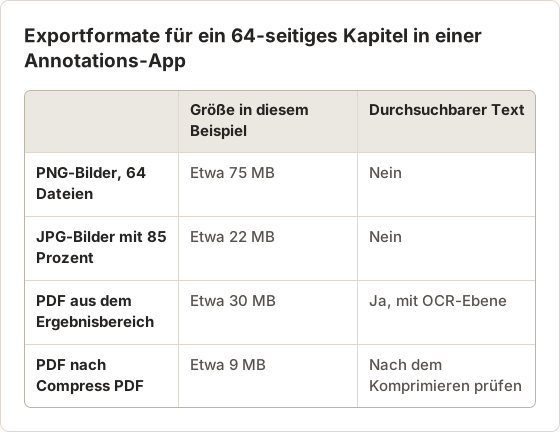
Einzelne Bilder werden in GoodNotes nacheinander importiert und erscheinen als getrennte Seiten ohne Suche. Eine einzelne PDF wird als ein Notizbuch mit durchsuchbarem Text importiert. Für dieses Kapitel ist die PDF die bessere Ausgangsbasis.
Getippte Notizen gehören in eine getrennte Datei
Handschriftliche Notizen bleiben in GoodNotes oder Acrobat auf den Seiten. Getippte Zusammenfassungen lassen sich in einem einfachen Dokument leichter durchsuchen und wiederverwenden. Führen Sie pro Kapitel eine Notizdatei mit Seitenverweisen auf die PDF. So funktionieren die Notizen weiterhin, wenn Sie die PDF später durch eine bessere Kopie ersetzen.
Wann Bilder die richtige Wahl sind
Bilder eignen sich für ein Lernblatt, das 3 oder 4 Diagramme wiederverwendet. Exportieren Sie die ausgewählten Frames mit Images und JPG Export (Adjustable Quality) und schneiden Sie sie danach in der Annotations-App zu. Die JPG-Qualität legen Sie unter Export settings… bei JPEG / WebP quality fest. Der Standardwert ist 85 Prozent.
Für ein Diagramm mit feinen Linien wählen Sie stattdessen PNG Export (Lossless). PNG hält dünne Vektorlinien und kleine Beschriftungen scharf, ist im Beispiel aber etwa dreimal so groß wie ein JPG. Bei nur 3 oder 4 Bildern spielt die zusätzliche Größe keine Rolle.
Wann eine Screenshot-Aufnahme angemessen ist
Eine Aufnahme eignet sich für Material, das Sie kopieren dürfen: offene Lehrbücher, Ihre eigene Notizansicht, Vorlesungsfolien, die Ihre Lehrperson teilt, oder einen kurzen Bereich, dessen Bedingungen persönliche Kopien erlauben. Prüfen Sie zuerst die Nutzungsbedingungen der Plattform und den Umfang, der in Ihrem Konto angezeigt wird.
Im Browser angezeigte Vorlesungsfolien
Manche Lehrpersonen teilen Folien nur als Web-Präsentation. Wenn die Lehrperson erlaubt, sie zu behalten, funktioniert derselbe Weg: ein Custom Area um die Folie, Right Arrow als Taste und ein Intervall von 2 Sekunden für Folien mit Animationen. Fragen Sie zuerst nach der Originaldatei. Sie enthält echten Text und lässt sich ohne Kosten exportieren.
Quelle festlegen
Öffnen Sie in Temposhot Auto Capture und wählen Sie einen Custom Area um die Seite, damit Symbolleisten nicht im Bild erscheinen.
Seiten automatisch umblättern
Wenden Sie die Voreinstellung Kindle an (20 Screenshots, 500 ms, Right Arrow, 3 s Countdown), wählen Sie den Bereich erneut aus und setzen Sie Screenshots auf die Seitenzahl.
PDF exportieren
Wählen Sie im Ergebnisbereich PDF. Die Datei enthält eine OCR-Ebene, sodass sich in GoodNotes oder Acrobat suchen lässt.
Importieren
Teilen Sie die PDF an GoodNotes oder öffnen Sie sie in Acrobat.
Der Leitfaden zu Aufnahme-Voreinstellungen erklärt jeden Wert der Voreinstellung. Durchsuchbare PDF erklärt die Textebene.
Einstellungen für das 64-seitige Kapitel
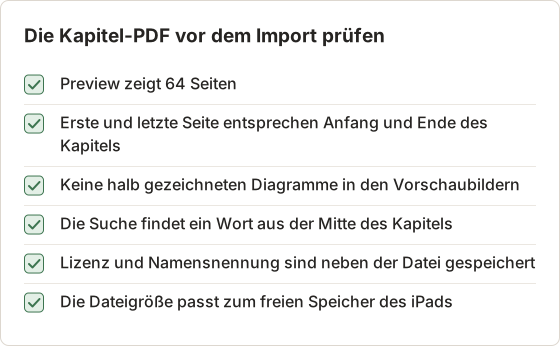
Der Web-Reader in diesem Beispiel braucht einen Moment, um jede Seite mit ihren Diagrammen zu zeichnen. Ein Intervall von 1 Sekunde ergab saubere Frames. Die 500 ms der Voreinstellung lieferten in einem Test einige halb gezeichnete Seiten.
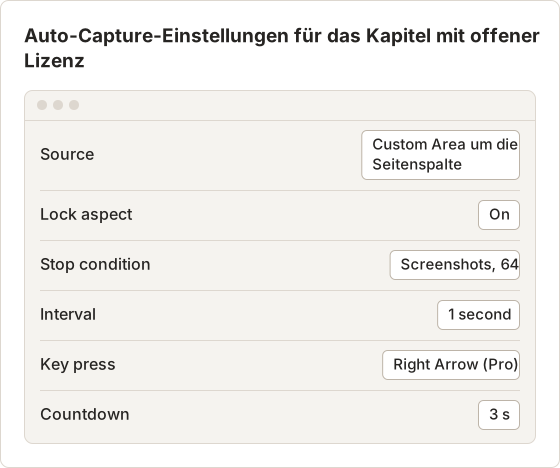
Key press ist eine Pro-Funktion und benötigt die Berechtigung Accessibility. Im kostenlosen Tarif verlangsamen das Limit für Screenshots pro Sitzung und das manuelle Umblättern einen Durchlauf mit 64 Seiten. Teilen Sie ihn in kürzere Sitzungen auf und führen Sie die PDFs mit Merge PDF zusammen.
Die ersten Frames prüfen, bevor Sie den Lauf unbeaufsichtigt lassen
Beobachten Sie die ersten 5 Frames des Durchlaufs. Jeder sollte eine neue, vollständig gezeichnete Seite innerhalb des Bereichs zeigen. Zeigen zwei Frames dieselbe Seite, beenden Sie mit Finish capture, erhöhen Sie das Intervall und beginnen Sie erneut mit Seite 1.
Blättern Sie nach dem Durchlauf durch die Vorschaubilder im Ergebnisbereich. Ein Frame mit einem halb gezeichneten Diagramm lässt sich einzeln mit Screenshots auf 1 erneut aufnehmen und danach an der richtigen Stelle in ein Document einfügen.
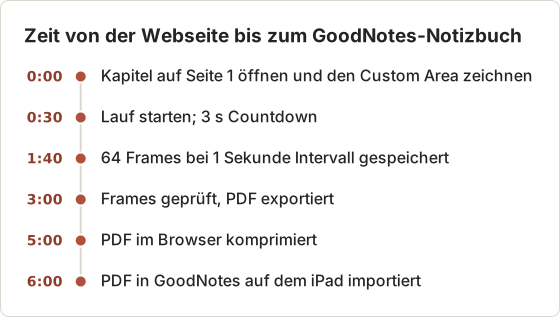
Wie lange der gesamte Weg dauert
Die PDF für das iPad verkleinern
Das Browser-Werkzeug Compress PDF rendert die Seiten mit geringerer Auflösung und Bildqualität neu. Im Beispiel reduzierte es die 30 MB große PDF auf etwa 9 MB. Öffnen Sie das Ergebnis und zoomen Sie auf die Größe, mit der Sie schreiben. Werden kleine Beschriftungen in den Diagrammen unscharf, komprimieren Sie erneut mit einer schonenderen Einstellung.
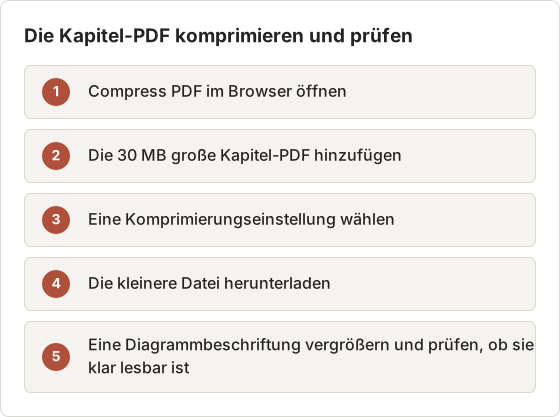
Die Komprimierung rendert die Seiten neu. Suchen Sie danach nach einem Wort, um zu bestätigen, dass die Textebene noch funktioniert. Falls nicht, führen Sie die komprimierte Datei mit Screenshot to Searchable PDF durch.
Was die Komprimierung kostet
Eine geringere Auflösung macht zuerst dünne Linien weich. In einem Physikkapitel sind das Vektorpfeile, Achsenstriche und tiefgestellte Zeichen. Handschrift auf einer etwas weicheren Seite ist unproblematisch. Eine weich gewordene tiefgestellte Zahl lässt sich dagegen schlecht lesen. Vergrößern Sie daher die kleinste Beschriftung, bevor Sie das Original löschen.
Dateien ordnen
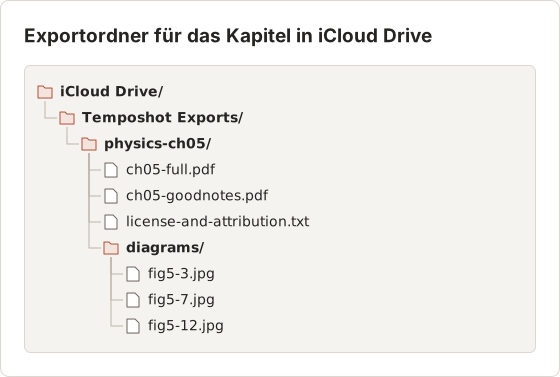
Bewahren Sie die unkomprimierte PDF als Hauptkopie auf. Ist die komprimierte Version für Handschrift zu weich, komprimieren Sie die Hauptkopie erneut, anstatt eine bereits komprimierte Datei noch einmal zu komprimieren.
Vor dem Import in die Annotations-App
FAQ
Kann ich einen Reader-Download in PDF umwandeln?
Nein. Reader-Downloads sind für die Reader-App verschlüsselt. Eine Umwandlung verstößt gegen die Lizenz.
Kann ich Seiten aus dem Druckbefehl des Readers importieren?
Ja, wenn Sie sie im Rahmen des zulässigen Umfangs für das persönliche Studium behalten.
Warum lässt sich meine importierte PDF nicht durchsuchen?
Sie enthält Seitenbilder ohne Textebene. Fügen Sie mit Screenshot to Searchable PDF OCR hinzu.
Sollte ich für Handschrift PNG oder JPG exportieren?
Für ein ganzes Kapitel exportieren Sie besser eine einzelne PDF. Für einige Diagramme reicht JPG mit 85 Prozent meist aus und ist deutlich kleiner als PNG.
Kann Temposhot die PDF direkt an GoodNotes senden?
Nein. Temposhot schreibt die Datei auf dem Mac in den Export-Pfad. Ein Ordner in iCloud Drive oder AirDrop bringt sie auf das iPad.
Ändert das Annotieren in GoodNotes die Original-PDF?
GoodNotes speichert die Annotationen mit einer eigenen Kopie des Dokuments. Die Datei im Exportordner bleibt unverändert.
Kann ich später weitere Kapitel in dasselbe Notizbuch aufnehmen?
Nehmen Sie das nächste Kapitel auf und exportieren Sie es auf dieselbe Weise. Kombinieren Sie die PDFs danach mit Merge PDF vor dem Import oder importieren Sie das neue Kapitel als separate Datei. Eine Datei pro Kapitel erleichtert es, ein Kapitel zu ersetzen, ohne die Notizen zu den anderen anzutasten.
Was passiert, wenn das offene Buch seine Web-Version aktualisiert?
Offene Lehrbücher werden manchmal überarbeitet. Schreiben Sie die Auflage oder das Aufnahmedatum in den Dateinamen, damit Sie wissen, auf welche Version sich Ihre Notizen beziehen.
Erlaubte Seiten für Ihre Annotations-App speichern?
Laden Sie Temposhot herunter, um erlaubte Seiten in eine durchsuchbare PDF für Ihre Annotations-App umzuwandeln. Der Leitfaden zu Exportformaten erklärt jedes Ausgabeformat.
etextbookspdfgoodnotesannotation
Verwandeln Sie wiederholbare Screenshots in fertige Ergebnisse
Temposhot erstellt Screenshots per Timer oder bei jedem Klick und exportiert das Ergebnis als PDF, Bilder, ZIP oder MP4.
Ähnliche Beiträge
- Offizieller Download, Drucken als PDF oder Screenshot eines eTextbooks?Wählen Sie die sicherste nützliche Ausgabe für ein digitales Lehrbuch: offizieller Offline-Download, erlaubte PDF-Seiten, Notizexport oder freigegebene Screenshots.
- Markierungen und Notizen aus einem Online-Lehrbuch exportierenSichern Sie Ihre Lernarbeit, bevor der Zugang endet. Finden Sie den Export der Notizen oder des Notebooks im Reader, behalten Sie die Quellenangaben und prüfen Sie die exportierte Datei.
- Offline-Zugriff auf ein eTextbook im Vergleich zu einer herunterladbaren PDFOffline-Zugriff hält ein Lehrbuch im Reader, eine herunterladbare PDF ist eine übertragbare Datei. Vergleichen Sie, wo beide funktionieren, was abläuft und was sich verschieben lässt.
- Die besten Xnapper-Alternativen für den Mac im Jahr 2026Vergleich von Xnapper-Alternativen für den Mac: wiederholte Aufnahme, Scroll-Aufnahme und Aufzeichnung, kostenlose Hintergründe, plattformübergreifende Anleitungen und die eingebaute App.