¿Puedo pasar un libro de texto en línea a GoodNotes o Acrobat?
Averigua qué archivos de libros de texto pueden pasar a otra app, por qué no pueden hacerlo las descargas sin conexión de un lector y qué exportación oficial buscar.
14 min de lecturaPDFPor Temposhot Team
Escribir notas a mano sobre un libro de texto en GoodNotes, o marcarlo en Acrobat, es una configuración de estudio habitual. Si funciona depende de una sola cosa: si tienes un archivo o si tienes acceso dentro de una app lectora. La mayoría de los libros de texto en línea son del segundo tipo, y esos no pueden pasar a otra app.
Este artículo sigue un caso en el que sí se permite pasar el contenido. Un estudiante usa un capítulo de 64 páginas de un libro de texto de física con licencia abierta, que solo se publica como lector web. La licencia permite copias, así que el estudiante captura el capítulo en un Mac, lo exporta y lo anota en GoodNotes en un iPad y en Acrobat en el Mac.
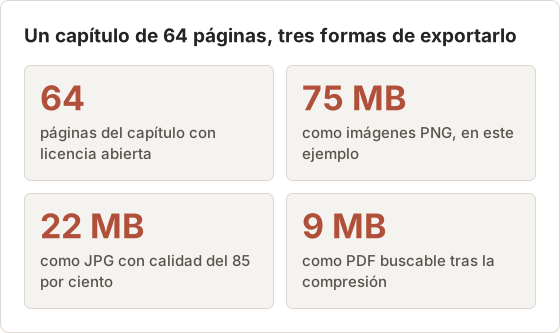
Los tamaños proceden de este ejemplo. Las páginas con más fotos producen archivos más grandes, y las páginas de texto simple producen archivos más pequeños.
Empieza con el archivo que realmente tienes
Revisa lo que recibiste al comprar el libro o al que te dieron acceso:
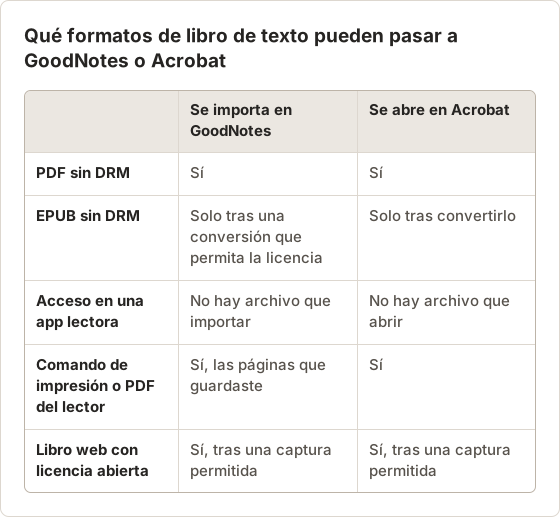
- Un PDF sin DRM. Se abre en cualquier app de PDF. Puedes moverlo.
- Un EPUB sin DRM. Se abre en las apps de libros electrónicos. Pasarlo a una app de anotación de PDF necesita una conversión, que la licencia puede permitir o no.
- Acceso en una app lectora o en el navegador. No se entrega ningún archivo. El libro permanece en esa plataforma.
- Páginas guardadas con el comando PDF o de impresión del lector. Un PDF de páginas seleccionadas, dentro de la cuota del título.
Si no estás seguro, revisa la confirmación del pedido y tu cuenta. Un archivo descargable siempre se describe como tal.
Palabras que significan acceso, no un archivo
Las páginas de pedido usan palabras como "access", "subscription", "online edition" o "read in app" para libros que permanecen en una plataforma. Palabras como "PDF download", "DRM-free" o "EPUB file" describen algo que puedes guardar. Si la redacción no está clara, la página de soporte del título o la librería pueden confirmarlo antes de planificar un flujo de trabajo alrededor de un archivo que no existe.
Los libros de licencia abierta son el caso más claro
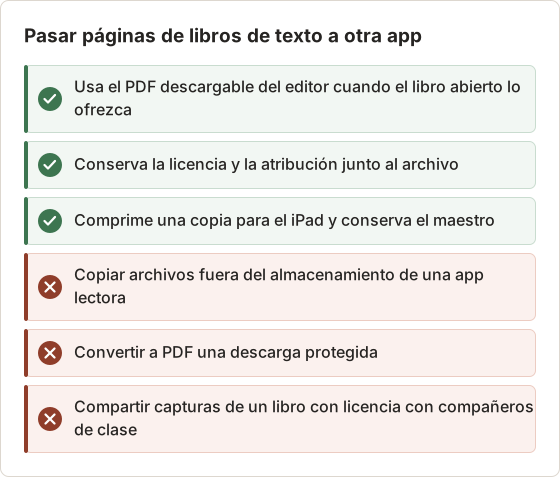
Los libros de texto abiertos se publican con licencias que permiten copiar y compartir, a menudo con atribución. Muchos ofrecen un PDF descargable junto a la versión web. Usa ese PDF cuando exista, porque tiene texto real y la maquetación de página exacta.
Cuando el libro abierto solo está en la web, o cuando el PDF es una edición anterior a la versión web, una captura de las páginas web cubre el hueco. Lee la línea de licencia de la portada del libro para confirmar lo que permite, y conserva la atribución junto al archivo.
Paquetes de curso y archivos del profesor
Un profesor puede compartir PDF de capítulos, diapositivas o hojas de trabajo a través de la web del curso. Esos son archivos, y se importan como cualquier otro PDF. Las condiciones del profesor deciden si puedes conservarlos después del curso.
Un EPUB sin DRM requiere decidir primero
Un EPUB reajusta su texto para adaptarse a la pantalla, así que no tiene páginas fijas. Convertirlo a PDF fija un tamaño de página y congela la maquetación, lo que encaja con escribir a mano pero rompe las referencias de página al EPUB. Lee la licencia antes de convertir, porque algunos libros sin DRM todavía limitan los cambios de formato.
Para un libro reajustable, una app de libros electrónicos con su propio resaltado puede servir mejor que una app de anotación de PDF. Escribir a mano funciona mejor en páginas fijas, como un PDF del editor o una captura de una página web de maquetación fija.
Pasar un libro de texto a GoodNotes
GoodNotes y apps similares importan archivos PDF. Un PDF sin DRM se importa directamente mediante la opción de importación de la app o la hoja de compartir. Las páginas guardadas con el comando PDF propio del lector también se importan, siempre que las conserves para estudio personal.
Un libro que lees en una app de la plataforma no se puede importar, porque no hay ningún archivo que importar. Tus notas a mano necesitan entonces un cuaderno aparte en GoodNotes, con referencias de página al libro.
Lleva el archivo del Mac al iPad
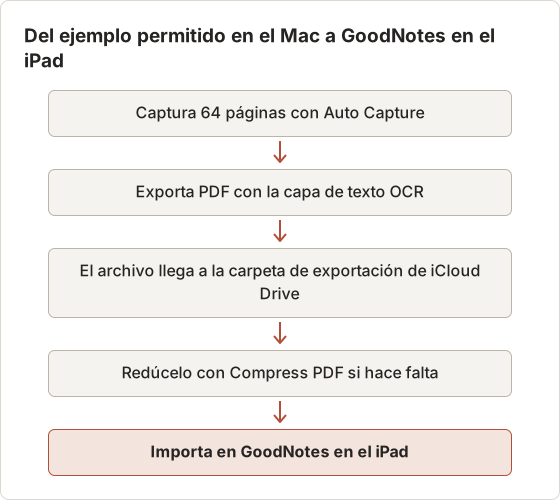
Temposhot escribe las exportaciones en la ruta de exportación definida en Settings > General. Si defines esa ruta como una carpeta de iCloud Drive, el PDF aparece en el iPad sin una transferencia aparte. AirDrop también sirve para un solo archivo.
Las apps de anotación manejan mal los archivos grandes
Un archivo de 75 MB con 64 páginas se sincroniza despacio y puede hacer que pasar páginas vaya a tirones en un iPad antiguo. La vía del PDF mantiene el archivo más pequeño y añade texto buscable. Para escribir a mano, una página necesita estar lo bastante nítida para leerse con el zoom con el que escribes, no tan nítida como la pantalla original.
Deja espacio para escribir
Una captura que se ajusta al bloque de texto no deja margen para las notas. Dibuja el Custom Area entre un 10 y un 15 por ciento más ancho que la columna, para que cada página tenga espacio en blanco a los lados. La superposición muestra el ancho mientras arrastras, lo que facilita repetir el margen en el siguiente capítulo.
El mismo área también debe mantenerse fija durante todo el capítulo. Activa Lock aspect antes de redimensionar, y no desplaces el lector hacia los lados durante la ejecución.
Crea un paquete de estudio con títulos usando un documento
Para repasar, los títulos de página ayudan más que una secuencia simple de páginas. Selecciona Create Document para la sesión de captura, y después escribe un Page title para cada apertura de sección, como "5.3 Momentum". El encuadre puede recortar los márgenes del lector en las páginas que lo necesiten.
Export PDF en el editor renderiza después las páginas con sus títulos. La maquetación predeterminada es A4 en horizontal con portada, números de paso y números de página. Cambiar esos ajustes del PDF, por ejemplo a vertical para un iPad sujeto en vertical, requiere Temposhot Pro.
Abrir un libro de texto en Vista Previa o Adobe Acrobat
Vista Previa y Acrobat abren cualquier PDF estándar. Un PDF del editor con ajustes de seguridad puede bloquear la impresión, la copia o la edición en esas apps. Esos ajustes reflejan la licencia y deben mantenerse.
Si un PDF abierto muestra páginas que no se pueden seleccionar ni buscar, contiene imágenes de página. Consulta por qué no puedes seleccionar el texto de un PDF de libro de texto guardado para saber qué caso tienes.
Cuando un PDF del editor bloquea la anotación
Un PDF con ajustes de seguridad puede abrirse pero rechazar resaltados, comentarios o impresión. Acrobat muestra las restricciones en las propiedades del documento. Esos límites vienen del editor, así que la solución es una versión sin ellos del mismo editor, no una herramienta que los elimine.
Para escribir a mano, algunas apps de anotación todavía pueden escribir en una capa separada sobre un archivo restringido. Si eso está permitido depende de la licencia, así que revisa las condiciones actuales de tu proveedor.
Texto buscable en Acrobat y GoodNotes
Un PDF exportado con PDF desde el panel de resultados de Temposhot lleva una capa de texto OCR. Acrobat puede buscarlo y seleccionar su texto para resaltarlo. GoodNotes también puede buscarlo, lo que ayuda cuando el capítulo tiene 64 páginas y quieres encontrar una fórmula.
El OCR lee bien el texto principal. Es más débil en las ecuaciones, los subíndices y las etiquetas dentro de los diagramas, lo que importa en un capítulo de física. El artículo sobre cuando el OCR no reconoce ecuaciones, notas al pie o diagramas explica qué comprobar.
Resaltar sobre una capa de texto OCR
El resaltado de texto de Acrobat sigue el texto OCR, que está debajo de la imagen de página. En un texto principal limpio, el resaltado se alinea con las palabras. En una ecuación mal reconocida, el resaltado puede cubrir una zona distinta de la esperada; un rectángulo dibujado funciona mejor en ese caso.
Pasar un libro de texto a un lector electrónico
Los lectores electrónicos aceptan archivos EPUB y PDF sin DRM mediante sus propios métodos de transferencia. Los libros protegidos de una plataforma no se abren en el dispositivo de otra plataforma. Algunas plataformas ofrecen sus propias apps para tabletas de tinta electrónica; revisa la lista de dispositivos compatibles de la plataforma.
Los libros de texto de maquetación fija son difíciles de leer en pantallas pequeñas de tinta electrónica, incluso cuando existe un archivo. Una tableta suele funcionar mejor.
Para una tableta de tinta electrónica que admita PDF, exporta con un área estrecha y revisa una página en el dispositivo antes de capturar un capítulo entero. Las etiquetas pequeñas de los diagramas son lo primero que se vuelve ilegible en una pantalla de 7 pulgadas.
La forma de la página importa en pantallas pequeñas
Una página capturada tiene la forma del área que dibujaste. Un área alta y estrecha encaja con un lector electrónico en vertical o con una tableta sujeta en vertical. Un área ancha, como una ventana de navegador completa, deja márgenes grandes en una pantalla vertical y hace que el texto sea pequeño.
Dibuja el Custom Area solo alrededor de la columna de la página. La superposición muestra el ancho y la altura mientras arrastras, y Lock aspect mantiene fija la forma si lo redimensionas más tarde.
Por qué no funciona copiar los archivos de la app
Las apps lectoras guardan los libros descargados en su propio formato cifrado. Los archivos solo se abren en esa app y solo mientras tu licencia está activa. Copiarlos a otra carpeta o app produce archivos que nada más puede abrir, y intentar descifrarlos incumple las condiciones de la licencia.
Si una captura de la ventana de un lector sale en negro, el lector bloquea la captura de pantalla. Eso es la protección de la plataforma funcionando, y las vías que quedan son sus propios comandos de impresión o exportación.
La misma regla cubre un libro que puedes leer pero no guardar. El acceso de lectura en una app de la plataforma no es permiso para copiar las páginas a GoodNotes. Para un libro con licencia que quieres anotar a mano, las opciones son el comando de impresión propio del lector dentro de la cuota, una edición sin DRM o una copia impresa.
Elige la salida según la tarea
| Tarea | Mejor vía |
|---|---|
| Notas a mano sobre las páginas | Comando PDF del lector dentro de la cuota, o una edición sin DRM |
| Notas mecanografiadas y resaltados | La exportación de notas del lector |
| Lectura en un lector electrónico | Un EPUB sin DRM, o la app propia de la plataforma para dispositivos |
| Libro completo en otra app | Comprar una edición sin DRM o impresa |
| Diagramas para una hoja de estudio | Pregunta al profesor qué figuras puedes reutilizar |
Compara los formatos de exportación para anotar
Temposhot puede exportar los mismos fotogramas en varios formatos. Para una app de anotación, la elección está entre imágenes sueltas y un único PDF.
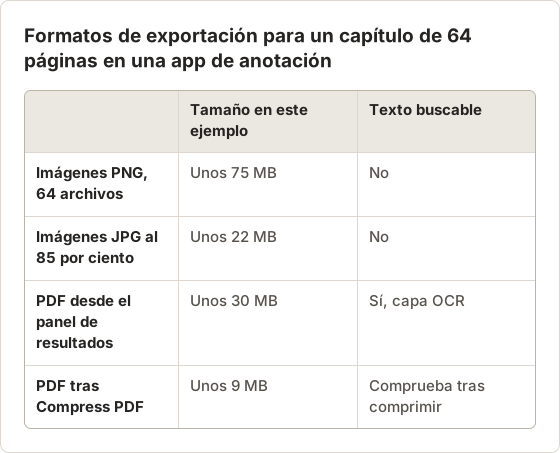
Las imágenes sueltas se importan en GoodNotes una a una y llegan como páginas separadas sin búsqueda. Un único PDF se importa como un solo cuaderno con texto buscable. Para este capítulo, el PDF es la mejor entrada.
Las notas mecanografiadas van en un archivo aparte
La escritura a mano permanece en las páginas de GoodNotes o de Acrobat. Los resúmenes mecanografiados son más fáciles de buscar y reutilizar en un documento sencillo. Mantén un archivo de notas por capítulo con referencias de página al PDF, para que las notas sigan funcionando si más tarde sustituyes el PDF por una copia mejor.
Cuándo las imágenes son la opción correcta
Las imágenes encajan con una hoja de estudio que reutiliza 3 o 4 diagramas. Exporta los fotogramas seleccionados con Images y JPG Export (Adjustable Quality), y después recórtalos en la app de anotación. La calidad de JPG se define en Export settings…, en JPEG / WebP quality, con 85 por ciento como valor predeterminado.
Para un diagrama con líneas finas, elige en su lugar PNG Export (Lossless). PNG mantiene nítidas las líneas vectoriales finas y las etiquetas pequeñas, con unas tres veces el tamaño de un JPG en este ejemplo. Con solo 3 o 4 imágenes, el tamaño extra no importa.
Cuándo es adecuada la captura de pantalla
La captura encaja con material que tienes derecho a copiar: libros de texto abiertos, tu propia vista de notas, diapositivas de clase que comparte tu profesor, o un rango corto donde las condiciones permitan copias personales. Revisa primero las condiciones de la plataforma y la cuota que aparece en tu cuenta.
Diapositivas de clase mostradas en el navegador
Algunos profesores comparten las diapositivas solo como una presentación web. Si el profesor permite que los estudiantes las conserven, la misma vía funciona: un Custom Area alrededor de la diapositiva, Right Arrow como tecla y un intervalo de 2 segundos para las diapositivas con animaciones. Pide primero el PDF original, porque tiene texto real y no cuesta nada exportarlo.
Prepara la fuente
En Temposhot, abre Auto Capture y elige un Custom Area alrededor de la página, para que las barras de herramientas queden fuera de la imagen.
Pasa las páginas automáticamente
Aplica el preajuste Kindle (20 capturas, 500 ms, Right Arrow, cuenta atrás de 3 s), vuelve a seleccionar el área y define Screenshots con el número de páginas.
Exporta un PDF
Elige PDF en el panel de resultados. El archivo incluye una capa OCR, así que la búsqueda funciona en GoodNotes o en Acrobat.
Importa
Comparte el PDF con GoodNotes o ábrelo en Acrobat.
La guía de preajustes de captura explica el valor de cada preajuste, y PDF buscable explica la capa de texto.
Ajustes para el capítulo de 64 páginas
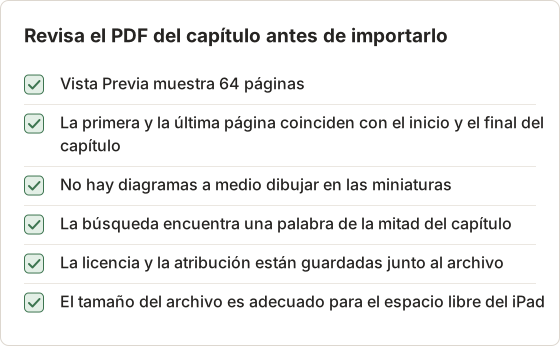
El lector web de este ejemplo tarda un momento en dibujar cada página con sus diagramas. Un intervalo de 1 segundo dio fotogramas limpios, mientras que los 500 ms del preajuste produjeron algunas páginas a medio dibujar en una prueba.
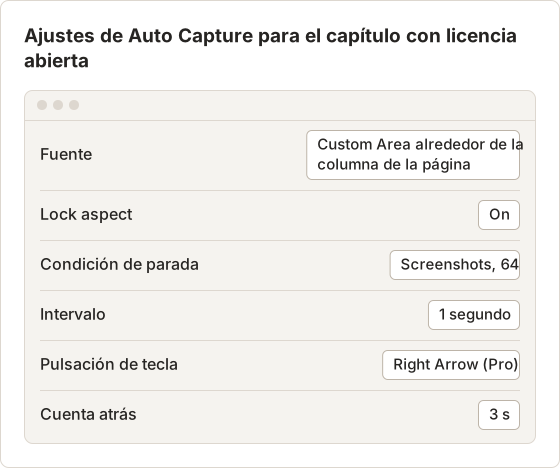
La pulsación de tecla es una función Pro y necesita el permiso de Accessibility. En el plan gratuito, el límite de capturas por sesión y el paso manual de páginas hacen más lenta una ejecución de 64 páginas; divídela en sesiones más cortas y une los PDF con Merge PDF.
Revisa los primeros fotogramas antes de alejarte
Observa los primeros 5 fotogramas de la ejecución. Cada uno debe mostrar una página nueva, completamente dibujada, dentro del área. Si dos fotogramas muestran la misma página, detén con Finish capture, sube el intervalo y empieza de nuevo desde la página 1.
Después de la ejecución, recorre las miniaturas en el panel de resultados. Un fotograma con un diagrama a medio dibujar puede volver a capturarse solo, con Screenshots en 1, y después añadirse a un documento en el lugar correcto.
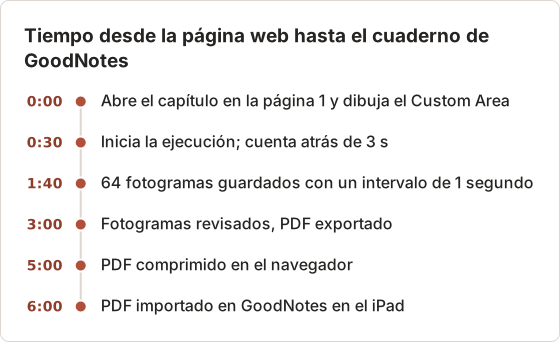
Cuánto tarda toda la ruta
Reduce el PDF para el iPad
La herramienta del navegador Compress PDF vuelve a renderizar las páginas con una resolución y una calidad de imagen más bajas. En este ejemplo pasó el PDF de 30 MB a unos 9 MB. Abre el resultado y amplía al tamaño con el que escribes; si las etiquetas pequeñas de los diagramas se emborronan, comprime de nuevo con un ajuste más suave.
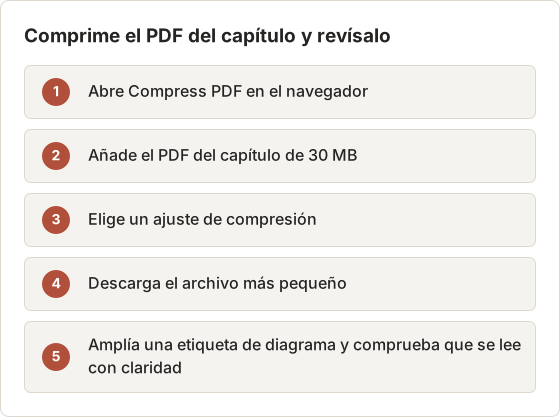
La compresión vuelve a renderizar las páginas. Después busca una palabra para confirmar que la capa de texto sigue funcionando. Si no funciona, pasa el archivo comprimido por Screenshot to Searchable PDF.
Lo que cuesta la compresión
Una resolución más baja suaviza primero las líneas finas. En un capítulo de física, esas son las flechas vectoriales, las marcas de los ejes y los subíndices. Escribir sobre una página algo suave está bien; leer un subíndice suavizado no lo está, así que amplía la etiqueta más pequeña antes de borrar el archivo maestro.
Mantén los archivos en orden
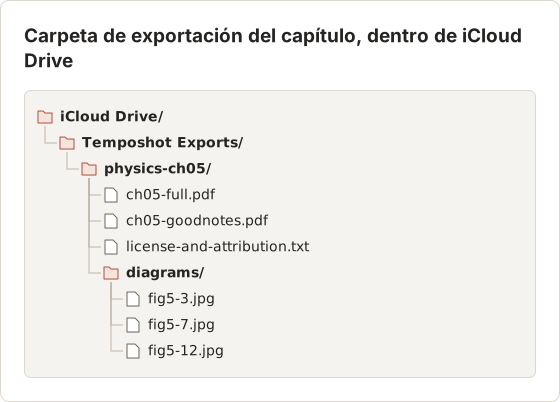
Conserva el PDF sin comprimir como copia maestra. Si la versión comprimida resulta demasiado suave para escribir a mano, comprime de nuevo el maestro en lugar de comprimir un archivo ya comprimido.
Antes de importar en la app de anotación
Preguntas frecuentes
¿Puedo convertir una descarga del lector a PDF?
No. Las descargas del lector están cifradas para esa app, y convertirlas incumple la licencia.
¿Puedo importar páginas del comando de impresión del lector?
Sí, si las conservas para estudio personal dentro de la cuota.
¿Por qué mi PDF importado no permite buscar?
Contiene imágenes de página sin una capa de texto. Añade OCR con Screenshot to Searchable PDF.
¿Debo exportar PNG o JPG para escribir a mano?
Para un capítulo completo, exporta mejor un solo PDF. Para unos pocos diagramas, JPG al 85 por ciento suele bastar y es mucho más pequeño que PNG.
¿Temposhot puede enviar el PDF directamente a GoodNotes?
No. Temposhot escribe el archivo en la ruta de exportación del Mac. Una carpeta de iCloud Drive, o AirDrop, lo lleva al iPad.
¿Anotar en GoodNotes cambia el PDF original?
GoodNotes guarda las anotaciones junto a su propia copia del documento. El archivo de la carpeta de exportación permanece como estaba.
¿Puedo añadir más capítulos al mismo cuaderno después?
Captura y exporta el siguiente capítulo de la misma forma, y después une los PDF con Merge PDF antes de importarlos, o importa el nuevo capítulo como un archivo aparte. Mantener un archivo por capítulo facilita sustituir uno sin tocar tus notas de los demás.
¿Qué pasa si el libro abierto actualiza su versión web?
Los libros de texto abiertos a veces se revisan. Escribe la edición o la fecha de captura en el nombre del archivo, para saber a qué versión se refieren tus notas.
¿Trabajas con páginas que tienes permiso para guardar?
Descarga Temposhot para convertir las páginas permitidas en un PDF buscable listo para tu app de anotación. La guía de formatos de exportación explica cada salida.
etextbookspdfgoodnotesannotation
Convierte capturas repetibles en trabajo terminado
Temposhot toma capturas con un temporizador o en cada clic y exporta el resultado en PDF, imágenes, ZIP o MP4.
Publicaciones relacionadas
- ¿Descargar oficialmente, imprimir a PDF o hacer capturas de un libro de texto digital?Elige la salida más segura y útil para un libro de texto digital: descarga oficial sin conexión, páginas en PDF permitidas, exportación de notas o capturas aprobadas.
- Cómo exportar resaltados y notas de un libro de texto en líneaGuarda tu trabajo de estudio antes de que termine el acceso. Localiza la exportación de notas del lector o del Notebook, conserva las citas y verifica el archivo exportado.
- Acceso sin conexión a un libro de texto digital frente a un PDF descargableEl acceso sin conexión mantiene el libro dentro de su lector; un PDF descargable es un archivo portátil. Compara dónde funciona cada uno, qué caduca y qué puedes mover.
- Mejores alternativas a Xnapper para Mac en 2026Compara alternativas a Xnapper para Mac: captura repetida, captura y grabación con desplazamiento, fondos gratuitos, guías multiplataforma y la app integrada.