Dá para mover um livro didático online para o GoodNotes ou o Acrobat?
Veja quais arquivos de livros didáticos podem ir para outro app, por que os downloads para leitura offline não podem e qual exportação oficial procurar.
13 min de leituraPDFPor Temposhot Team
Fazer anotações à mão em um livro no GoodNotes, ou marcá-lo no Acrobat, é uma configuração comum para estudar. Se isso funciona depende de uma coisa: você tem um arquivo ou tem acesso dentro de um app de leitura. A maioria dos livros didáticos online é do segundo tipo, e esses não podem ser movidos para outro app.
Este post acompanha um caso em que a movimentação é permitida. Um estudante usa um capítulo de 64 páginas de um livro de física com licença aberta, publicado somente como leitor web. A licença permite cópias, então o estudante captura o capítulo em um Mac, exporta o arquivo e faz as anotações no GoodNotes, em um iPad, e no Acrobat, no Mac.
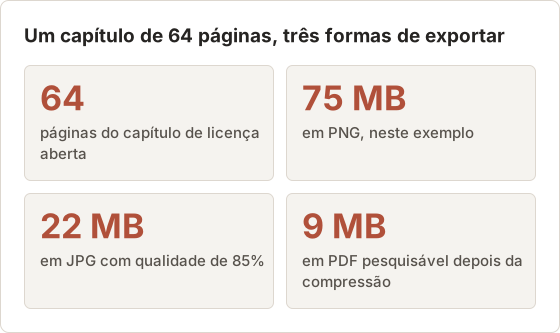
Os tamanhos vêm deste exemplo. Páginas com mais fotos geram arquivos maiores, e páginas só com texto geram arquivos menores.
Comece pelo arquivo que você tem
Verifique o que você recebeu quando comprou ou ganhou o livro:
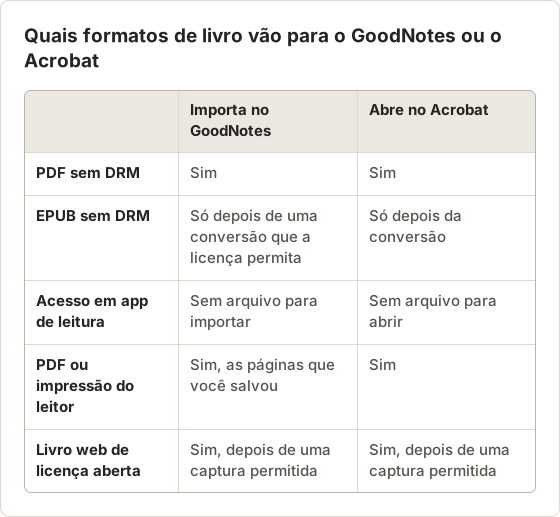
- PDF sem DRM. Abre em qualquer app de PDF. Pode ser movido.
- EPUB sem DRM. Abre em apps de ebook. Movê-lo para um app de anotação de PDF exige uma conversão, que a licença pode ou não permitir.
- Acesso em um app de leitura ou no navegador. Nenhum arquivo é fornecido. O livro permanece na plataforma.
- Páginas salvas pelo comando de PDF ou de impressão do leitor. Um PDF com as páginas selecionadas, dentro do limite do título.
Na dúvida, consulte a confirmação do pedido e a sua conta. Um arquivo para download sempre é descrito como tal.
Termos que indicam acesso, não um arquivo
As páginas de pedido usam termos como "access", "subscription", "online edition" ou "read in app" para livros que permanecem em uma plataforma. Termos como "PDF download", "DRM-free" ou "EPUB file" descrevem algo que você pode salvar. Se o texto não estiver claro, a página de suporte do título ou a livraria pode confirmar antes de você planejar um fluxo de trabalho com um arquivo que não existe.
Livros de licença aberta são o caso mais claro
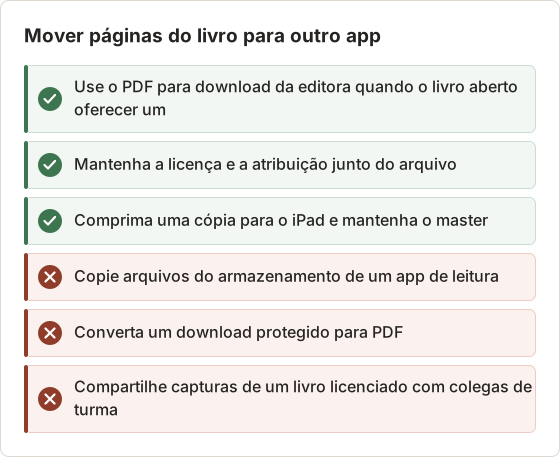
Livros didáticos abertos são publicados com licenças que permitem copiar e compartilhar, muitas vezes com atribuição de autoria. Muitos oferecem um PDF para download ao lado da versão web. Use esse PDF quando ele existir, porque tem texto real e a diagramação exata das páginas.
Quando o livro aberto existe só na web, ou quando o PDF é de uma edição mais antiga que a versão web, uma captura das páginas web resolve. Leia a linha de licença na página de rosto do livro para confirmar o que ela permite, e mantenha a atribuição junto do arquivo.
Materiais de disciplina e arquivos do professor
Um professor pode compartilhar PDFs de capítulos, slides ou listas de exercícios pelo site da disciplina. Esses são arquivos e são importados como qualquer PDF. Os termos do professor definem se você pode mantê-los depois da disciplina.
EPUB sem DRM exige uma decisão antes
Um EPUB reflui o texto para caber na tela, então não tem páginas fixas. Converter para PDF escolhe um tamanho de página e congela a diagramação, o que ajuda na escrita à mão, mas quebra as referências de página do EPUB. Leia a licença antes de converter, porque alguns livros sem DRM ainda limitam mudanças de formato.
Para um livro reflowable, um app de ebook com destaque próprio pode servir melhor do que um app de anotação de PDF. A escrita à mão funciona melhor em páginas fixas, como um PDF da editora ou uma captura de uma página web de layout fixo.
Como mover um livro didático para o GoodNotes
O GoodNotes e apps semelhantes importam arquivos PDF. Um PDF sem DRM é importado diretamente pela opção de importação do app ou pela folha de compartilhamento. Páginas salvas pelo comando de PDF do próprio leitor também são importadas, desde que você as guarde para estudo pessoal.
Um livro lido em um app de plataforma não pode ser importado, porque não há arquivo para importar. Suas anotações manuscritas precisam então de um caderno separado no GoodNotes, com referências às páginas do livro.
Leve o arquivo do Mac para o iPad
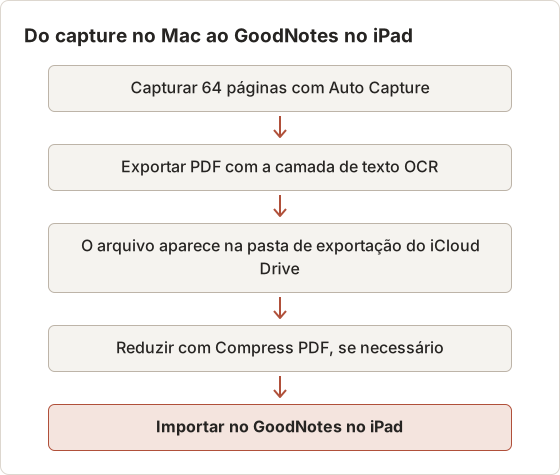
O Temposhot grava as exportações no caminho de Export definido em Settings > General. Se você definir esse caminho para uma pasta no iCloud Drive, o PDF aparece no iPad sem nenhuma transferência separada. O AirDrop também funciona para um único arquivo.
Apps de anotação lidam devagar com arquivos grandes
Um arquivo de 75 MB com 64 páginas sincroniza devagar e pode fazer a troca de páginas travar em um iPad mais antigo. A rota pelo PDF mantém o arquivo menor e adiciona texto pesquisável. Para a escrita à mão, a página precisa ter nitidez suficiente para ser lida no zoom em que você escreve, não com a mesma nitidez da tela original.
Deixe espaço para escrever
Uma captura que segue de perto a coluna de texto não deixa margem para as anotações. Desenhe a Custom Area de 10 a 15 por cento mais larga que a coluna, para que cada página tenha espaço em branco nas laterais. A sobreposição mostra a largura enquanto você arrasta, o que facilita repetir a margem no próximo capítulo.
A mesma área também precisa ficar fixa durante todo o capítulo. Ative Lock aspect antes de redimensionar e não role o leitor para os lados durante a execução.
Monte um material de estudo com títulos usando um Document
Para revisão, títulos de página ajudam mais do que uma sequência simples de páginas. Selecione Create Document para a sessão de captura e digite um Page title para cada abertura de seção, como "5.3 Momentum". O enquadramento pode cortar as margens do leitor em páginas que precisem disso.
Export PDF no editor então gera as páginas com os títulos. O layout padrão é A4 na horizontal, com página de capa, números de passo e números de página. Mudar essas configurações do PDF, por exemplo para retrato, para um iPad usado em pé, exige o Temposhot Pro.
Abrir um livro didático no Preview ou no Adobe Acrobat
O Preview e o Acrobat abrem qualquer PDF padrão. Um PDF da editora com configurações de segurança pode bloquear impressão, cópia ou edição nesses apps. Essas configurações refletem a licença e devem ser mantidas.
Se um PDF aberto mostrar páginas que não selecionam nem pesquisam texto, ele contém imagens de páginas. Veja por que você não consegue selecionar texto em um PDF de livro didático salvo para saber qual dos casos é o seu.
Quando um PDF da editora bloqueia anotações
Um PDF com configurações de segurança pode abrir, mas recusar destaques, comentários ou impressão. O Acrobat mostra as restrições nas propriedades do documento. Esses limites vêm da editora, então a solução é uma versão sem eles, da mesma editora, e não uma ferramenta que os remova.
Para a escrita à mão, alguns apps de anotação ainda conseguem escrever em uma camada separada sobre um arquivo restrito. Se isso é permitido depende da licença, então verifique os termos atuais do seu provedor.
Texto pesquisável no Acrobat e no GoodNotes
Um PDF exportado com PDF no painel de resultados do Temposhot tem uma camada de texto OCR. O Acrobat pode pesquisar esse texto e selecioná-lo para destaque. O GoodNotes também pesquisa, o que ajuda quando o capítulo tem 64 páginas e você quer encontrar uma fórmula específica.
O OCR lê bem o texto do corpo. Ele é mais fraco em equações, subscritos e rótulos dentro de diagramas, o que importa em um capítulo de física. O post sobre OCR que erra equações, notas de rodapé e diagramas explica o que verificar.
Destaque sobre uma camada de texto OCR
O destaque de texto do Acrobat segue o texto OCR, que fica por baixo da imagem da página. Em texto de corpo limpo, o destaque acompanha as palavras. Em uma equação mal lida, o destaque pode cobrir outra área do que o esperado; um retângulo desenhado funciona melhor nesse caso.
Como mover um livro didático para um leitor de e-book
Os leitores de e-book aceitam arquivos EPUB sem DRM e PDF por meio dos próprios métodos de transferência. Livros protegidos de uma plataforma não abrem no dispositivo de outra. Algumas plataformas oferecem apps próprios para tablets de tinta eletrônica; verifique a lista de dispositivos compatíveis da plataforma.
Livros de layout fixo são difíceis de ler em telas pequenas de tinta eletrônica, mesmo quando há um arquivo disponível. Um tablet costuma funcionar melhor.
Para um tablet de tinta eletrônica que aceite PDF, exporte com uma área estreita e verifique uma página no dispositivo antes de capturar o capítulo inteiro. Rótulos pequenos de diagramas são os primeiros a ficar ilegíveis em uma tela de 7 polegadas.
A forma da página importa em telas pequenas
Uma página capturada tem a forma da área que você desenhou. Uma área alta e estreita serve a um leitor de e-book em retrato ou a um tablet usado em pé. Uma área larga, como uma janela inteira do navegador, deixa margens grandes em uma tela em retrato e deixa o texto pequeno.
Desenhe a Custom Area somente em volta da coluna da página. A sobreposição mostra a largura e a altura enquanto você arrasta, e Lock aspect mantém a forma fixa se você redimensionar depois.
Por que copiar os arquivos do app não funciona
Os apps de leitura guardam os livros baixados em um formato criptografado próprio. Os arquivos abrem só nesse app e só enquanto a sua licença estiver ativa. Copiá-los para outra pasta ou app gera arquivos que nenhum outro programa consegue abrir, e tentar descriptografá-los viola os termos da licença.
Se a captura de uma janela de leitura sair preta, o leitor bloqueia capturas de tela. Essa é a proteção da plataforma funcionando, e as rotas que sobram são os comandos próprios de impressão ou exportação dela.
A mesma regra vale para um livro que você consegue ler, mas não salvar. Ter acesso de leitura em um app da plataforma não dá permissão para copiar as páginas para o GoodNotes. Para um livro licenciado que você quer anotar à mão, as opções são o comando de impressão do próprio leitor dentro do limite, uma edição sem DRM ou uma cópia impressa.
Escolha a saída de acordo com a tarefa
| Tarefa | Melhor caminho |
|---|---|
| Anotações manuscritas nas páginas | Comando de PDF do leitor dentro do limite, ou edição sem DRM |
| Anotações digitadas e destaques | Exportação de notas do próprio leitor |
| Leitura em um leitor de e-book | EPUB sem DRM, ou o app próprio da plataforma para o dispositivo |
| Livro completo em outro app | Compre uma edição sem DRM ou impressa |
| Diagramas para uma folha de estudo | Pergunte ao professor quais figuras você pode reutilizar |
Compare os formatos de exportação para anotação
O Temposhot pode exportar os mesmos quadros em vários formatos. Para um app de anotação, a escolha é entre imagens individuais e um único PDF.
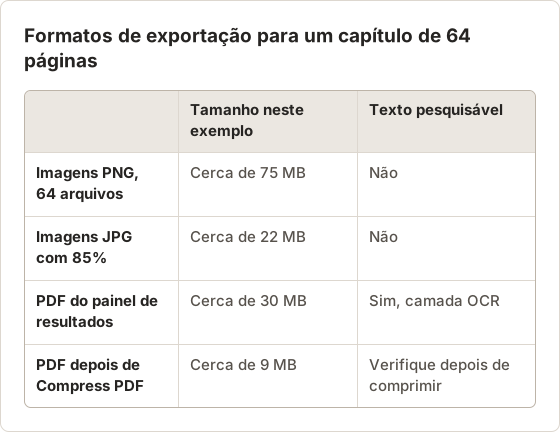
Imagens individuais são importadas no GoodNotes uma a uma e chegam como páginas separadas, sem pesquisa. Um único PDF é importado como um caderno com texto pesquisável. Para este capítulo, o PDF é a entrada melhor.
Anotações digitadas ficam em um arquivo separado
A escrita à mão fica nas páginas, no GoodNotes ou no Acrobat. Resumos digitados são mais fáceis de pesquisar e reutilizar em um documento simples. Mantenha um arquivo de notas por capítulo, com referências de página ao PDF, para que as notas continuem válidas se você substituir o PDF por uma cópia melhor depois.
Quando imagens são a escolha certa
Imagens servem a uma folha de estudo que reutiliza de 3 a 4 diagramas. Exporte os quadros selecionados com Images e JPG Export (Adjustable Quality), depois recorte-os no app de anotação. A qualidade do JPG é definida em Export settings…, em JPEG / WebP quality, com 85 por cento como padrão.
Para um diagrama com linhas finas, escolha PNG Export (Lossless). O PNG mantém linhas vetoriais finas e rótulos pequenos nítidos, com cerca de três vezes o tamanho de um JPG neste exemplo. Com apenas 3 ou 4 imagens, o tamanho extra não pesa.
Quando a captura de tela é adequada
A captura serve a materiais que você tem o direito de copiar: livros didáticos abertos, a sua própria visualização de notas, slides de aula que o professor compartilha ou um trecho curto em que os termos permitem cópias pessoais. Verifique antes os termos da plataforma e o limite mostrado na sua conta.
Slides de aula exibidos no navegador
Alguns professores compartilham slides apenas como apresentação web. Se o professor permitir que os alunos os guardem, a mesma rota funciona: uma Custom Area em volta do slide, Right Arrow como tecla e um intervalo de 2 segundos para slides com animações. Peça antes o PDF original, porque ele tem texto real e não custa nada para exportar.
Configure a origem
No Temposhot, abra Auto Capture e escolha uma Custom Area em volta da página, para que as barras de ferramentas fiquem fora da imagem.
Vire as páginas automaticamente
Aplique o preset Kindle (20 capturas, 500 ms, Right Arrow, contagem regressiva de 3 s), selecione a área novamente e defina Screenshots com o número de páginas.
Exporte um PDF
Escolha PDF no painel de resultados. O arquivo inclui uma camada OCR, então a pesquisa funciona no GoodNotes ou no Acrobat.
Importe
Compartilhe o PDF com o GoodNotes ou abra-o no Acrobat.
O guia de presets de captura explica cada valor de preset, e PDF pesquisável explica a camada de texto.
Configurações para o capítulo de 64 páginas
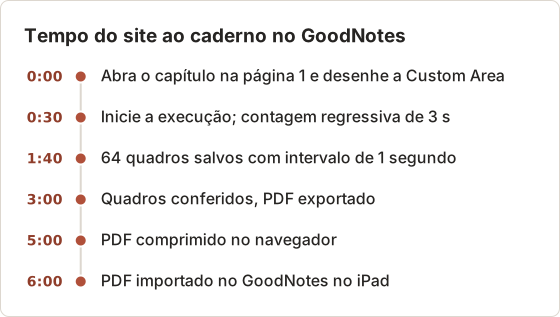
O leitor web deste exemplo leva um momento para desenhar cada página com seus diagramas. Um intervalo de 1 segundo gerou quadros limpos, enquanto os 500 ms do preset produziram algumas páginas meio desenhadas em um teste.
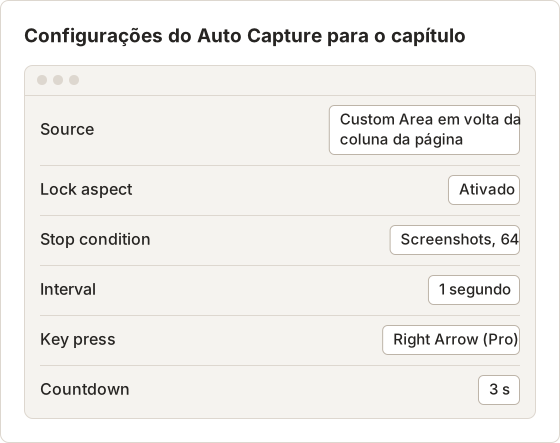
Key press é um recurso do Pro e precisa da permissão de Accessibility. No plano gratuito, o limite de capturas por sessão e a troca manual de páginas deixam uma execução de 64 páginas mais lenta; divida-a em sessões menores e combine os PDFs com Merge PDF.
Confira os primeiros quadros antes de se afastar
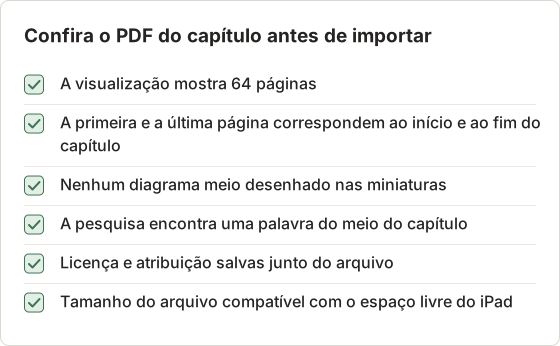
Observe os primeiros 5 quadros da execução. Cada um deve mostrar uma página nova, totalmente desenhada, dentro da área. Se dois quadros mostrarem a mesma página, pare com Finish capture, aumente o intervalo e comece de novo a partir da página 1.
Depois da execução, percorra as miniaturas no painel de resultados. Um quadro com um diagrama meio desenhado pode ser recapturado sozinho com Screenshots definido como 1, e depois adicionado a um Document no lugar certo.
Quanto tempo leva a rota inteira
Reduza o PDF para o iPad
A ferramenta de navegador Compress PDF redesenha as páginas em resolução e qualidade de imagem menores. Neste exemplo, ela levou o PDF de 30 MB para cerca de 9 MB. Abra o resultado e aproxime até o zoom em que você escreve; se os rótulos pequenos dos diagramas ficarem borrados, comprima de novo com uma configuração mais suave.
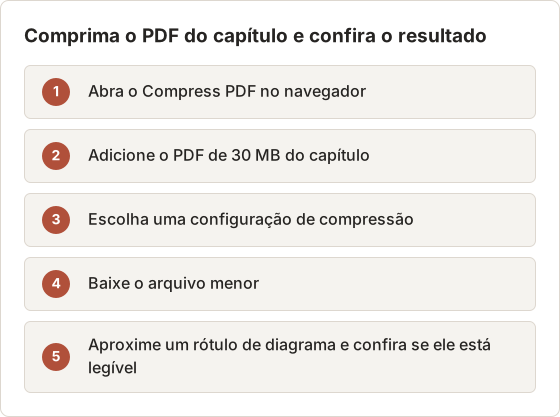
A compressão redesenha as páginas. Depois, pesquise uma palavra para confirmar que a camada de texto ainda funciona. Se não funcionar, passe o arquivo comprimido por Screenshot to Searchable PDF.
O que a compressão custa
A redução de resolução suaviza primeiro as linhas finas. Em um capítulo de física, essas linhas são setas vetoriais, marcas de eixos e subscritos. Escrever sobre uma página levemente suave é aceitável; ler um subscrito suavizado não é, então amplie o menor rótulo antes de apagar o original.
Mantenha os arquivos organizados
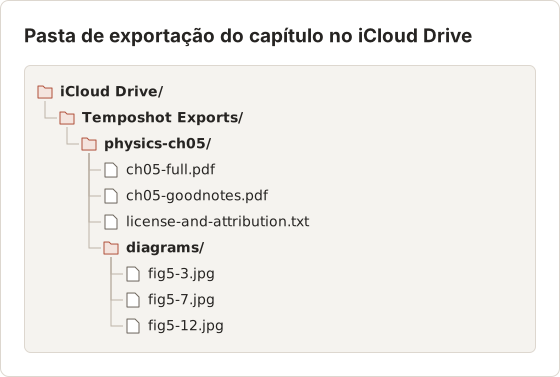
Guarde o PDF sem compressão como cópia master. Se a versão comprimida ficar suave demais para a escrita à mão, comprima o master de novo, em vez de comprimir um arquivo já comprimido.
Antes de importar no app de anotação
Perguntas frequentes
Posso converter um download do leitor para PDF?
Não. Os downloads do leitor são criptografados para aquele app, e convertê-los viola a licença.
Posso importar páginas pelo comando de impressão do leitor?
Sim, se você as guardar para estudo pessoal, dentro do limite permitido.
Por que o meu PDF importado não pesquisa?
Ele contém imagens de páginas sem camada de texto. Adicione OCR com Screenshot to Searchable PDF.
Devo exportar PNG ou JPG para a escrita à mão?
Para um capítulo inteiro, exporte um único PDF. Para poucos diagramas, JPG com 85 por cento costuma bastar e é bem menor que PNG.
O Temposhot pode enviar o PDF diretamente ao GoodNotes?
Não. O Temposhot grava o arquivo no caminho de Export do Mac. Uma pasta no iCloud Drive ou o AirDrop levam o arquivo ao iPad.
Anotar no GoodNotes altera o PDF original?
O GoodNotes guarda as anotações com a sua própria cópia do documento. O arquivo na pasta de exportação continua como estava.
Posso adicionar mais capítulos ao mesmo caderno depois?
Capture e exporte o próximo capítulo da mesma forma e, antes de importar, combine os PDFs com Merge PDF, ou importe o novo capítulo como um arquivo separado. Manter um arquivo por capítulo facilita substituir um capítulo sem mexer nas notas dos outros.
E se o livro aberto atualizar a versão web?
Livros abertos às vezes são revisados. Inclua a edição ou a data da captura no nome do arquivo, para saber a qual versão as suas anotações se referem.
Quer trabalhar com páginas que você pode salvar?
Baixe o Temposhot para transformar páginas permitidas em um PDF pesquisável, pronto para o seu app de anotação. O guia de formatos de exportação explica cada saída.
etextbookspdfgoodnotesannotation
Transforme capturas de tela repetitivas em trabalho pronto
O Temposhot faz capturas por temporizador ou a cada clique e exporta o resultado em PDF, imagens, ZIP ou MP4.
Posts relacionados
- Download oficial, PDF por impressão ou captura de tela de um livro didático digital?Escolha a saída mais segura e útil para um livro didático digital: download offline oficial, páginas em PDF permitidas, exportação de anotações ou capturas de tela aprovadas.
- Como exportar destaques e anotações de um livro didático onlineSalve seu trabalho de estudo antes que o acesso termine. Encontre a exportação de Notes ou Notebook do leitor, preserve as citações e verifique o arquivo exportado.
- Acesso offline ao eTextbook versus PDF para downloadO acesso offline mantém o livro dentro do leitor. Um PDF para download é um arquivo portátil. Compare onde cada um funciona, o que expira e o que você pode mover.
- Melhores alternativas ao Xnapper para Mac em 2026Compare alternativas ao Xnapper para Mac em captura repetida, captura e gravação com rolagem, fundos gratuitos, guias multiplataforma e o app nativo do sistema.