2026 年の Mac 向け Tango 代替ツール比較
ローカルでのガイド作成、ホスト型ワークスペース、デスクトップキャプチャ、アプリ内ガイダンス、動画、書き出しの観点で、Mac 向けの Tango 代替ツールを比較します。
14分で読めますガイド作成者:Temposhot Team
Tango は、ブラウザまたはデスクトップのキャプチャから段階的なガイドを作成し、Web ワークスペースでホストします。Web アプリ内で利用者を順に案内するインタラクティブなガイダンスも、機能の一つです。Mac のチームが代替ツールを探すのは、ガイドを社内の端末内に留める必要がある場合、手順がネイティブの Mac アプリ上で行われる場合、または読者に動画や単純な PDF ファイルが必要な場合です。
以下の代替ツールは 2 つのグループに分かれます。コンピュータ上にファイルを保持するローカルツールと、Tango とは重点の異なるホスト型ツールです。
この記事の Temposhot に関する情報は、ユーザーガイドと現在の設定に基づいています。他のツールの説明は概要です。購入を決める前に、各ベンダーの公式サイトで最新の機能と料金を確認してください。
Tango の代替ツールの概要
| ツール | 提供形態 | Mac でのキャプチャ | 出力 | アプリ内ガイダンス |
|---|---|---|---|---|
| Temposhot | ローカルのデスクトップアプリ | 任意のアプリ。受け付けた各クリックの直前 | PDF、PNG、JPG、WebP、ZIP | なし |
| Scribe | ホスト型 | ブラウザとデスクトップ | ホスト型の文書ガイド | ベンダーに確認 |
| Folge | ローカルのデスクトップアプリ | デスクトップアプリ | ドキュメント形式での書き出し | なし |
| Dubble | ホスト型 | ブラウザ | 文章の手順と録画 | ベンダーに確認 |
| Guidde | ホスト型 | ブラウザ | 動画ガイド | ベンダーに確認 |
表以外に、編集の深さ、共有の方法、料金体系も比較してください。ローカルツールは通常コンピュータ単位で、ホスト型ツールは座席単位またはワークスペース単位で課金されます。どちらも、ベンダーの公式サイトで確認してください。
表に含まれない点
表には、候補を絞る際に決め手となることの多い機能が並んでいます。結果をさらに左右する点は 4 つあります。ソースファイルの保存場所、読者が受け取るもの、キャプチャの開始方法、画面が変わったときにガイドを更新する担当者です。
Temposhot は、各 Document を作成した Mac に保存します。ホスト型ツールは、ソースを Web ワークスペースに保存します。そのため、リンクは編集者が最後に公開したバージョンを表示します。
Temposhot の書き出しファイルは固定されたファイルです。誰かが再度書き出して古いファイルを置き換えるまで、内容は変わりません。どちらのモデルにも利点があります。適切なモデルは、ガイドを編集する人と、読者がガイドを開く場所によって決まります。
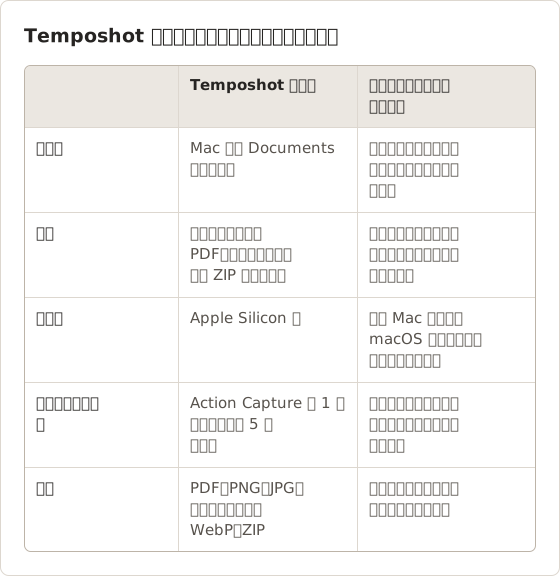
左の列は Temposhot の回答です。同じ質問を各代替ツールに投げ、ベンダーの最新のドキュメントから回答を記録してください。比較はこの表ではなく、ツール同士を並べて行ってください。
1. Temposhot
Temposhot は LODYWORKS が開発する Mac アプリで、ガイドをローカルで作成します。アップロードは行わず、アカウントも不要です。
記録には Action Capture を使います。Start Action Capture を選択し、Active Window、Full Screen、Specific Window、Capture Area のいずれかを選んで、作業を進めます。アプリは受け付けた各クリックの直前に対象を保存します。クリックされたコントロールから、可能な場合はステップ名を付けます(例: Click "New Project")。また、カーソルと、クリックされた領域に円または四角形のマーカーを描画できます。
ガイドの仕上げは Documents エディタで行います。ステップ名を変更し、説明を書き、矢印とテキストを追加します。フレーミングレベル(Wide から Tight まで)を使うと、各ページを操作を中心に拡大できます。Blur、Click Marker、Step Numbers は Pro の機能です。PDF、画像ページ、または ZIP パッケージを書き出せます。Pro の PDF ダイアログでは、表紙、ページ番号、ステップ番号を追加できます。
単一アプリのガイドのキャプチャ手順
Start を押す前に、キャプチャ対象を選びます。Specific Window は、1 つのアプリ内で完結する作業に適しています。実行中は対象が固定されるためです。Active Window は、アプリをまたぐ作業に適しています。各クリックを受けたウィンドウに対象が追従するためです。
Capture Area は、設定シートのように画面の一部を対象とする場合に適しています。残りの画面はノイズになるためです。Action Capture の設定は Mac に保存され、以降の実行でも再利用されます。そのため、一度設定してください。以下の手順は、各ステップに明確なクリック対象がある 1 つのアプリ内のガイドに適しています。
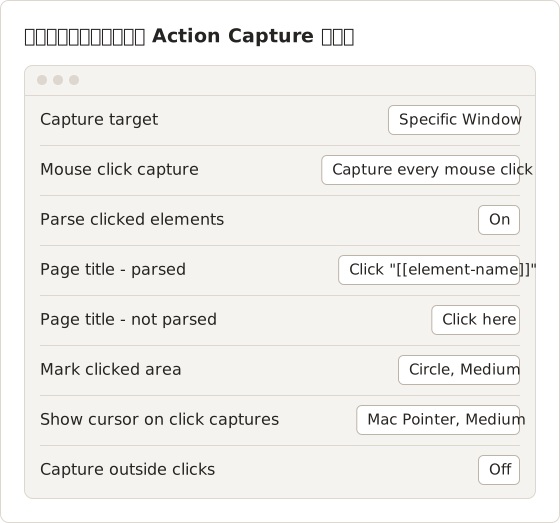
Parse clicked elements は、macOS のアクセシビリティ機能を通じてコントロール名を読み取ります。アプリが読み取り可能な名前を公開している場合、各タイトルはテンプレートに従います。公開していない場合、タイトルは Click here になり、そのステップは手動で名前を変更する必要があります。名前はアプリの公開内容によって変わるため、長い実行の前に 1、2 回のクリックでテンプレートを試してください。
Mouse click capture は、どのクリックを記録するかを決めます。Capture every mouse click は、受け付けたすべてのクリックを記録します。Skip clicks while a key is held を使うと、タスクの一部をステップに追加せずに実行できます。
Temposhot は連続しすぎたクリックを無視するため、ダブルクリックはステップを 2 つではなく 1 つ追加します。
Capture outside clicks は、Specific Window と Capture Area の場合にのみ影響します。オンにすると、対象の外側のクリックでも対象がキャプチャされます。ウィンドウ内で起きたことだけを含めるガイドでは、オフのままにしてください。
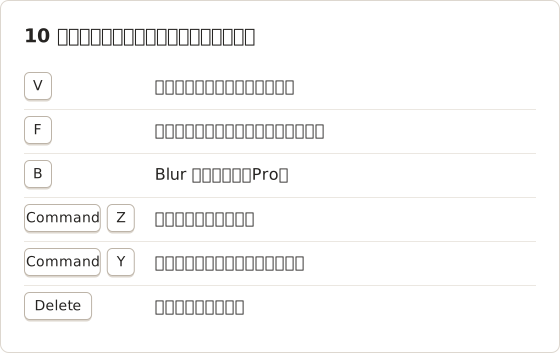
エディタで 10 ステップのガイドを仕上げる
タイトルを変更する
ページを選択し、動詞で始まり、コントロール名を含む Page title を入力します。例: Export PDF を選択。条件は Description に記載します。
フレーミングを設定する
ページを選択して F を押します。ほとんどのステップは Balanced(レベル 3)から始めます。操作が大きなウィンドウ内の小さなコントロールである場合は、Tight(レベル 5)を使います。
非公開の情報を隠す
B を押し、非公開のテキストの上にドラッグして領域を描きます。Blur の強度は 12 から始まります。テキストが読めなくなるまで、Object Inspector で値を上げてください。Blur には Temposhot Pro が必要です。
書き出す
エディタで Export PDF を選択してプレビューを確認し、ダイアログで Export PDF を選択します。
順序には意味があります。最初にタイトルを変更します。タイトルはステップのラベルと表紙に表示されるためです。
次にフレーミングを設定します。フレーミングによって Blur が覆う領域が変わるためです。最後に書き出します。それ以降の編集は、書き出したファイルを古くするためです。
読者に合わせて書き出し形式を選ぶ
書き出し形式は、読者がガイドを開く方法によって決まります。紙のバインダーで配布する場合は、ページサイズが固定された PDF が必要です。チケットの添付ファイルには、1 ページ 1 画像が適しています。JPG は PNG よりファイルサイズが小さくなります。
描画されたページと Document のデータが必要な読者には、ZIP パッケージが必要です。ZIP パッケージには PNG ページと document.json ファイルが含まれます。
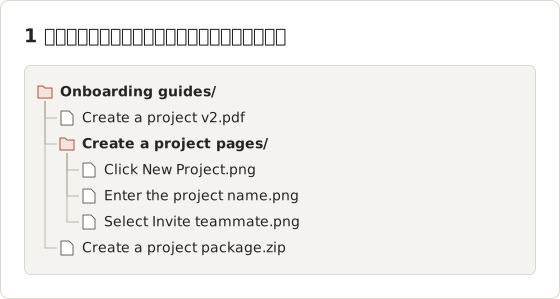
画像ファイルの名前は、ページタイトルから付けられます。フォルダ内でファイルを区別しやすくするため、ページタイトルは短く、一意にしてください。ガイドを更新するときは、v2 のようなバージョンを名前に加えてください。そうすると、読者とサポート担当者が、手元にある書き出しのバージョンを判別できます。
計画に含める制限
Mac で選択に影響する制限は次の 4 つです。
- ダウンロードは Apple Silicon 版で、macOS 14 以降が必要です。
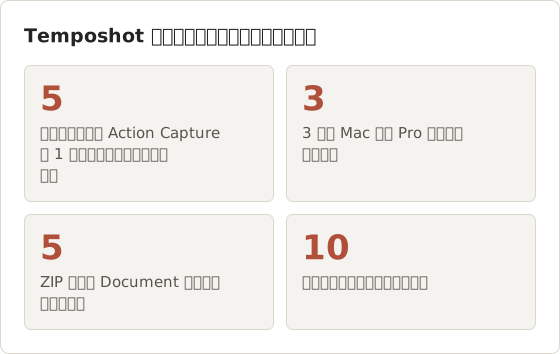
- 無料プランは Action Capture の 1 回の実行につき 5 ステップまでです。10 ステップのガイドには、Pro か、それぞれ上限内に収まる 2 回の実行が必要です。
- Blur、Click Marker、Step Numbers、PDF 設定ダイアログには Pro が必要です。無料プランは既定のレイアウトで書き出します。用紙は A4、向きは Landscape です。
- アプリにはホスト型のリンク、埋め込み、アプリ内オーバーレイがありません。読者はファイルまたは画像を受け取ります。
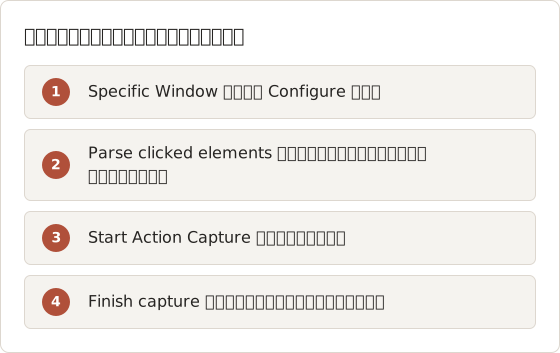
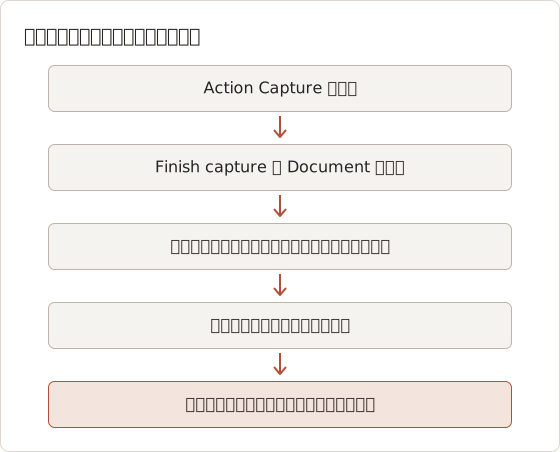
無料プランで 10 ステップのガイドを作るには、2 回の実行が必要です。最初の実行でステップ 1 から 5 を記録し、Finish capture を選択します。
Document で最後のページを選び、Pages パネルで Capture new images… を選択してから Action Capture を選びます。その実行でステップ 6 から 10 を記録します。新しいページは選択中のページの後に挿入されるため、ガイドは 1 つの Document と 1 回の書き出しにまとまります。
キャプチャ実行のトラブルシューティング
実行が失敗する原因の多くは、権限またはキャプチャ対象です。次の順に確認してください。
- システム設定を開き、プライバシーとセキュリティに進みます。Temposhot の Screen Recording と Accessibility がオンになっていることを確認してください。権限ダイアログには、オンになっている各権限の横に "Granted" と表示されます。解析されたタイトルには Accessibility が、ソースの選択には Screen Recording が必要です。
- Specific Window または Capture Area を使う場合は、選択した対象の内側をクリックします。Capture outside clicks がオフの場合、対象の外側のクリックはステップを追加しません。
- ステップの保存に失敗した場合、Temposhot はエラーを表示し、それ以前に保存されたすべてのステップを保持します。実行を終了してそれらのステップを開き、不足している部分を新しい実行で記録してください。
- 別の作業を始める必要がある場合は、Pause capture を選択します。クリックの受け付けを停止し、実行は開いたままになります。作業を再開するには、Resume capture を選択します。
Finish capture は、保存中の処理が完了するのを待ってから実行を終了し、Document を開きます。最後のクリックがステップを作成した後に選択してください。保存が実行中のときには選択しないでください。
以前の実行を管理する
Action Capture ページには、以前の実行が Recent work の下に一覧表示されます。各項目のメニューには、Open in editor、Rename…、Show in Documents、Show in Capture History があります。ガイドを作り直す前に元のフレームを開くには、Show in Capture History を使ってください。
Delete work… は確認を求めたあと、Document を削除します。元のキャプチャも削除できます。別の Document にすでにコピーされた画像は、そこに残ります。作業を削除する前に PDF を書き出してください。書き出した PDF は、作業の削除後も残ります。
Tango の方が適している場合: Temposhot にはホスト型ワークスペース、共有リンク、埋め込み、アプリ内ガイダンスがありません。また、Apple Silicon の Mac と macOS 14 以降でのみ動作します。
2. Scribe
Scribe は、ブラウザまたはデスクトップのキャプチャからステップガイドを生成し、共有用にホストします。ワークフローの点で、Tango に最も近いホスト型の代替ツールです。Web ワークスペースをすでに使用しているチームは、両方のエディタを直接比較できます。
3. Folge
Folge は、Mac と Windows 向けのデスクトップ型ステップガイドアプリです。ガイドはローカルに保存され、複数のドキュメント形式で書き出せます。Mac と Windows の両方で文書を作成するチーム向けの、ローカル型の選択肢です。
4. Dubble
Dubble は、ブラウザを中心としたステップガイドツールです。文章の手順と、セッションの録画を組み合わせます。読者が両方の形式から恩恵を受ける Web アプリのドキュメントに適しています。
5. Guidde
Guidde は、キャプチャしたワークフローから動画ベースのガイドを作成します。新規顧客など、読者が文章の手順より短い動画を好む場合に選んでください。
どの Tango 代替ツールを使うべきか
変更できない制約から考えてください。
- スクリーンショットを Mac 上に留める必要がある: Temposhot
- スクリーンショットを Mac と Windows の両方でローカルに保つ必要がある: Folge
- ホスト型ワークスペースを使い、別のエディタで作業したい: Scribe
- 読者がステップと並べて録画を見たい: Dubble
- 読者が動画だけを見たい: Guidde
- 自社の Web アプリ内でユーザーに案内を表示する必要がある: Tango を使い続けるか、別のホスト型ベンダーでその機能を確認してください。
Temposhot は無料でダウンロードできます。Pro は、1 台の Mac 向けに買い切り $39、3 台の Mac 向けに買い切り $109、または 3 台の Mac 向けに月額 $12 です(料金)。
短いトライアル計画の例: 約 10 ステップのガイドを 1 つ選び、2 つのツールで作り直して、編集にかかった時間を計測します。その後、各結果を読者が使う場所で開いてください。例えば、チケット、PDF ビューア、ナレッジベースのページなどです。
トライアル前のチェックリスト
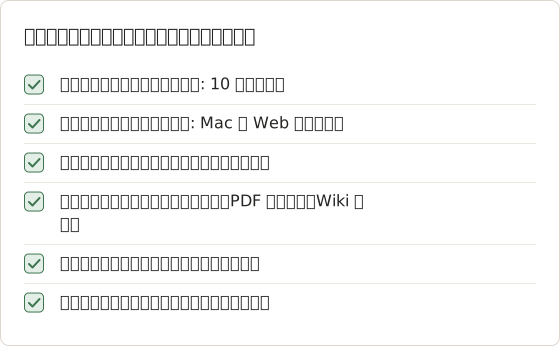
どのツールを開く前にも、次の回答を書き出してください。トライアルの結果はこれらに左右されます。これらがないと、比較対象がずれやすくなります。
検証例: 2 つのツールで 10 ステップのガイドを作る
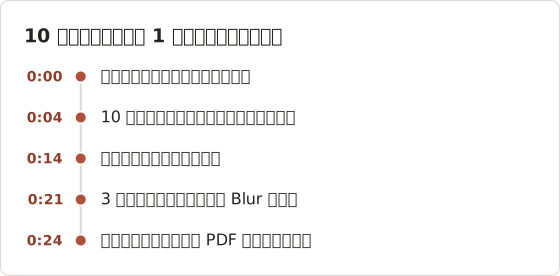
トライアルの課題は、10 ステップのガイド 1 つです。プロジェクトを作成し、チームメンバーを招待します。各ツールで同じタスクを記録し、ツールごとに同じ列のログを 1 つ残してください。以下の時間は、ログの形式を示す例であり、実測値ではありません。
最後に、読者による確認を行います。ガイドを見ていない同僚 1 人に、書き出したファイルだけを渡し、そのファイルだけでタスクを完了できるか確認してください。質問ごとに、質問が始まったページを記録します。
質問の数は、ファイルが補足なしで機能するかを示します。ログの手作業ページ数は、そのファイルを作るのにどれだけ手間がかかったかを示します。
キャプチャ時間は、記録にかかる時間を示します。編集時間は、タイトル、フレーミング、書き出しにかかる時間を示します。キャプチャが速くても編集に時間がかかるツールは、キャプチャ時間から想定されるより、1 ガイドあたりの時間が多くかかります。合計時間と、手作業が必要だったページ数を比較してください。
トライアルを採点する
各ログから 3 つの数値を使います。合計時間(分)、手作業が必要だったページ数、読者が補足なしで開けた書き出しの数です。同じガイドで、すべてのツールを採点してください。
同じ 10 ステップのガイドで 2 つのツールを比較する採点例です。ツール A はキャプチャに 4 分かかり、手作業のページが 6 枚必要で、合計 24 分です。ツール B はキャプチャに 7 分かかり、手作業のページが 2 枚必要で、合計 16 分です。ツール A の方がキャプチャは速いものの、ツール B の方がエンドツーエンドで速いです。
最も速くキャプチャできるツールでも、手作業のページが最も多く必要であれば、比較で負ける場合があります。手作業の各ページは、読者がミスを見つける可能性のある箇所だからです。そのため、ページ数は分数と同じくらい重要です。
どのツールでも同じ方法でステップに名前を付ける
ステップのタイトルによって、ガイドの編集量が決まります。コントロールの名前を含み、動詞で始まるタイトルは、PDF、動画の字幕、ナレッジベースのページで同じように読めます。目標や状態を説明するタイトルは、読者にどのボタンを押すかを伝えません。
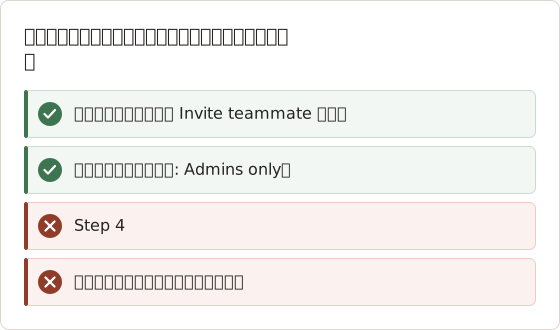
タイトルは、コントロールに表示されているラベルから書いてください。条件は説明に書きます。そうすると、タイトルはファイル一覧やステップのラベルで短く確認できる長さに保てます。
1 つのツールで足りない作業は組み合わせる
1 つのツールですべての読者に対応できることは、ほとんどありません。ある組み合わせでは、Mac で Temposhot を使ってステップを記録し、PDF を書き出して、チームがすでに使っているチャネルに配置します。別の組み合わせでは、Mac と Windows の両方で文書を作成するチーム向けに Folge を使い、Mac だけの手順には Temposhot を残します。
ガイドごとに、ソースは 1 つにしてください。マスターのコピーを保持する 2 つのエディタは、最初の編集後に内容が分かれます。その結果、読者が開く場所によって、異なる手順を見ることになります。
よくある質問
Temposhot でネイティブの Mac アプリをキャプチャできますか?
はい。Action Capture は、ブラウザだけでなく任意の Mac アプリを記録します。
Temposhot には Tango のようなアプリ内ガイダンスがありますか?
いいえ。Temposhot はドキュメントと画像ファイルを作成します。他のアプリの内側に重ねて表示する機能はありません。
インターネットに接続しなくても使える代替ツールはどれですか?
Temposhot と Folge です。ガイドはコンピュータ上で作成され、保存されるためです。
Temposhot のガイドをチームと共有するにはどうすればよいですか?
PDF または画像ページを書き出し、チームがすでに確認している場所に配置します。例えば、共有ドライブ、Wiki、チケットなどです。ビジュアルドキュメント の項目で、形式の選び方を説明しています。
Temposhot は Intel の Mac で動作しますか?
現在のダウンロードは Apple Silicon 版で、macOS 14 以降が必要です。トライアルの前に、ダウンロードページで要件を確認してください。
読者はブラウザで Temposhot のガイドを開けますか?
直接は開けません。Temposhot には共有リンクや埋め込みがありません。PDF または画像ページを書き出し、読者が開く場所にファイルをアップロードしてください。
ガイドを書き出した後に何が変わりますか?
Document で行った編集は、すでに書き出したファイルを変更しません。もう一度書き出して、古いファイルを置き換えてください。
無料プランでは 1 回の実行で何ステップまで作成できますか?
Action Capture の 1 回の実行につき 5 ステップです。Pro では上限がなくなります。
Blur は無料プランで使えますか?
いいえ。Blur、Click Marker、Step Numbers には Temposhot Pro が必要です。
ステップのタイトルに Click here と表示されるのはなぜですか?
アプリはクリックされたコントロールの名前を読み取れませんでした。Parse clicked elements がオンになっていること、そしてアプリがコントロール名を macOS に公開していることを確認してください。タイトルがまだ汎用的な場合は、エディタでページの名前を変更してください。
Temposhot は動画を書き出しますか?
Document の書き出しは PDF、画像、ZIP ファイルを作成し、動画は作成しません。書き出したページ画像からスライドショーを作るには、ブラウザツールの Images to Video を使ってください。順序付きの画像のセットを動画に変換します。
キャプチャ後にステップの順序を変更できますか?
はい。書き出す前に、Pages パネルでページの順序を変更できます。書き出したファイルは、もう一度書き出すまで変わりません。
アプリが変わった後、ガイドを更新するにはどうすればよいですか?
Document で影響を受けるページを編集するか、変更された部分を新しい実行で記録して、それらのページを作り直します。新しいバージョンを書き出し、共有の保存場所で古いファイルを置き換えてください。
クリックを明確なステップ形式のガイドに変える
Temposhot をダウンロード し、Action Capture ガイド に従って、最初のローカルガイドを記録してください。
tangoalternativesstep guidesmac
このページで使用する用語: visual documentation
繰り返し撮影するスクリーンショットを、完成したデータに仕上げます
Temposhotは、タイマーまたはクリックごとに撮影し、結果をPDF、画像、ZIP、MP4で書き出します。
関連記事
- Mac でクリック操作から手順ガイドを作成する方法Mac で意味のあるクリックを記録し、各操作に印を付け、手順を編集してから画像または PDF として書き出し、手順ガイドを作成します。
- Mac向け Microsoft Steps Recorder の代替手段 (2026)Mac で Steps Recorder を使う必要がある場合向けのガイドです。クリックキャプチャと画面録画を比較し、画像、PDF、動画の手順に合うワークフローを選べます。
- スクリーンショットガイドと画面収録の比較: どちらを使うべきかチュートリアル、サポート、ドキュメントの用途に応じて、動き、音声、編集、読み手のニーズからスクリーンショットガイドと画面収録のどちらを選ぶかを判断します。
- 2026 年版: Mac 向け Xnapper の代替アプリ比較Mac 向け Xnapper の代替アプリを、繰り返し撮影、スクロールキャプチャと録画、無料の背景、クロスプラットフォームのガイド、標準搭載アプリの観点で比較します。