保存した電子教科書の PDF でテキストを選択できないのはなぜか?
PDF には、ページ画像のみが含まれる場合、テキストレイヤーがない場合、OCR の精度が低い場合、コピーが制限されている場合があります。修正方法を選ぶ前に、該当するケースを特定してください。
14分で読めますPDF作成者:Temposhot Team
電子教科書のページを PDF として保存し、ファイルを開きましたが、カーソルで単語を選択できません。または選択はできても、貼り付けたテキストが崩れています。これらの症状は原因が異なり、修正方法もそれぞれ異なります。一部は意図的な制限であり、そのまま残す必要があります。
手元の PDF のタイプを特定する
保存された教科書 PDF は、通常次の五つのいずれかに当てはまります。
| ケース | 見た目 |
|---|---|
| 画像のみ | 何も選択できず、検索しても何も見つからない |
| OCR の精度が低い | テキストは選択できるが、検索で一部の単語が見つからない、またはコピーした文字に誤りがある |
| 特殊なエンコード | テキストは選択できるが、貼り付けた文字が記号や誤った文字になる |
| コピー制限 | テキストは選択できる場合もあるが、「コピー」が灰色で無効になっている |
| 混在 | ページごとに症状が異なる |
何かを変更する前に、該当するケースを特定してください。すでに正しいテキストを含むファイルに OCR を実行すると、結果が悪化することがあります。
症状を順番に確認する
以下のフローの順に確認してください。最初に一致した答えでケースが決まり、後続の確認は省略します。一つのファイルに複数のケースが含まれる場合もあるため、最初の修正後は混在のセクションにあるページ単位の確認を行ってください。
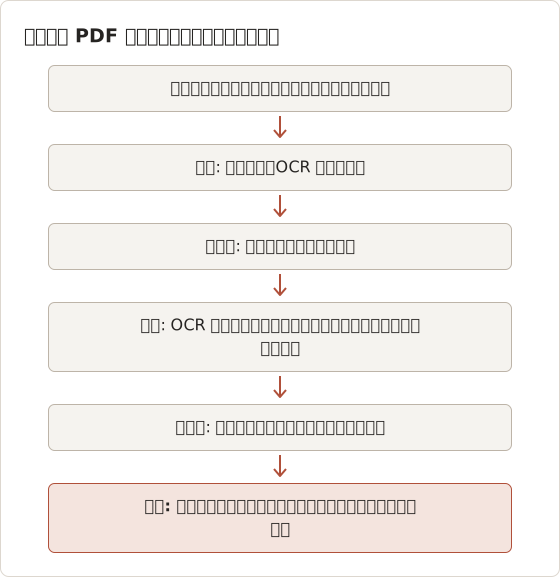
各確認の結果は、同じページに書き留めてください。ページがきれいに選択でき、検索も正しく動作する場合は、ファイル全体の見本として使えます。ただし、図や脚注があるページは単独で失敗することがあります。
例えば、1 ページ目では選択できても 40 ページ目で検索が失敗する場合、それはリーダーの不具合ではなく、混在したファイルであることを示しています。失敗が始まるページを確認し、そのページを含む保存のバッチを特定してから、ファイル全体の修正方法を選んでください。
ケースをファイルごとに記録する
保存したファイルごとに、短い記録を残してください。記録には、ファイル名、ページ範囲、上の表のケース、テストの日付を含めます。三、四ファイルなら覚えられますが、十二ファイルになると管理できません。記録があると、問題が一つの保存バッチから来たのか、ファイル全体で起きているのかも判断できます。
記録は、ファイルごとに一行で書きます。例: Biology-ch04.pdf | pages 112 to 151 | image-only | tested 2026-04-02。修正を行うたびに、その行に修正の内容、日付、検索テストの結果を追加してください。
Mac で検索と選択をテストする
Preview で PDF を開き、本文のあるページで三つの確認を行ってください。
- 文を一行ドラッグします。青いハイライトが表示されれば、テキストレイヤーが存在します。
- Command+F を押し、ページ上に見える単語を検索します。
- 文を選択してコピーし、プレーンテキストのメモに貼り付けます。
次に、Preview のメニューバーで Tools を開き、Show Inspector を選択して、ファイルがセキュリティ設定を報告しているかを確認します。別の章の二ページ目でも同じ確認を繰り返してください。
一ページではなく五ページをテストする
一ページだけで確認すると、残りのファイルが失敗していても合格することがあります。五ページを確認してください。範囲の最初のページ、章の冒頭ページ、図のあるページ、脚注のあるページ、最後のページです。五ページすべてで合格すれば、ファイルは概ね一貫しています。一ページでも失敗した場合は、そのページの種類に対して個別にテストを行ってから、ファイルを修正してください。
三つの確認に使う Preview のショートカット
三つの確認には、次の Preview のコマンドを使います。いずれも開いているファイルを変更せずに実行できます。
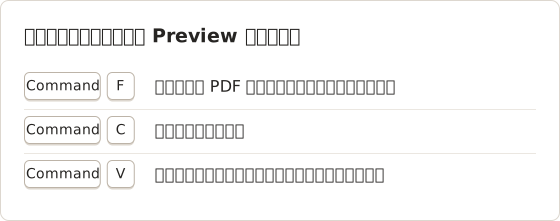
貼り付けは、ワープロではなくプレーンテキストのメモに行ってください。ワープロではフォントが適用され、プレーンテキストで見える文字の問題が隠れることがあります。
似た症状を比較する
画像のみと OCR の精度が低いケースは、どちらも検索に失敗しますが、修正方法は異なります。以下の比較で両者を区別してください。
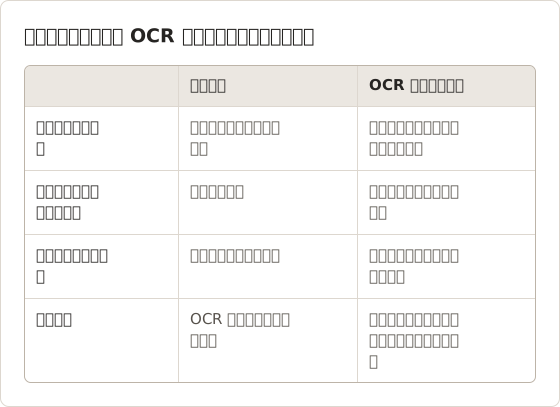
画像のみのファイルは、OCR を一度追加すれば修正できます。OCR の精度が低いファイルには、より良い元画像が必要です。同じぼやけた画像に対して OCR を二回実行しても、同じ誤りが出るためです。
画像のみの PDF
何も選択できず、検索でも何も見つからない場合、すべてのページは画像です。これは画像のみの PDFです。OCR を行わずにスクリーンショットから作成された場合や、リーダーの印刷コマンドがページ画像を出力した場合に発生します。
修正方法は OCR です。OCR は文字を読み取り、目に見えないテキストレイヤーを追加します。元の画像がある場合は、Screenshot to Searchable PDF で作り直してください。ブラウザ内で動作し、ファイルは Mac に残ります。ページが Temposhot のセッションから来た場合は、Capture History でフレームを選択し、PDF を書き出してください。各ページに OCR が実行されます。
OCR で画像のみのファイルを作り直す
作り直しは、元のページ画像が存在する場合にのみ可能です。リーダーの印刷出力から作られたファイルも同じ画像を含むため、その画像を元データとして使ってください。
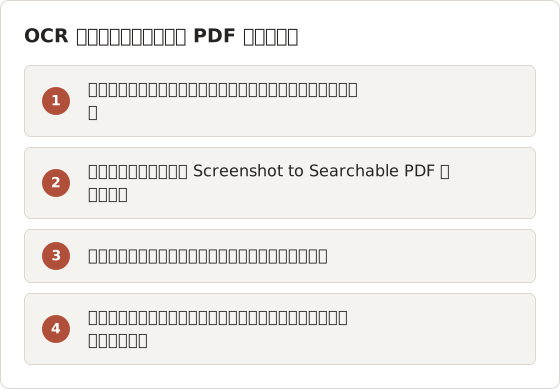
作り直したファイルが検索テストに合格するまで、画像のみのファイルは残してください。作り直しはブラウザ内で行われ、ファイルは Mac に残るため、ページがサーバーに送信されることはありません。
元の画像がない場合
元の画像がなくても、ページの撮り直しが許されている場合は、新しいキャプチャから作り直せます。新しい画像にも、作り直しのセクションの手順を使ってください。ページは元のファイルと順序と範囲が一致している必要があります。一致しないと、結合したファイルに欠落や重複が生じます。
Temposhot の Auto Capture は間隔ごとに一フレームを撮るため、停止条件を範囲のページ数に設定してください。テキストブロックの周囲を Custom Area で囲み、実行が終わる前に最初と最後のフレームを確認します。フレームを PDF として書き出すと、OCR のテキストレイヤーが付きます。その後、書き出したファイルに対して五ページのテストを実行してください。
OCR テキストはあるが精度が低い
選択はできますが、検索で単語が抜けたり、コピーしたテキストに誤りがあったりします。OCR が低品質の画像に対して実行されています。小さな文字、薄いグレーのフォント、二段組みのレイアウト、数式、脚注が特に問題になりやすい箇所です。
同じぼやけた画像に対して OCR を再実行しても、改善することはほとんどありません。許可されている場合は、より大きな倍率でページを撮り直してから、再書き出ししてください。難しい内容については、OCR で数式、脚注、図が抜ける場合の記事を参照してください。
OCR 向けのキャプチャ設定
OCR は受け取ったピクセルを読み取ります。読み取り用に設定したキャプチャは、画面の隅にある小さなウィンドウよりも文字の輪郭が鮮明になります。
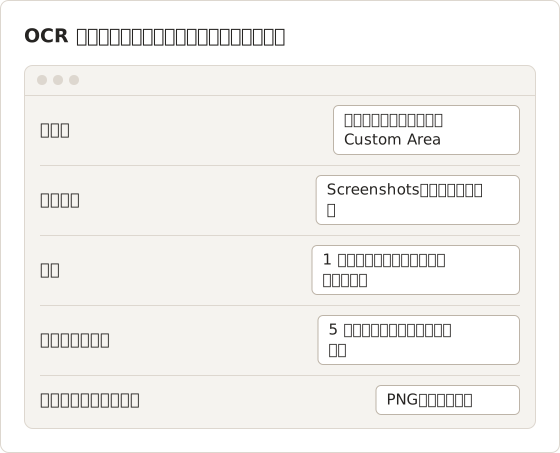
Custom Area を使うと、すべてのフレームでテキストブロックの位置が揃います。サイドバーやツールバーのあるウィンドウでは、リーダーのスクロールに伴ってテキストの位置が変わり、切り抜きが不均一になります。
OCR の失敗パターン
以下の各パターンは原因が異なるため、修正方法も異なります。
- 小さな文字。 OCR エンジンが一文字あたりに使えるピクセルが少なすぎます。より大きな倍率で撮り直してください。
- 薄いグレーの文字。 キャプションや余白のメモが、ページの背景に溶け込みます。リーダーにある場合は、明るいページテーマと高いコントラストの設定を使ってください。
- 二段組みのレイアウト。 行が段をまたいで結合することがあります。一度に一段ずつ撮るか、コピーしたテキストで結合された行を確認してください。
- 数式と記号。 上付き文字と下付き文字が別の文字として読み取られます。これらの行は目で確認し、ページを見ながら修正してください。
- 脚注。 フッターの小さな番号と小さな文字が、最も見落とされやすい部分です。すべてのバッチで脚注のあるページを確認してください。
ページをより大きなサイズで撮り直す
OCR の精度が低い原因の多くは、小さな文字です。ファイルを再書き出しする前に、ページを撮り直してください。まず一ページのテストページで、以下の手順を実行します。
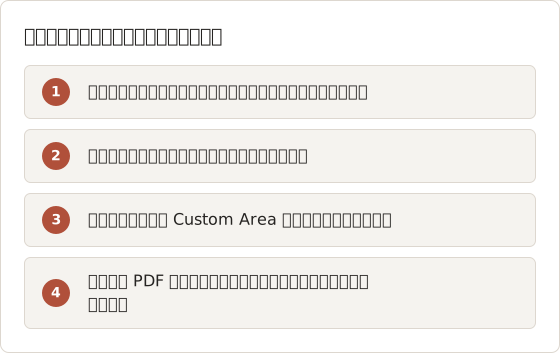
テストページが正しく検索できれば、同じ倍率で残りの範囲を撮ってください。文字のサイズが変わると OCR の結果も変わるため、倍率を変えた場合は新しいテストページが必要です。
ネイティブテキストで特殊なエンコードの場合
一部の出版社の PDF は実際のテキストを含みますが、フォントが文字を標準外の方法で対応付けています。選択した見た目は正常でも、貼り付けたテキストが記号になります。数式用のフォントや、古い組版で多く見られます。
ネイティブテキストを含むファイルに OCR は適しません。代わりに、リーダー自身のコピー機能で短い一節をコピーするか、文章を入力してください。障害対応のためにアクセシブルなテキストが必要な場合は、出版社または障害学生支援の窓口にアクセシブルな形式を依頼してください。
フォントに起因する記号のパターン
フォントの対応付けの問題には、典型的なパターンがあります。どのパターンが出ているかを記録してください。その記録は、出版社やサポートチームが原因を特定する助けになります。
- ラテン文字の位置にギリシャ文字や数学記号が現れる。
- 「fi」や「fl」などの合字が、単一の不明な文字として貼り付けられる。
- 引用符やダッシュが、疑問符や四角として貼り付けられる。
- 同じ記号が一つの章のすべてのページに現れる。これは、その章で一つのフォントが使われていることを示します。
どのページでも同じパターンが出るファイルは、元データのフォントレベルで修正が必要です。一ページの一行だけが崩れている場合は、通常はコピーの問題であり、リーダーのコピー機能か、入力し直した一文で十分です。
プレーンテキストのメモで症状を確認する
貼り付けたテキストに記号が出る場合、原因は画像の品質ではなく、フォントの対応付けです。修正方法を決める前に、一文で以下の確認を行ってください。
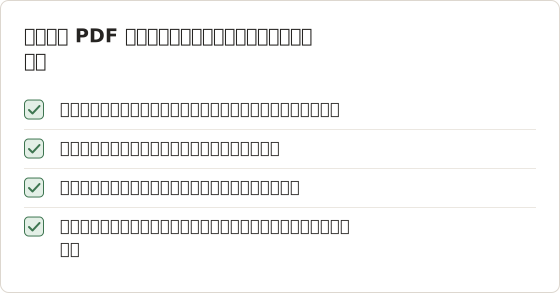
リーダー自身のコピー機能で正しいテキストが得られる場合、問題は本ではなく保存されたファイルにあります。影響を受けた箇所は、リーダーのコピー機能でコピーするか、出版社のアクセシブルな形式を依頼してください。同じページを再度保存する必要はありません。
コピーが制限されている場合
PDF には、コピーや印刷をブロックする権限が設定されていることがあります。この場合、Preview では「コピー」が灰色で無効になります。この制限は出版社またはプラットフォームによるもので、その資料のライセンス条件を反映しています。
Temposhot は PDF の権限を変更しません。画面に表示されている内容のみをキャプチャし、リーダーアプリがブロックしている内容はキャプチャできません。
コピー制限をライセンス条件として扱う
「コピー」が灰色で無効になっているのは、ファイルに含まれる制限です。OCR で制限は解除されず、テキストレイヤーを追加して作り直したファイルも同じライセンスの対象になります。以下のルールに従うと、作業をライセンスの範囲内に保てます。
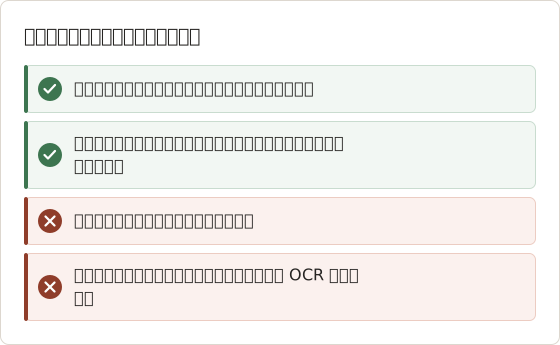
Temposhot は PDF の権限を変更しません。コピー制限だけが問題である場合、次の手順は再保存ではなく、出版社への依頼です。
混在した PDF はページ単位で確認する
複数回の保存から組み立てられた PDF には、ネイティブテキスト、OCR テキスト、単純な画像が混在していることがあります。保存バッチごとに一ページをテストしてください。画像のみの範囲を特定し、その範囲のページだけを作り直します。
範囲を取り出して正しい順序に戻すには、PDF Page Organizer を使ってください。作り直したページの結合には、Merge PDF を使います。
作業例: 240 ページの混在ファイル
保存されたファイルは、40 ページずつの六つの保存バッチで構成される 240 ページです。以下の数値は方法を示す例であり、計測された結果ではありません。各バッチから一ページをテストし、結果を表に記録してください。
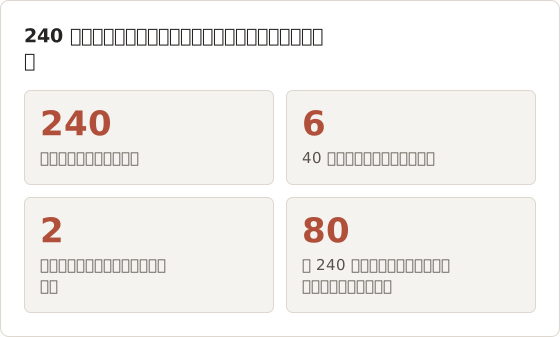
テストに失敗した二つのバッチは、80 ページが作り直しの手順を通ることを意味します。残りの四バッチは元のページを維持します。240 ページすべてを作り直すと、すでに正しく検索できた 160 ページの作業を繰り返すことになり、作り直したページごとに新しいファイルのバージョンを確認する必要も生じます。
作り直したページは、元の順序でファイルに戻します。以下のファイル名は、バージョンを区別する方法の一例です。
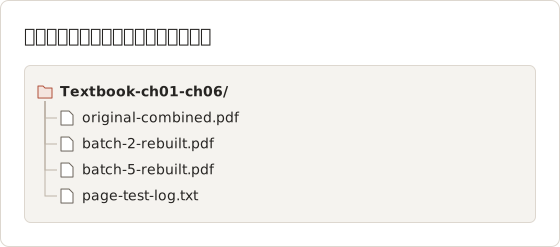
作り直したバッチは PDF Page Organizer と Merge PDF で戻します。結合後、最終ファイルに対して一ページテストを再度行ってください。結合でページが移動すると、そのバッチを代表するテストページが変わることがあるためです。
キャプチャ設定をプリセットとして保存する
教科書ページの繰り返しキャプチャでは、毎回同じタイミングと停止条件を使います。それらの値は Auto Capture の Save Current Setup からプリセットとして保存できます。プリセットには停止条件、間隔、キー入力、カウントダウンが保存されますが、ソースは保存されません。そのため、プリセットを適用した後に Custom Area を選び直してください。
プリセットには、ページタイプとタイミングを示す名前を付けてください(例: 「Textbook page, 1 second」)。短い実行でテストしてから本番で使います。プリセットは書き出しの設定を変更しないため、どのプリセットでキャプチャしたフレームから作成した PDF も同じ出力になります。
今後の保存で出力を改善する
新しい保存の作業順序
新しい保存で全工程を通すと、上記のケースの大半を避けられます。章ごとに以下の順序に従ってください。
タイトルで保存が許可されているか確認する
リーダー自身の Save to PDF または印刷のオプションと、そのタイトルに表示されている許可の範囲を確認してください。
リーダーの機能を最初に使う
リーダーが提供している場合は、リーダー自身の機能で保存します。結果の五ページをテストしてください。
機能がない場合のみキャプチャする
範囲に対応する機能がない場合は、上記のとおり Auto Capture でキャプチャし、フレームを PDF として書き出します。
ファイルを保管する前にテストする
五ページのテストと記号の確認を行ってください。ケースと日付をファイルの記録に書き込みます。
この順序では、リーダーの出力を最初に使います。OCR の工程がないため、失敗する箇所が最も少ないからです。キャプチャは二番目です。キャプチャには OCR とページごとのサイズ確認が必要になります。
今後の保存の設定と習慣
以下の項目は、リーダーの出力と Temposhot のキャプチャの両方に適用されます。各項目は、上で説明した原因の一つを取り除きます。
- 許可されている場合は、まずリーダー自身の Save to PDF または印刷コマンドを使う。
- 本文が通常の読書サイズ以上に見えるように拡大する。
- 一ページ表示と明るいページテーマを使う。
- Custom Area のソースでページのみを囲む。詳しくはキャプチャのソースを参照してください。
- 元のフレームは PNG で保持し、OCR エンジンが文字の輪郭を鮮明に認識できるようにする。
ほとんどの問題を防ぐ習慣は、保存と同じ日にテストすることです。一週間後に失敗しているファイルは、その間にリーダー、倍率、バッチのいずれかが変わっている可能性があるため、原因が不明になります。保存当日にテストしたファイルは、開始時の状態が確定しています。
- 許可されている場合は、まずリーダー自身の Save to PDF または印刷コマンドを使う。
- 本文が通常の読書サイズ以上に見えるように拡大する。
- 一ページ表示と明るいページテーマを使う。
- Custom Area のソースでページのみを囲む。詳しくはキャプチャのソースを参照してください。
- 元のフレームは PNG で保持し、OCR エンジンが文字の輪郭を鮮明に認識できるようにする。
FAQ
OCR を行うと、テキストのコピーが合法になりますか?
いいえ。OCR はファイルの動作を変えるだけで、ライセンスで許可される範囲は変えません。保管してよいページにのみ使ってください。
一つのアプリで検索できて、別のアプリでできないのはなぜですか?
PDF ビューアーはテキストレイヤーの扱いが異なります。Preview と、使用予定のアプリの両方でテストしてください。
元の画像がなくても修正できますか?
はい。PDF to JPG でページを画像に書き出し、ライセンスが許可する場合は、その画像に OCR を実行してください。
保存したすべての PDF に OCR が必要ですか?
いいえ。良好なネイティブテキストを持つファイルに OCR は不要で、二回目の処理で品質が下がることがあります。OCR は、画像のみのページと、テストに失敗したページにのみ実行してください。
コピー制限のあるファイルに OCR を使えますか?
いいえ。制限フラグはファイルとライセンスの一部であり、OCR はテキストレイヤーを追加するだけで、どちらも変更しません。作業が制限でブロックされている場合は、出版社または図書館に承認されたコピーを依頼してください。
ページの他の部分は動作するのに、数式だけ失敗するのはなぜですか?
数式、脚注、図には小さな記号と特殊な間隔が使われるため、OCR は本文より読み取りの信頼性が低くなります。これらのページは大きなサイズで撮り直し、より難しいケースについては、OCR で数式、脚注、図が抜ける場合の記事を読んでください。
検索に成功すれば、テキストは正しいということですか?
いいえ。検索テストは、単語がテキストレイヤーに存在することを確認するだけで、すべての文字を確認するものではありません。引用に使う前に、数文をページと比較してください。
保存が許可されているページの場合
Temposhot は、許可されたキャプチャを OCR 付きの検索可能な PDF としてデフォルトで書き出します。Temposhot をダウンロードするか、エクスポート形式のガイドで各出力形式を確認してください。
ocrsearchable-pdfetextbookstroubleshooting
繰り返し撮影するスクリーンショットを、完成したデータに仕上げます
Temposhotは、タイマーまたはクリックごとに撮影し、結果をPDF、画像、ZIP、MP4で書き出します。
関連記事
- eTextbook の PDF で抜けたページや重複したページを直す方法公式の書き出し、ページ番号、読み込みの途中停止、許可されたスクリーンショットの連続撮影のどれが原因かを確かめ、影響を受けた範囲だけを撮り直します。
- OCRが数式・脚注・表・図を見落とす理由OCRはページの検索に役立ちますが、複雑な教科書のレイアウトでは目視による確認が必要です。典型的な失敗パターンと、より安全な確認手順を解説します。
- スクリーンショットPDFとブラウザの Save as PDF: 使い分けの基準ブラウザの Save as PDF は通常、選択可能なテキストを残します。スクリーンショットPDFは、画面に表示された レイアウトを保持します。Webページや電子教科書のページを保存する前に、2つの方法を比較する手順を示します。
- 2026 年版: Mac 向け Xnapper の代替アプリ比較Mac 向け Xnapper の代替アプリを、繰り返し撮影、スクロールキャプチャと録画、無料の背景、クロスプラットフォームのガイド、標準搭載アプリの観点で比較します。