OCRが数式・脚注・表・図を見落とす理由
OCRはページの検索に役立ちますが、複雑な教科書のレイアウトでは目視による確認が必要です。典型的な失敗パターンと、より安全な確認手順を解説します。
13分で読めますPDF作成者:Temposhot Team
スクリーンショットから作成した検索可能なPDFには、2つのものが含まれます。ページの画像と、OCRで作成された目に見えないテキストレイヤーです。画像は元の画面をそのまま保持します。テキストレイヤーは推定結果であり、教科書のページでは学習者が最も検索する箇所、つまり数式、脚注、表、ラベル付きの図で精度が最も低くなります。
この記事では、これらの箇所が失敗する理由、役立つキャプチャ設定、検索結果に頼る前にPDFを確認する方法を説明します。
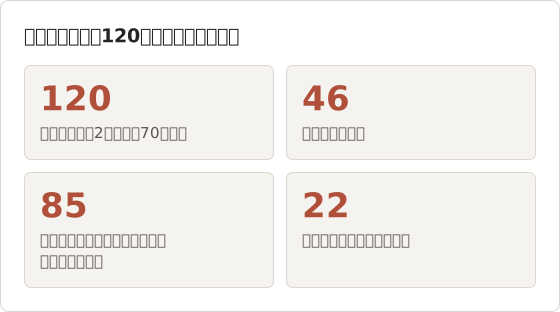
例には1つの文書を使います。作者がオープンライセンスで公開した120ページの講義ノートです。典型的な教科書のレイアウト上の問題を含み、ページ単位で確認できる規模になっています。
教科書のページが難しい理由
OCRは画像内のテキストブロックを検出し、行と単語に分割して、それぞれの文字の形を文字モデルと照合します。単段組み、均一な行間、本文サイズの文字、十分なコントラストがある平文の段落で最も良く機能します。
教科書はほぼすべてのページでこれらの前提を崩します。2段組み、サイドバー、キャプション、番号付きの数式、表、図が混在しています。OCRが失敗してもエラーは表示されません。テキストレイヤーには、その領域の誤った文字が入るか、何も入らないだけです。
OCRの各段階で失敗する箇所
認識は段階的に行われ、初期段階の誤りは後続の段階に引き継がれます。誤った順序で検出されたブロックは、文字がすべて正しく読めていても、順序が誤ったままになります。下のフローは各段階と、それを壊す教科書の要素を示しています。
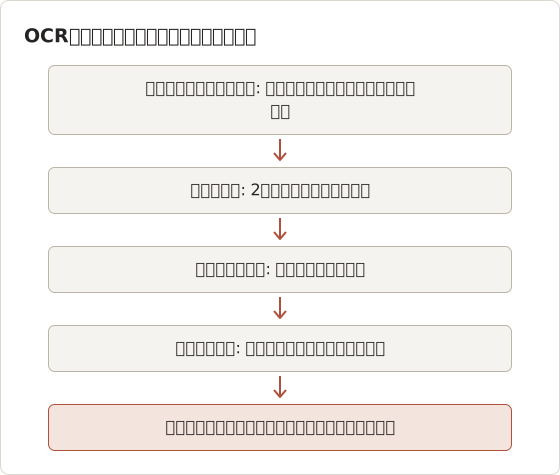
ページ画像はすべての段階を通じて正確なままです。誤りを含むのはテキストレイヤーだけです。そのため、PDFは見た目が正しくても検索の精度が低くなることがあります。
2段組みと読み順
2段組みのページでは、OCRは行が右側に続くのか、同じ段の次の行に折り返すのかを判断する必要があります。段の間隔が狭い場合、OCRは行を左から右へ横断して読みます。テキストレイヤーでは、左段の半行と右段の半行が交互に並びます。
講義ノートでは、120ページのうち70ページが2段組みです。これらのページでも単語単位の検索は機能します。各単語は崩れていないためです。改行をまたぐ4語または5語のフレーズは、テキストレイヤーの次の行が別の段に属するため、通常は一致しません。
1段ずつキャプチャすると、問題を発生源で解消できます。左段を囲むカスタムエリアで1回、右段で2回目の実行を行うと、フレーム数は2倍になります。本文が中心のページでは、このコストに見合うことが多いです。
数式は2次元である
通常の文は左から右に読みます。数式は上下方向にも読みます。分数は項が上下に積み重なり、指数と添字はベースラインから外れた位置に置かれ、総和の範囲は記号の上と下に書かれます。ギリシャ文字と演算子は、多くのOCRモデルが想定する文字集合に含まれていません。
一般的な結果は、順序の乱れた文字と数字の並び、または数式の欠落です。変数名で検索するとページは見つかることがあります。ただし、数式をノートにコピーしても、ほとんどの場合は使えません。
コピーした数式の見え方
分子に2乗の項があり、分母に添字付きの変数がある分数を例にします。テキストレイヤーでは、分子と分母が別々の行に出ることが多く、指数は変数の後に並んだ普通の数字になります。「2乗」を意味していた2は、係数と区別できなくなります。
余白の式番号((3.14)など)は通常残ります。式番号はベースライン上の普通の数字です。式番号で検索してページを探し、数式は画像から読みます。
脚注は小さく、順序も崩れる
脚注とキャプションは本文より小さく組まれています。画面解像度では小さい文字の高さが数ピクセルしかないこともあり、rnとm、1とlのような形の似た文字を見分けにくくなります。
脚注はページ下部にあり、本文中の参照記号から離れています。OCRは位置の順で読むため、脚注がテキストレイヤーの無関係な2つの段落の間に出てくることがあります。
ピクセル高さが主な要因
標準ディスプレイで100%表示の場合、9ポイントの脚注は約12ピクセルの高さで描画されます。Retinaディスプレイでは、1ポイントが2ピクセルになるため、同じ文字は約24ピクセルになります。Retinaで閲覧ソフトの表示倍率を150%にすると、約36ピクセルになります。
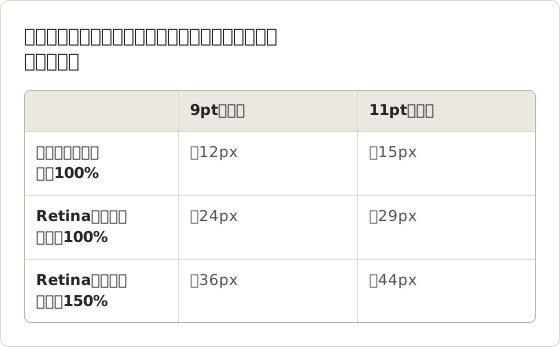
表示倍率を上げるコストはフレーム数です。150%では、講義ノートの1ページが画面に収まらないため、各ページに2フレームが必要です。120ページは240フレームになり、実行時間は2倍になります。
上付き記号と似た文字
脚注の記号は脚注本文よりさらに小さくなります。単語の後の上付きの3は単語に溶け込みやすく、テキストレイヤーには「result」ではなく「result3」が入ることがあります。そのため「result」で検索すると、その箇所は見つかりません。
形の似た組み合わせは、rnとm、clとd、1とl、0とOです。これらの組み合わせを含む単語は、含まない単語より検索の信頼性が低くなります。この記事の後の確認で失敗した脚注の単語は「modern」で、テキストレイヤーには「rnodern」として入っていました。
表には行と列の構造が必要
OCRはテキストの行を出力します。表には行と列が必要です。セルの罫線は行検出を混乱させ、幅の狭い列は1つの文字列にまとまることがあります。
数字は文字として残ることが多いですが、行と列の順序は残らないことが多いです。そのためコピーした表では、値が誤ったセルに並ぶことがあります。
1つの表を手作業で作り直す
講義ノートには14個の表があります。そのうち演習で使う値を含むのは3つだけなので、作り直す価値があるのはその3つです。表だけを切り取ったキャプチャは、周囲の文字が入らないため、抽出ツールにとってきれいな入力になります。
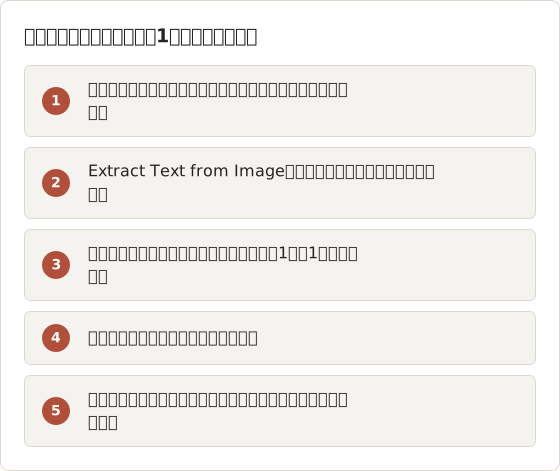
この方法で6列、12行の表を作り直して確認するには約10分かかります。小さい表では、画像から手入力する場合もほぼ同じ時間です。抽出が最も役立つのは、列数が少なく行数が多い表です。
画像として埋め込まれた表
一部の文書は、表をテキストではなく画像として埋め込んでいます。画面上では通常のテキスト表と同じに見えます。スクリーンショットでも区別はつきません。すべてのキャプチャは画像だからです。
違いは元の文書に現れます。閲覧ソフトで表のテキストも選択できない場合、元の文書で表が画像だった可能性が高いです。その場合、解像度は出版元によって固定されており、拡大しても同じピクセルが大きくなるだけです。そのような表はどの表示倍率でもOCRの結果が悪いままなので、主要な値を手入力する方が早く済みます。
図のラベルは図そのものではない
図の中のラベルは短く、回転していたり、図形や線の上に配置されていたりします。OCRはラベルを読み飛ばしたり、隣のラベルと結合したり、グラフの軸を文字として読んだりすることがあります。矢印、曲線、構造といった図そのものはテキストになりません。
学習では、図はキャプション付きの画像として扱います。図の中ではなく、キャプションの語句で検索します。
代わりに図の索引を作る
講義ノートの22個の図は、ラベルでは見つけられません。プレーンテキストの索引を作ると、約20分で解決します。各行には図番号、ページ、図の内容を表す3〜4語を書きます。
たとえば、行は「Fig 5.2, page 63, demand curve shift, price ceiling」のようになります。索引で「price ceiling」を検索するとページ番号が返り、PDFはそのページを開きます。索引はPDFを検索できないアプリでも検索できます。
小さい文字のキャプションは、脚注と同じ理由でOCRに失敗することが多いです。索引はそれらの場合もカバーします。
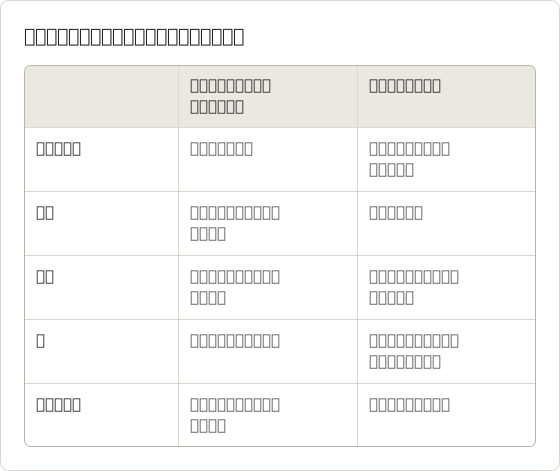
要素ごとの失敗パターンの要約
下の表は、要素の種類ごとの動作をまとめています。テキストレイヤーの代わりに使うものも示しています。
実践的な確認手順
本文を検索する
プレビューでPDFを開き、段落の途中にあるフレーズを検索します。正しいページで一致するはずです。
脚注の単語を検索する
脚注またはキャプションから珍しい単語を1つ選びます。一致しない場合、小さい文字が弱点であることを示します。
数式をコピーする
数式をドラッグして選択し、テキストエディタに貼り付けます。抜けている記号や乱れた記号から、テキストレイヤーにどれだけの数式が含まれているかがわかります。
表の行をコピーする
1行を貼り付けて画像と比較します。値が正しい列に収まっているかを確認します。
2段組みのページを確認する
左段の段落をコピーします。貼り付け結果に右段の語が含まれていれば、読み順が混在しています。
単一の図または表については、切り取ったキャプチャに対して Extract Text from Image を実行し、読み取れた内容を確認してから手作業で修正します。
120ページすべてではなくサンプルを確認する
120ページのPDFをすべて確認すると数時間かかります。10ページのサンプルでも、約15分で同じ弱点を見つけられます。最初の10ページではなく、各要素の種類を網羅するページを選びます。
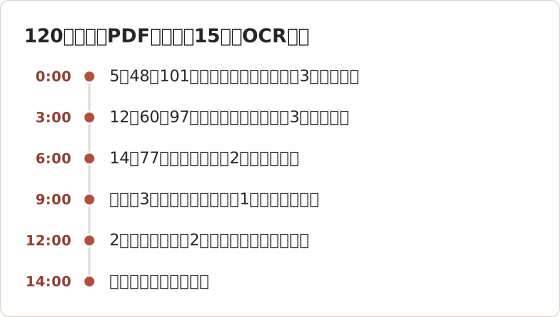
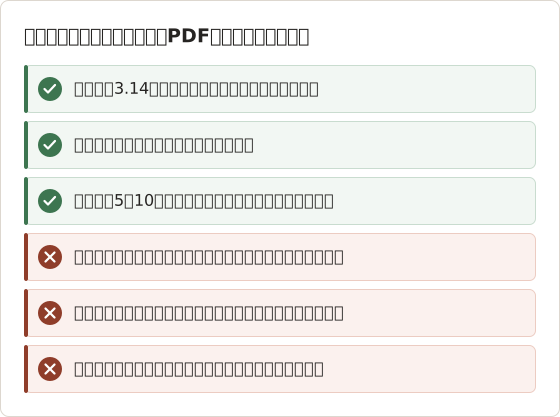
この例では、本文のフレーズ3つはすべて一致しました。脚注の単語は3つのうち2つが一致しました。数式は2つとも記号が乱れていました。表の行は3つのうち1つで、値が誤ったセルに入っていました。これらの結果は、この記事の末尾にある確認メモにそのまま記録します。
確認結果ごとの対応
失敗した確認ごとに、対応は1つに決まります。本文のフレーズが一致しない場合だけ、新しくキャプチャし直す理由になります。本文は検索の本来の対象だからです。それ以外の失敗は、PDFの外で対処します。
- 本文のフレーズが一致しない: 表示倍率とテーマを確認し、下記の設定で再度キャプチャします。
- 脚注の単語が一致しない: 別の単語で検索し、弱いページを確認メモに記録します。
- 数式の記号が乱れている: 必要な数式を手で書き直し、式番号で検索します。
- 表の行の順序が誤っている: 演習で使う表はスプレッドシートとして作り直します。
- 2段組みの貼り付け結果が混在している: そのページでは単語単位で検索するか、各段を個別にキャプチャします。
この例では、数式と表1つだけに作業が必要でした。PDFはキャプチャしたまま残しました。
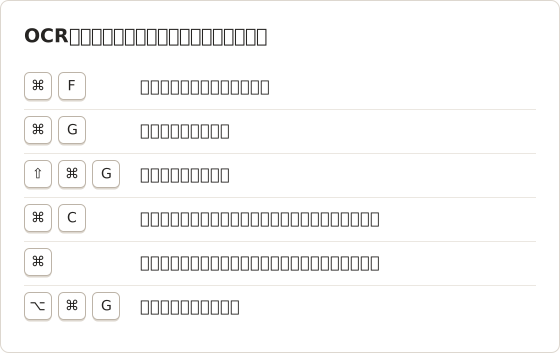
確認に使うプレビューのショートカット
確認はプレビューで少数のキーを使って行います。テキストエディタを隣に開いておくと、貼り付けによる確認が速くなります。
OCRの精度を上げるキャプチャ前の準備
OCRの問題の多くは、各文字に割り当てられるピクセル数から始まります。その数は書き出しの前に制御できます。
- Retinaディスプレイを使う。 Retinaスクリーンショットは、論理的なウィンドウサイズの1辺あたり約2倍のピクセルを保存します。
- 拡大する。 本文の文字が既定より明確に大きくなるように、閲覧ソフトの表示倍率を上げます。脚注は最も改善します。
- 1段ずつキャプチャする。 1段の周囲にカスタムエリアを描くか、閲覧ソフトが単段表示を提供している場合はそれを使います。
- 描画が終わるまで待つ。 Auto Captureの間隔を長くすると、半分だけ描画されたテキストを防げます。
- 明るいテーマを使う。 暗い背景や色付きのハイライト帯はコントラストを下げます。
Temposhotは、ディスプレイが提供する解像度で画面上に表示されているものをキャプチャします。閲覧ソフトが描画していない詳細は復元できません。
講義ノート用のキャプチャ手順
閲覧ソフトは、連続スクロール表示で表示倍率150%のノートを開きます。下矢印キーを1回押すと数行しか移動しないため、Page Downの方が適しています。Page Downは約1画面分移動します。カスタムエリアはページ幅だけを対象にし、閲覧ソフトのツールバーとサイドバーは含めません。
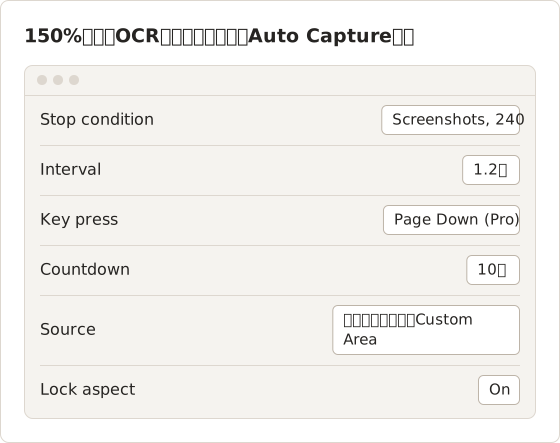
間隔1.2秒は、次のフレームの前に閲覧ソフトが各画面を完全に描画する時間を確保します。10秒のカウントダウンは、1ページ目へスクロールし、閲覧ソフトをクリックしてキーを受け取らせる時間を確保します。240枚の本番前に、短い実行で最初の10フレームを確認します。
各ループは、スクリーンショットを保存し、キーを送信し、間隔の時間だけ待機します。そのため、フレームは描画時間を間隔分だけ経た後に撮影されます。フレームにまだぼやけたプレースホルダーのテキストが表示される場合は、間隔を2秒に上げます。実行時間は約5分から約8分に延びますが、2回目のキャプチャより低コストです。
Key pressはTemposhot Proの機能です。無料プランでは、セッションごとのスクリーンショット数が制限されています。無料プランでは、1セッションのキャプチャ範囲を短くするか、短い実行の間に手作業でページをめくります。
長い実行の前に画面を確認する
最初のフレームの描画の問題は、以降のすべてのフレームで繰り返されます。長い実行の前に短いチェックリストを確認すると、2回目のキャプチャを避けられます。
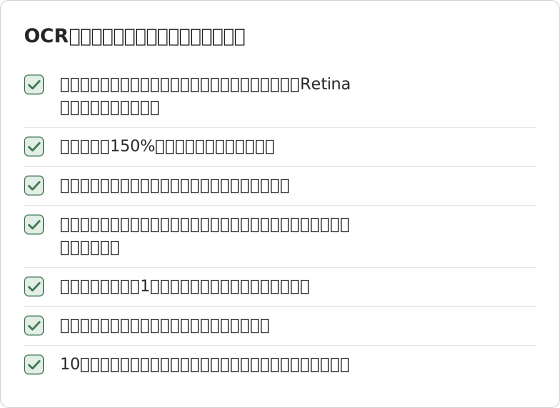
Temposhotのキャプチャ PDFは、選択したフレームを順番どおりに結合し、それらに対してOCRを実行します。無料のブラウザツール Screenshot to Searchable PDF は、既存のスクリーンショットに対して同じ処理を行います。
コピー制限を回避するためにOCRを使わない
TemposhotのOCRは、保存が許可されているページを対象としています。たとえば、自分の資料や、ライセンスで個人用のコピーが認められているタイトルです。
Temposhotは、DRMで保護されたコンテンツや、画面キャプチャをブロックするアプリのコンテンツもキャプチャできません。そのような場合は黒いフレームが生成され、OCRが読める内容はありません。
文書と一緒に保管する確認メモ
書き出した各PDFの横、またはDocumentの最初のページに、短いメモを追加します。
- 書籍の版と対象ページ範囲
- キャプチャ日と表示倍率
- 既知のOCRの欠落。例: 「14〜18ページの数式は検索できない」
- 原本と照合したページ
メモを見れば、数か月後にも、どのページを検索結果として信頼し、どのページを画像として読むべきかがわかります。
講義ノートの確認メモ
例のPDFのメモは6行です。出典、キャプチャ設定、15分の確認結果を記録します。作成には約3分かかります。
- 出典: 講義ノート、第2版、1〜120ページ、オープンライセンス。
- 2026-03-02にキャプチャ(表示倍率150%、Retinaディスプレイ、240フレーム)。
- 本文の検索: 3フレーズ中3つが一致。
- 脚注: 3単語中2つが一致。似た文字は失敗。
- 数式: 検索不可。書き直した一覧はequations-retyped.mdに保存し、番号で検索。
- 表2.3、4.1、7.2を作り直して検証。ほかの表は未確認。
メモと修正を1つのフォルダにまとめる
PDF、メモ、作り直した表は1つにまとめて保管します。フォルダ構成を固定すると、信頼できる部分を見つけやすくなります。下の例では講義ノートを使用します。
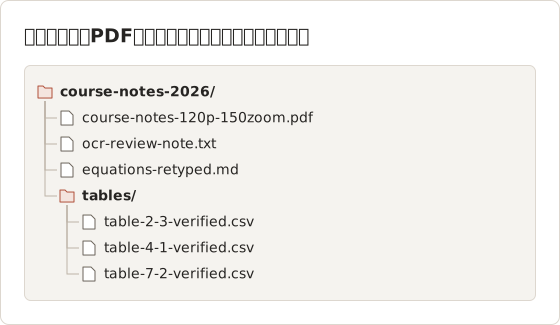
PDFのファイル名に表示倍率を入れると、キャプチャの方法が記録されます。後で別の表示倍率でキャプチャした方が検索結果が良い場合でも、2つのファイルを簡単に区別できます。
FAQ
なぜ検索でページは見つかるのに、正確なフレーズが見つからないのか
改行、ハイフネーション、読み順の混在により、テキストレイヤー内でフレーズが分断されます。代わりに、珍しい単語を1つ検索します。
JPG品質を上げるとOCRは改善するか
わずかに改善します。解像度の影響ははるかに大きいです。表示倍率とRetinaディスプレイは、書き出し品質よりも大きな改善をもたらします。
テキストレイヤーを手で修正できるか
PDF内では実用的な方法で修正できません。重要な数式と表の値はノートに入力し、PDFは参照用に保管します。
150%の表示倍率でキャプチャするとPDFは大きくなるか
はい。各ページに1フレームではなく約2フレームが必要になり、各フレームには文字あたりのピクセル数が多く含まれます。ファイルサイズを小さく保つ必要がある場合は、コピーに Compress PDF を実行し、検索用には解像度の高いPDFを残します。
すでに画像として書き出したフレームをOCRできるか
はい。PNGまたはJPGファイルを、ページの順番どおりに Screenshot to Searchable PDF にアップロードします。テキスト認識を実行し、検索とコピーが可能なPDFを返します。同じ制限があります。数式、脚注、表、図のラベルには、この記事の確認が引き続き必要です。
ダークモードのキャプチャをOCRすべきか
信頼性は低くなります。暗い背景上の明るい文字は、多くのモデルでコントラストを下げ、色付きのハイライトはそれをさらに悪化させます。キャプチャの前に閲覧ソフトを明るいテーマに切り替えます。
保存が許可されているページの場合
より高い表示倍率でキャプチャし、最初の書き出しで上記の確認を行います。スクリーンショットをPDFとして保存のページに、作業手順の全体が示されています。
ocrsearchable-pdftextbooksretina
繰り返し撮影するスクリーンショットを、完成したデータに仕上げます
Temposhotは、タイマーまたはクリックごとに撮影し、結果をPDF、画像、ZIP、MP4で書き出します。
関連記事
- 保存した電子教科書の PDF でテキストを選択できないのはなぜか?PDF には、ページ画像のみが含まれる場合、テキストレイヤーがない場合、OCR の精度が低い場合、コピーが制限されている場合があります。修正方法を選ぶ前に、該当するケースを特定してください。
- eTextbook の PDF で抜けたページや重複したページを直す方法公式の書き出し、ページ番号、読み込みの途中停止、許可されたスクリーンショットの連続撮影のどれが原因かを確かめ、影響を受けた範囲だけを撮り直します。
- スクリーンショットPDFとブラウザの Save as PDF: 使い分けの基準ブラウザの Save as PDF は通常、選択可能なテキストを残します。スクリーンショットPDFは、画面に表示された レイアウトを保持します。Webページや電子教科書のページを保存する前に、2つの方法を比較する手順を示します。
- 2026 年版: Mac 向け Xnapper の代替アプリ比較Mac 向け Xnapper の代替アプリを、繰り返し撮影、スクロールキャプチャと録画、無料の背景、クロスプラットフォームのガイド、標準搭載アプリの観点で比較します。