Posso spostare un etextbook online su GoodNotes o Acrobat?
Scopri quali file di libri di testo possono passare in un'altra app, perché i download dei lettori offline non possono farlo e quale esportazione ufficiale cercare.
13 min di letturaPDFDi Temposhot Team
Annotare a mano un libro di testo in GoodNotes, o evidenziarlo in Acrobat, è una configurazione di studio comune. Se funziona dipende da una sola cosa: hai un file oppure hai accesso dentro un'app di lettura? La maggior parte degli etextbook online è del secondo tipo, e questi non possono passare in un'altra app.
Questo articolo segue un caso in cui lo spostamento è consentito. Uno studente usa un capitolo di 64 pagine di un libro di fisica con licenza aperta, pubblicato solo come lettore web. La licenza consente le copie, quindi lo studente acquisisce il capitolo su un Mac, lo esporta e lo annota in GoodNotes su un iPad e in Acrobat sul Mac.
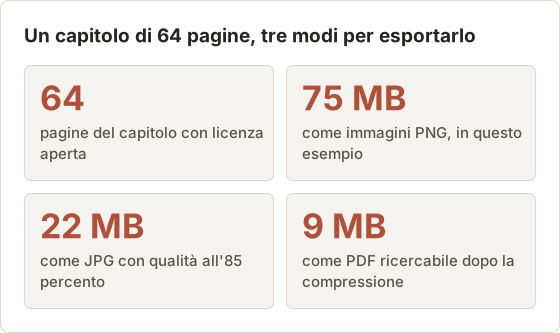
Le dimensioni provengono da questo esempio. Le pagine con più foto producono file più grandi, mentre le pagine di solo testo producono file più piccoli.
Parti dal file che hai davvero
Controlla che cosa hai ricevuto quando hai acquistato il libro o quando te lo hanno dato:
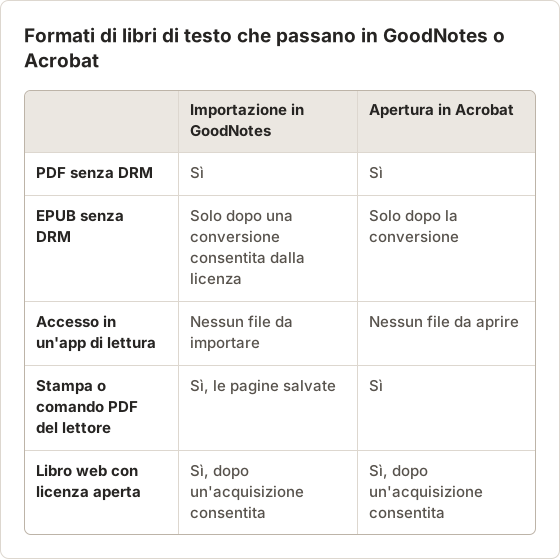
- PDF senza DRM. Si apre in qualsiasi app per PDF. Puoi spostarlo.
- EPUB senza DRM. Si apre nelle app per ebook. Per spostarlo in un'app di annotazione PDF serve una conversione, che la licenza può consentire o meno.
- Accesso in un'app di lettura o nel browser. Non viene fornito alcun file. Il libro resta nella piattaforma.
- Pagine salvate con il comando PDF o stampa del lettore. Un PDF delle pagine selezionate, entro il limite previsto dal titolo.
Se hai dei dubbi, controlla la conferma d'ordine e il tuo account. Un file scaricabile è sempre indicato come tale.
Parole che indicano un accesso, non un file
Le pagine degli ordini usano termini come "access", "subscription", "online edition" o "read in app" per i libri che restano in una piattaforma. Termini come "PDF download", "DRM-free" o "EPUB file" indicano qualcosa che puoi salvare. Se la formulazione non è chiara, la pagina di supporto del titolo o della libreria può confermarlo prima che tu pianifichi un flusso di lavoro basato su un file che non esiste.
I libri con licenza aperta sono il caso più chiaro
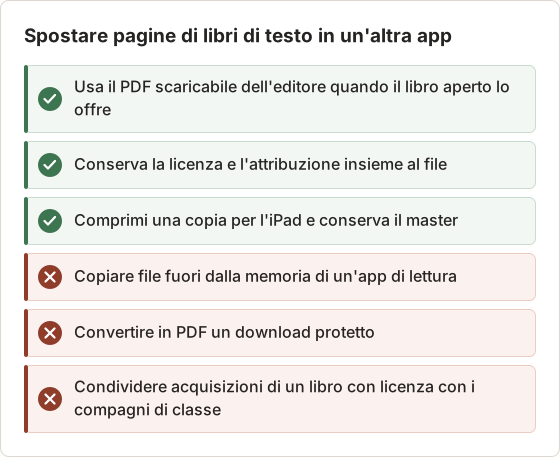
I libri di testo aperti sono pubblicati con licenze che consentono copia e condivisione, spesso con obbligo di attribuzione. Molti offrono un PDF scaricabile accanto alla versione web. Usa quel PDF quando esiste, perché contiene testo reale e l'impaginazione esatta.
Quando il libro aperto è disponibile solo sul web, oppure il PDF è un'edizione più vecchia della versione web, un'acquisizione delle pagine web colma il vuoto. Leggi la riga sulla licenza nella prima pagina del libro per verificare che cosa consente, e conserva l'attribuzione insieme al file.
Dispense del corso e file del docente
Il docente può condividere PDF dei capitoli, slide o schede di esercizi tramite il sito del corso. Sono file e si importano come qualsiasi altro PDF. Le condizioni del docente stabiliscono se puoi conservarli dopo il corso.
Per un EPUB senza DRM serve prima una decisione
Un EPUB riadatta il testo allo schermo, quindi non ha pagine fisse. Convertirlo in PDF sceglie una dimensione di pagina e blocca l'impaginazione. Questo va bene per le annotazioni a mano, ma interrompe i riferimenti di pagina all'EPUB. Leggi la licenza prima della conversione, perché alcuni libri senza DRM limitano comunque il cambio di formato.
Per un libro a layout riadattabile, un'app per ebook con evidenziazione propria può essere più adatta di un'app di annotazione PDF. Le annotazioni a mano funzionano meglio su pagine fisse, come un PDF dell'editore o un'acquisizione di una pagina web a layout fisso.
Spostare un libro di testo in GoodNotes
GoodNotes e le app simili importano file PDF. Un PDF senza DRM si importa direttamente tramite l'opzione di importazione dell'app o il foglio di condivisione. Anche le pagine salvate con il comando PDF del lettore si importano, purché le conservi per lo studio personale.
Un libro letto in un'app di piattaforma non si può importare, perché non c'è un file da importare. Le note scritte a mano devono quindi stare in un blocco separato in GoodNotes, con i riferimenti alle pagine del libro.
Portare il file dal Mac all'iPad
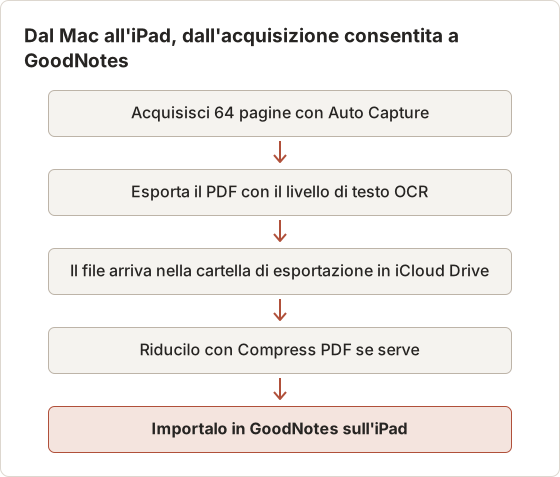
Temposhot scrive le esportazioni nel percorso Export path impostato in Settings > General. Se imposti questo percorso su una cartella in iCloud Drive, il PDF compare sull'iPad senza un trasferimento separato. AirDrop funziona anche per un singolo file.
Le app di annotazione gestiscono lentamente i file grandi
Un file di 75 MB con 64 pagine si sincronizza lentamente e può far rallentare il cambio pagina su un iPad meno recente. Il percorso PDF mantiene il file più piccolo e aggiunge testo ricercabile. Per le annotazioni a mano, una pagina deve essere abbastanza nitida da leggerla allo zoom con cui scrivi, non nitida come l'originale a schermo.
Lascia spazio per le annotazioni a mano
Un'acquisizione aderente alla colonna del testo non lascia margini per le note. Disegna la Custom Area più larga del 10-15 percento rispetto alla colonna, così ogni pagina ha spazio bianco ai lati. La sovrapposizione mostra la larghezza mentre trascini, il che rende semplice ripetere lo stesso margine per il capitolo successivo.
La stessa area deve restare fissa per tutto il capitolo. Attiva Lock aspect prima di ridimensionarla e non scorrere il lettore in orizzontale durante l'esecuzione.
Crea un pacchetto di studio con titoli usando un Document
Per il ripasso, i titoli di pagina aiutano più di una semplice sequenza di pagine. Seleziona Create Document per la sessione di acquisizione, poi scrivi un Page title per ogni inizio di sezione, ad esempio "5.3 Momentum". L'inquadratura può tagliare i margini del lettore nelle pagine che lo richiedono.
Export PDF nell'editor genera poi le pagine con i relativi titoli. Il layout predefinito è A4 orizzontale, con una copertina, numeri di passo e numeri di pagina. Modificare queste impostazioni PDF, ad esempio in verticale per un iPad usato in orientamento verticale, richiede Temposhot Pro.
Aprire un libro di testo in Preview o Adobe Acrobat
Preview e Acrobat aprono qualsiasi PDF standard. Un PDF dell'editore con impostazioni di sicurezza può bloccare stampa, copia o modifica in queste app. Queste impostazioni riflettono la licenza e vanno mantenute.
Se un PDF aperto mostra pagine che non si selezionano né si cercano, contiene immagini di pagina. Vedi perché non puoi selezionare il testo in un PDF di un etextbook salvato per capire quale dei due casi hai.
Quando un PDF dell'editore blocca le annotazioni
Un PDF con impostazioni di sicurezza può aprirsi ma rifiutare evidenziazioni, commenti o stampa. Acrobat mostra le restrizioni nelle proprietà del documento. Questi limiti vengono dall'editore, quindi la soluzione è una versione senza restrizioni dallo stesso editore, non uno strumento che le rimuove.
Per le annotazioni a mano, alcune app di annotazione possono comunque scrivere su un livello separato sopra un file con restrizioni. Se questo sia consentito dipende dalla licenza, quindi controlla le condizioni attuali del tuo fornitore.
Testo ricercabile in Acrobat e GoodNotes
Un PDF esportato con PDF nel pannello dei risultati di Temposhot contiene un livello di testo OCR. Acrobat può cercarlo e selezionare il testo per evidenziarlo. Anche GoodNotes può cercarlo, utile quando il capitolo ha 64 pagine e vuoi ritrovare una formula.
L'OCR legge bene il testo del corpo. È più debole su equazioni, pedici ed etichette dentro i diagrammi, aspetto che conta in un capitolo di fisica. L'articolo su OCR che non riconosce equazioni, note a piè di pagina e diagrammi spiega che cosa controllare.
Evidenziazione sul livello di testo OCR
L'evidenziazione del testo in Acrobat segue il testo OCR, che si trova sotto l'immagine della pagina. Sul testo pulito del corpo, l'evidenziazione coincide con le parole. Su un'equazione letta male, l'evidenziazione può coprire un'area diversa dal previsto; in quel caso un rettangolo disegnato funziona meglio.
Spostare un libro di testo su un e-reader
Gli e-reader accettano file EPUB e PDF senza DRM tramite i propri metodi di trasferimento. I libri protetti di una piattaforma non si aprono sul dispositivo di un'altra piattaforma. Alcune piattaforme offrono app proprie per i tablet e-ink; controlla l'elenco dei dispositivi supportati della piattaforma.
I libri di testo a layout fisso sono difficili da leggere sugli schermi e-ink piccoli, anche quando un file è disponibile. Di solito un tablet funziona meglio.
Per un tablet e-ink che supporta PDF, esporta con un'area stretta e controlla una pagina sul dispositivo prima di acquisire l'intero capitolo. Le etichette piccole dei diagrammi sono le prime a diventare illeggibili su uno schermo da 7 pollici.
La forma della pagina conta sugli schermi piccoli
Una pagina acquisita ha la forma dell'area che hai disegnato. Un'area alta e stretta si adatta a un e-reader verticale o a un tablet tenuto in verticale. Un'area larga, come un'intera finestra del browser, lascia ampi margini su uno schermo verticale e rende il testo piccolo.
Disegna la Custom Area solo attorno alla colonna della pagina. La sovrapposizione mostra larghezza e altezza mentre trascini, e Lock aspect mantiene fissa la forma se la ridimensioni in seguito.
Perché non funziona copiare i file dell'app
Le app di lettura salvano i libri scaricati in un formato cifrato proprietario. I file si aprono solo in quella app e solo finché la licenza è attiva. Copiarli in un'altra cartella o app produce file che nessun altro programma può aprire, e tentare di decifrarli viola le condizioni della licenza.
Se un'acquisizione della finestra di un lettore esce nera, il lettore blocca la cattura dello schermo. Questa è la protezione della piattaforma, e le strade rimaste sono i suoi comandi di stampa o esportazione.
La stessa regola vale per un libro che puoi leggere ma non salvare. L'accesso in lettura in un'app di piattaforma non dà il permesso di copiare le pagine in GoodNotes. Per un libro con licenza che vuoi annotare a mano, le opzioni sono il comando di stampa del lettore entro il limite consentito, un'edizione senza DRM oppure una copia cartacea.
Scegli l'output in base all'attività
| Attività | Percorso migliore |
|---|---|
| Note a mano sulle pagine | Comando PDF del lettore entro il limite consentito, oppure un'edizione senza DRM |
| Note digitate ed evidenziazioni | L'esportazione di note del lettore |
| Lettura su un e-reader | Un EPUB senza DRM, oppure l'app del dispositivo della piattaforma |
| Libro completo in un'altra app | Acquista un'edizione senza DRM o cartacea |
| Diagrammi per una scheda di studio | Chiedi al docente quali figure puoi riutilizzare |
Confronta i formati di esportazione per le annotazioni
Temposhot può esportare gli stessi fotogrammi in più formati. Per un'app di annotazione la scelta è tra immagini singole e un unico PDF.
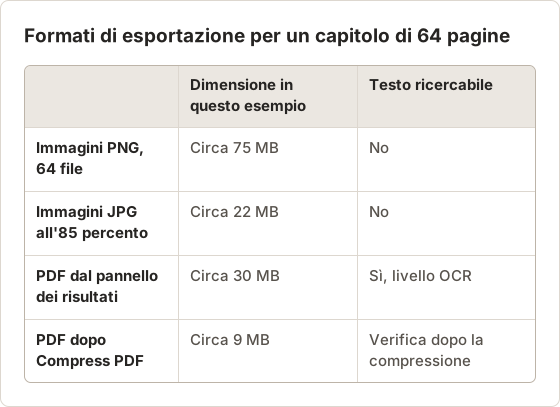
Le immagini singole si importano in GoodNotes una alla volta e arrivano come pagine separate, senza ricerca. Un unico PDF si importa come un solo blocco con testo ricercabile. Per questo capitolo il PDF è l'input migliore.
Le note digitate vanno in un file separato
Le annotazioni a mano restano sulle pagine in GoodNotes o Acrobat. I riassunti digitati sono più facili da cercare e riutilizzare in un documento semplice. Tieni un file di note per capitolo, con i riferimenti di pagina al PDF, così le note restano valide anche se in seguito sostituisci il PDF con una copia migliore.
Quando le immagini sono la scelta giusta
Le immagini sono adatte a una scheda di studio che riusa 3 o 4 diagrammi. Esporta i fotogrammi selezionati con Images e JPG Export (Adjustable Quality), poi ritagliali nell'app di annotazione. La qualità JPG si imposta in Export settings… alla voce JPEG / WebP quality, con l'85 percento come valore predefinito.
Per un diagramma con linee sottili, scegli invece PNG Export (Lossless). Il PNG mantiene nitide le linee vettoriali sottili e le etichette piccole, con una dimensione di circa tre volte quella di un JPG in questo esempio. Con solo 3 o 4 immagini, la dimensione maggiore non conta.
Quando l'acquisizione dello schermo è appropriata
L'acquisizione è adatta al materiale che hai il diritto di copiare: libri di testo aperti, la tua vista di note, slide delle lezioni che il docente condivide, oppure un intervallo breve in cui le condizioni consentono copie personali. Prima controlla le condizioni della piattaforma e il limite indicato nel tuo account.
Slide delle lezioni mostrate nel browser
Alcuni docenti condividono le slide solo come presentazione web. Se il docente consente di conservarle, lo stesso metodo funziona: una Custom Area attorno alla slide, Right Arrow come tasto e un intervallo di 2 secondi per le slide con animazioni. Chiedi prima il PDF originale, perché contiene testo reale e non costa nulla da esportare.
Imposta la sorgente
In Temposhot, apri Auto Capture e scegli una Custom Area attorno alla pagina, così le barre degli strumenti restano fuori dall'immagine.
Gira le pagine automaticamente
Applica il preset Kindle (20 screenshot, 500 ms, Right Arrow, conto alla rovescia di 3 s), seleziona di nuovo l'area e imposta Screenshots sul numero di pagine.
Esporta un PDF
Scegli PDF nel pannello dei risultati. Il file include un livello OCR, quindi la ricerca funziona in GoodNotes o Acrobat.
Importa
Condividi il PDF in GoodNotes oppure aprilo in Acrobat.
La guida ai preset di acquisizione spiega il valore di ogni preset, e PDF ricercabile spiega il livello di testo.
Impostazioni per il capitolo di 64 pagine
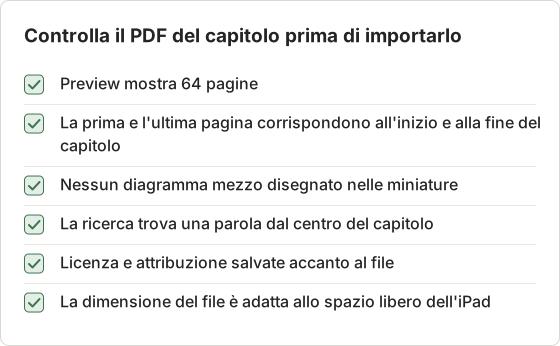
Il lettore web di questo esempio impiega un momento a disegnare ogni pagina con i suoi diagrammi. Un intervallo di 1 secondo ha prodotto fotogrammi puliti, mentre i 500 ms del preset hanno prodotto alcune pagine mezze disegnate in un test.
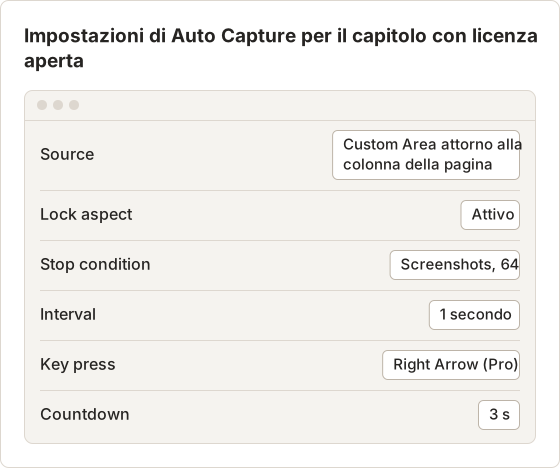
Key press è una funzione Pro e richiede il permesso Accessibility. Nel piano gratuito, il limite di screenshot per sessione e il cambio pagina manuale rendono più lenta un'esecuzione di 64 pagine; dividila in sessioni più brevi e unisci i PDF con Merge PDF.
Controlla i primi fotogrammi prima di allontanarti
Osserva i primi 5 fotogrammi dell'esecuzione. Ognuno deve mostrare una pagina nuova, completamente disegnata, dentro l'area. Se due fotogrammi mostrano la stessa pagina, interrompi con Finish capture, aumenta l'intervallo e ricomincia da pagina 1.
Al termine, scorri le miniature nel pannello dei risultati. Un fotogramma con un diagramma mezzo disegnato si può riacquisire da solo impostando Screenshots su 1, poi si aggiunge a un Document nella posizione giusta.
Quanto dura l'intero percorso
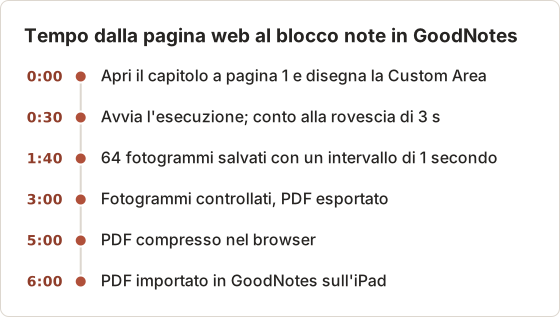
Riduci il PDF per l'iPad
Lo strumento del browser Compress PDF ricalcola le pagine a una risoluzione e qualità immagine inferiori. In questo esempio ha portato il PDF da 30 MB a circa 9 MB. Apri il risultato e ingrandisci fino alla dimensione con cui scrivi; se le piccole etichette dei diagrammi si sfocano, comprimi di nuovo con un'impostazione più leggera.
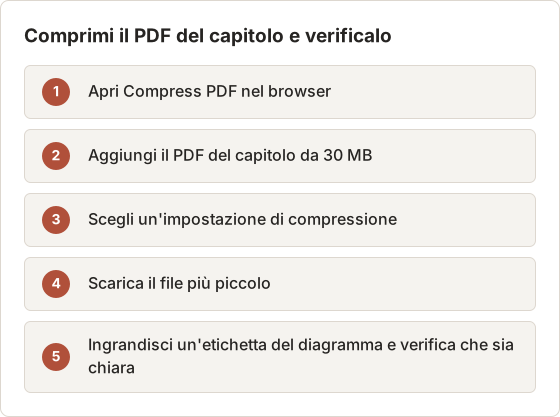
La compressione ricalcola le pagine. Cerca una parola dopo per verificare che il livello di testo funzioni ancora. Se non funziona, passa il file compresso in Screenshot to Searchable PDF.
Il costo della compressione
Una risoluzione inferiore ammorbidisce prima le linee sottili. In un capitolo di fisica sono le frecce vettoriali, le tacche degli assi e i pedici. Scrivere a mano su una pagina leggermente morbida va bene; leggere un pedice ammorbidito no, quindi ingrandisci l'etichetta più piccola prima di eliminare l'originale.
Tieni i file in ordine
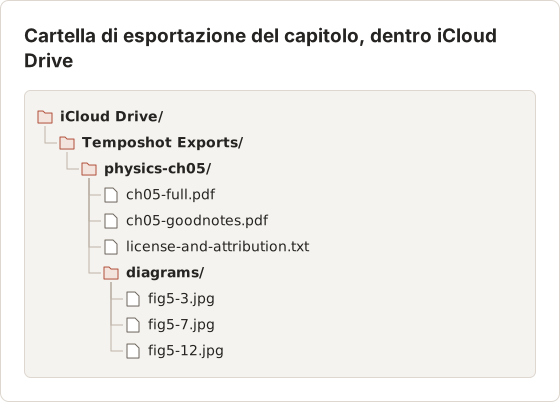
Conserva il PDF non compresso come copia master. Se la versione compressa risulta troppo morbida per le annotazioni a mano, comprimi di nuovo il master invece di comprimere un file già compresso.
Prima di importare nell'app di annotazione
FAQ
Posso convertire in PDF un download di un lettore?
No. I download dei lettori sono cifrati per quell'app, e convertirli viola la licenza.
Posso importare le pagine dal comando di stampa del lettore?
Sì, se le conservi per lo studio personale entro il limite consentito.
Perché il PDF importato non si può cercare?
Contiene immagini di pagina senza un livello di testo. Aggiungi l'OCR con Screenshot to Searchable PDF.
Per le annotazioni a mano conviene esportare PNG o JPG?
Per un intero capitolo esporta un unico PDF. Per poche figure, il JPG all'85 percento di solito basta ed è molto più piccolo del PNG.
Temposhot può inviare il PDF direttamente a GoodNotes?
No. Temposhot scrive il file nel percorso Export path sul Mac. Una cartella in iCloud Drive o AirDrop lo porta sull'iPad.
Annotare in GoodNotes modifica il PDF originale?
GoodNotes conserva le annotazioni nella propria copia del documento. Il file nella cartella di esportazione resta invariato.
Posso aggiungere altri capitoli allo stesso blocco note in seguito?
Acquisisci ed esporta il capitolo successivo nello stesso modo, poi unisci i PDF con Merge PDF prima di importarli, oppure importa il nuovo capitolo come file separato. Un file per capitolo permette di sostituire un capitolo senza toccare le note degli altri.
Cosa succede se il libro aperto aggiorna la versione web?
I libri di testo aperti vengono talvolta rivisti. Scrivi l'edizione o la data di acquisizione nel nome del file, così sai a quale versione si riferiscono le tue note.
Lavori con pagine che puoi salvare?
Scarica Temposhot per trasformare le pagine consentite in un PDF ricercabile pronto per la tua app di annotazione. La guida ai formati di esportazione spiega ciascun output.
etextbookspdfgoodnotesannotation
Trasforma gli screenshot ripetibili in lavoro completato
Temposhot scatta screenshot a intervalli regolari o a ogni clic ed esporta il risultato come PDF, immagini, ZIP o MP4.
Post correlati
- Scaricare, stampare in PDF o fare screenshot di un eTextbook?Scegli l'output più sicuro e utile per un libro di testo digitale: download offline ufficiale, pagine PDF consentite, esportazione delle note o screenshot approvati.
- Come esportare evidenziazioni e note da un libro di testo onlineSalva il tuo lavoro di studio prima della fine dell'accesso. Trova l'esportazione Notes o Notebook del lettore, conserva le citazioni e verifica il file esportato.
- Accesso offline al libro di testo digitale o PDF scaricabileL'accesso offline mantiene il libro dentro il suo lettore; un PDF scaricabile è un file portabile. Confronta dove funziona ciascuno, cosa scade e cosa puoi spostare.
- Migliori alternative a Xnapper per Mac nel 2026Confronta le alternative a Xnapper per Mac: acquisizione ripetuta, acquisizione e registrazione a scorrimento, sfondi gratuiti, guide multipiattaforma e l'app integrata.